Что такое Proxmox Virtual Environment?
Proxmox Virtual Environment (Proxmox VE) - это платформа с открытым исходным кодом для управления виртуальными машинами (VM) и контейнерами через веб-интерфейс. Она поддерживает множество операционных систем, включая дистрибутивы Linux, редакции Windows Server, варианты BSD, а при дополнительной настройке даже macOS. С Proxmox VE можно эффективно запускать несколько VM на одном сервере, используя корпоративные инструменты, которые подходят как для домашних лабораторий, так и для центров обработки данных.
Причины запуска macOS на Proxmox
Пользователи могут захотеть запустить macOS на Proxmox по следующим причинам:
Разработчикам часто нужен доступ к Xcode или Safari для тестирования без покупки Apple-оборудования.
ИТ-администраторы могут хотеть централизованно управлять разными ОС, включая macOS, для обучения или исследований.
Некоторым пользователям просто интересно изучать возможности технологий виртуализации.
Однако помните, что запуск macOS вне Apple-оборудования не поддерживается лицензией Apple; используйте такой подход только в образовательных или тестовых целях.
Пошаговое руководство по установке macOS на Proxmox
Загрузчик OpenCore сейчас является стандартным способом установки современных версий macOS на Proxmox. Он поддерживает хосты Intel и AMD, а также новые версии macOS, такие как Sonoma или Sequoia. Вот как начать:
Шаг 1. Подготовьте установочные образы
Для продолжения нужны два файла: установочный образ macOS и образ загрузчика OpenCore.
Если вы предпочитаете простой способ:
Войдите в веб-интерфейс Proxmox.
Нажмите на основной узел, затем выберите Shell.
При необходимости обновите пакеты: apt update && apt install curl -y
Выполните:
/bin/bash -c "$(curl -fsSL https://install.osx-proxmox.com)"
Перезагрузитесь, если появится соответствующий запрос.
После перезагрузки выполните:
osx-setup
Выберите нужную версию macOS в меню (Sonoma/Ventura/Monterey).
Для ручной подготовки:
Скачайте последний OpenCore ISO.
Скачайте совместимый recovery image, следуя руководству Nicholas Sherlock.
Загрузите оба файла в ISO-хранилище через веб-интерфейс.
Шаг 2. Создайте VM macOS
В веб-интерфейсе:
1. Нажмите Create VM.
2. Укажите уникальный VM ID и имя, например "macos".
3. В разделе Operating System выберите Other.
4. Для CD/DVD выберите ISO-файл OpenCore.
5. Установите Machine type как q35, BIOS как OVMF (UEFI); отметьте Add EFI Disk.
6. Выберите тип SCSI Controller: VirtIO SCSI.
7. Для Hard Disk выберите тип VirtIO Block, размер не менее 64GB; установите Cache mode на Write back (unsafe) (см. предупреждение ниже).
8. Назначьте минимум четыре ядра CPU и 4096 MB RAM; больший объём улучшит производительность.
9. Для Network Device выберите тип VMware vmxnet3.
10. Завершите мастер, но пока не запускайте VM.
> Предупреждение безопасности: использование cache=unsafe может привести к потере данных при неожиданном сбое хоста. Используйте этот режим только на этапе первичного тестирования; позже для рабочих нагрузок переключитесь на cache=writethrough.
Шаг 3. Подключите установочный образ
Перейдите на вкладку Hardware новой VM:
Шаг 4. Отредактируйте конфигурацию VM
Снова откройте Shell:
nano /etc/pve/qemu-server/VMID.conf
Замените VMID на фактический номер вашей VM.
Теперь добавьте эту строку в конец файла (копируйте точно, включая скобки!), если используете CPU Intel:
args: -device isa-applesmc,osk="ourhardworkbythesewordsguardedpleasedontsteal(c)AppleComputerInc" \
-smbios type=2 \
-device usb-kbd,bus=ehci.0,port=2 \
-global nec-usb-xhci.msi=off \
-global ICH9-LPC.acpi-pci-hotplug-with-bridge-support=off \
-cpu host,vendor=GenuineIntel,+invtsc,+hypervisor,kvm=on,vmware-cpuid-freq=on
Для CPU AMD используйте:
args: -device isa-applesmc,osk="ourhardworkbythesewordsguardedpleasedontsteal(c)AppleComputerInc" \
-smbios type=2 \
-device usb-kbd,bus=ehci.0,port=2 \
-global nec-usb-xhci.msi=off \
-global ICH9-LPC.acpi-pci-hotplug-with-bridge-support=off \
-cpu Penryn,kvm=on,vendor=GenuineIntel,+invtsc,+hypervisor
Если загрузка проходит некорректно, ещё раз проверьте строку osk: опечатки здесь нарушают эмуляцию Apple SMC.
Найдите в конфигурационном файле строки, которые ссылаются на ISO OpenCore/macOS; удалите любой параметр media=cdrom и добавьте cache=unsafe.
Шаг 5. Настройте порядок загрузки
На вкладке Options настройте Boot Order так, чтобы OpenCore ISO стоял первым перед дисками и другими устройствами.
Шаг 6. Запустите установку
Запустите VM и откройте Console:
В меню OpenCore выберите запись установщика
В Disk Utility очистите VirtIO Block Media с использованием APFS + GUID Partition Map
Закройте Disk Utility и выберите Install macOS
Следуйте подсказкам; VM может перезагрузиться несколько раз, каждый раз выбирайте установщик или основной диск, когда система попросит
Если система зависает на логотипе Apple, проверьте настройки CPU/совместимость TSC или пересмотрите записи SMBIOS в конфигурационном файле.
Шаг 7. Сделайте OpenCore постоянным
После завершения установки:
1. Загрузитесь в недавно установленную систему через Console
2. В Terminal выполните:
diskutil list
3. Определите, какие диски являются EFI-разделами OpenCore ISO (diskXs1) и основного диска (diskYs1). Внимательно проверьте ID.
4. Скопируйте содержимое EFI-раздела:
sudo dd if=/dev/diskXs1 of=/dev/diskYs1
5. Полностью выключите VM; удалите оба ISO на вкладке Hardware; установите основной диск первым в Boot Order.
Ошибка при определении дисков может перезаписать критически важные данные, поэтому всегда проверяйте всё перед продолжением.
Шаг 8. Первая загрузка и мастер настройки
Загрузите VM снова. Вы должны увидеть меню OpenCore, а затем обычную последовательность запуска и Setup Assistant внутри новой копии macOS. Завершите создание учётной записи пользователя и первичную настройку как обычно.
Поздравляем: вы успешно развернули macOS on Proxmox.
Оптимизация производительности VM macOS
После завершения установки большинство администраторов хотят повысить скорость или улучшить графику в новой виртуальной среде Mac. С чего начать? Вот проверенные способы:
Сначала рассмотрите CPU pinning: выделите физические ядра напрямую через Hardware > Processors > Affinity в профиле каждой VM, чтобы тяжёлые нагрузки не конкурировали между гостевыми системами без необходимости.
Затем попробуйте включить GPU acceleration, добавив эту строку в args конфигурационного файла:
-device virtio-vga-gl,max_outputs=1
Это включает базовый ускоренный графический вывод с помощью драйвера virtio-gpu, хотя полноценная поддержка Metal на платформах KVM/QEMU пока недоступна.
При проблемах с задержками сети попробуйте заменить адаптер vmxnet3 на virtio-net device; иногда это снижает jitter, особенно при высокой нагрузке (добавляется через CLI).
Наконец, выделяйте достаточно RAM: рекомендуется минимум 8GB, если вы запускаете сборки Xcode или активно работаете в гостевой ОС с несколькими задачами.
Как создать резервную копию VM с Vinchin Backup & Recovery?
Чтобы обеспечить постоянную защиту критически важных рабочих нагрузок, таких как macOS on Proxmox, организациям нужны надёжные решения резервного копирования для корпоративных сред с поддержкой разных платформ виртуализации, включая VMware, Hyper-V, oVirt, OLVM, RHV, XCP-ng, XenServer, ZStack и особенно Proxmox. Vinchin Backup & Recovery выделяется как профессиональное решение, разработанное для этих задач и поддерживающее более пятнадцати популярных гипервизоров.
С Vinchin Backup & Recovery пользователи получают такие возможности, как стратегии Бесконечного инкрементного резервного копирования, которые со временем сокращают расход хранилища; продвинутые технологии дедупликации и сжатия для оптимизации пространства; резервное копирование по расписанию с гибкими политиками хранения, включая поддержку GFS; гранулярное восстановление для точного восстановления отдельных файлов или элементов приложений; а также безопасную многопоточную передачу, обеспечивающую быстрые и надёжные операции даже в масштабе. Всё это централизованно управляется через интуитивно понятную браузерную консоль, удобную для глобальных развертываний.
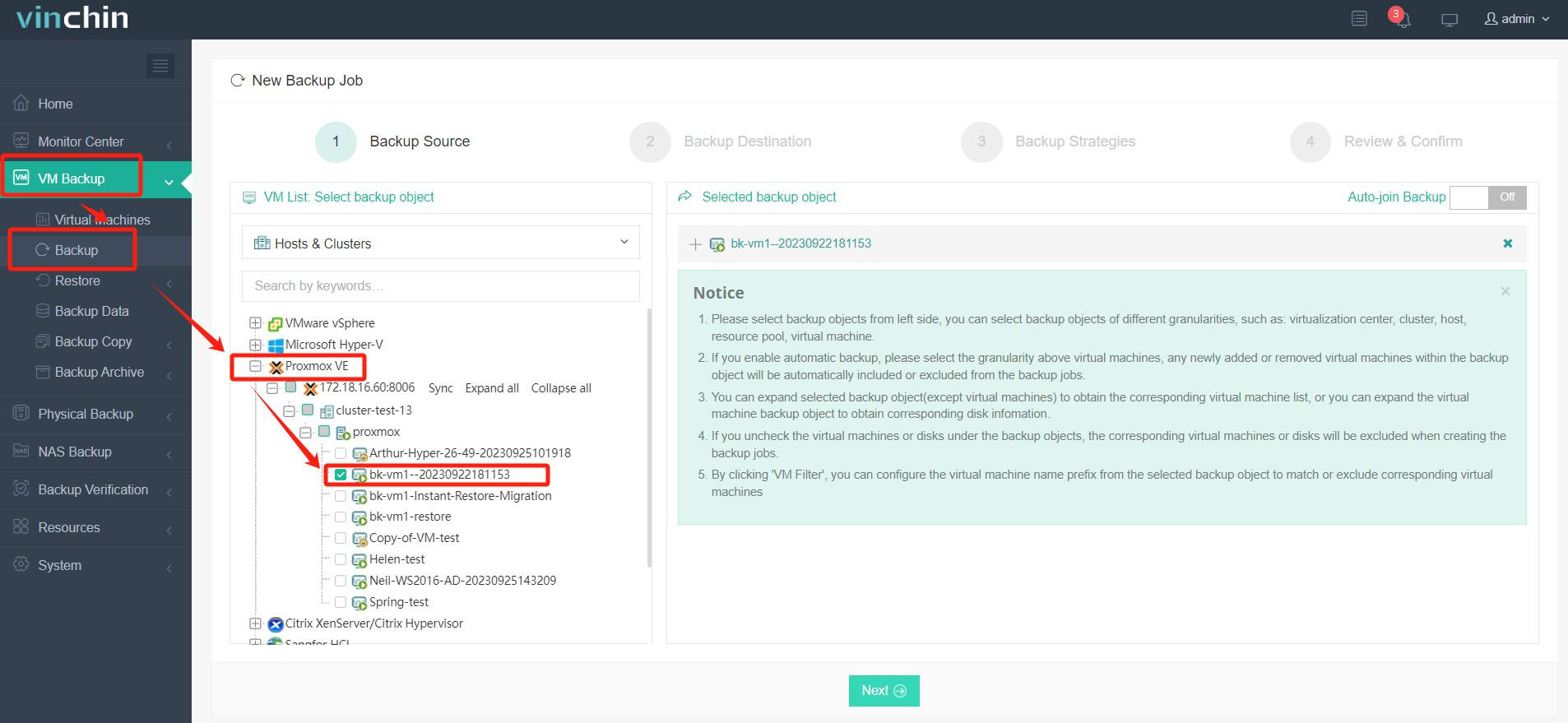
Резервное копирование виртуальной машины Proxmox с Vinchin Backup & Recovery выполняется всего за четыре простых шага благодаря удобному веб-интерфейсу:
Шаг 1. Выберите Proxmox VM, для которой нужно создать резервную копию;
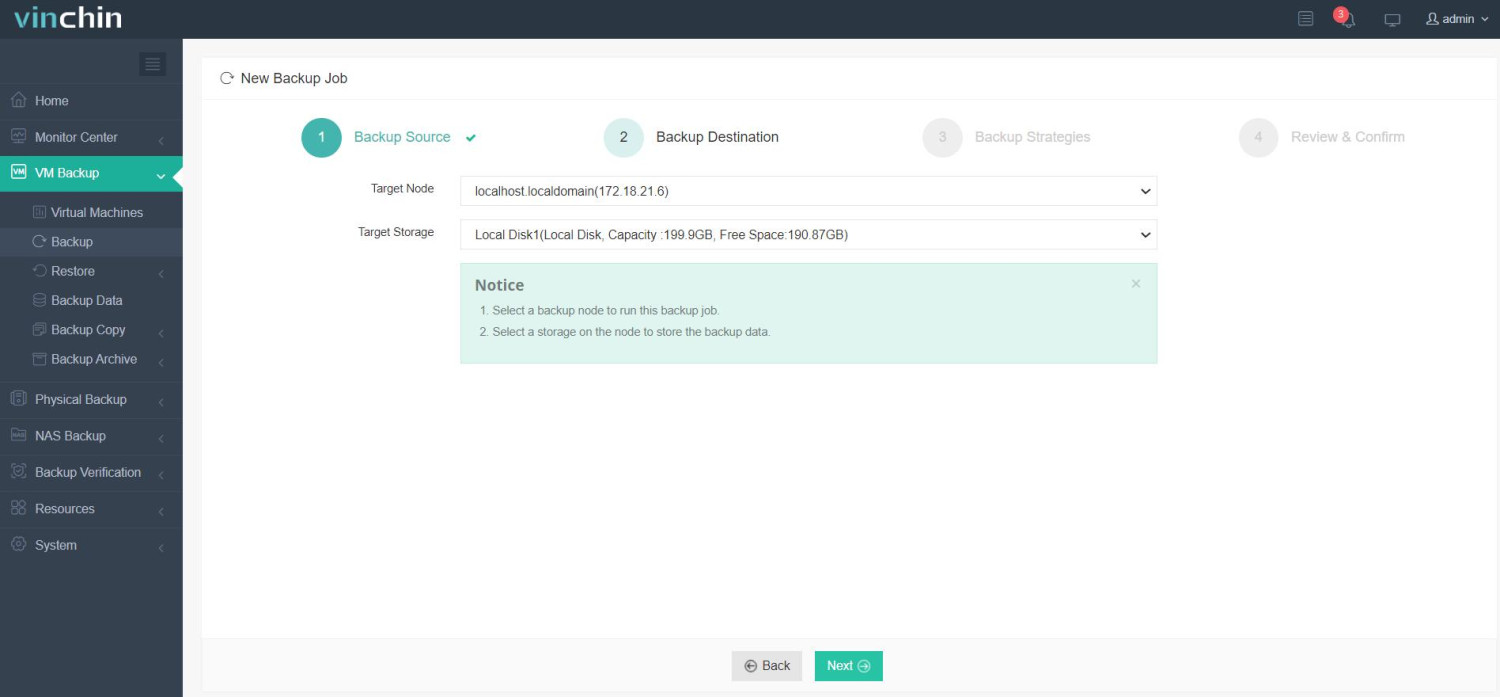
Шаг 2. Выберите подходящее хранилище резервных копий;
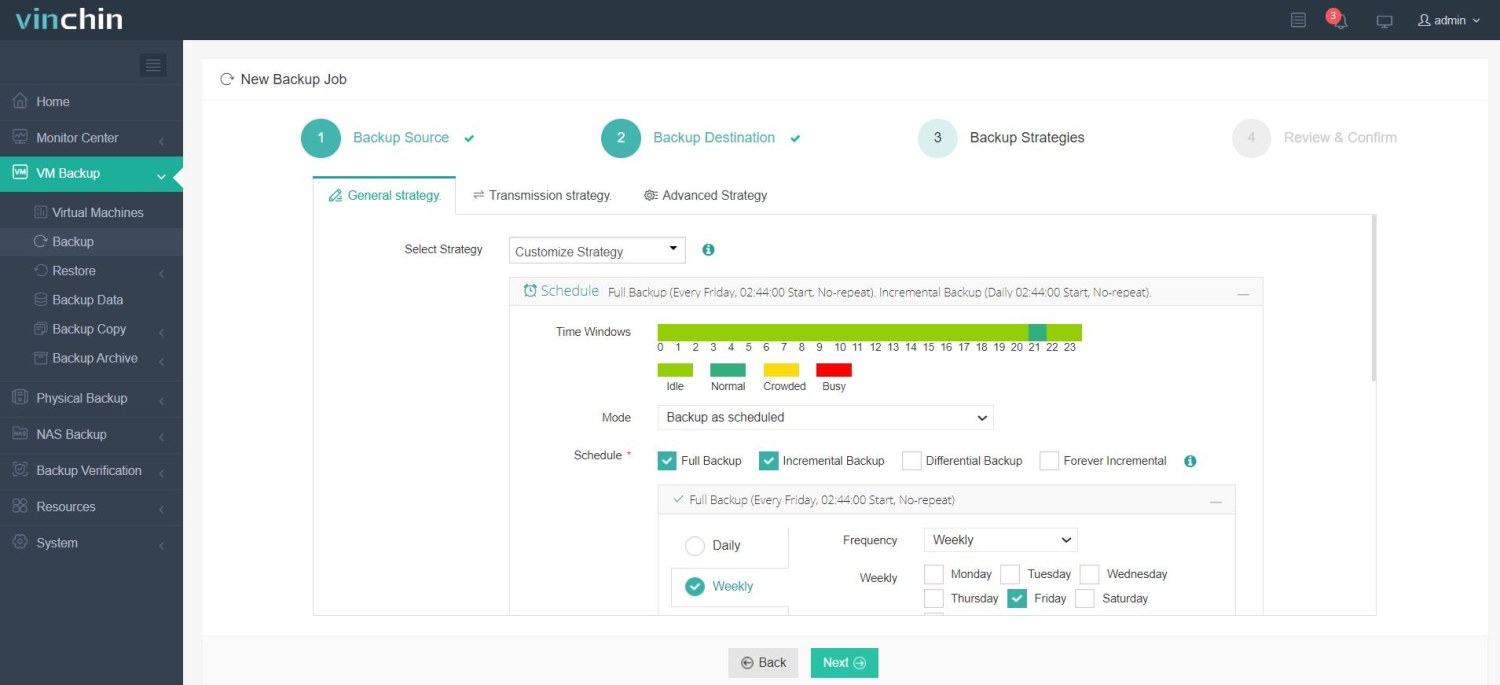
Шаг 3. Настройте стратегию резервного копирования в соответствии с бизнес-требованиями;
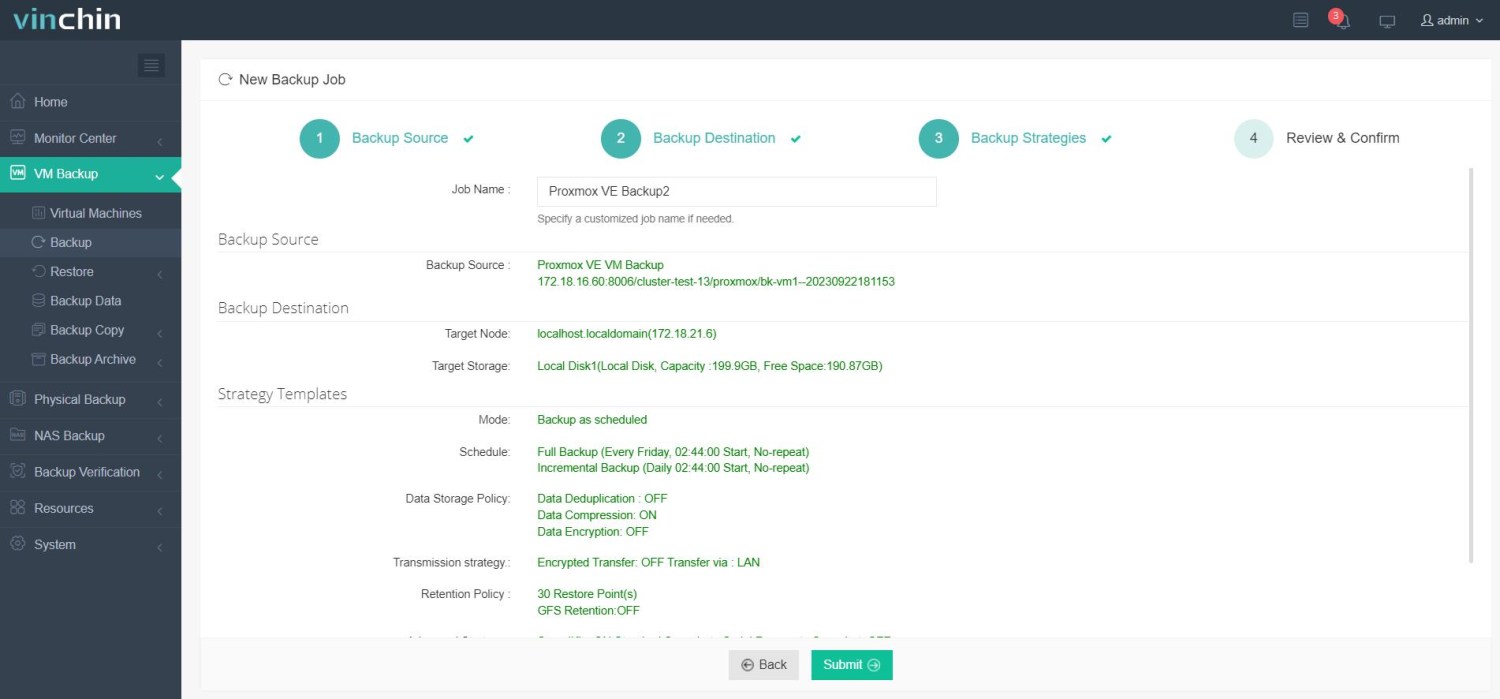
Шаг 4. Отправьте задание.
Vinchin Backup & Recovery пользуется доверием тысяч предприятий по всему миру и получает высокие оценки в отрасли. Решение предлагает полнофункциональную бесплатную пробную версию на 60 дней, чтобы вы могли лично оценить комплексную защиту данных до принятия решения.
Часто задаваемые вопросы о запуске macOS на Proxmox
Вопрос 1. Можно ли использовать GPU passthrough для повышения графической производительности?
Ответ: Да, но только некоторые GPU AMD нативно поддерживаются современными версиями macOS. Перед покупкой оборудования проверьте официальные списки совместимости.
Вопрос 2. Почему вход в Apple ID не работает внутри новой виртуальной Mac?
Ответ: Сервисы iCloud/iMessage требуют корректно настроенных уникальных серийных номеров в OpenCore. Если они указаны неправильно, аутентификация может незаметно завершаться с ошибкой даже при правильных учётных данных.
Вопрос 3. Безопасно ли и рекомендуется ли использовать FileVault encryption в средах на базе KVM?
Ответ: Нет. Это может вызвать ошибки загрузки или конфликты во время обновлений и восстановления. По возможности лучше использовать механизмы шифрования на уровне гипервизора, предоставляемые самой хост-платформой.
Заключение
Запуск macOS on Proxmox открывает гибкие возможности тестирования без выделенного Apple-оборудования, а оптимизация производительности помогает обеспечить плавную повседневную работу в долгосрочной перспективе. Для надёжного резервного копирования во всех основных виртуализационных средах можно использовать корпоративные решения Vinchin, разработанные с учётом реальных задач администраторов.









