Эффективный обмен файлами помогает обеспечить стабильную работу. Он нужен для управления конфигурациями, сбора журналов, развертывания ПО и обмена данными между изолированными средами. Хосты и гостевые системы Hyper-V работают на одном оборудовании, но в отдельных изолированных пространствах. Поэтому нужен понятный способ общего доступа к папкам. В этом руководстве подробно рассмотрены три основных метода: Enhanced Session Mode для гостевых Windows-систем, сетевые общие ресурсы SMB для кроссплатформенного доступа и сквозные диски для высокой производительности и прямого доступа.
Что такое Hyper-V?
Hyper-V - это гипервизор Microsoft, встроенный в Windows. Он работает как изолированный экземпляр с выделенными виртуализированными аппаратными ресурсами: vCPU, vRAM, виртуальным хранилищем и виртуальным сетевым адаптером. Функцию Hyper-V можно включить через Turn Windows features on or off или установить роль Hyper-V role в Windows Server.
Ключевые функции для эксплуатации включают Live Migration для минимизации простоя во время обслуживания, Snapshots для восстановления к определённому моменту времени (но не как замену резервному копированию), Dynamic Memory для оптимизации использования RAM хоста и Flexible Virtual Networking для сложных сетевых топологий. Эти возможности позволяют создавать масштабируемые и устойчивые среды для тестовых, разработческих и производственных нагрузок.
Метод 1. Использование Enhanced Session Mode для общего доступа к папкам между хостом и гостевой VM в Hyper-V
Enhanced Session Mode использует перенаправление RDP в инструменте VMConnect. Этот метод лучше всего подходит для гостевых Windows-систем и не требует настройки сети.
Предварительные требования: хост Hyper-V на Windows 10/11 или Windows Server 2016+, а также поддерживаемая гостевая ОС Windows (8.1/10/11, Server 2012 R2+) с установленными Integration Services. Для гостевых Linux-систем требуется настройка XRDP, которая выходит за рамки этого руководства.
Включите режим на хосте:
1. Откройте Hyper-V Manager и выберите Hyper-V Settings.
2. В разделе Server включите Enhanced Session Mode Policy.
3. В разделе User включите Enhanced Session Mode.
Предоставьте доступ к дискам при подключении:
1. В Hyper-V Manager щёлкните правой кнопкой нужную VM и нажмите Connect.
2. Нажмите Show Options, выберите Local Resources, затем More.
3. Отметьте диски хоста, например C:, в разделе Drives.
4. Нажмите OK, затем Connect.
В гостевых Windows-системах откройте File Explorer и найдите диски хоста в разделе Redirected drives and folders. В гостевых Linux-системах точки монтирования появляются в /mnt/hgfs (путь может отличаться).
Примечание по безопасности: этот метод передаёт учётные данные при инициализации RDP. Используйте надёжные пароли на хосте.
Ограничения: общий доступ работает только во время активного сеанса VMConnect. После закрытия VMConnect постоянный доступ не сохраняется.
Метод 2. Использование сетевого общего ресурса SMB (Internal Switch) для общего доступа к папкам между хостом и гостевой VM в Hyper-V
Этот метод создаёт частную сеть между хостом и гостевой системой. Он подходит для любой ОС, поддерживающей SMB или NFS.
Предварительные требования: хост Windows с включённой функцией Hyper-V, гостевая ОС с клиентом SMB/NFS, а также права администратора на хосте и в гостевой системе.
Настройте внутренний виртуальный коммутатор:
1. В Hyper-V Manager нажмите Virtual Switch Manager.
2. Создайте новый коммутатор типа Internal с именем InternalShare.
3. В Network Connections щёлкните новый адаптер правой кнопкой, откройте Properties и задайте IPv4-адрес 192.168.100.1.
Откройте общий доступ к папке хоста:
1. На хосте щёлкните папку правой кнопкой, выберите Properties > Sharing > Advanced Sharing.
2. Отметьте Share this folder и задайте имя HostShare.
3. Нажмите Permissions, добавьте выделенную служебную учётную запись с правами Read/Modify.
Настройте гостевую VM:
1. В Settings VM подключите InternalShare к сетевому адаптеру гостевой системы.
2. Запустите VM и задайте ей IPv4-адрес 192.168.100.2.
3. В File Explorer откройте \\192.168.100.1\HostShare и введите учётные данные служебной учётной записи.
Лучшие практики безопасности:
Используйте выделенную служебную учётную запись с минимально необходимыми правами.
Включите SMB Signing и Encryption:
Set-SmbServerConfiguration -EncryptData $true
Set-SmbClientConfiguration -RequireEncryption $true
Ограничьте правила межсетевого экрана так, чтобы TCP 445 был разрешён только на внутреннем адаптере.
Отключите SMB v1, если он не требуется:
Disable-WindowsOptionalFeature -Online -FeatureName SMB1Protocol
Альтернативное назначение IP: для внутреннего коммутатора можно запустить DHCP-область на хосте.
Устранение неполадок: проверьте правила межсетевого экрана, IP/подсеть и включение функций SMB.
Метод 3. Общий доступ к папкам между хостом и гостевой VM в Hyper-V через сквозной диск
Passthrough-диски предоставляют VM эксклюзивный прямой доступ к физическому диску или LUN. Используйте этот вариант для баз данных с высокой пропускной способностью или крупных медиа-нагрузок.
Предварительные требования: свободный физический диск или LUN, подключённый к хосту. Убедитесь, что на диске нет разделов, от которых зависит хост.
Процедура:
1. В Disk Management щёлкните целевой диск правой кнопкой и выберите Offline.
2. В Hyper-V Manager откройте Settings VM, нажмите Add Hardware > SCSI Controller > Hard Disk > Add.
3. Выберите Physical hard disk, укажите offline-диск и нажмите OK.
4. Запустите VM, откройте Disk Management, переведите диск online и назначьте букву диска.
Критические ограничения:
Недоступны snapshots Hyper-V и production checkpoints.
Резервные копии на базе VSS могут быть несогласованными без поддержки поставщика.
Live Migration обычно не поддерживается.
Лучшие практики:
Перед подключением переведите диск в offline, чтобы предотвратить повреждение данных.
Используйте этот метод только тогда, когда прямая производительность важнее snapshots и миграции.
Как защитить VM Hyper-V с Vinchin?
После настройки общего доступа нужна надёжная защита VM. Vinchin Backup & Recovery - профессиональное корпоративное решение прежде всего для Hyper-V, а также для VMware, Proxmox, oVirt, OLVM, RHV, XCP-ng, XenServer, OpenStack, ZStack и ещё более 15 платформ. Его надёжные функции включают Бесконечное инкрементное резервное копирование для сокращения окон резервного копирования и расхода хранилища, дедупликацию данных и сжатие для снижения затрат, V2V-миграцию для бесшовного перехода между платформами, GFS-хранение для циклических точек восстановления, а также CBT, HotAdd, SpeedKit, throttling, шифрование, гранулярное восстановление и архивирование в облако/на ленты.
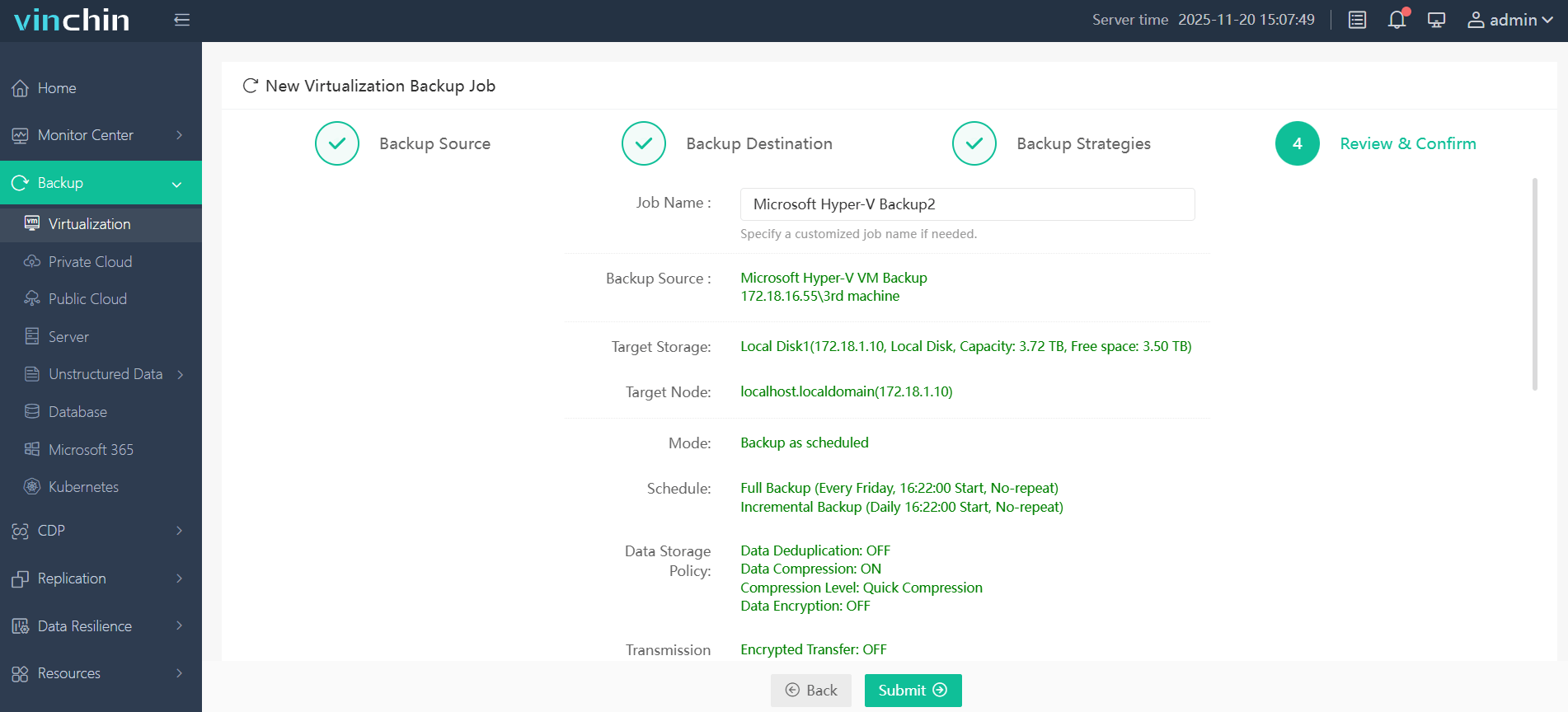
Веб-консоль Vinchin упрощает резервное копирование. Чтобы защитить VM Hyper-V:
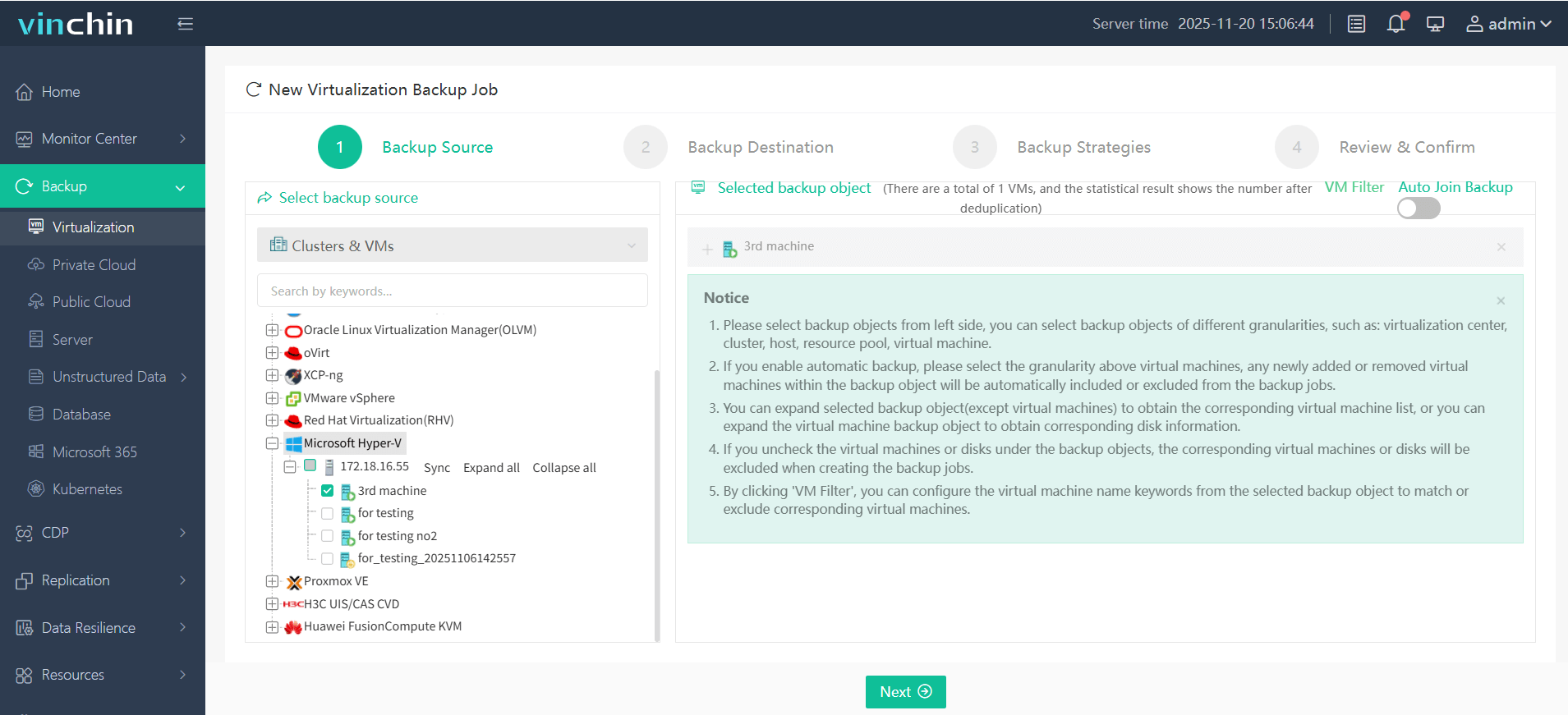
1. Выберите VM Hyper-V для резервного копирования.
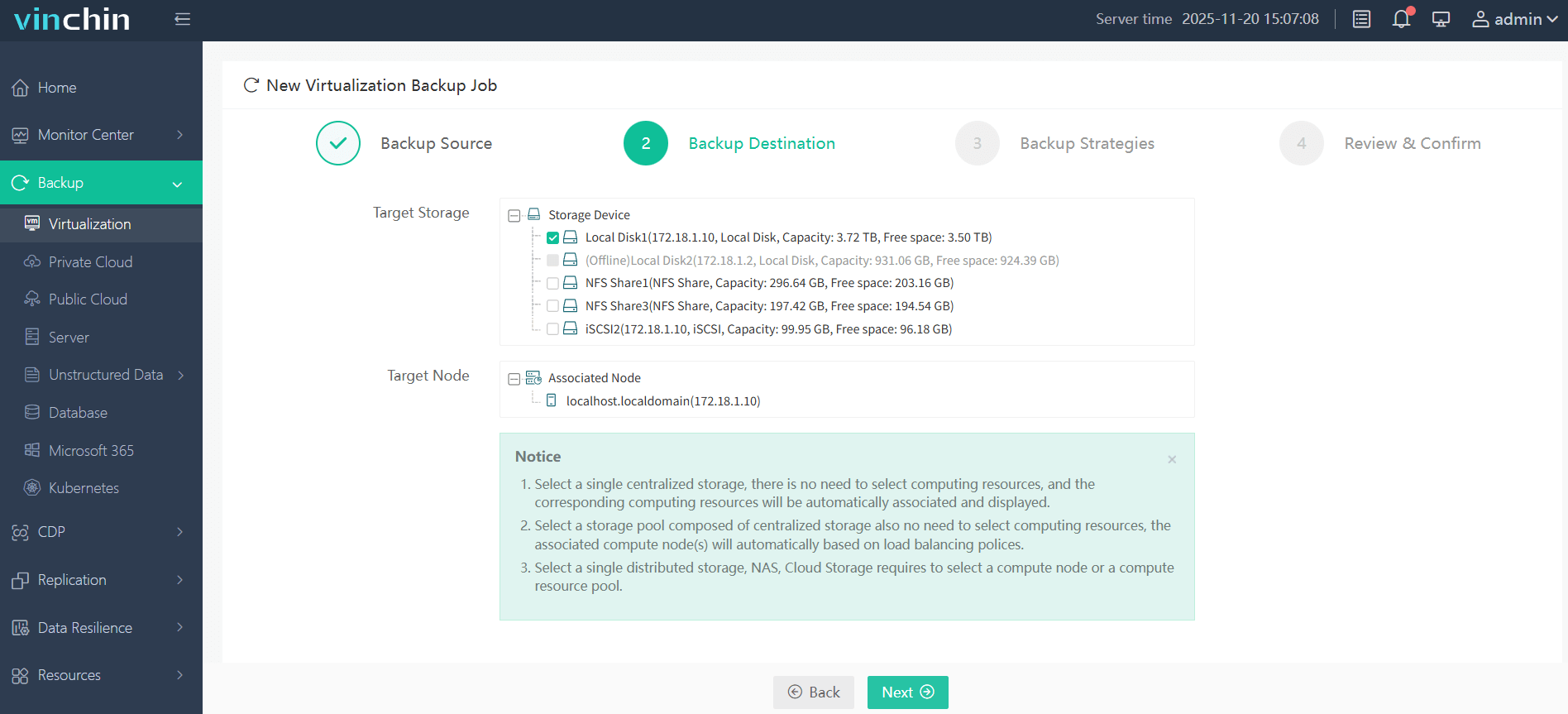
2. Выберите целевое хранилище.
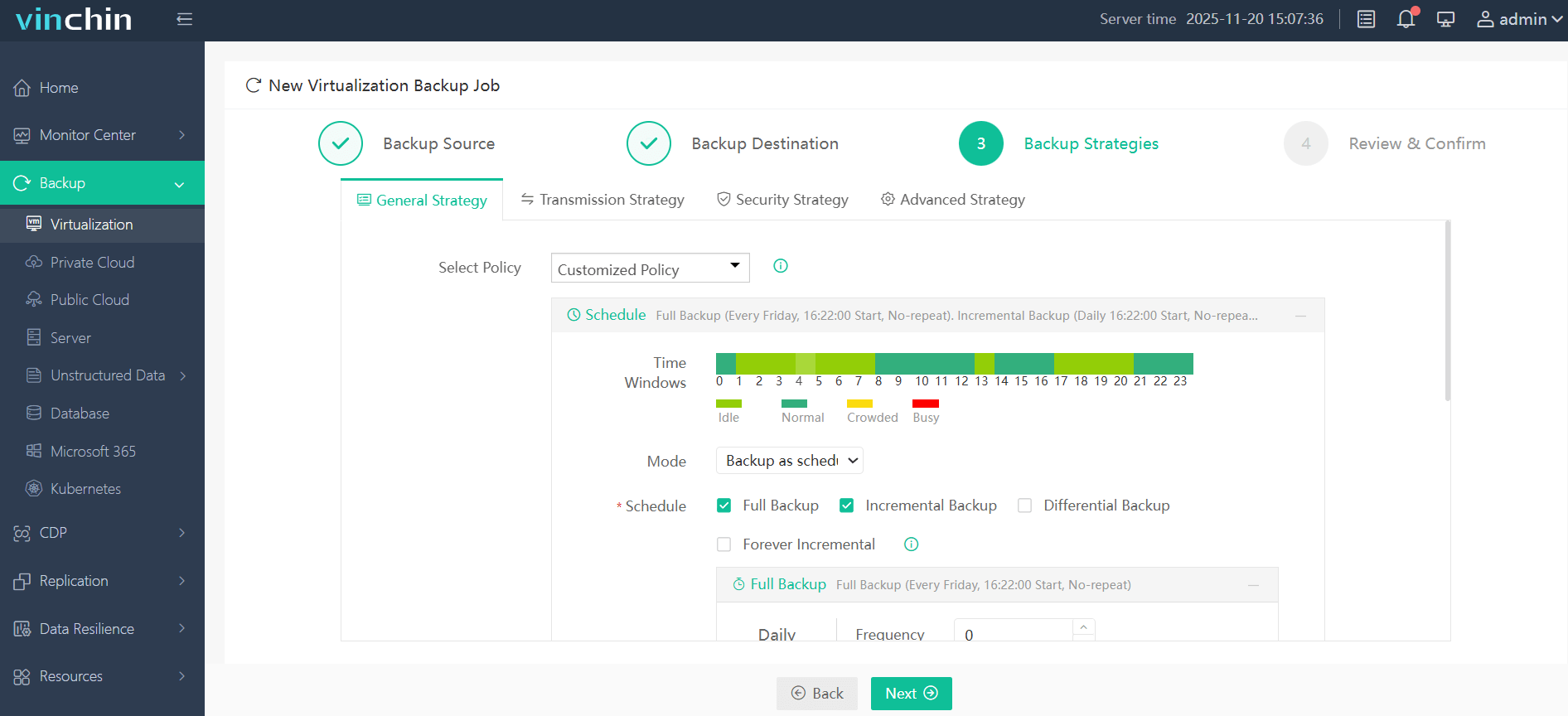
3. Выберите стратегии резервного копирования.
4. Нажмите Submit, чтобы запустить задание.
Присоединяйтесь к тысячам клиентов по всему миру и воспользуйтесь 60-дневной бесплатной пробной версией со всеми функциями. Скачайте установщик и разверните решение за несколько минут.
Часто задаваемые вопросы об общем доступе к папкам в Hyper-V
Вопрос 1. Почему гостевая VM не видит общий ресурс хоста при использовании SMB?
Распространённые причины включают блокировку межсетевым экраном, неправильный IP/подсеть, отключённую функцию SMB или неверные учётные данные. Проверьте назначение внутреннего коммутатора и настройки адаптера.
Вопрос 2. Работает ли Enhanced Session Mode, когда VM работает в фоновом режиме?
Нет. Для него требуется активный RDP-сеанс VMConnect. Для постоянного доступа используйте сетевые общие ресурсы SMB или сквозные диски.
Вопрос 3. Как защитить сетевые общие ресурсы SMB?
Настройте NTFS- и Share-разрешения по принципу минимальных привилегий. Используйте сложные пароли, включите SMB Encryption, ограничьте правила межсетевого экрана внутренним адаптером и отключите SMBv1, если он не используется.
Вопрос 4. Как получить доступ к общим ресурсам хоста в гостевой Linux-системе?
Смонтируйте ресурс через CIFS:
sudo mount -t cifs //192.168.100.1/HostShare /mnt/host -o user=serviceAccount
Заключение
Выбирайте Enhanced Session Mode для быстрого обмена файлами между Windows-системами без настройки сети. Используйте сетевые общие ресурсы SMB для постоянного кроссплатформенного доступа с детальными разрешениями и шифрованием. Выбирайте сквозные диски только тогда, когда нужна прямая производительность и вы готовы отказаться от snapshots и live migration. Каждый метод решает свою операционную задачу.
Vinchin Backup & Recovery делает защиту VM Hyper-V такой же простой. Попробуйте 60-дневную бесплатную версию со всеми функциями, чтобы защитить виртуальную инфраструктуру уже сегодня.