USB passthrough - важная функция для многих пользователей Proxmox VE. Она позволяет подключать физические USB-устройства, например лицензионные USB-ключи или считыватели смарт-карт, к VM или контейнерам так, как будто они подключены напрямую. Но что на самом деле происходит внутри системы? И как настроить это стабильно в разных сценариях?
В этом руководстве мы последовательно разберём USB passthrough: от базового сопоставления устройств до расширенной передачи USB-контроллера, а также рассмотрим практические решения распространённых проблем. Независимо от того, используете ли вы домашнюю лабораторию или управляете корпоративной инфраструктурой, понимание USB passthrough поможет раскрыть новые возможности виртуальной среды.
Что такое PVE USB Passthrough и зачем он нужен?
По сути, USB passthrough позволяет VM или LXC-контейнеру получать доступ к физическому USB-устройству, подключённому к хосту Proxmox. Это означает, что программное обеспечение внутри гостевой системы может использовать аппаратные ключи, накопители, Zigbee-адаптеры или другие периферийные устройства почти так же, как на физическом сервере.
Как это работает? Для VM Proxmox использует встроенную поддержку QEMU для перенаправления USB-трафика с хоста в гостевую ОС. Для контейнеров LXC применяются функции ядра Linux, такие как cgroups и namespaces, чтобы безопасно предоставить доступ к узлам устройств.
Почему это важно? Многим бизнес-приложениям требуется прямой доступ к оборудованию, например:
использование аппаратного ключа безопасности для двухфакторной аутентификации;
подключение внешних дисков для передачи данных;
подключение считывателей смарт-карт для безопасного входа;
интеграция IoT-устройств через Zigbee- или Z-Wave-адаптеры.
Без корректной настройки passthrough эти устройства останутся невидимыми внутри гостевых систем. Понимание принципов работы passthrough и его ограничений помогает избежать проблем в дальнейшем.
Предварительные требования для USB Passthrough в Proxmox VE
Перед настройкой USB passthrough в Proxmox VE проверьте несколько базовых требований:
Во-первых, убедитесь, что в BIOS/UEFI сервера включена виртуализация (Intel VT-d или AMD-Vi). Для передачи PCIe-контроллера целиком, что относится к расширенным сценариям, включите поддержку IOMMU, добавив intel_iommu=on или amd_iommu=on в параметры загрузки ядра.
Далее определите тип USB-контроллера: EHCI (USB 2.0) или xHCI (USB 3.x), поскольку это влияет на совместимость и стабильность при передаче целого контроллера.
Наконец, учитывайте, что новые версии Proxmox могут иначе обрабатывать права доступа к устройствам из-за изменений в правилах udev или обновлений ядра. Перед обновлением производственных систем всегда проверяйте примечания о совместимости.
Как PVE обрабатывает USB Passthrough внутри системы?
Когда вы назначаете физическое USB-устройство виртуальной машине в Proxmox VE:
1. Хост определяет устройство по уникальному идентификатору производителя (idVendor) и идентификатору продукта (idProduct).
2. QEMU создаёт виртуальное представление этого устройства внутри VM.
3. Всё взаимодействие между гостевым ПО и оборудованием проходит через этот канал, минуя полноценную эмуляцию и обеспечивая скорость, близкую к нативной.
Для LXC-контейнеров:
1. Хост предоставляет определённые узлы /dev с помощью bind mounts.
2. Разрешения cgroup контролируют, какие устройства видны внутри каждого контейнера.
3. Постоянные символические ссылки в /dev/serial/by-id помогают сохранять стабильные пути, даже если устройство отключают и подключают снова.
Такой прямой подход обеспечивает высокую производительность, но требует аккуратной настройки, особенно в части прав доступа и границ изоляции.
Метод 1. Передача USB-устройства в VM через веб-интерфейс
Самый простой способ передать USB-устройство виртуальной машине - использовать веб-интерфейс Proxmox. Этот метод подходит большинству пользователей с гостевыми системами Linux или Windows.
Подключите нужное USB-устройство к любому доступному порту на хост-сервере.
В веб-интерфейсе выберите целевую VM.
Нажмите Hardware, затем Add > USB Device.
Выберите один из вариантов:
Use USB Vendor/Device ID: для конкретного устройства, которое должно оставаться привязанным.
Use USB Port: для гибких конфигураций, где любое устройство, подключённое к определённому порту, будет передаваться в VM.
Сохраните изменения и перезапустите VM. Внутри гостевой ОС выполните lsusb в Linux или проверьте Device Manager в Windows, чтобы убедиться, что устройство успешно передано.
Метод 2. Передача устройств в LXC-контейнеры
Передача физических устройств в LXC-контейнеры сложнее из-за более строгой изоляции, но она всё равно возможна.
Совет 1. Используйте постоянные пути устройств
Постоянные пути в /dev/serial/by-id обеспечивают стабильные ссылки на устройства даже после отключения и повторного подключения. Чтобы использовать этот метод:
На хосте выполните:
ls -l /dev/serial/by-id
Пример вывода:
lrwxrwxrwx 1 root root 13 Sep 9 10:54 usb-Silicon_Labs_CP210x-if00-port0 -> ../../ttyUSB0
В веб-интерфейсе выберите целевой контейнер и нажмите Resources.
Нажмите Add > Device Passthrough и введите полный путь к устройству, например /dev/serial/by-id/....
Сохраните изменения и перезапустите контейнер.
Совет 2. Ручное редактирование конфигурации LXC
Если постоянные пути недоступны или вам нужен более точный контроль прав доступа:
Отредактируйте конфигурационный файл контейнера /etc/pve/lxc/<CTID>.conf и добавьте:
lxc.cgroup2.devices.allow: c 188:* rwm
lxc.mount.entry: /dev/ttyUSB0 dev/ttyUSB0 none bind,optional,create=file
Перезагрузите контейнер, чтобы применить изменения.
Обработка прав доступа и повторного подключения
Иногда отключение и повторное подключение устройств сбрасывает права доступа или меняет назначение узлов в /dev. Чтобы справиться с этим:
Создайте постоянные правила UDEV:
Создайте пользовательское правило UDEV, чтобы автоматически исправлять права доступа и создавать символические ссылки:
SUBSYSTEM=="tty", ATTRS{idVendor}=="10c4", ATTRS{idProduct}=="ea60", SYMLINK+="mydevice", GROUP="lxcuser", MODE="0660"Перезагрузите правила UDEV:
udevadm control --reload && udevadm trigger
Автоматизируйте перезапуск контейнера после повторного подключения:
Объедините триггеры UDEV со скриптами, чтобы автоматически перезапускать контейнеры после повторного подключения устройства:
pct restart <CTID>
Метод 3. Передача всего контроллера через назначение PCIe
Для максимальной производительности можно передать в VM целый USB-контроллер, а не отдельные устройства. Это особенно полезно для устройств с высокой пропускной способностью, например внешних SSD.
Включите IOMMU в BIOS и загрузчике (intel_iommu=on или amd_iommu=on).
Найдите адрес контроллера с помощью:
lspci | grep -i usb
При необходимости привяжите драйвер контроллера с помощью инструментов VFIO:
echo "8086:a36d" > /sys/bus/pci/drivers/vfio-pci/new_id
В веб-интерфейсе выберите целевую VM, нажмите Hardware, затем Add > PCI Device.
Выберите подходящий адрес контроллера и подтвердите действие.
Важное предупреждение: не назначайте root hub/контроллер, к которому подключены клавиатура или мышь, если у вас нет инструментов удалённого управления. Иначе вы можете потерять доступ к системе.
Лучшие практики USB Passthrough в Proxmox VE
При передаче физических устройств между хостами и гостевыми системами всегда придерживайтесь принципа минимальных привилегий, чтобы снизить риски безопасности.
Не предоставляйте более широкий доступ, чем необходимо. Передавайте только нужные vendor/product ID.
Регулярно проверяйте журналы на предмет необычной активности, особенно после обновлений или замены оборудования.
В многопользовательских средах используйте ограничения на основе групп через пользовательские правила UDEV или скрипты, чтобы ограничить доступ к устройствам.
Устранение распространённых проблем с PVE USB Passthrough
Если устройства не распознаются или возникают ошибки прав доступа:
Проверьте обнаружение USB:
Выполните lsusb на хосте и в гостевой системе, чтобы проверить обнаружение устройства.
Ошибки прав доступа:
Проверьте владельца пользователя/группы для узлов в /dev и исправьте их с помощью chown или chmod.
Проблемы hot-plug:
Убедитесь, что в VM включён QEMU agent, а для LXC используйте скрипты для автоматического перезапуска контейнеров.
Защита VM Proxmox с Vinchin
После настройки надёжной среды PVE, включая расширенные функции вроде USB passthrough, стоит обеспечить надёжную защиту резервными копиями для спокойствия и непрерывности бизнеса.
Vinchin Backup & Recovery - корпоративное решение для резервного копирования виртуальных машин, которое поддерживает более пятнадцати популярных платформ, включая специализированную поддержку Proxmox VE, а также VMware, Hyper-V, oVirt, OLVM, RHV, XCP-ng, XenServer, OpenStack, ZStack и другие платформы, управляемые из единой консоли.
Ключевые возможности включают технологию инкрементного резервного копирования, которая снижает расход хранилища; встроенную дедупликацию данных и сжатие; удобную V2V-миграцию между разнородными платформами; гранулярное восстановление; а также автоматическое резервное копирование по расписанию с гибкими политиками хранения. Всё это помогает масштабировать защиту без потери надёжности и скорости.
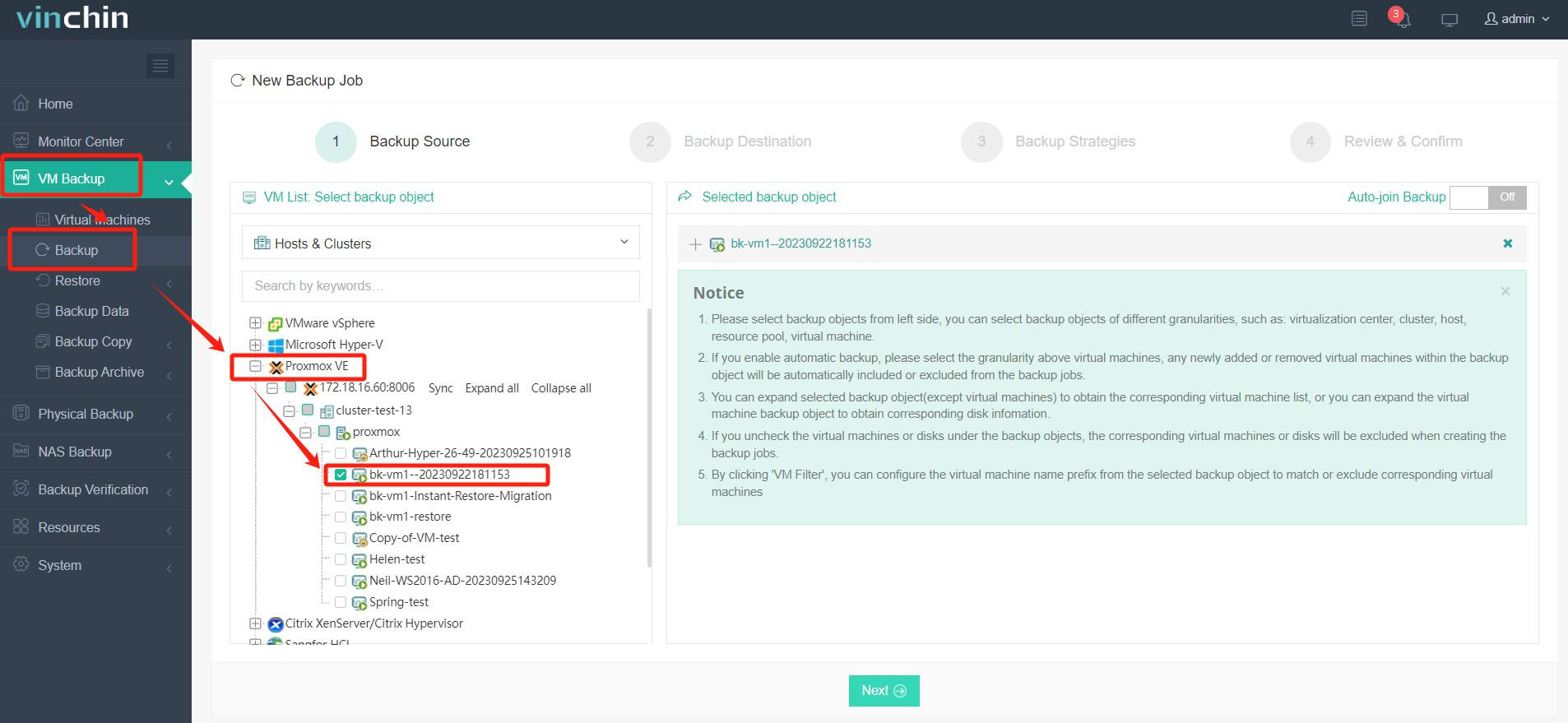
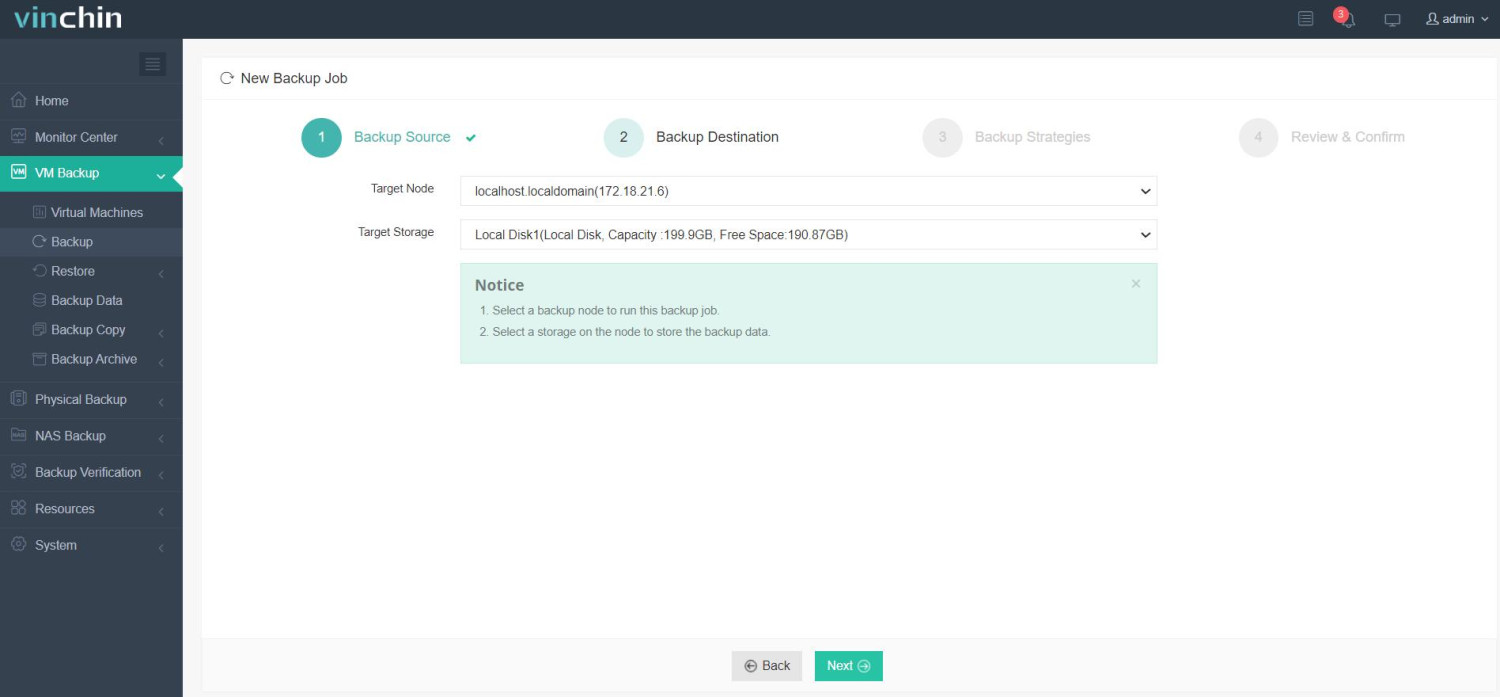
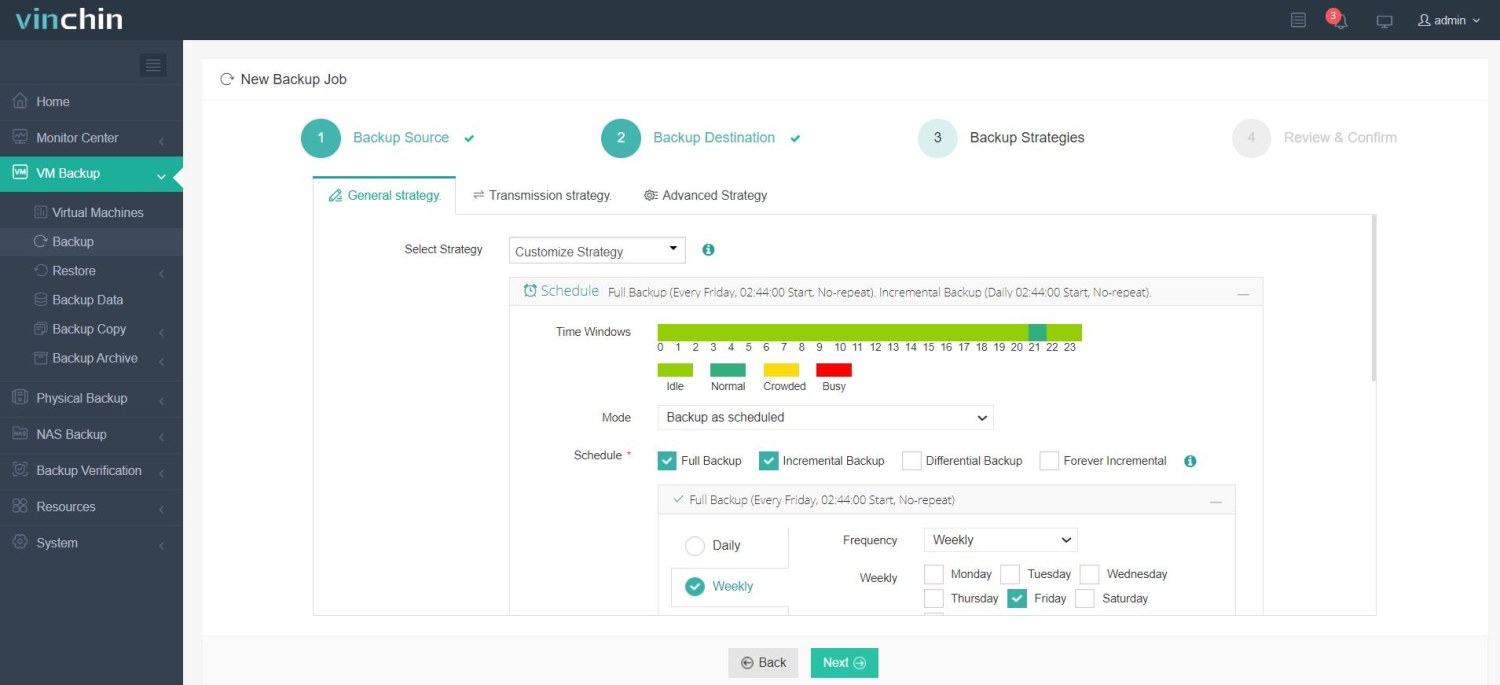
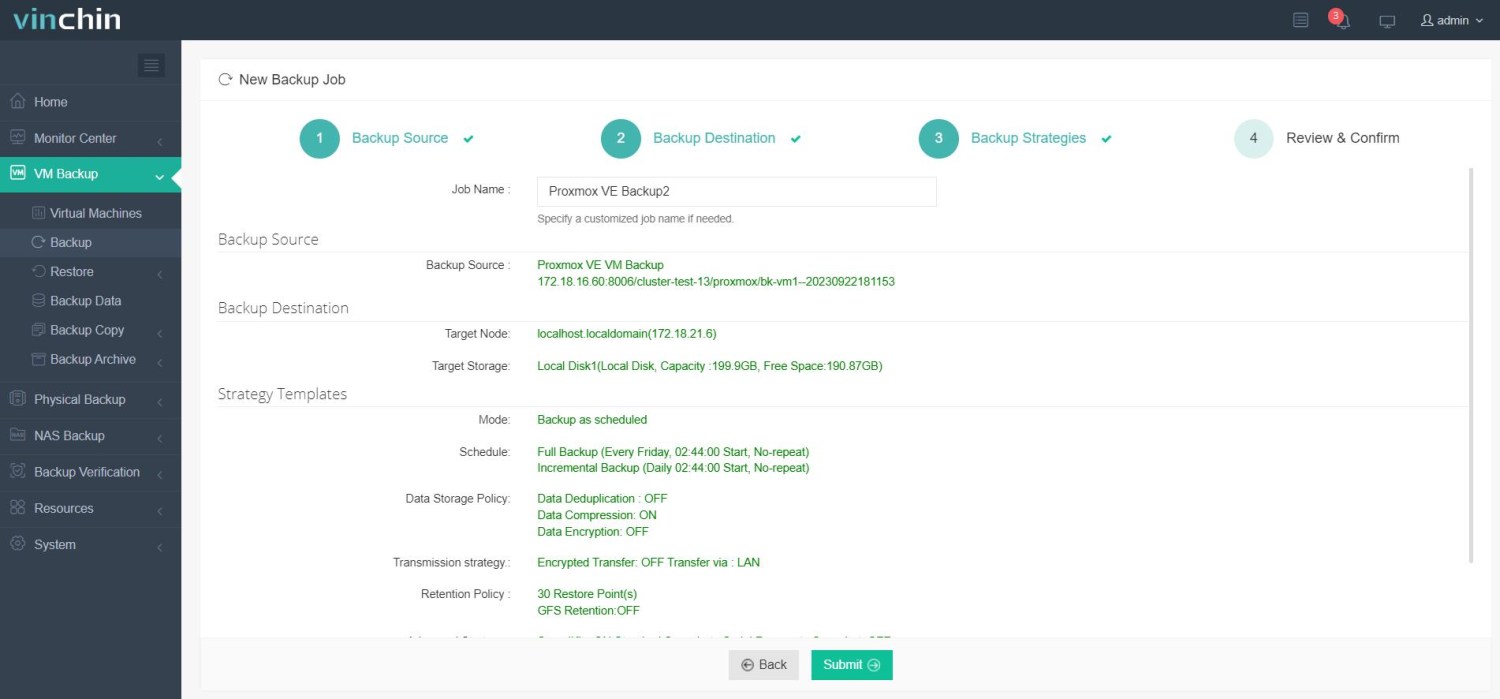
Интуитивно понятная веб-консоль Vinchin делает защиту любой Proxmox VM простой:
1. Выберите Proxmox VM для резервного копирования;
2. Выберите хранилище резервных копий;
3. Настройте стратегии резервного копирования;
4. Отправьте задание.
Тысячи клиентов по всему миру доверяют Vinchin, а теперь вы можете оценить все функции бесплатно в рамках полноценной 60-дневной пробной версии.
Часто задаваемые вопросы о PVE USB Passthrough
Вопрос 1. Можно ли подключить новый USB-накопитель hot-plug, чтобы Windows Server сразу его распознал?
Ответ: Да, если поддержка hotplug включена в настройках QEMU и установлены Guest Tools. В этом случае накопитель появится сразу, без перезагрузки.
Вопрос 2. Моё приложение в LXC не может записывать файлы, хотя serial adapter передан в контейнер. Почему?
Ответ: Причина обычно в неправильных правах доступа к /dev. Исправьте группу и разрешения устройства через правила udev или команды chmod/chown.
Заключение
Гибкий подход PVE позволяет администраторам безопасно и эффективно подключать к виртуализированным рабочим нагрузкам почти любые физические периферийные устройства: от отдельных USB-ключей до целых высокоскоростных контроллеров. А с надёжным резервным копированием от Vinchin критически важные данные остаются защищёнными даже в сложных инфраструктурах. Попробуйте Vinchin сегодня и сохраняйте уверенность вместе с высокой производительностью.