Введение
Моментальный снимок виртуальной машины — это файловая копия ее состояния, данных диска и конфигурации на определенный момент времени. Можно создавать несколько таких слепков для одной виртуальной машины, даже во время ее работы. Затем, применив соответствующий сохраненный слепок, машину можно восстановить до любого предыдущего состояния.
Начиная с Windows Server 2012, Microsoft официально переименовала моментальные снимки Hyper-V в контрольные точки Hyper-V. Цель этого переименования — избежать путаницы между моментальными снимками Hyper-V и снимками VSS (службы теневого копирования томов), используемыми файловыми системами NTFS.
Процесс создания снимка Hyper-V
1. Виртуальная машина приостанавливается (прозрачно для пользователя, без заметного влияния).
2. Создайте файл AVHD для моментального снимка (моментальный снимок хранится как файл .avhd в том же месте на виртуальном жестком диске).
3. Настройте виртуальную машину.
4. Укажите виртуальной машине жесткий диск на вновь созданный файл AVHD
5. Виртуальная машина возобновляет работу (пользователь не замечает никаких изменений в конфигурации виртуального диска).
6. Содержимое памяти сохраняется на диск, пока виртуальная машина работает.
7. После завершения операции файлы конфигурации и состояния виртуальной машины сохраняются в каталоге «snapshot» внутри ее папки.
Взаимосвясь между несколькими снимками
Когда мы создаём снимок A, система одновременно создаёт файл .avhd. Изменения, внесённые в гостевую систему после этого, фрактически сохраняются в этом файле .avhd. Другими словами, снимок A представляет собой сохранённое состояние системы на момент его создания, а файл .avhd служит диском, который мы фактически используем в «текущем» состоянии после создания снимка A. При создании снимка B этот файл .avhd будет использоваться как диск для снимка B, а также как родительский диск для «текущего» состояния после этого.
Применение снимков
Снимки применяются для восстановления виртуальной машины до предыдущего состояния. Этот процесс выглядит следующим образом:
1. Скопируйте файлы конфигурации (.bin, .vsv) применяемого сохраненного состоятия.
2. Создайте новый файл AVHD и свяжите его с родительским AVHD (который соответствует файлу avhd моментального снимка, применяемого в данный момент).
Примечание:
1. Если вы примените сохраненное состояние, предварительно не создав новый слепок текущего состояния, все операции в текущем состоянии будут потеряны.
2. «Текущее» состояние после применения и снимок следующего уровня относительно примененного находятся на одном уровне.
Удаление снимков
1. Удалите копию файла конфигурации виртуальной машины, созданную при создании снимка.
2. Удаляется копия памяти, созданная в тот же момент.
3. Выключите виртуальную машину, и содержимое AVHD будет объединено с родительским диском. Файл AVHD удаляется.
Примечание:
При удалении ветки снимков все дочерние точки в этой ветке будут удалены. Если в поддереве не применяются сохраненные состояния, файлы AVHD всех точек в этом поддереве будут немедленно удалены.
Рекомендация по использованию снимков виртуальной машины
Во многих конфигурациях может возникнуть необходимость воссоздания различных вычислительных сред и воспроизведения различных сценариев в этих средах. Моментальные снимки могут помочь повысить эффективность в таких случаях. Например, сценарии могут включать разработку и тестирование программного обеспечения, техническую поддержку и разработку учебных курсов.
Однако гибкость, которая делает эту функцию полезной, может привести к серьезным последствиям при неправильном использовании, включая риск потери данных. Например, редактирование виртуального жесткого диска, подключенного к машине со снимками, может вызвать потерю данных.
Снимки уместно использовать для разработки и тестирования, например, для проверки обновлений на промежуточных серверах перед развертыванием. Не рекомендуется их использовать на виртуальных машинах, предоставляющих критически важные (например, Active Directory) или чувствительные к задержкам сервисы, а также при нехватке ресурсов.
Кроме того, перед началом использования снимков следует также обратить внимание на следующие моменты:
Производительность: Процесс создания снизит производительность виртуальной машины. Данную функцию не следует использовать на рабочих серверах.
Типы дисков: Не рекомендуется использовать моментальные снимки на виртуальных машинах с фиксированными виртуальными жесткими дисками, так как это может снизить преимущества их производительности.
Место для хранения: Для снимков требуется достаточно места. Они хранятся как файлы .avhd. Множество слепков быстро consumes значительный объем пространства. При удалении их через диспетчер Hyper-V, точки будут удалены из дерева, но файлы .avhd не удалятся до выключения машины.
Не замена резервному копированию: Моментальные снимки виртуальных машин отличаются от снимков VSS. Хотя они полезны для создания временных копий, они не заменяют полноценное резервное копирование.
Защитите среду Hyper-V с помощью профессионального решения
Как упоминалось, снимки Hyper-V полезны для временных копий, но не заменяют решения для резервного копирования. Для гарантированной защиты данных и непрерывности бизнеса рекомендуется использовать профессиональные инструменты.
Vinchin Backup & Recovery — это профессиональное решение, поддерживающее резервное копирование данных виртуальных машин, таких как VMware vSphere, Hyper-V, XenServer, XCP-ng, oVirt, RHV, OpenStack и других, а также других данных, таких как базы данных, NAS, файловые серверы, Linux и Windows Server.
Vinchin Backup & Recovery обеспечивает надежное резервное копирование и восстановление Hyper-V, включая бесагентное инкрементное резервное копирование, эффективное сокращение данных, расширение узлов резервного копирования, копирование резервных копий в удаленное место и многое другое, для всесторонней защиты сред Hyper-V.
Кроме того, Vinchin Backup & Recovery позволяет переносить виртуальные машины между более чем 10 виртуальными платформами, включая VMware, XenServer и большинство гипервизоров на базе KVM. Вы можете легко перемещать свои важнейшие современные ИТ-нагрузки с одной платформы на другую, чтобы создать собственную высокогибкую ИТ-инфраструктуру.
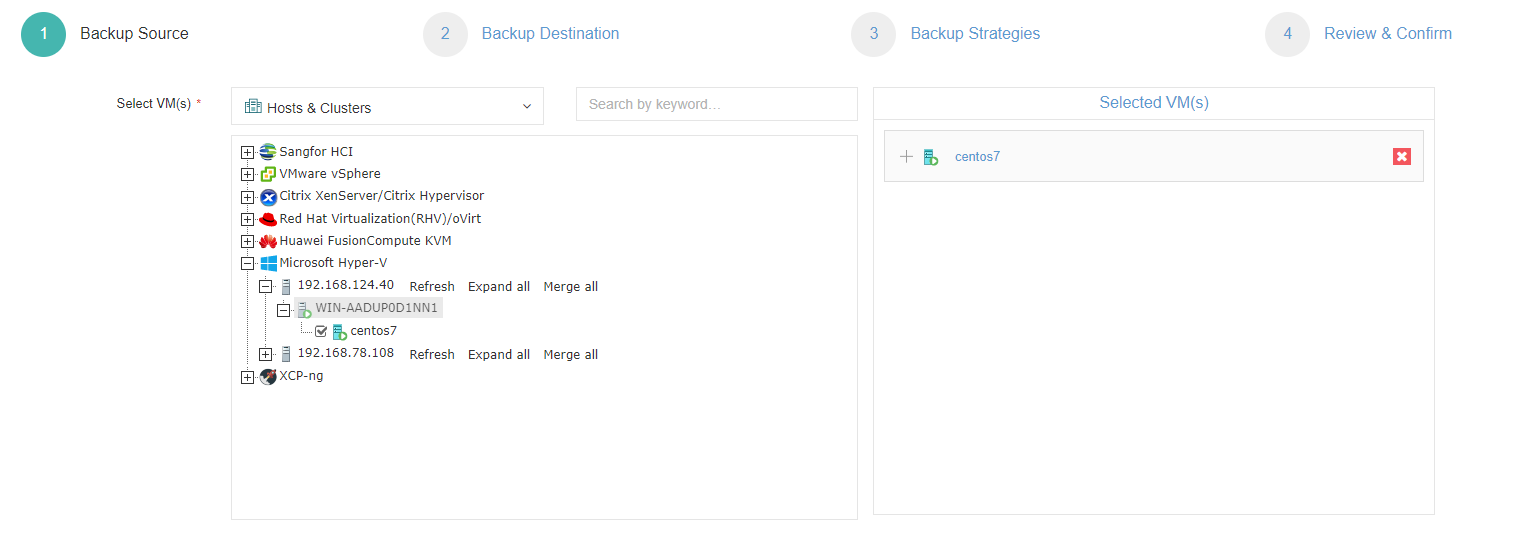
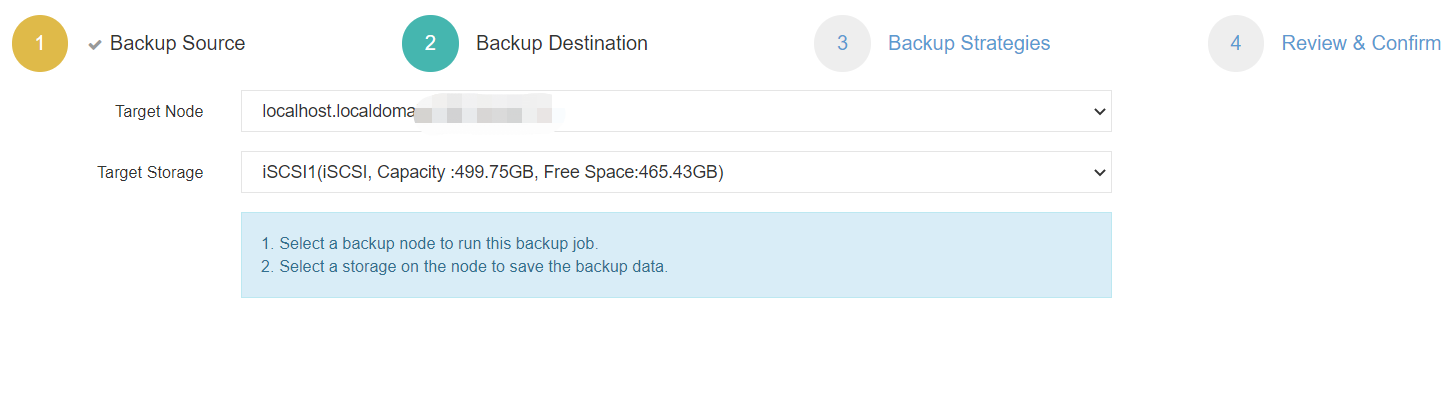
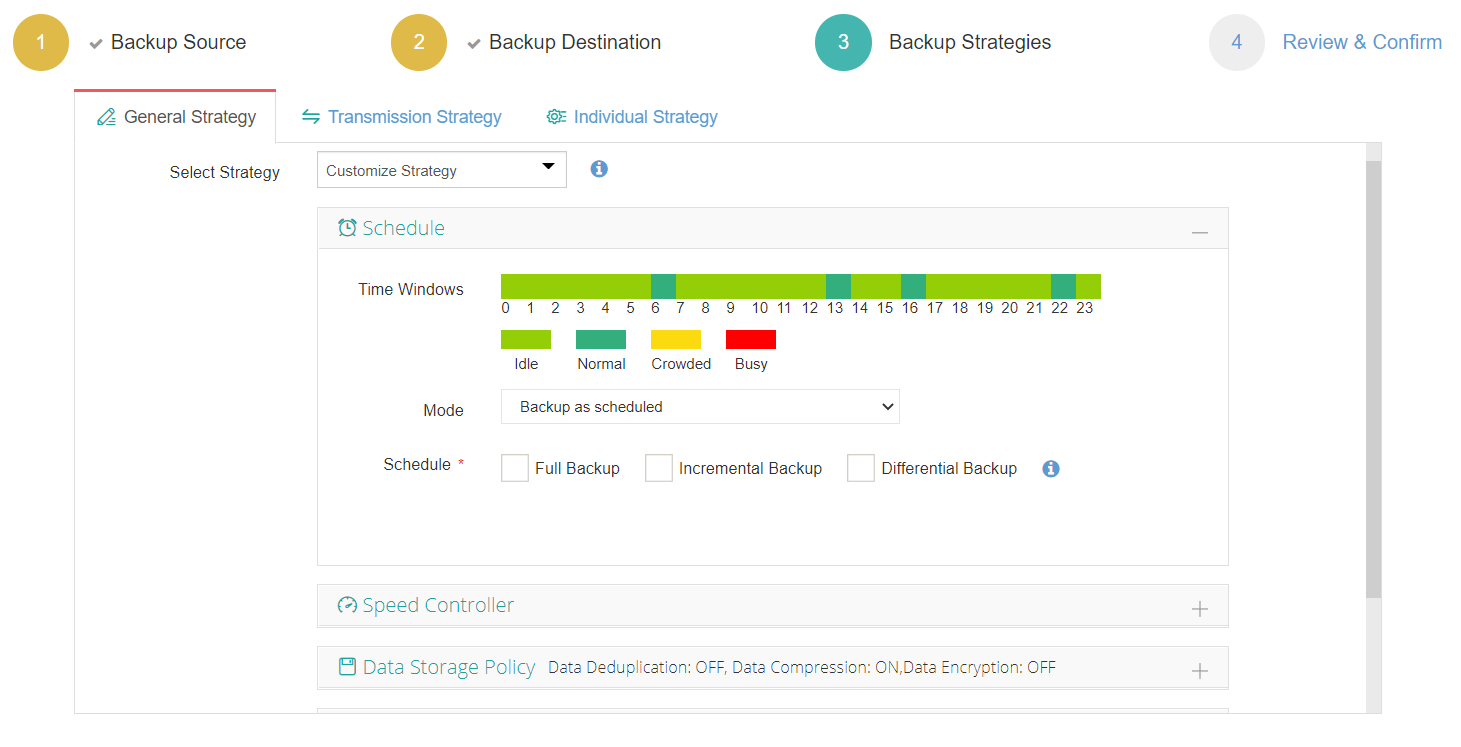
Чтобы создать резервную копию виртуальной машины Hyper-V, вам нужно только:
1. Выберите виртуальную машину Hyper-V
2. Выберите хранилище резервных копий
3. Выберите стратегии резервного копирования
4. Отправить задание
Vinchin Backup & Recovery выбран тысячами компаний, и вы тоже можете начать использовать эту мощную систему с 60-дневным пробным периодом со всеми функциями! Кроме того, свяжитесь с нами и оставьте свои требования, после чего вы получите решение, соответствующее вашей ИТ-среде.
Заключение
Снимки Hyper-V — это ценная функция для различных сценариев, таких как разработка программного обеспечения, тестирование и создание временных резервных копий. Однако крайне важно правильно управлять снимками, чтобы избежать потенциальных рисков, таких как потеря данных или снижение производительности. Понимание последствий и лучших практик работы со снимками имеет важное значение для эффективного и надежного управления виртуальными машинами.
Для эффективной защиты среды Hyper-V рекомендуются решения для резервного копирования вместе со снимками. Вы можете выбрать Vinchin Backup & Recovery для простого резервного копирования и восстановления виртуальных машин Hyper-V и важных данных. Не упустите бесплатную пробную версию.