Виртуальные машины повышают эффективность корпоративных бизнес-систем, а технология виртуализации серверов также постоянно развивается.
Платформа виртуализации VMware завоевала репутацию не только благодаря высокой производительности виртуальных машин, но и удобству их обслуживания.
Что делать, если вы хотите перенести виртуальную машину на другой сервер? Для простой смены хоста можно использовать vMotion. А если требуется лишь изменить хранилище виртуальной машины, подойдёт Storage vMotion.
Что такое Storage vMotion?
Storage vMotion позволяет перемещать виртуальную машину и её файлы дисков с одного хранилища на другое даже во время работы виртуальной машины. С помощью Storage vMotion можно разместить виртуальную машину и все её файлы в одном месте назначения или выбрать отдельные места для конфигурационного файла виртуальной машины и каждого из её виртуальных дисков.
По сравнению с vMotion, главное отличие заключается в том, что Storage vMotion не изменяет хост виртуальной машины, а лишь меняет хранилище данных. Сходство vMotion и Storage vMotion состоит в том, что ни одна из этих операций не приводит к простою или перерыву в обслуживании.
Какую сеть использует функция storage vMotion? Хотя этот процесс просто перемещает виртуальную машину между хранилищами данных, для передачи данных по-прежнему требуется управляющая сеть.
Что можно делать с помощью Storage vMotion?
Storage vMotion очень полезен для обеспечения целостности данных. Его часто используют для следующих задач:
1. Миграция виртуальной машины и её файлов дисков в реальном времени. При «горячей» миграции нет необходимости выключать виртуальную машину или останавливать систему.
2. Упростите миграцию массивов и обновление хранилищ данных. Если вы приобрели новое хранилище данных или срок аренды подходит к концу, Storage vMotion станет хорошей стратегией.
3. Динамическая оптимизация производительности ввода-вывода хранилища. Это может повысить производительность виртуальной машины за счёт перемещения файлов её дисков на другой LUN.
4. Эффективное управление хранилищем виртуальных машин. Когда хранилище для виртуальной машины вот-вот закончится, перенос виртуальной машины на более крупный LUN без простоев будет полезным решением.
Требования и ограничения Storage vMotion
Можно ли реализовать Storage vMotion на вашем хосте? Ознакомьтесь с требованиями и ограничениями:
● Хост-машина должна быть лицензирована для использования Storage vMotion.
● Диски виртуальных машин должны находиться в постоянном режиме или быть отображениями физических устройств (RDM).
● И исходное, и целевое хранилища данных могут быть доступны с хоста.
● В этот период VMware Tools не устанавливается.
● Виртуальные диски объемом более 2 ТБ нельзя переместить из хранилища данных VMFS5 в хранилище данных VMFS3.
● Хосты ESXi 4.0 и более поздних версий могут выполнять Storage vMotion без настройки vMotion.
Как выполнить миграцию с помощью Storage vMotion?
Миграция виртуальной машины на новое хранилище с помощью Storage vMotion проста.
Шаг 1. Перейдите в веб-клиент vSphere → найдите виртуальную машину, которую необходимо перенести → щелкните её правой кнопкой мыши → выберите Перенести.
Шаг 2. Выберите Изменить только хранилище > нажмите Далее.
Шаг 3. Выберите формат дисков виртуальной машины → выберите политику хранения ВМ → укажите расположение целевого хранилища данных → нажмите Далее.
Шаг 4. Проверьте задание и нажмите Завершить.
Как перенести виртуальную машину на другую платформу виртуализации и защитить её данные?
Данные на виртуальной машине имеют большое значение. Чтобы избежать потери данных любого рода, всегда разумно составить план резервного копирования.
Vinchin Backup & Recovery — это универсальное решение для резервного копирования виртуальных машин, поддерживающее создание резервных копий ВМ на различных платформах виртуализации. Помимо восстановления ВМ между различными хостами в пределах одной и той же платформы виртуализации, вы также можете использовать его для миграции ВМ между разными платформами.
Миграция между платформами (V2V): Vinchin Backup & Recovery поддерживает миграцию между 10 популярными виртуальными платформами, включая VMware, XenServer и OpenStack. Вы можете легко переносить резервные копии с XenServer/OpenStack на VMware — как для повышения производительности конкретных приложений, так и при необходимости обновления одной из виртуальных платформ в гибридной облачной среде.
Централизованное резервное копирование: Все виртуальные платформы, добавленные на сервер резервного копирования Vinchin, можно управлять через одну веб-консоль, что упрощает администрирование сложной среды резервного копирования.
Резервное копирование без агента: Vinchin Backup & Recovery также поддерживает резервное копирование без агента на более чем 15 популярных виртуальных платформах, что помогает сэкономить время и средства.
Мгновенное восстановление: Если ключевой бизнес-процесс на определённой виртуальной машине прерывается из-за неожиданного сбоя сервера, вы можете восстановить целевую виртуальную машину на исходном хосте или на новом хосте всего за 15 секунд, сократив время восстановления (RTO) и обеспечив непрерывность бизнеса.
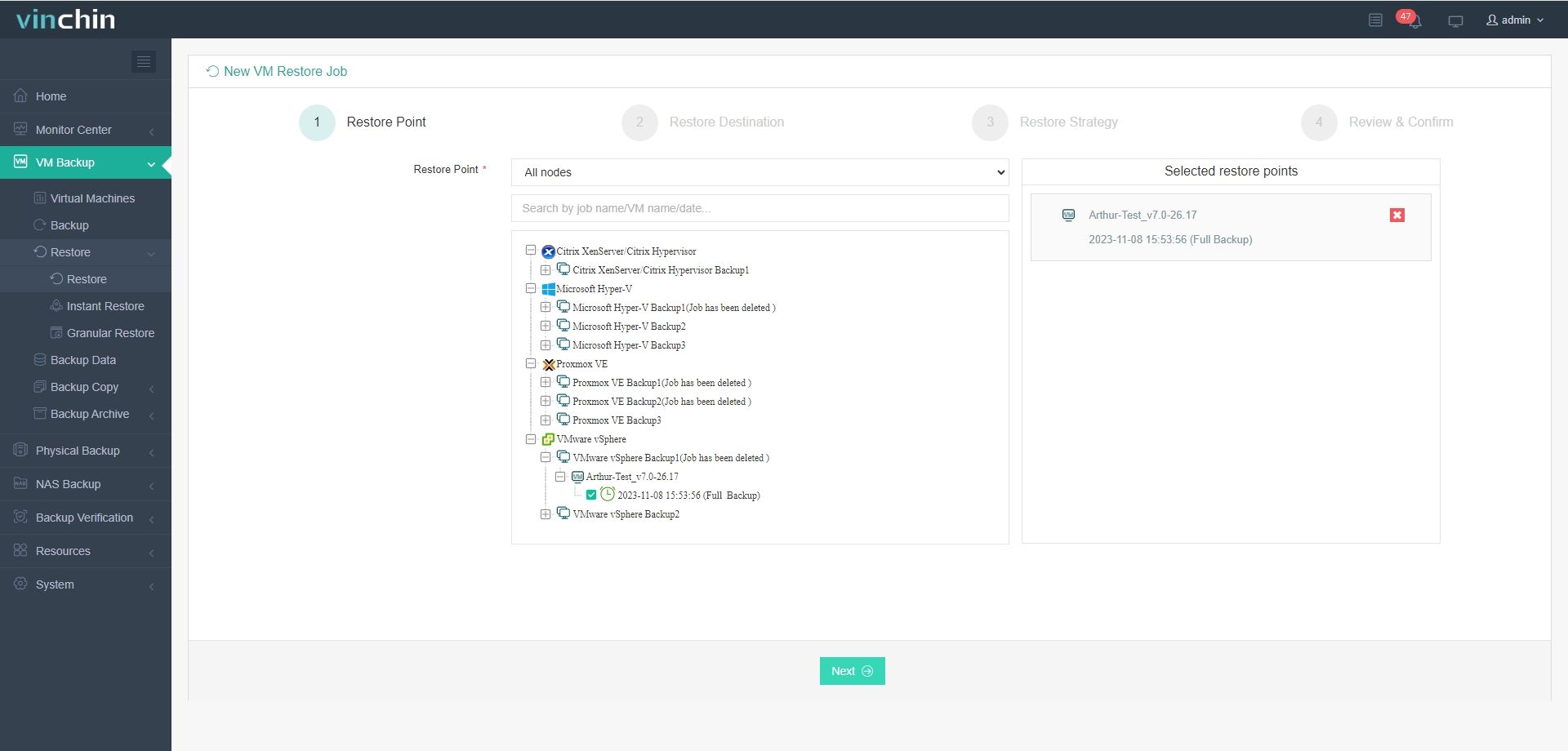
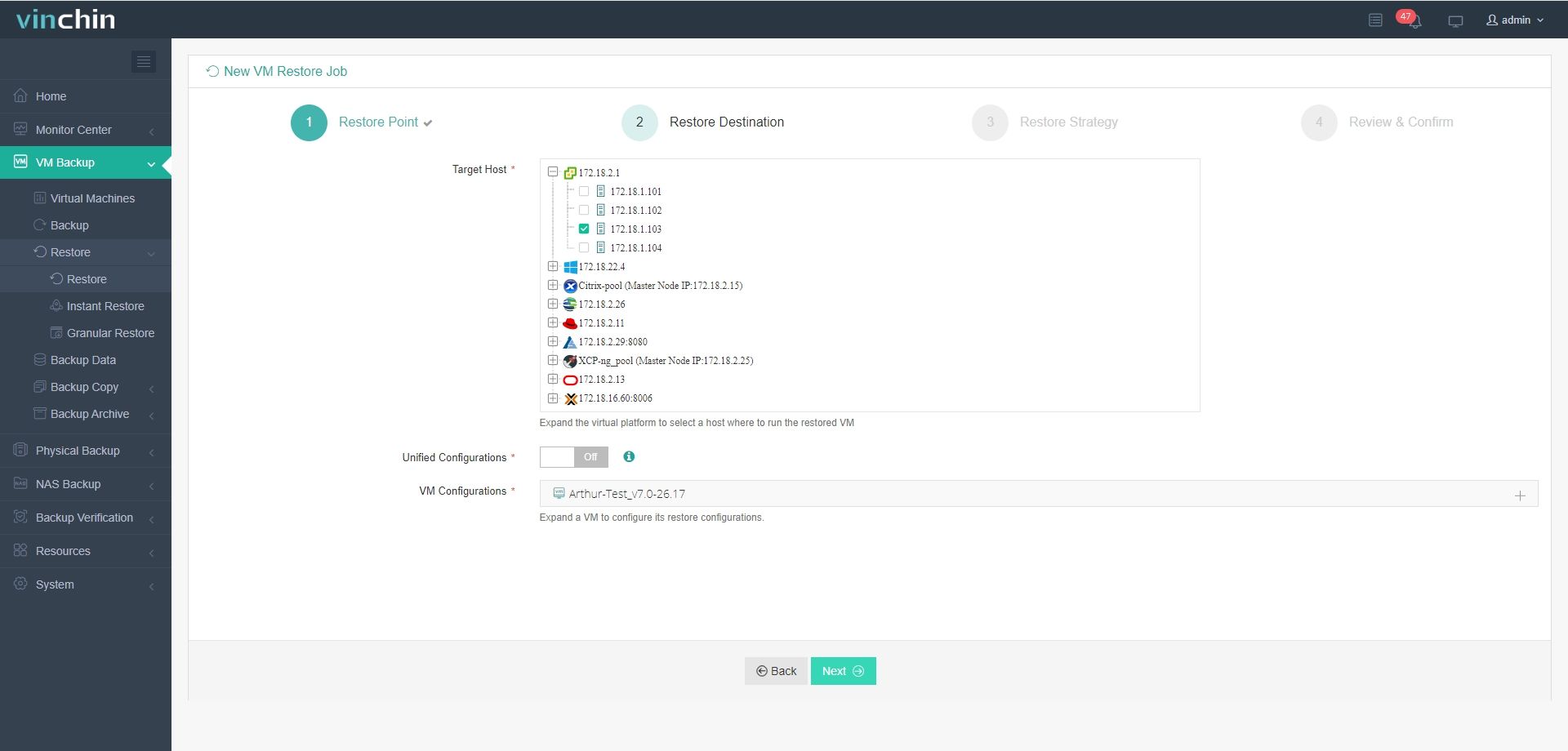
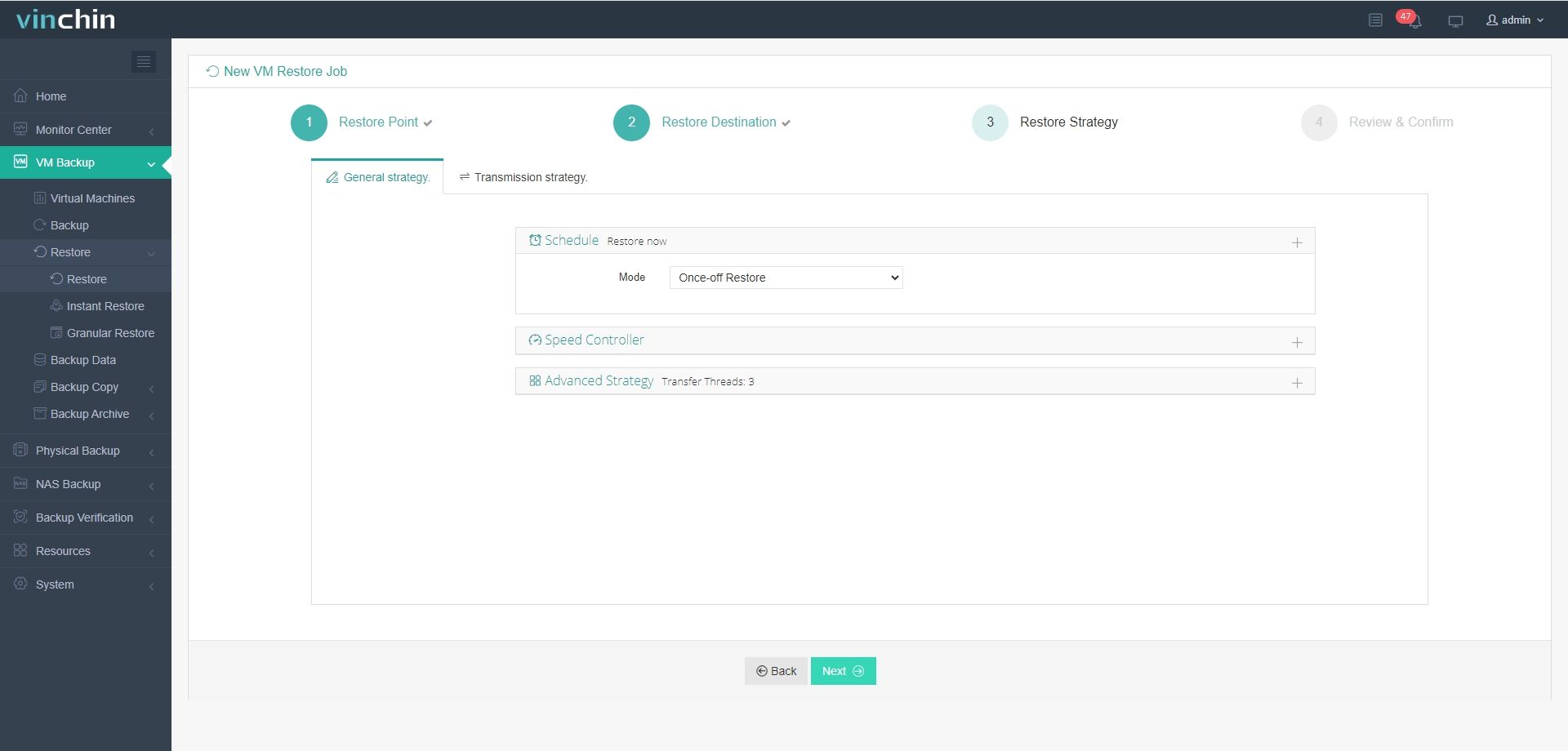
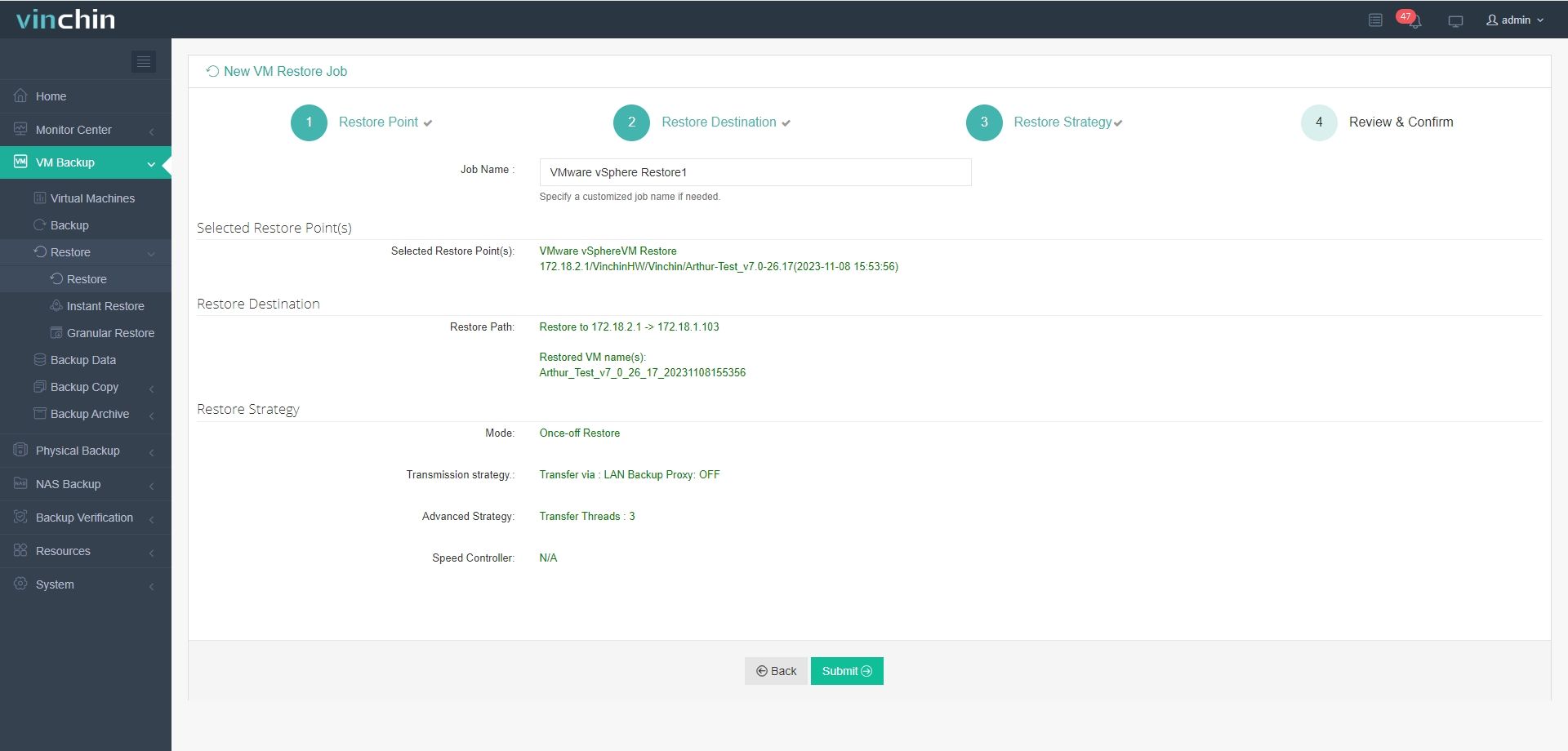
Удобная веб-консоль поможет вам легко перенести виртуальную машину всего за 4 шага.
1. Выберите резервную копию виртуальной машины VMware
2. Выберите целевой хост. Здесь вы даже можете выполнить миграцию «виртуальная машина в виртуальную машину» (V2V)
3. Выберите стратегии
4. Отправить задание
Чтобы ознакомиться с более продвинутыми функциями резервного копирования VMware, а также другими функциями резервного копирования виртуальных машин, такими как CBT (отслеживание изменённых блоков), передача данных без использования локальной сети, BitDetector (глубокий метод извлечения данных) и др., просто начните 60-дневную бесплатную пробную версию со всеми функциями.
Часто задаваемые вопросы о Storage vMotion
В1: Какую сеть необходимо использовать для трафика Storage vMotion?
Для передачи данных Storage vMotion использует управляющую сеть хоста
Вопрос 2: Моя операция Storage vMotion завершилась неудачно из-за заблокированного файла. Что делать дальше?
Остановите или приостановите процесс блокировки (или перезагрузите хост ESXi), затем повторите миграцию.
Вопрос 3: Как отслеживать ход операции Storage vMotion?
Просмотрите процент выполнения задания и его статус на вкладке ЗАДАЧИ И СОБЫТИЯ в vCenter
Заключение
Storage vMotion позволяет перенести хранилище виртуальной машины на другую систему хранения без простоя. В этом разделе вы узнали, для чего оно используется и как им пользоваться.
Если вам необходимо переносить данные между различными виртуальными платформами или создавать резервные копии виртуальных машин, решение Vinchin Backup & Recovery удовлетворит все ваши потребности.