Что такое отказоустойчивый кластер Hyper-V
Отказоустойчивый кластер Hyper-V (Hyper-V Failover Cluster) — это группа независимых серверов или узлов Hyper-V, которые совместно обеспечивают высокую доступность и масштабируемость виртуальных машин и других кластерных ролей. Узлы взаимодействуют друг с другом через физические сетевые подключения и программные механизмы кластеризации.
Если один или несколько узлов выходят из строя, кластер может автоматически перераспределить нагрузку на оставшиеся узлы. При необходимости к кластеру можно быстро добавить новый сервер с помощью мастера настройки, без длительной перенастройки инфраструктуры и продолжительного простоя.
Для совместного доступа всех узлов Hyper-V к общему хранилищу также используются кластерные общие тома (Cluster Shared Volumes, CSV). Они предоставляют единое пространство имён для доступа к данным из разных узлов кластера.
Зачем нужен кластер Hyper-V
Высокая доступность. Основная задача кластера — минимизировать время простоя виртуальных машин и сервисов.
Обслуживание без остановки сервисов. С помощью Live Migration администраторы могут перемещать виртуальные машины между узлами во время планового обслуживания.
Более эффективное использование ресурсов. Распределение рабочих нагрузок между хостами позволяет эффективнее использовать процессор, оперативную память и хранилище.
Масштабируемость. По мере роста инфраструктуры в кластер можно добавлять новые узлы.
Устойчивость к авариям. Улучшения в Windows Server 2025 повышают отказоустойчивость кластеров, охватывающих разные стойки, серверные помещения и даже несколько площадок в пределах кампуса.
Требования к отказоустойчивому кластеру Hyper-V
Перед развёртыванием кластера необходимо проверить совместимость аппаратного и программного обеспечения.
Требования к оборудованию
Microsoft рекомендует использовать:
64-разрядные процессоры;
аппаратную поддержку виртуализации (Intel VT или AMD-V);
аппаратную поддержку предотвращения выполнения данных (DEP);
совместимые аппаратные конфигурации на всех узлах;
резервированные сетевые подключения.
Требования к сети
Рекомендуется разделить сетевой трафик по назначению:
Дополнительные рекомендации:
использовать резервированные сетевые адаптеры;
настроить Switch Embedded Teaming (SET), если это соответствует архитектуре сети.
Требования к хранилищу
Рекомендуемые варианты конфигурации:
файловые системы NTFS или ReFS;
хранилища с поддержкой Cluster Shared Volumes (CSV);
общее хранилище SAS, SAN или Storage Spaces Direct (S2D);
высокоскоростные SSD/NVMe для производственных нагрузок.
В Windows Server 2025 также появились дополнительные улучшения отказоустойчивости сред на базе Storage Spaces Direct.
При проектировании инфраструктуры важно учитывать следующие моменты:
Необходимо поддерживать совместимость аппаратных компонентов и системных конфигураций всех узлов кластера.
Конфигурацию хранилища следует оптимизировать с учётом требований к производительности. Подробные рекомендации лучше уточнять у производителя оборудования или в его службе технической поддержки.
Сети хранения данных и управления рабочими нагрузками рекомендуется разделять, чтобы избежать конкуренции за пропускную способность и связанных с ней проблем производительности.
Как создать отказоустойчивый кластер Hyper-V: пошаговая инструкция
Подготовка конфигурации
Конфигурация серверов
Установите последние версии микропрограммного обеспечения (firmware).
Установите операционную систему Windows Server. В исходном примере используется Windows Server 2012 R2 Datacenter.
Включите аппаратную виртуализацию процессора и Hyper-Threading.
Настройте четыре гигабитных сетевых адаптера для рабочей сети и ещё четыре гигабитных адаптера для подключения к коммутатору сети хранения данных.
Конфигурация хранилища
Установите последнюю версию микропрограммного обеспечения системы хранения данных. При необходимости обратитесь за обновлением к технической поддержке производителя.
Настройте сеть хранения данных для подключения к соответствующему коммутатору.
Выполните необходимую настройку дисков, объединения хранилищ и разметки томов.
Конфигурация сети
Изолируйте рабочую сеть от сети хранения данных, чтобы рабочий трафик не создавал помех при передаче данных к хранилищу.
Настройте управление потоком (Flow Control) и протокол Rapid Spanning Tree Protocol на коммутаторе сети хранения данных.
Настройка с помощью Windows Server Manager
Шаг 1. Установка роли Hyper-V
Откройте Server Manager.
Нажмите Manage → Add Roles and Features (Управление → Добавить роли и компоненты).
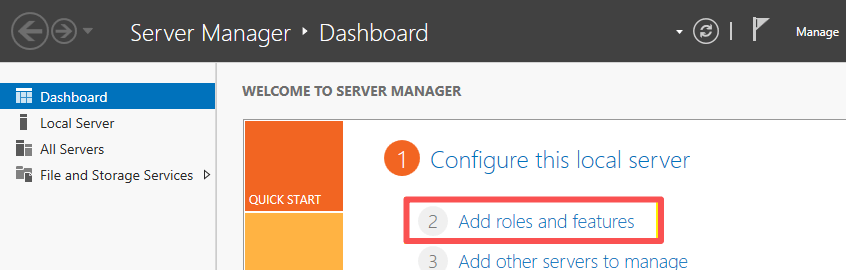
Ознакомьтесь с информацией на начальном экране мастера и нажмите Next.
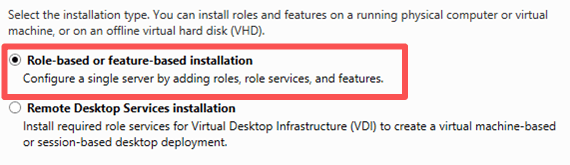
Выберите Role-based or feature-based installation (Установка ролей или компонентов) и нажмите Next.
Выберите сервер, на который необходимо установить роль. Начиная с Windows Server 2012, Server Manager позволяет устанавливать роли и компоненты на удалённые серверы.
В списке ролей установите флажок Hyper-V.
В появившемся окне выберите Include management tools, если этот параметр доступен, нажмите Add Features, а затем продолжайте нажимать Next до завершения установки.
Чтобы проверить результат, откройте Server Manager, выберите Tools и найдите Hyper-V Manager. Его наличие подтверждает, что роль Hyper-V установлена.
Шаг 2. Установка компонента Failover Clustering
Откройте Server Manager.
Выберите Manage → Add Roles and Features.
Ознакомьтесь с информацией в мастере установки.
Выберите Role-based or feature-based installation и нажмите Next.
Укажите сервер, на котором необходимо установить компонент, и нажмите Next.
На странице выбора компонентов установите флажок Failover Clustering.
В появившемся окне нажмите Add Features.
На странице подтверждения установки при необходимости включите параметр автоматической перезагрузки целевого сервера.
После установки откройте Server Manager, перейдите в Tools и найдите Failover Cluster Manager. Это позволит проверить, что компонент установлен корректно.
Шаг 3. Подключение хранилища iSCSI
Порядок настройки зависит от используемой системы хранения данных. Для подключения iSCSI-хранилища в Windows выполните следующие действия.
Откройте Server Manager.
Перейдите в Tools → iSCSI Initiator.
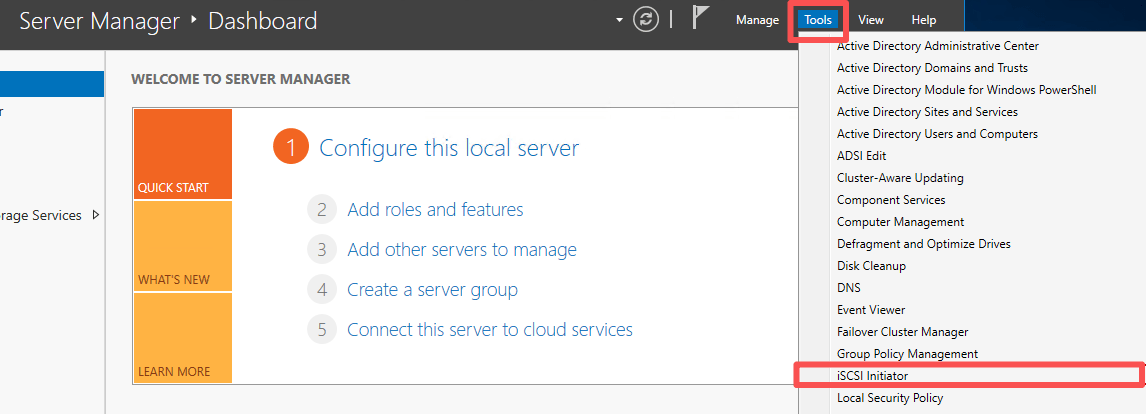
В открывшемся окне iSCSI Initiator Properties выберите вкладку Discovery.
Нажмите Discover Portal.
В окне Discover Target Portal укажите IP-адрес или DNS-имя системы хранения данных. Оставьте порт по умолчанию, если особые требования не предусматривают иное.
Перейдите на вкладку Targets.
В списке обнаруженных целей выберите нужную цель и нажмите Connect.
В окне Connect To Target установите флажок Add this connection to the list of favorite targets, чтобы автоматически восстанавливать подключение после перезагрузки сервера. При необходимости включите Enable multi-path. Для работы многопутевого подключения должна быть установлена и настроена функция MPIO.
Вернитесь в Server Manager, откройте Tools → Computer Management и проверьте подключение хранилища.
В окне Computer Management выберите Disk Management.
В списке должен появиться новый диск в автономном режиме (Offline), размер которого соответствует созданному тому виртуальной машины на хранилище. Щёлкните по нему правой кнопкой мыши и выберите Online.
После подключения диска щёлкните по нему правой кнопкой мыши и выберите Create Simple Volume.
Завершите создание тома. После этого в системе появится новый раздел, который можно проверить, скопировав на него большой объём данных.
Важно: перед переводом общего диска в Online и созданием тома убедитесь, что диск ещё не используется другим узлом и на нём нет необходимых данных. В кластерной среде общие диски требуют согласованной настройки.
Шаг 4. Создание отказоустойчивого кластера Hyper-V
В Server Manager откройте Tools → Failover Cluster Manager.
В левой панели щёлкните правой кнопкой мыши по Failover Cluster Manager и выберите Create Cluster.
В мастере создания кластера перейдите к следующему шагу.
Добавьте серверы, которые должны войти в кластер. При необходимости используйте Browse, чтобы найти и добавить несколько серверов.
На этапе проверки конфигурации рекомендуется запустить тестирование кластера. Выберите Yes и нажмите Next.
Выберите Run all tests (recommended) и нажмите Next.
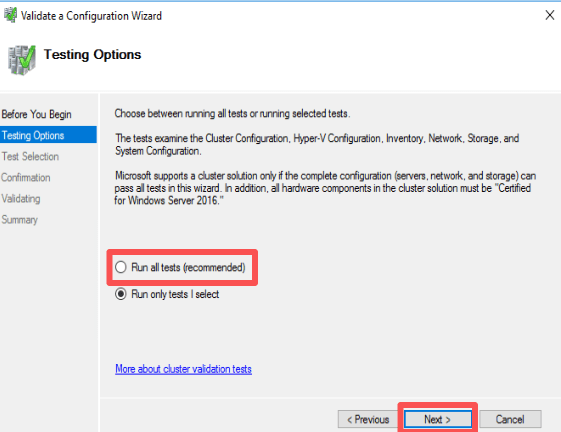
Проверьте параметры тестирования и нажмите Next.
Дождитесь завершения проверки. Процесс может занять несколько минут.
После завершения проверки просмотрите результаты. При наличии ошибок или предупреждений нажмите View Report, чтобы ознакомиться с проблемами конфигурации.
Укажите имя кластера и адрес, который будет использоваться для управления кластером и разрешения имён DNS. В исходном руководстве рекомендуется выбрать производственную сеть.
Проверьте введённые данные: имя кластера, список узлов и адрес управления.
Запустите создание кластера и дождитесь завершения операции.
После создания кластера появится отчёт. Нажмите View Report, если необходимо проверить наличие ошибок.
Созданный кластер будет отображаться в Failover Cluster Manager.
На этом этапе базовая настройка отказоустойчивого кластера Hyper-V завершена.
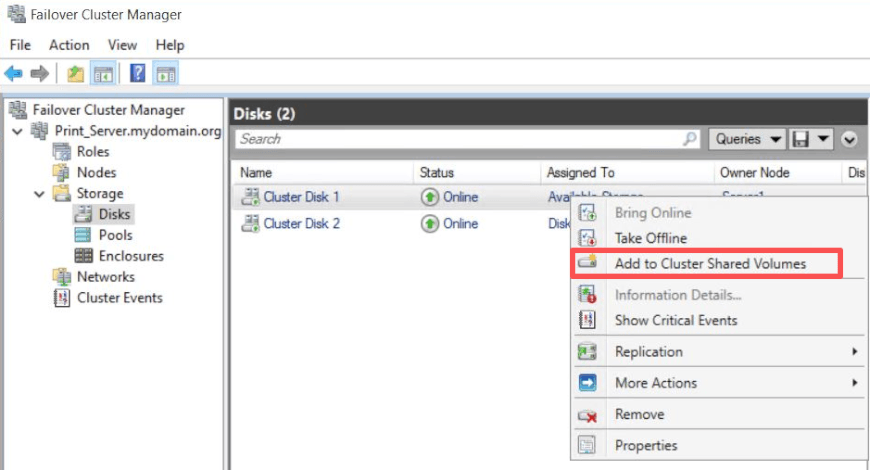
Шаг 5. Настройка Cluster Shared Volumes (CSV)
В Failover Cluster Manager раскройте раздел Storage → Disks.
Щёлкните правой кнопкой мыши по общему диску и выберите Add to Cluster Shared Volumes.
После этого диск можно использовать как кластерный общий том в поддерживаемой конфигурации.
Шаг 6. Настройка Live Migration
Откройте Hyper-V Manager и щёлкните правой кнопкой мыши по хосту Hyper-V.
Выберите Hyper-V Settings → Live Migrations.
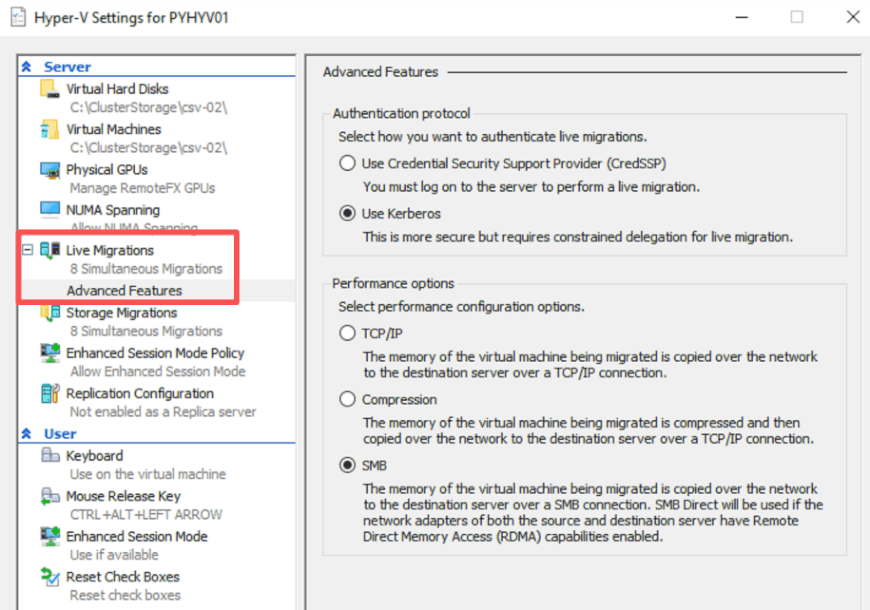
Включите Enable incoming and outgoing live migrations и выберите метод аутентификации Kerberos или CredSSP в соответствии с конфигурацией инфраструктуры.
Шаг 7. Создание виртуальных машин с высокой доступностью
Откройте Failover Cluster Manager и щёлкните правой кнопкой мыши по разделу Roles.
Выберите Configure Role, укажите тип Virtual Machine и выберите виртуальную машину, которую необходимо добавить в кластер.
Настройка с помощью PowerShell
Альтернативный способ настройки кластера — использование PowerShell. Он позволяет выполнять основные операции с помощью команд.
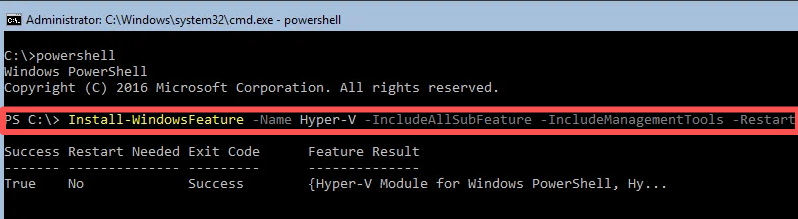
Шаг 1. Установка Hyper-V и Failover Clustering
Запустите PowerShell от имени администратора:
Install-WindowsFeature -Name Hyper-V, Failover-Clustering -IncludeManagementTools -Restart
Шаг 2. Создание отказоустойчивого кластера Hyper-V
Выполните команду:
New-Cluster -Name HVCLUSTER -Node H1,H2 -StaticAddress 192.168.10.100

В этом примере HVCLUSTER — имя кластера, H1 и H2 — имена узлов, а 192.168.10.100 — статический IP-адрес кластера. Замените эти значения на параметры своей инфраструктуры.
Шаг 3. Настройка Cluster Shared Volumes (CSV)
Чтобы получить список доступных дисков, выполните:
Get-ClusterAvailableDisk
Чтобы добавить доступные диски в кластер:
Get-ClusterAvailableDisk | Add-ClusterDisk
Чтобы включить Cluster Shared Volumes для дисковых ресурсов:
Get-ClusterResource | Where-Object {$_.ResourceType -eq "Physical Disk"} | Add-ClusterSharedVolumeШаг 4. Настройка Live Migration
Включите Live Migration:
Enable-VMMigration
Разрешите входящие миграции виртуальных машин:
Set-VMHost -VirtualMachineMigrationEnabled $true
Для производственной среды обычно рекомендуется использовать Kerberos, если это соответствует настройкам домена и делегирования учётных данных:
Set-VMHost -VirtualMachineMigrationAuthenticationType Kerberos
Новые возможности кластеризации Hyper-V в Windows Server 2025
В Windows Server 2025 появились улучшения, направленные на повышение отказоустойчивости и гибкости кластерной инфраструктуры.
Повышенная отказоустойчивость Storage Spaces Direct
Microsoft улучшила механизмы отказоустойчивости хранилищ и поддержку кластеров, охватывающих несколько площадок в пределах кампуса.
Live Migration для виртуальных машин с GPU-P
Перенос рабочих нагрузок с разделением GPU между узлами стал эффективнее. Это особенно актуально для инфраструктур искусственного интеллекта и приложений с интенсивной обработкой графики.
Поддержка кластеров в рабочей группе
В некоторых сценариях кластеры могут работать без Active Directory. Это расширяет возможности развёртывания инфраструктуры на периферийных площадках.
Более быстрое обнаружение сбоев
В Windows Server 2025 улучшены механизмы обнаружения зависаний и реакция кластера на сбои, что позволяет сократить время прерывания работы сервисов.
Как защитить среду Hyper-V с помощью профессионального решения для резервного копирования
Отказоустойчивый кластер Hyper-V обеспечивает высокую доступность и устойчивость виртуализированных рабочих нагрузок. Он помогает минимизировать простои и поддерживать непрерывность бизнес-процессов.
Однако высокая доступность не заменяет резервное копирование. Для комплексной защиты данных и обеспечения возможности восстановления после потери данных, логических ошибок или кибератак рекомендуется дополнительно использовать специализированное решение для резервного копирования и восстановления.
Vinchin Backup & Recovery поддерживает резервное копирование виртуальных машин на таких платформах, как VMware vSphere, Hyper-V, XenServer, XCP-ng, oVirt, RHV и OpenStack. Решение также поддерживает защиту баз данных, NAS, файловых серверов, Linux и Windows Server.
Для защиты среды Hyper-V Vinchin Backup & Recovery предлагает:
инкрементальное резервное копирование без установки агентов в гостевые операционные системы;
сокращение объёма резервных копий за счёт эффективного уменьшения объёма данных;
возможность расширения инфраструктуры резервного копирования путём добавления узлов;
создание копий резервных данных на удалённых площадках;
восстановление виртуальных машин для обеспечения непрерывности работы инфраструктуры.
Кроме того, Vinchin Backup & Recovery поддерживает миграцию виртуальных машин между более чем десятью платформами виртуализации, включая VMware, XenServer и большинство гипервизоров на базе KVM. Это помогает переносить критически важные рабочие нагрузки между платформами и создавать более гибкую ИТ-инфраструктуру.
Как создать резервную копию виртуальной машины Hyper-V
Настройка задания резервного копирования включает четыре основных шага:
Выберите виртуальную машину Hyper-V.
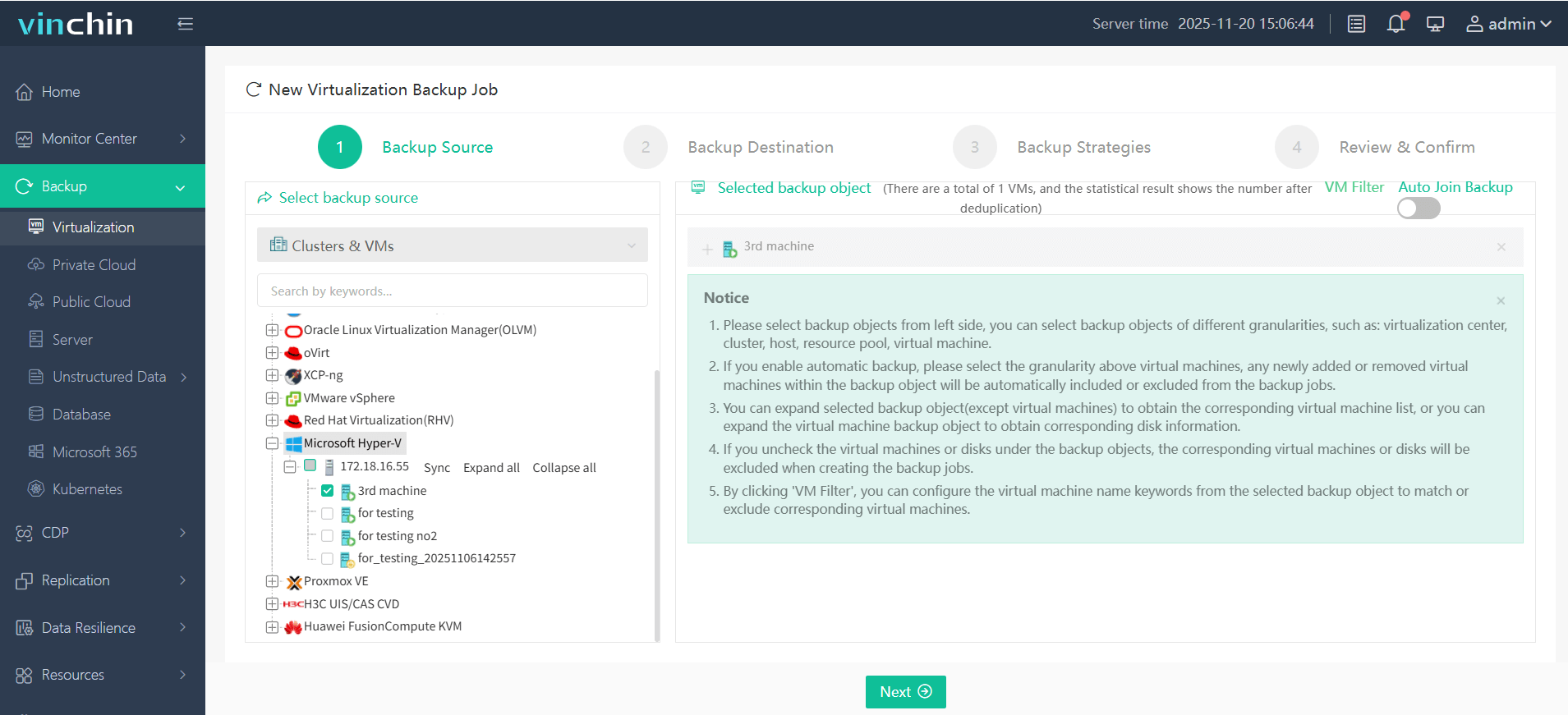
Укажите хранилище резервных копий.
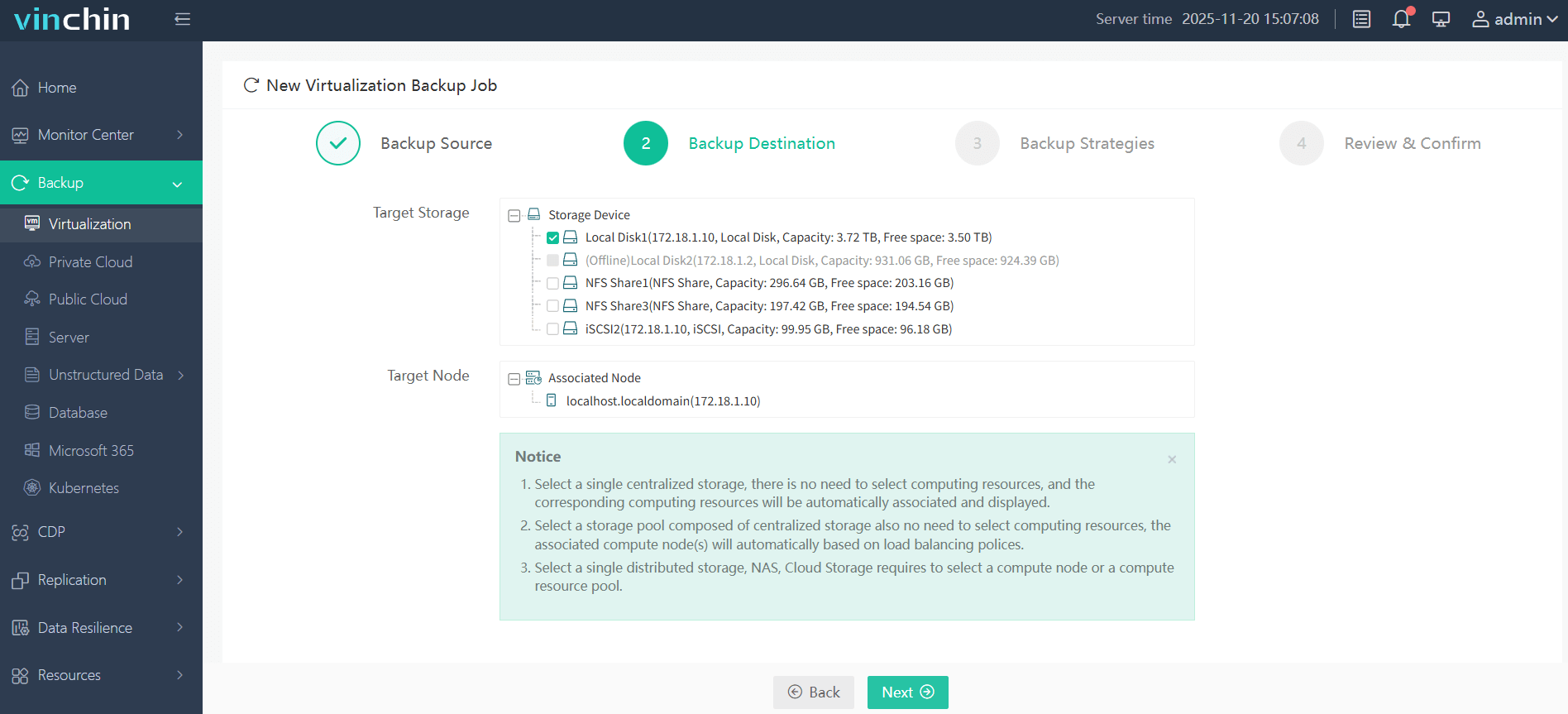
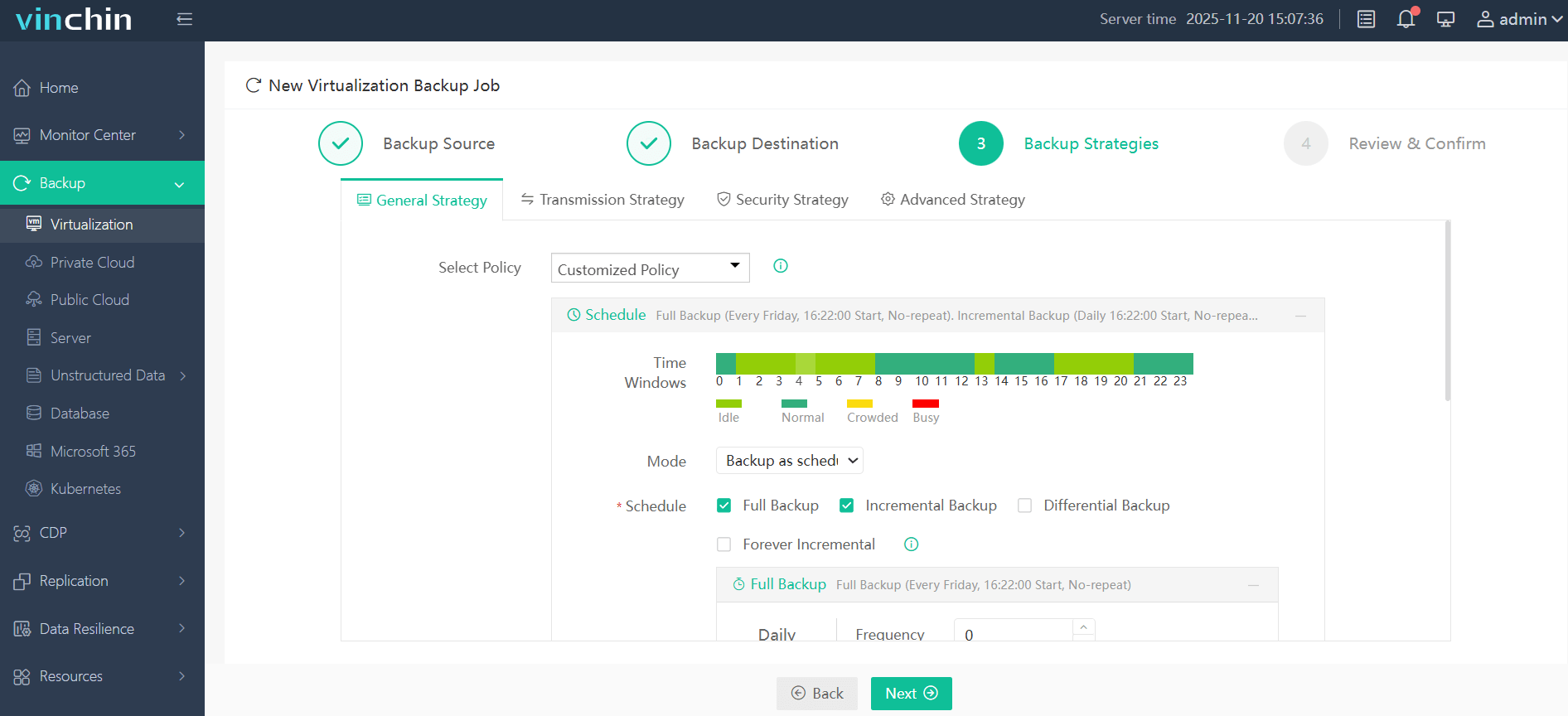
Настройте параметры и стратегию резервного копирования.
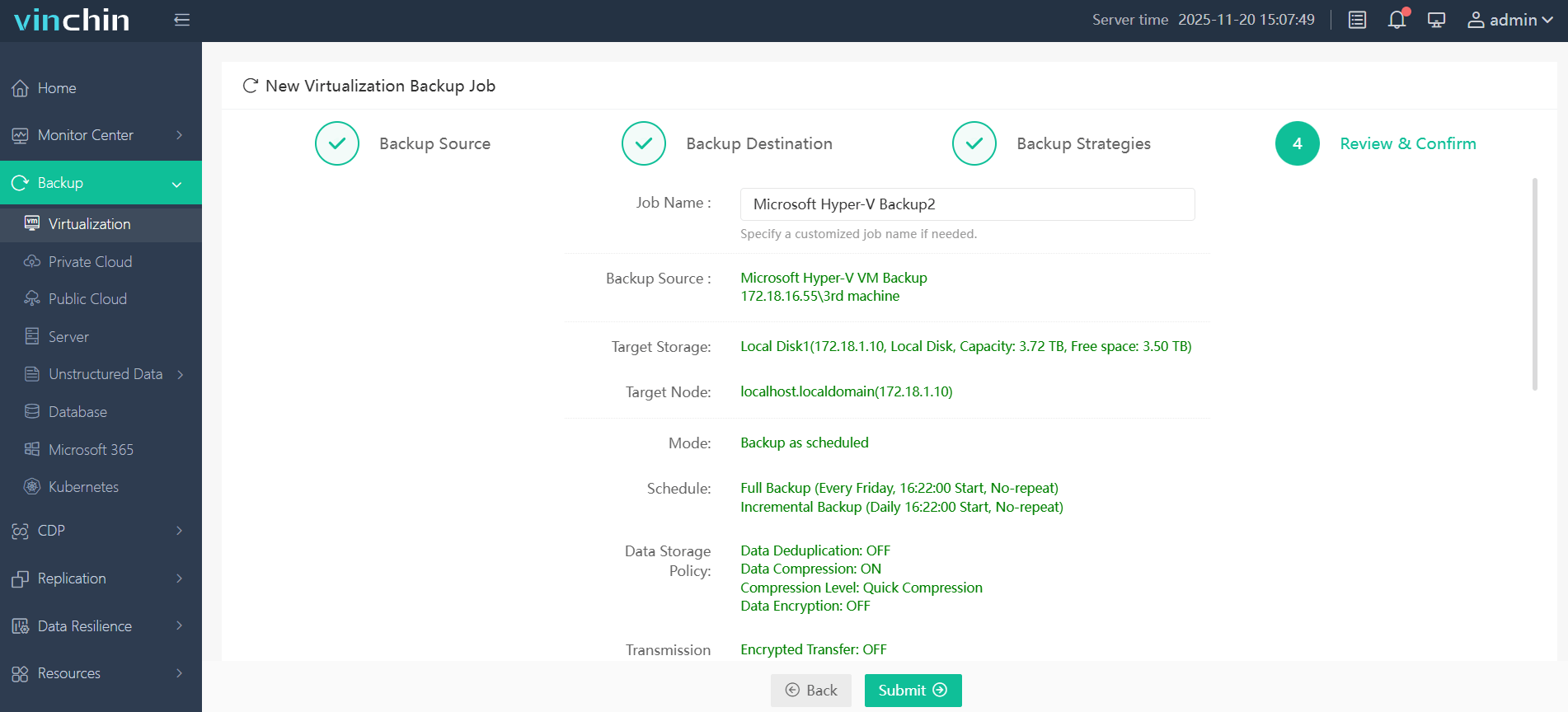
Проверьте настройки и запустите задание.
Vinchin Backup & Recovery уже используют тысячи компаний. Вы можете оценить возможности решения в рамках 60-дневной полнофункциональной пробной версии.
Скачать бесплатную пробную версию
Если вам требуется решение с учётом особенностей вашей ИТ-инфраструктуры, свяжитесь с командой Vinchin и опишите свои задачи.
Часто задаваемые вопросы об отказоустойчивом кластере Hyper-V
Вопрос 1. Какие сетевые порты должны быть открыты между узлами кластера Hyper-V?
Между всеми участвующими серверами необходимо обеспечить доступность сетевых служб кластеризации. В частности, используются RPC (TCP 135), SMB (TCP 445) и динамический диапазон портов RPC (49152–65535). Также должна быть разрешена передача ICMP Echo Request и соответствующих ответов.
Фактические правила межсетевого экрана следует проверять с учётом версии Windows Server, используемых служб и сетевой конфигурации.
Вопрос 2. Можно ли использовать в одном кластере Hyper-V процессоры и сетевые адаптеры разных моделей?
Различия в аппаратных конфигурациях могут вызывать проблемы совместимости, особенно при Live Migration. Для повышения стабильности рекомендуется по возможности использовать совместимые модели процессоров и сетевых адаптеров, а также проверять конфигурацию кластера средствами Microsoft.
Вопрос 3. Чем отличаются Quick Migration и Live Migration и когда использовать каждый вариант?
Quick Migration предусматривает сохранение состояния виртуальной машины и её кратковременную приостановку во время переноса.
Live Migration позволяет переносить работающую виртуальную машину между узлами с минимальным перерывом в обслуживании за счёт передачи состояния памяти и других необходимых данных.
Если важно обеспечить непрерывность работы сервисов, предпочтительнее использовать Live Migration при условии, что инфраструктура поддерживает этот режим.
Заключение
Отказоустойчивый кластер Hyper-V — это функция Microsoft Windows Server, которая позволяет объединить несколько хостов в кластер высокой доступности. При выходе из строя физического сервера или узла Hyper-V кластерные механизмы обеспечивают переключение виртуальных машин на доступные узлы, помогая сократить время простоя.
Для комплексной защиты среды Hyper-V рекомендуется сочетать механизмы высокой доступности с резервным копированием и проверенными процедурами восстановления. Vinchin Backup & Recovery позволяет создавать резервные копии виртуальных машин Hyper-V и восстанавливать их при необходимости.
Попробуйте бесплатную пробную версию Vinchin Backup & Recovery, чтобы оценить возможности защиты и восстановления виртуальной инфраструктуры.








