Live Migration — полезная функция для управления виртуальной инфраструктурой. Она позволяет переносить виртуальные машины и серверы без их выключения, не прерывая работу бизнес-систем.
Если вы знакомы с VMware, то наверняка знаете о VMware vMotion — функции live migration в vSphere. Есть ли аналог VMware vMotion в Hyper-V? Поддерживает ли Hyper-V перенос виртуальных машин без остановки?
Да, Hyper-V поддерживает Live Migration. В отличие от VMware, эта функция не имеет отдельного названия вроде vMotion и называется просто Live Migration. Рассмотрим, как подготовить инфраструктуру и выполнить такой перенос.
Что такое Live Migration в Hyper-V?
Live Migration — это функция Windows Server, впервые появившаяся в Windows Server 2008 R2. Она позволяет переносить виртуальную машину с одного хоста Hyper-V на другой, пока она продолжает работать.
По сравнению с обычной миграцией Hyper-V Live Migration значительно сокращает время простоя при обслуживании серверов, обновлении оборудования и выполнении других задач, для которых раньше требовалось выключать виртуальную машину или хост.
У Live Migration есть определённые требования и ограничения. Их необходимо учитывать перед началом переноса. Подробности можно найти в следующем разделе или в официальной документации Microsoft по Hyper-V.
Если выполнить Live Migration не удаётся, можно воспользоваться другими способами переноса виртуальной машины Hyper-V на другой хост.
Подготовка к Live Migration в Hyper-V
Перед началом миграции необходимо подготовить исходный и целевой хосты.
1. Проверьте версию Windows Server
Если на хосте установлена версия Windows Server старше Windows Server 2016, для выполнения Live Migration необходимо предварительно настроить отказоустойчивый кластер Hyper-V, состоящий из нескольких физических серверов.
В Windows Server 2016 и более новых версиях Live Migration можно использовать без обязательного создания отказоустойчивого кластера, однако для этого потребуется дополнительная настройка программного окружения. Подробные инструкции приведены в документации Microsoft.
2. Проверьте конфигурацию серверов
Рекомендуется использовать два сервера с одинаковой или максимально близкой конфигурацией. В частности, следует проверить:
Это поможет снизить вероятность ошибок при переносе виртуальных машин.
3. Настройте статические IP-адреса
Назначьте серверам статические IP-адреса, чтобы исходный и целевой хосты оставались доступными во время выполнения миграции.
4. Подготовьте общее хранилище
Для серверов в отказоустойчивом кластере необходимо подготовить общее хранилище. Его также рекомендуется использовать при создании новых виртуальных машин.
Если виртуальная машина использует локальное хранилище, перед выполнением Live Migration может потребоваться изменить её конфигурацию или перенести файлы виртуальной машины.
5. Включите Live Migration
Откройте Hyper-V Manager и выполните следующие действия:
Щёлкните правой кнопкой мыши по хосту Hyper-V.
Выберите Hyper-V Settings.
В разделе Server откройте Live Migrations.
Проверьте правильность IP-адресов.
Выберите Use these IP addresses for live migration.
Нажмите Apply.
В качестве альтернативы можно включить Live Migration с помощью PowerShell:
Enable-VMMigration -ComputerName <Host Name> -Passthru
Замените <Host Name> фактическим именем хоста.
Как выполнить Live Migration в Hyper-V: пошаговая инструкция
После завершения подготовительных работ можно приступать к переносу виртуальной машины.
Способ 1. Использование Hyper-V Manager
Откройте Hyper-V Manager.
Щёлкните правой кнопкой мыши по узлу Hyper-V Manager в верхней части окна.
Выберите Connect to Server и добавьте исходный или целевой сервер.
Найдите виртуальную машину, которую необходимо перенести.
Щёлкните по ней правой кнопкой мыши и выберите Move.
Следуйте инструкциям мастера переноса, чтобы настроить параметры миграции.
Проверьте выбранные параметры.
Нажмите Finish и дождитесь завершения операции.
Способ 2. Использование PowerShell
Для выполнения Live Migration также можно воспользоваться PowerShell:
Move-VM -Name '<VM Name>' -DestinationHost '<Host Name>' -IncludeStorage
Замените <VM Name> фактическим именем виртуальной машины, а <Host Name> — именем целевого хоста.
Параметр -IncludeStorage указывает на необходимость включить файлы виртуальной машины в операцию переноса.
Возможности Hyper-V Manager ограничены: встроенные инструменты не обеспечивают всех сценариев миграции, в частности переноса виртуальных машин между различными платформами виртуализации (V2V).
Если требуется перенести виртуальную машину Hyper-V, например, в VMware, понадобится специализированное решение для миграции.
Как перенести виртуальную машину Hyper-V с помощью Vinchin Backup & Recovery?
Vinchin Backup & Recovery позволяет не только создавать резервные копии виртуальных машин Hyper-V, но и восстанавливать их на другие хосты Hyper-V или на платформы VMware ESXi, XenServer, Proxmox и другие поддерживаемые среды.
Таким образом, решение подходит для сценариев межплатформенной миграции виртуальных машин (V2V). При использовании соответствующих сценариев восстановления перенос можно организовать без предварительного выключения исходной виртуальной машины.
Система резервного копирования быстро разворачивается. Благодаря безагентной технологии не требуется устанавливать агент внутри каждой виртуальной машины, поэтому резервное копирование Hyper-V можно начать после настройки подключения к платформе.
Гибкие стратегии резервного копирования
Vinchin Backup & Recovery предлагает различные варианты настройки резервного копирования:
Расписание — автоматическое выполнение заданий резервного копирования в соответствии с установленным графиком.
Инкрементальное резервное копирование — сохранение изменений после предыдущего резервного копирования для сокращения объёма передаваемых данных.
BitDetector — расширенный механизм извлечения изменённых данных, позволяющий эффективнее использовать хранилище резервных копий.
Политика хранения GFS — организация долгосрочного хранения резервных копий.
Дедупликация и сжатие данных — сокращение объёма хранилища резервных копий. Согласно исходному материалу, экономия может достигать 60%.
Если требуется восстановить не всю виртуальную машину, а только отдельные данные, можно использовать функцию гранулярного восстановления (Granular Recovery), которая позволяет извлекать необходимые файлы непосредственно из резервной копии.
Пример: перенос виртуальной машины из Hyper-V в VMware
Рассмотрим перенос виртуальной машины Hyper-V на хост VMware с помощью Vinchin Backup & Recovery.
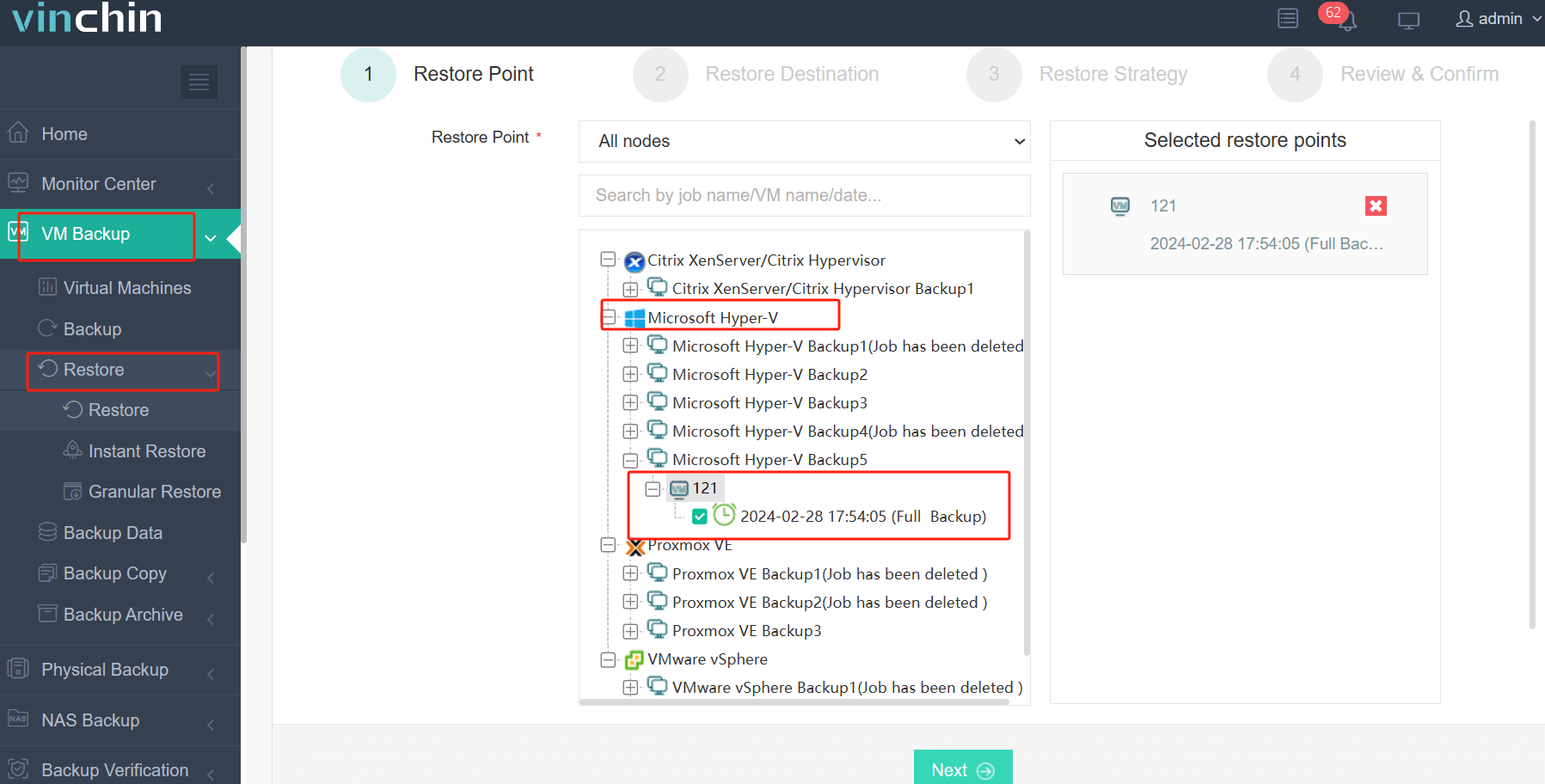
Шаг 1. Выберите резервную копию виртуальной машины Hyper-V
В системе Vinchin найдите резервную копию виртуальной машины, которую необходимо перенести.
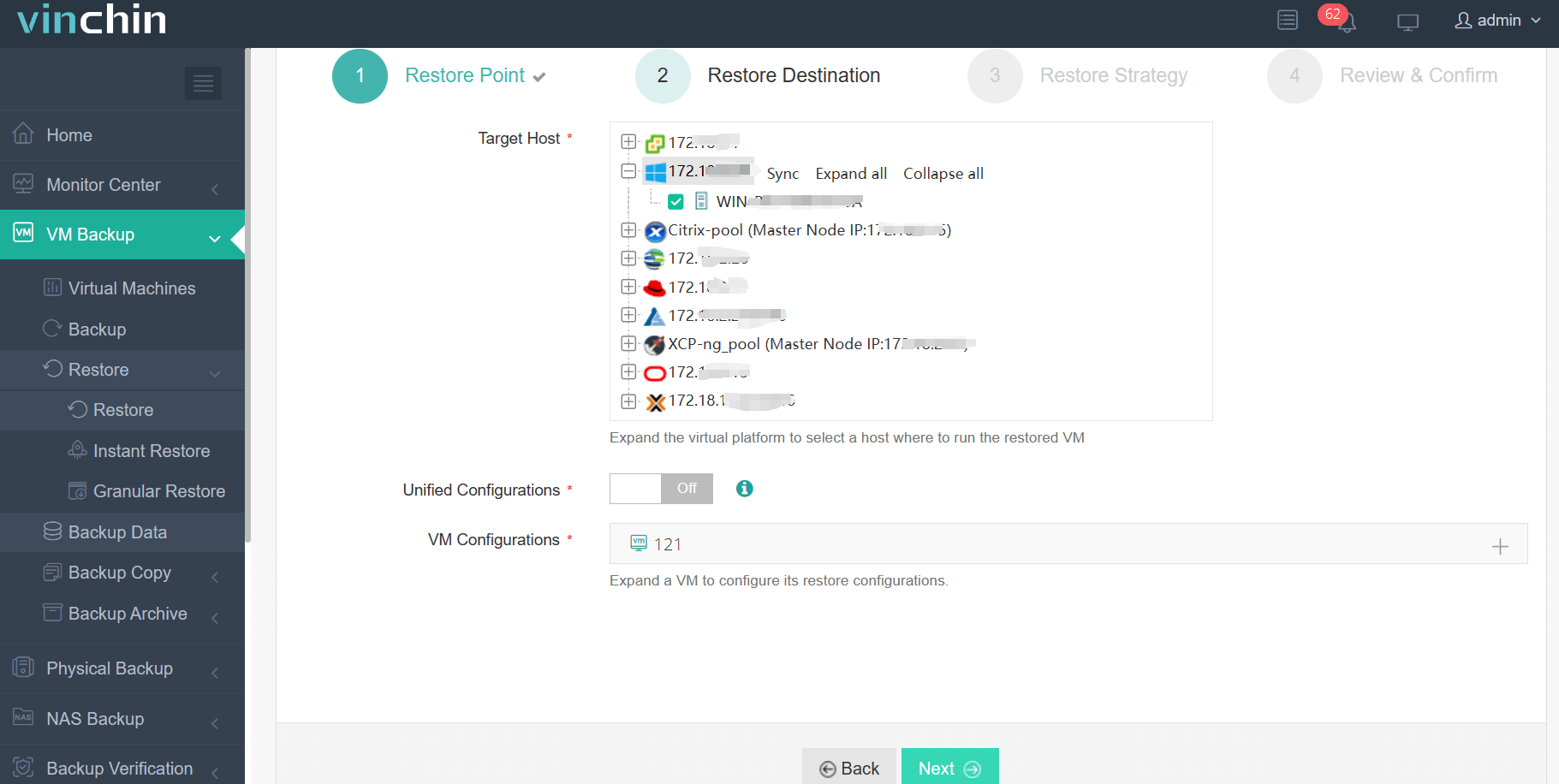
Шаг 2. Укажите целевой хост VMware
Выберите хост VMware в качестве места назначения для восстановления виртуальной машины.
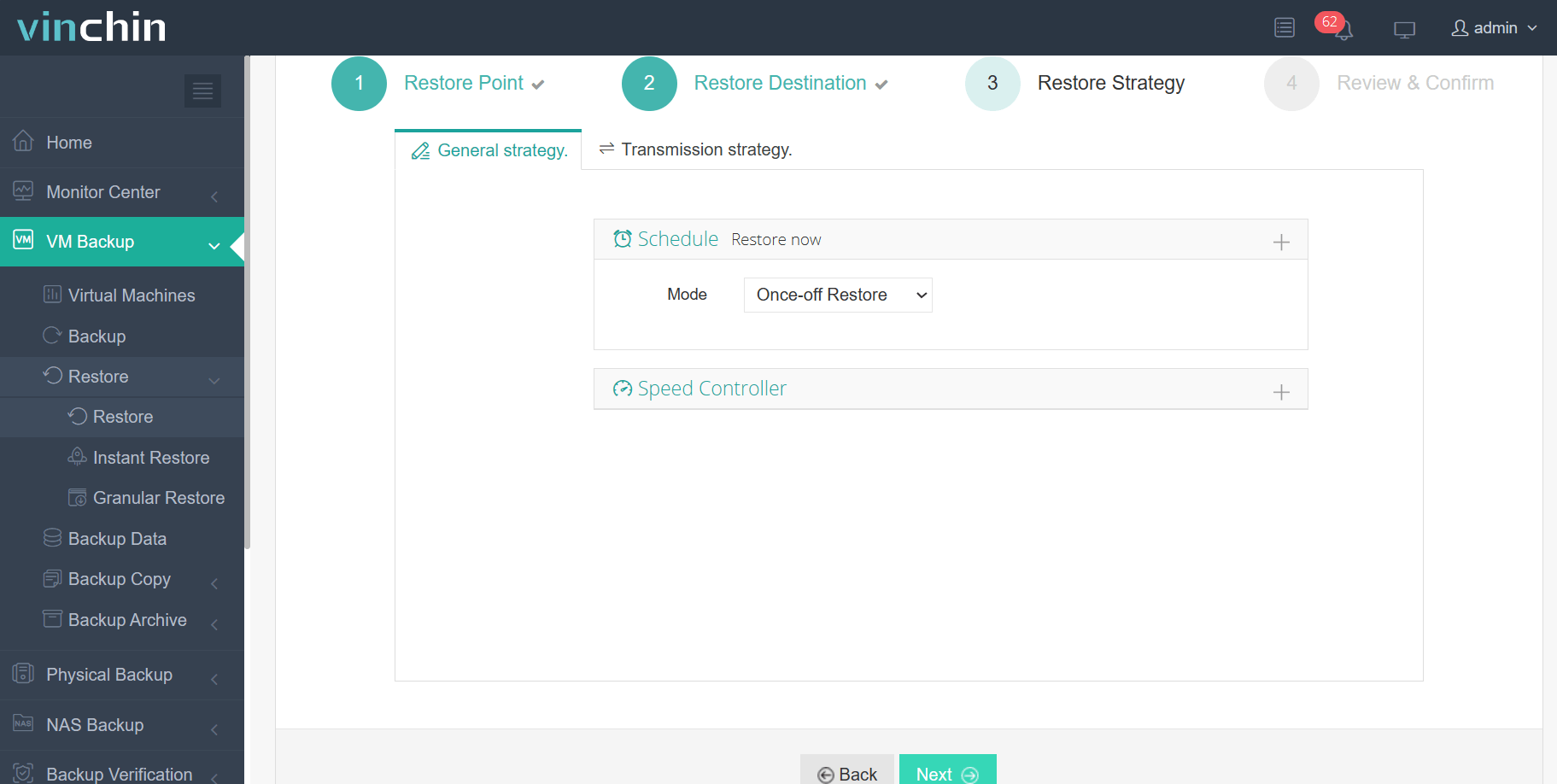
Шаг 3. Настройте параметры восстановления
При необходимости укажите параметры восстановления. Если дополнительные настройки не требуются, этот шаг можно пропустить.
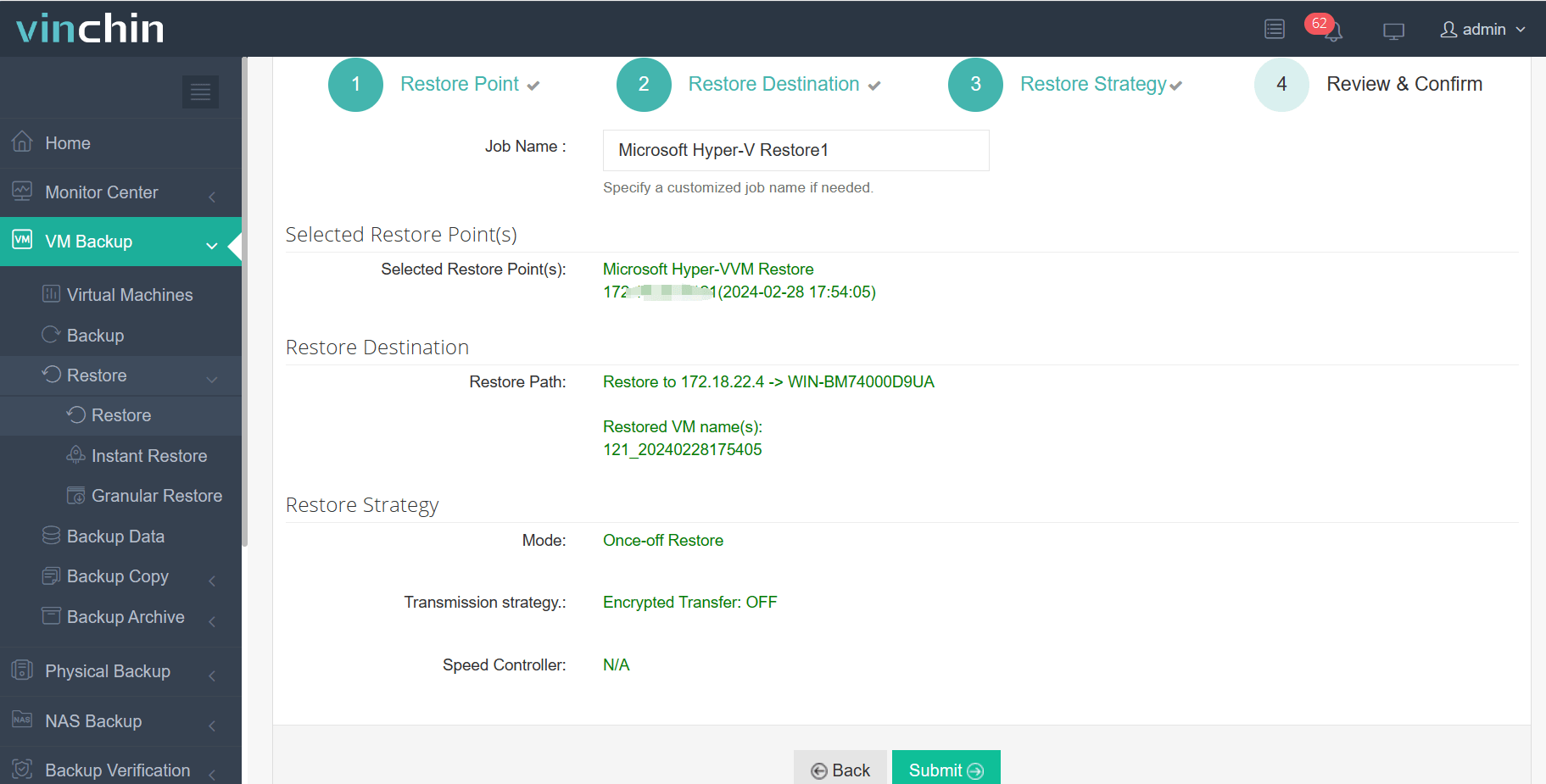
Шаг 4. Запустите задание
Отправьте задание на выполнение. После завершения операции виртуальная машина Hyper-V будет восстановлена на выбранном хосте VMware.
Vinchin Backup & Recovery используют тысячи компаний. Вы можете воспользоваться 60-дневной полнофункциональной пробной версией, чтобы протестировать возможности решения.
Также можно связаться с Vinchin и описать требования к инфраструктуре, чтобы получить подходящее решение. Компания сотрудничает с партнёрами по всему миру — вы можете найти локального партнёра.
Часто задаваемые вопросы о Live Migration в Hyper-V
Вопрос 1:Как ограничить пропускную способность сети, используемую Live Migration?
В Hyper-V Manager откройте:
Hyper-V Settings → Live Migrations → Advanced Features → Enable bandwidth limit
Включите ограничение пропускной способности, укажите необходимое значение и нажмите Apply.
Вопрос 2:Как проверить ход Live Migration через PowerShell?
Выполните команду:
Get-VMMigration -VMName <VMName>
В результатах проверьте поля Status и PercentComplete, которые показывают состояние операции и процент её выполнения.
Вопрос 3:Что делать, если Live Migration завершается ошибкой аутентификации?
Проверьте следующие параметры:
Убедитесь, что оба хоста входят в один домен Active Directory.
Проверьте настройки делегирования с ограничениями (Constrained Delegation) для Live Migration в оснастке Active Directory Users and Computers.
После проверки конфигурации повторите миграцию.
Заключение
Live Migration — практичный инструмент управления виртуальной инфраструктурой, позволяющий переносить работающие виртуальные машины между хостами Hyper-V с минимальным перерывом в обслуживании.
По принципу работы эта функция аналогична VMware vMotion, которая обеспечивает перенос работающих виртуальных машин в среде VMware vSphere.
В этой статье мы рассмотрели требования к Live Migration в Hyper-V, подготовку инфраструктуры и два способа выполнения переноса — через Hyper-V Manager и PowerShell.
Если же требуется переносить виртуальные машины между различными платформами виртуализации, Vinchin Backup & Recovery позволяет использовать резервные копии для восстановления виртуальных машин в целевой среде. Решение также поддерживает резервное копирование и сценарии миграции без предварительного выключения исходного сервера или виртуальной машины при соответствующей конфигурации.








