Гипервизор — ключевой компонент виртуальной инфраструктуры. На рынке представлены различные решения, включая VMware ESXi и Xen. Оба гипервизора позволяют создавать и управлять виртуальными средами, однако знакомство с различными платформами виртуализации важно для компаний, которым необходимо менять используемые решения или управлять гетерогенной ИТ-инфраструктурой.
XenServer, ранее известный как Citrix Hypervisor, изначально был разработан в рамках исследовательского проекта в университете, а затем превратился в популярную платформу виртуализации. Существует и другое решение на базе Xen — XCP-ng (Xen Cloud Platform — next generation). Обе платформы поддерживают управление через Xen Orchestra, поэтому многие методы работы с XenServer применимы и к XCP-ng.
VMware vSphere — это коммерческая платформа виртуализации с закрытым исходным кодом. Управление средой VMware обычно осуществляется через клиент ESXi или vCenter. Виртуальные машины VMware можно экспортировать в формате OVA или OVF, чтобы сохранить их в виде шаблонов для резервного копирования или переноса.
Шаблоны OVA/OVF можно импортировать в XenServer и XCP-ng с помощью Xen Orchestra или других инструментов.
Что такое файл OVA?
OVA (Open Virtual Appliance) — это единый архив, содержащий все необходимые компоненты для развёртывания виртуальной машины на другой платформе. Формат OVA основан на стандарте OVF (Open Virtualization Format), разработанном Distributed Management Task Force (DMTF).
Файл OVA обычно включает следующие компоненты:
Файл описания виртуальной машины .ovf.
Один или несколько файлов виртуальных дисков .vmdk или .vhd.
Файл манифеста .mf.
В некоторых случаях — файл цифровой подписи .cert.
Такой способ упаковки упрощает распространение виртуальных машин и их перенос между различными платформами виртуализации.
Зачем импортировать OVA в XenServer?
Импорт OVA в XenServer позволяет решать различные практические задачи:
Консолидация рабочих нагрузок. Перенос виртуальных машин в единую инфраструктуру.
Миграция между платформами. Перенос виртуальных машин из других сред виртуализации.
Тестирование аварийного восстановления. Проверка возможности восстановления рабочих нагрузок в другой среде.
Обновление оборудования. Перенос виртуальных машин на новые серверы.
Поддержка импорта OVA упрощает миграцию из других сред виртуализации и сокращает объём ручной настройки. Однако различия в драйверах и конфигурациях исходной платформы могут потребовать дополнительных действий до или после импорта, чтобы виртуальная машина корректно запускалась.
Как импортировать OVA в XenServer/XCP-ng через Xen Orchestra
Xen Orchestra — это инструмент управления XenServer и XCP-ng, позволяющий создавать, изменять и переносить виртуальные машины. Он также поддерживает импорт виртуальных машин из других сред виртуализации.
Примечание. Чтобы повысить вероятность успешного запуска виртуальной машины VMware на гипервизоре Xen, перед экспортом шаблона OVA рекомендуется удалить VMware Tools из гостевой операционной системы.
Порядок действий:
Откройте Xen Orchestra, выберите Import, затем VM.
Укажите пул и SR (Storage Repository — репозиторий хранения), в которые необходимо импортировать виртуальную машину. Перетащите файл OVA в соответствующую область или нажмите на неё, чтобы загрузить файл.
Измените конфигурацию виртуальной машины при необходимости либо оставьте параметры по умолчанию, затем нажмите Import.
После этого отобразится ход импорта. Когда операция завершится, можно попробовать запустить импортированную виртуальную машину VMware.
Xen Orchestra поддерживает импорт шаблонов OVA. Если у вас есть шаблон OVF, экспортированный из VMware, его можно предварительно преобразовать в OVA с помощью OVF Tool.
Как импортировать OVA/OVF в XenServer через XenCenter
Если вы не хотите преобразовывать шаблон OVF и предпочитаете импортировать его непосредственно в среду XenServer, можно воспользоваться XenCenter — ещё одним инструментом управления этой платформой.
Выполните следующие действия:
В XenCenter щёлкните правой кнопкой мыши по хосту и выберите Import.
В мастере импорта нажмите Browse, выберите шаблон OVA и нажмите Next.
Укажите сервер, на который нужно импортировать шаблон OVA. При необходимости настройте параметр Home Server, затем нажмите Next.
Настройте хранилище для новой виртуальной машины и нажмите Next.
Настройте сеть виртуальной машины и нажмите Next.
При необходимости установите флажок Verify digital signature или Verify manifest content, затем нажмите Next.
Если шаблон OVA был экспортирован из VMware, установите флажок Enable Operating System Fixup и нажмите Next.
Настройте параметры сети для задания импорта виртуальной машины и нажмите Next.
Нажмите Finish, чтобы начать импорт.
После завершения операции можно попробовать запустить новую виртуальную машину в XenCenter.
Если у вас есть файл виртуального диска VMware в формате VMDK, XenCenter также поддерживает импорт VMDK в XenServer.
Как перенести виртуальные машины из VMware в XenServer/XCP-ng с помощью Vinchin Backup & Recovery
Помимо Xen Orchestra и XenCenter, для упрощения переноса виртуальных машин из VMware в XenServer или XCP-ng можно использовать Vinchin Backup & Recovery.
Vinchin Backup & Recovery предназначен для работы с гетерогенными средами виртуализации. Вы можете добавить хосты различных платформ в систему резервного копирования, а затем выполнять миграцию виртуальных машин через удобную веб-консоль.
Решение поддерживает резервное копирование виртуальных машин как на ESXi, так и на гипервизорах Xen. Это позволяет использовать единую систему резервного копирования при работе с различными платформами. Безагентный подход сокращает время на настройку, а различные стратегии резервного копирования позволяют организовать защиту виртуальных машин с учётом требований инфраструктуры.
Процедура миграции также достаточно проста: резервную копию виртуальной машины можно использовать для переноса на другой гипервизор.
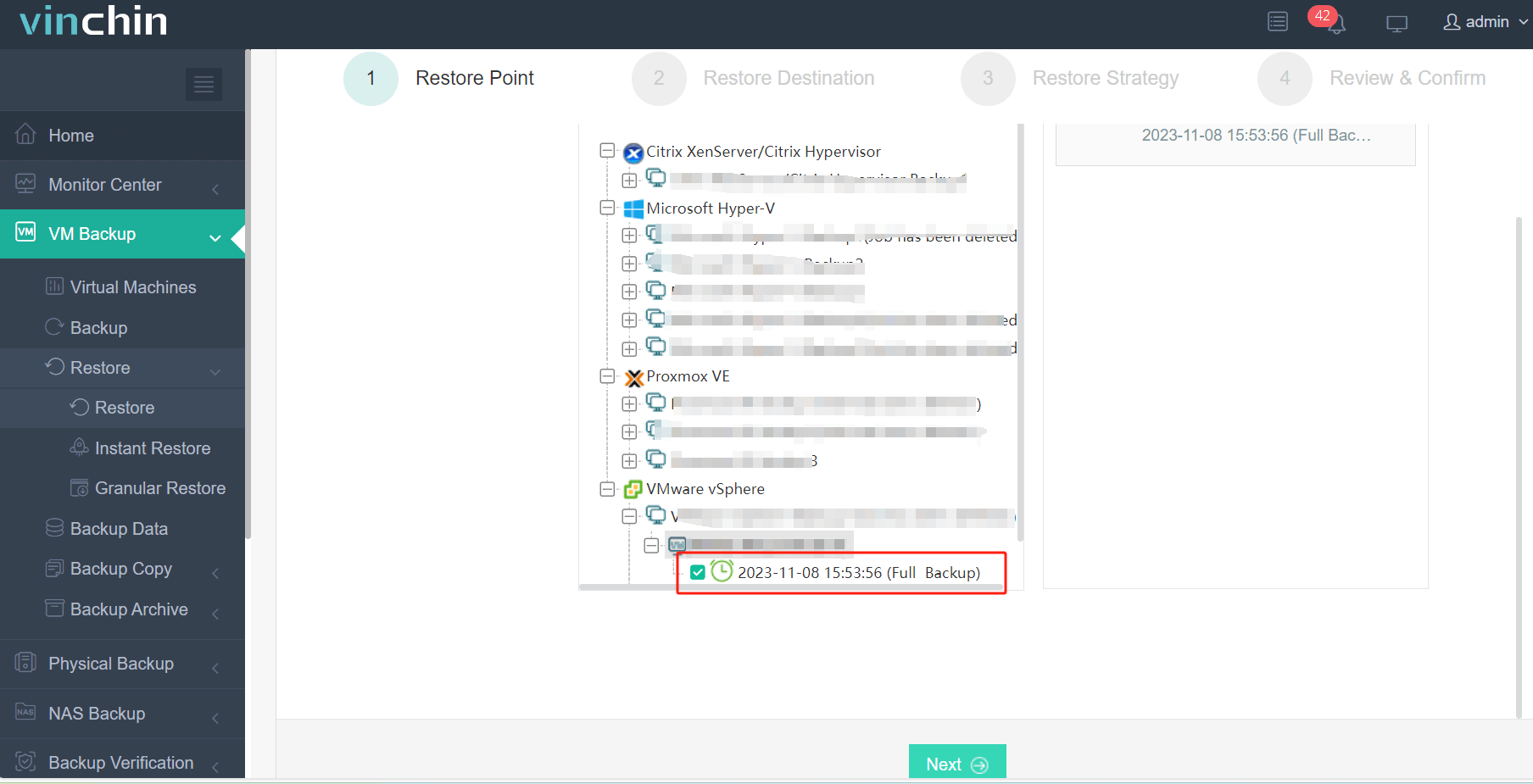
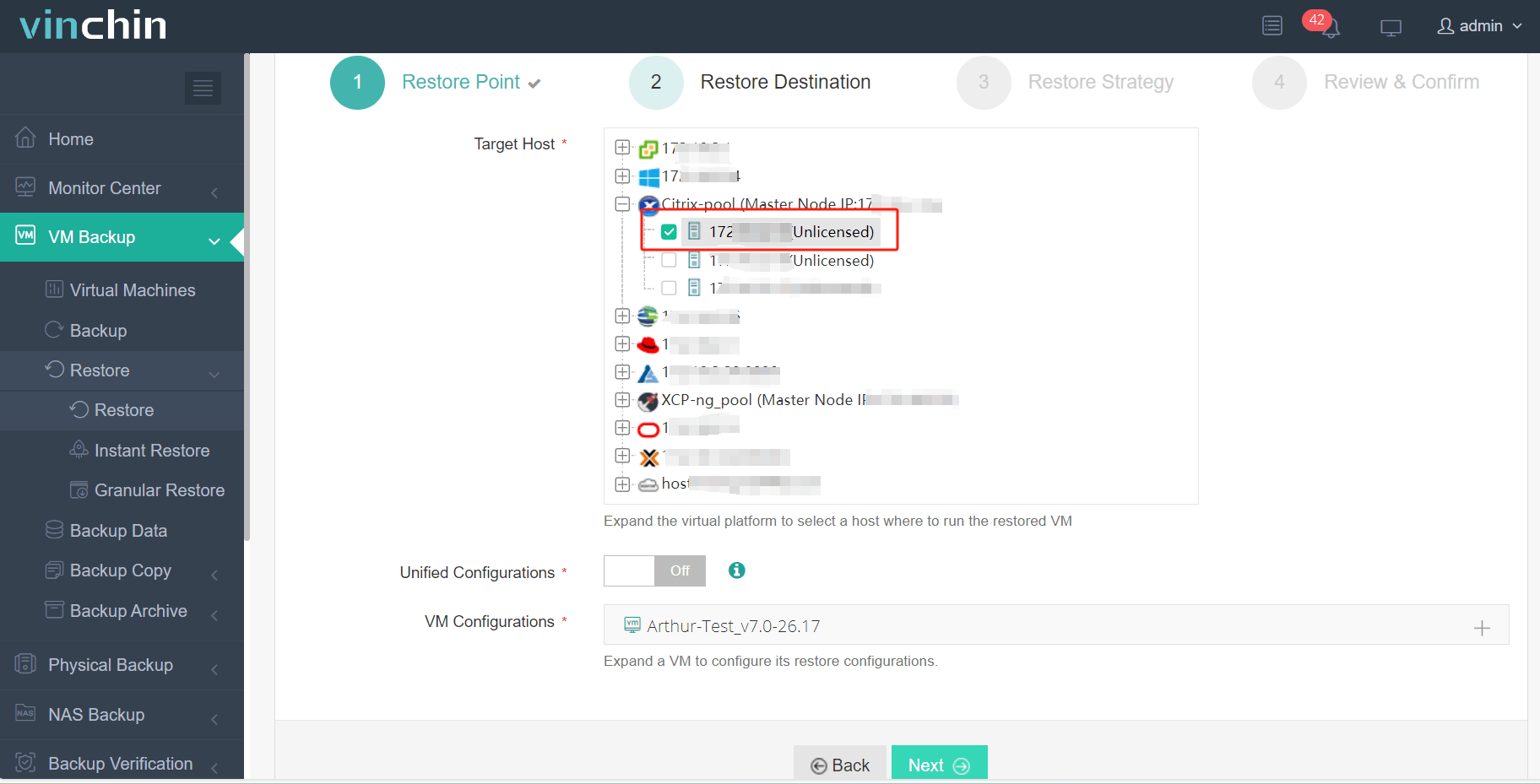
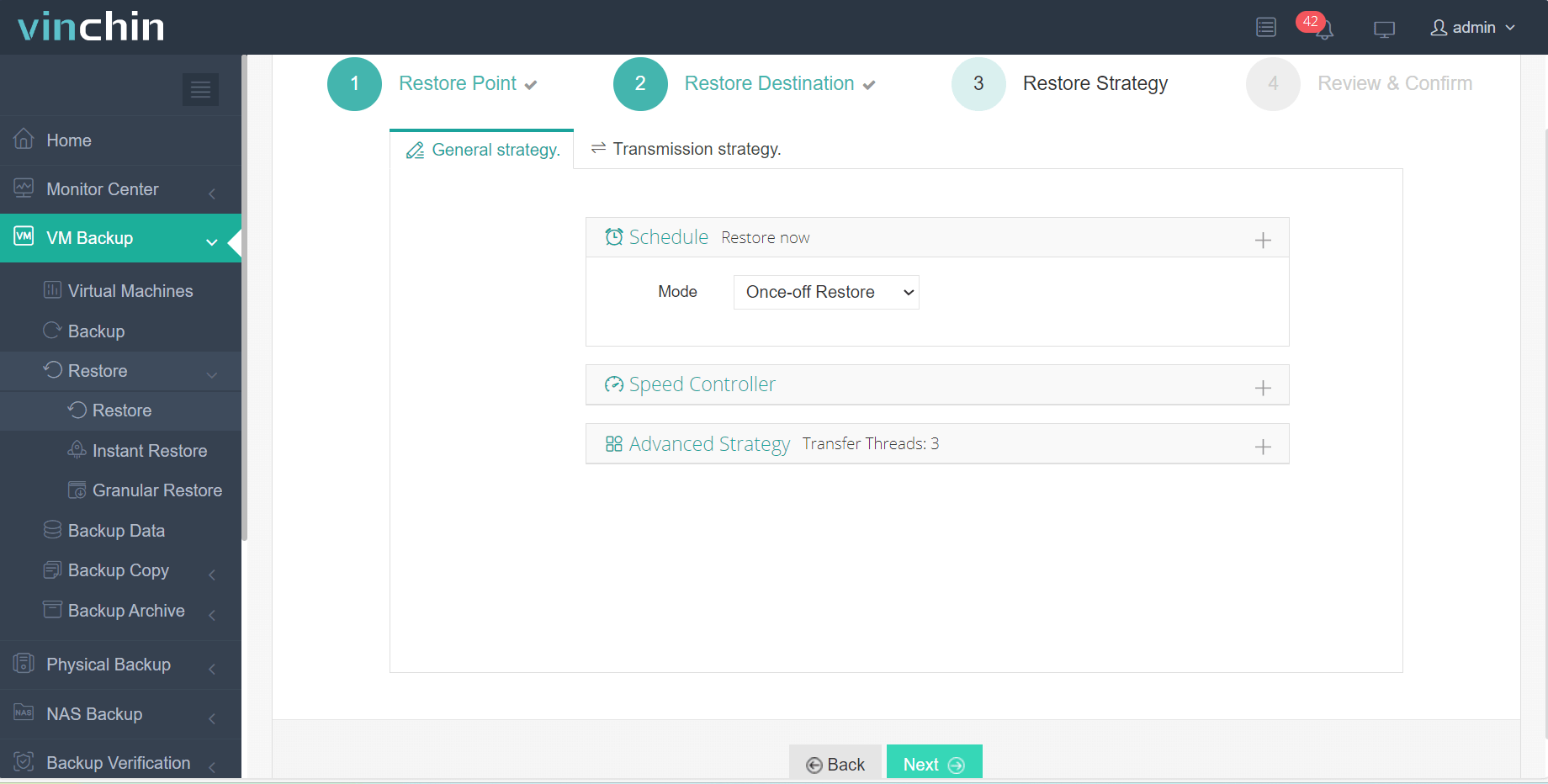
Например, для переноса виртуальной машины из VMware в XenServer достаточно выполнить четыре шага.
Шаг 1. Выберите резервную копию виртуальной машины VMware.
Шаг 2. Укажите целевой хост XenServer, на который необходимо восстановить виртуальную машину.
Шаг 3. Выберите необходимые параметры и стратегию восстановления.
Шаг 4. Отправьте задание на выполнение.
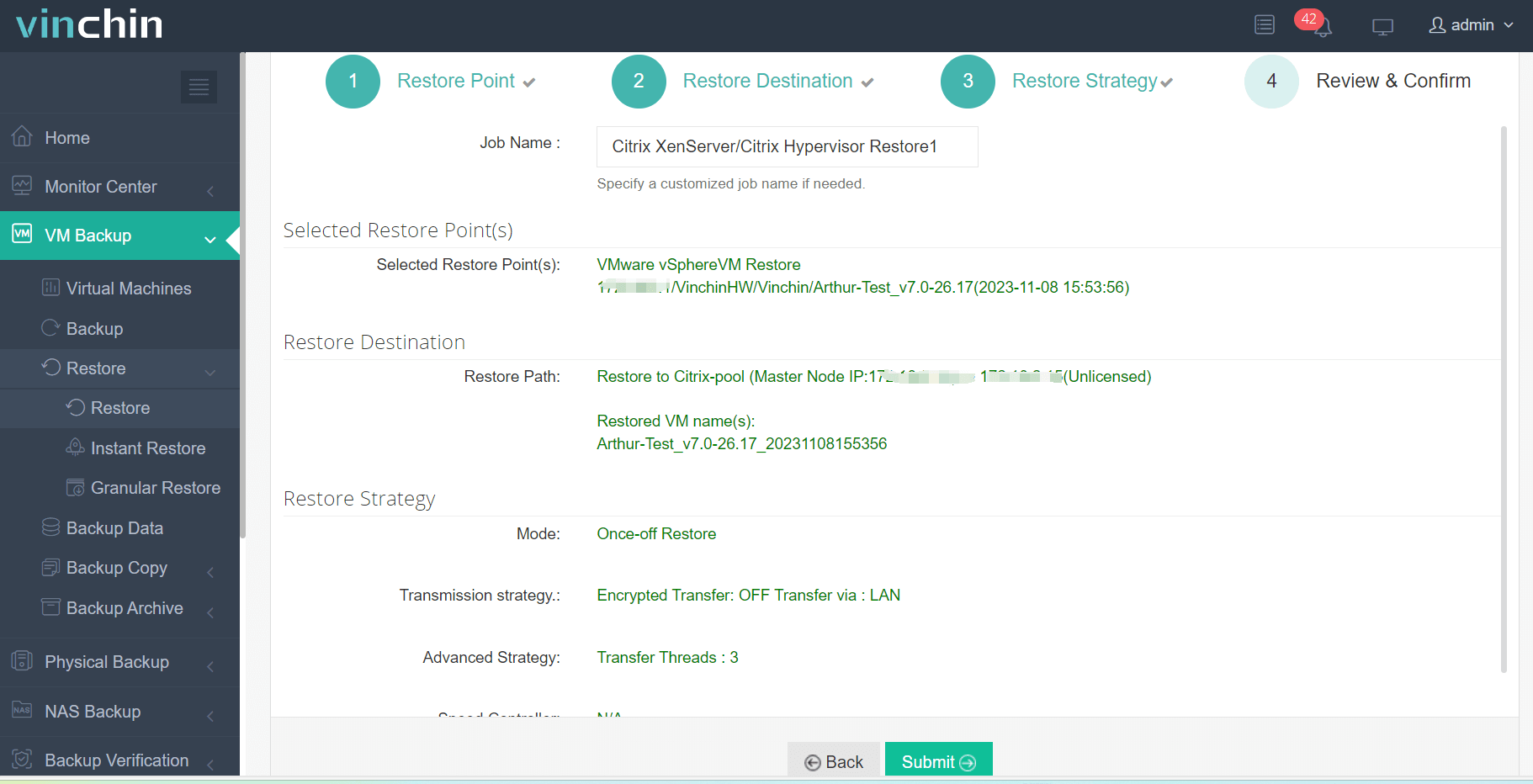
Vinchin Virtual Machine Convert Engine автоматически преобразует виртуальную машину в процессе переноса. После завершения операции останется запустить её на хосте XenServer.
Vinchin Backup & Recovery используют тысячи компаний. Вы также можете воспользоваться полнофункциональной бесплатной пробной версией сроком на 60 дней, чтобы оценить возможности решения. Для начала работы достаточно скачать установочный пакет.
Часто задаваемые вопросы об импорте OVA/OVF в XCP-ng и XenServer
Вопрос 1:Можно ли импортировать OVA/OVF с удалённого сервера?
Ответ:При использовании Xen Orchestra или XenCenter большинство операций импорта выполняется с локального компьютера. Если требуется импортировать шаблон OVA/OVF непосредственно с удалённого сервера, необходимо рассмотреть альтернативный способ переноса.
Вопрос 2:Что делать, если импорт завершился ошибкой?
Ответ:Проверьте источник шаблона и убедитесь, что файл не повреждён и имеет корректную структуру. Если исходная виртуальная машина всё ещё доступна, можно воспользоваться Vinchin Backup & Recovery для выполнения миграции всей виртуальной машины.
Вопрос 3: Можно ли изменить конфигурацию виртуальной машины во время импорта?
Ответ:Да. В процессе импорта можно изменять конфигурацию виртуальной машины, аналогично настройке параметров при создании новой виртуальной машины.
Заключение
Компании используют различные платформы виртуализации, поэтому ИТ-администраторам нередко приходится одновременно работать с VMware ESXi, XenServer и XCP-ng.
Для переноса виртуальных машин из VMware в XenServer или XCP-ng можно использовать несколько подходов. Xen Orchestra позволяет импортировать шаблоны OVA, а XenCenter поддерживает импорт OVA/OVF в XenServer.
Если необходимо управлять несколькими платформами виртуализации и упростить перенос виртуальных машин между ними, можно также использовать Vinchin Backup & Recovery. Решение позволяет применять единый подход к резервному копированию и миграции виртуальных машин в гетерогенной инфраструктуре.








