Что такое RDM?
RDM расшифровывается как Raw Device Mapping и представляет собой особую конфигурацию в среде виртуализации VMware. RDM использует файл сопоставления в хранилище VMFS, который предоставляет виртуальной машине доступ к физическому логическому устройству LUN вместо обычного файла виртуального диска.
Такой доступ может быть полезен для баз данных, кластерных решений, программного обеспечения управления SAN и рабочих нагрузок с особыми требованиями к хранилищу.
RDM поддерживает два режима совместимости:
Режим виртуальной совместимости (vRDM) предоставляет возможности виртуализации диска, включая поддержку снимков, и обеспечивает более высокую переносимость между системами хранения.
Режим физической совместимости (pRDM) обеспечивает минимальную виртуализацию команд SCSI, но ограничивает использование снимков, клонирования и некоторых вариантов миграции хранилища.
Как выполнить миграцию VM с RDM?
При миграции VM с RDM необходимо учитывать режим совместимости, доступность исходного LUN для целевого хоста, идентификаторы LUN, настройки контроллера SCSI и расположение файла сопоставления RDM. Неправильная конфигурация может привести к потере доступа к данным после переноса.
Для миграции VMware VM с RDM можно использовать vMotion, холодную миграцию или Storage vMotion. Эти способы выполняют разные задачи: vMotion переносит работающую VM на другой хост, холодная миграция выполняется после выключения VM, а Storage vMotion изменяет расположение файлов хранилища или преобразует поддерживаемый RDM в VMDK.
Перед началом работы создайте резервную копию критически важных данных и запишите режим совместимости RDM, идентификатор LUN, контроллер SCSI и номер устройства.
Способ 1. vMotion
Горячая миграция vMotion переносит работающую виртуальную машину с одного физического хоста на другой без длительного перерыва в обслуживании.
При миграции VM с RDM технология vMotion не переносит данные физического LUN в новое хранилище. Целевой хост должен иметь доступ к тому же LUN, а идентификаторы и конфигурация RDM должны оставаться согласованными на всех участвующих хостах.
Преимущества: минимальное время простоя, перенос работающей VM и незначительное влияние на сервисы.
1. В vCenter Server найдите нужную VM и убедитесь, что исходный и целевой хосты имеют доступ к одному и тому же RDM LUN.
2. Щёлкните VM правой кнопкой мыши и выберите Migrate.
3. Выберите Change compute resource only, укажите целевой хост и проверьте совместимость.
4. Завершите работу мастера миграции и после переноса убедитесь, что VM сохранила доступ к RDM.
Способ 2. Холодная миграция
При холодной миграции виртуальная машина остаётся выключенной в течение всего процесса. Этот способ подходит, если горячая миграция недоступна или необходимо изменить конфигурацию RDM.
Если целевой хост использует тот же физический LUN, можно сохранить существующее сопоставление RDM. Для переноса данных на другой LUN может потребоваться клонирование RDM, преобразование диска в VMDK или копирование средствами системы хранения.
Преимущества: простой и надёжный процесс, возможность выполнять операции, недоступные для работающей VM.
1. Запишите режим совместимости RDM, идентификатор LUN, контроллер SCSI и номер устройства.
2. В vCenter Server полностью выключите VM.
3. Щёлкните VM правой кнопкой мыши и выберите Migrate.
4. Выберите перенос вычислительных ресурсов, хранилища или обоих компонентов в зависимости от задачи.
5. Укажите целевой хост или хранилище и завершите работу мастера миграции.
6. Проверьте файл сопоставления RDM и подключение диска к исходному номеру SCSI, затем запустите VM и проверьте доступность данных.
Способ 3. Storage vMotion
Storage vMotion позволяет переносить файлы виртуальной машины между хранилищами без выключения VM, однако результат зависит от режима совместимости RDM.
RDM в режиме виртуальной совместимости можно преобразовать в VMDK во время работы VM, выбрав формат Thick или Thin в расширенных настройках миграции. Если формат диска не изменить, Storage vMotion перенесёт только файл сопоставления RDM, а данные останутся на исходном LUN.
RDM в режиме физической совместимости нельзя преобразовать в VMDK с помощью Storage vMotion при работающей VM. Для этого необходимо выключить виртуальную машину либо сначала изменить режим RDM на виртуальный с учётом требований приложений и кластеров.
Преимущества: перенос файлов хранилища без длительного простоя и возможность преобразования vRDM в VMDK.
1. В vCenter Server щёлкните VM правой кнопкой мыши и выберите Migrate.
2. Выберите Change storage only.
3. Укажите целевое хранилище. Чтобы преобразовать vRDM в VMDK, откройте расширенные параметры и выберите формат Thin Provision или Thick Provision.
4. Проверьте совместимость и завершите работу мастера миграции.
5. После завершения задания проверьте тип диска, расположение файла и доступность данных внутри VM.
Как упростить миграцию VM с помощью Vinchin Backup & Recovery?
Помимо встроенных средств VMware, для миграции виртуальных машин можно использовать стороннее решение для резервного копирования и восстановления. Перед переносом VM с RDM необходимо проверить, поддерживает ли выбранное решение резервное копирование соответствующего RDM и режима совместимости.
Vinchin Backup & Recovery поддерживает миграцию между VMware, XenServer, Proxmox и другими платформами виртуализации. Кроссплатформенное восстановление помогает переносить поддерживаемые VM между гипервизорами и повышает гибкость ИТ-инфраструктуры.
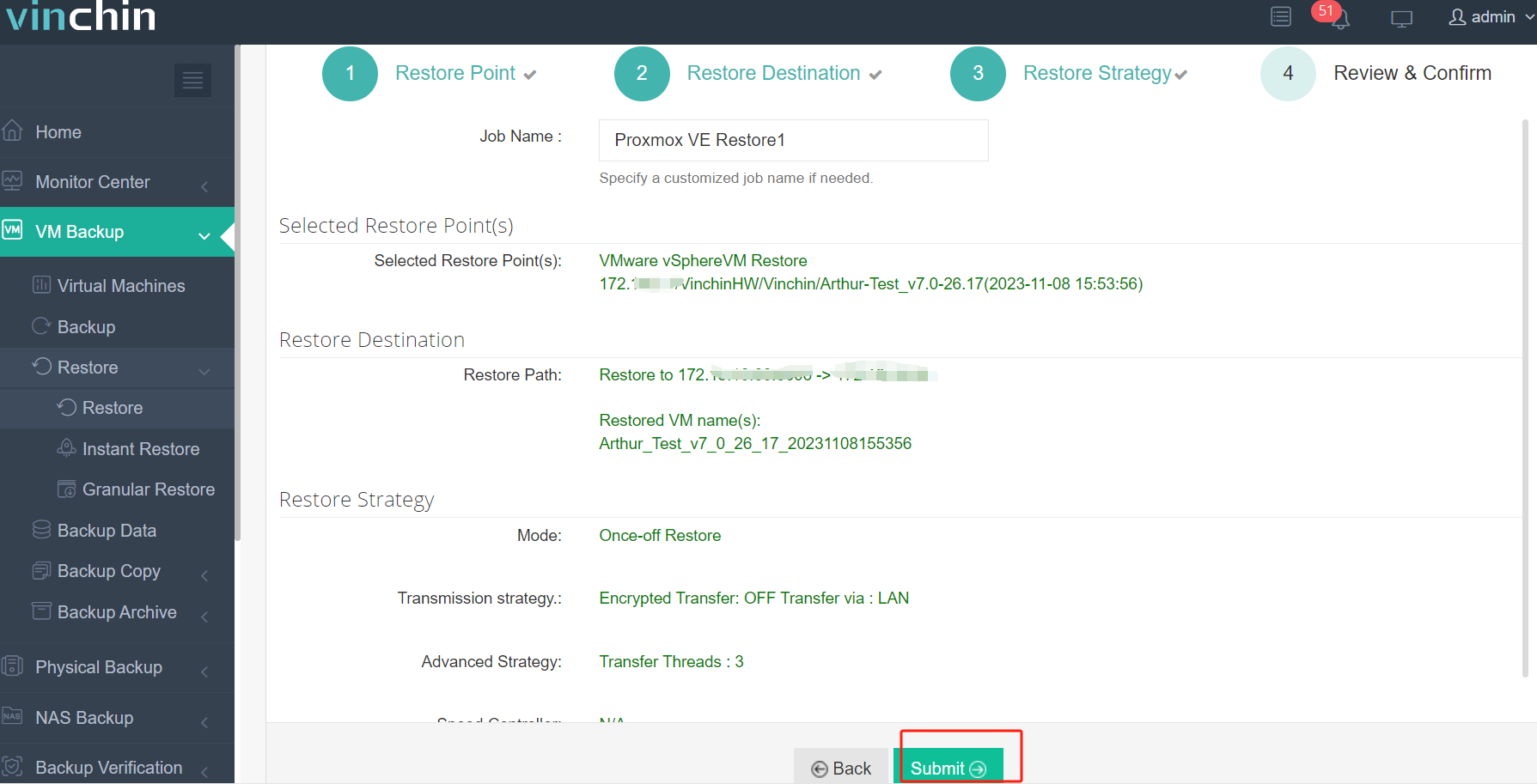
Например, чтобы перенести VMware VM в Proxmox, выполните следующие действия:
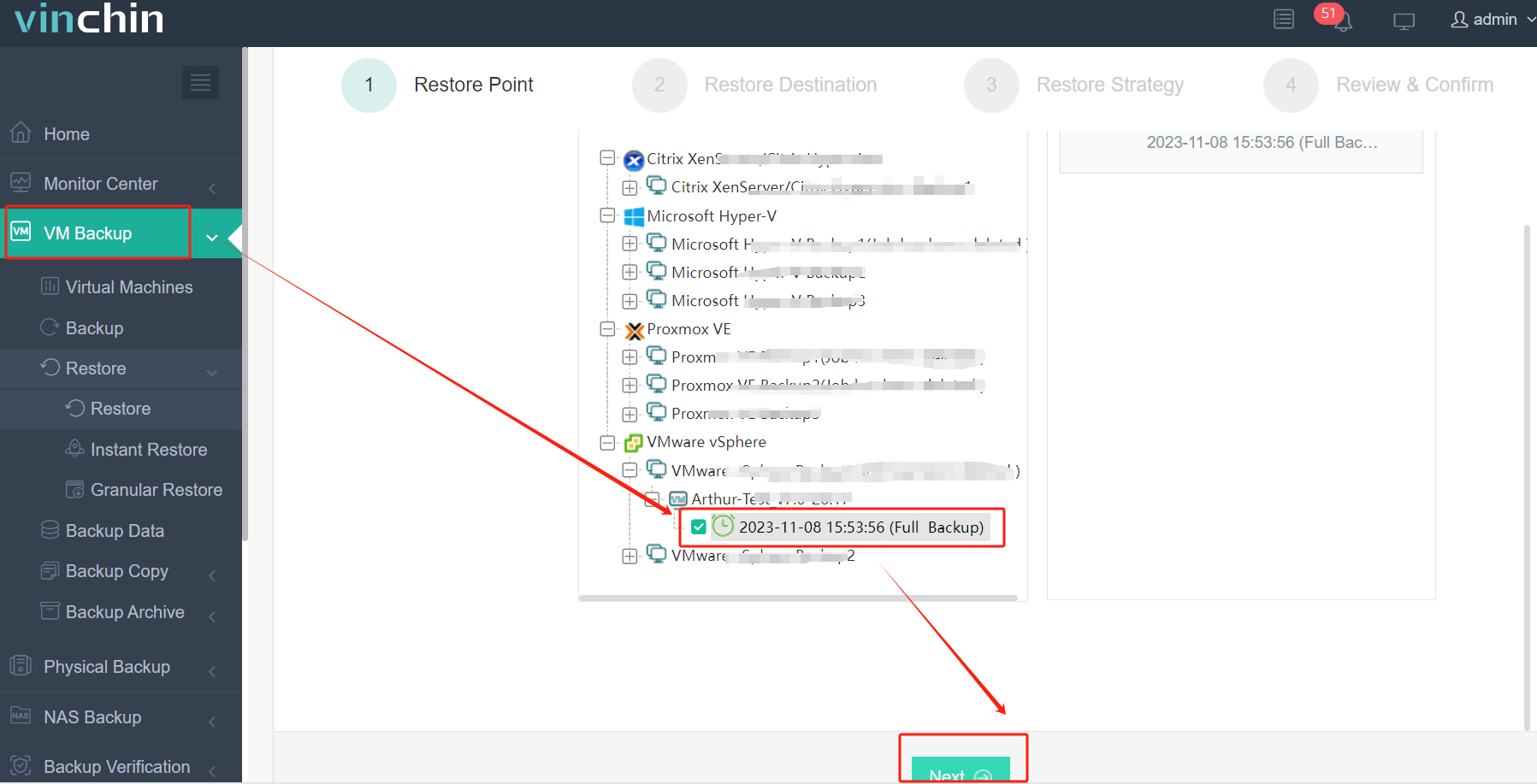
1. Выберите резервную копию VMware VM и нажмите Next.
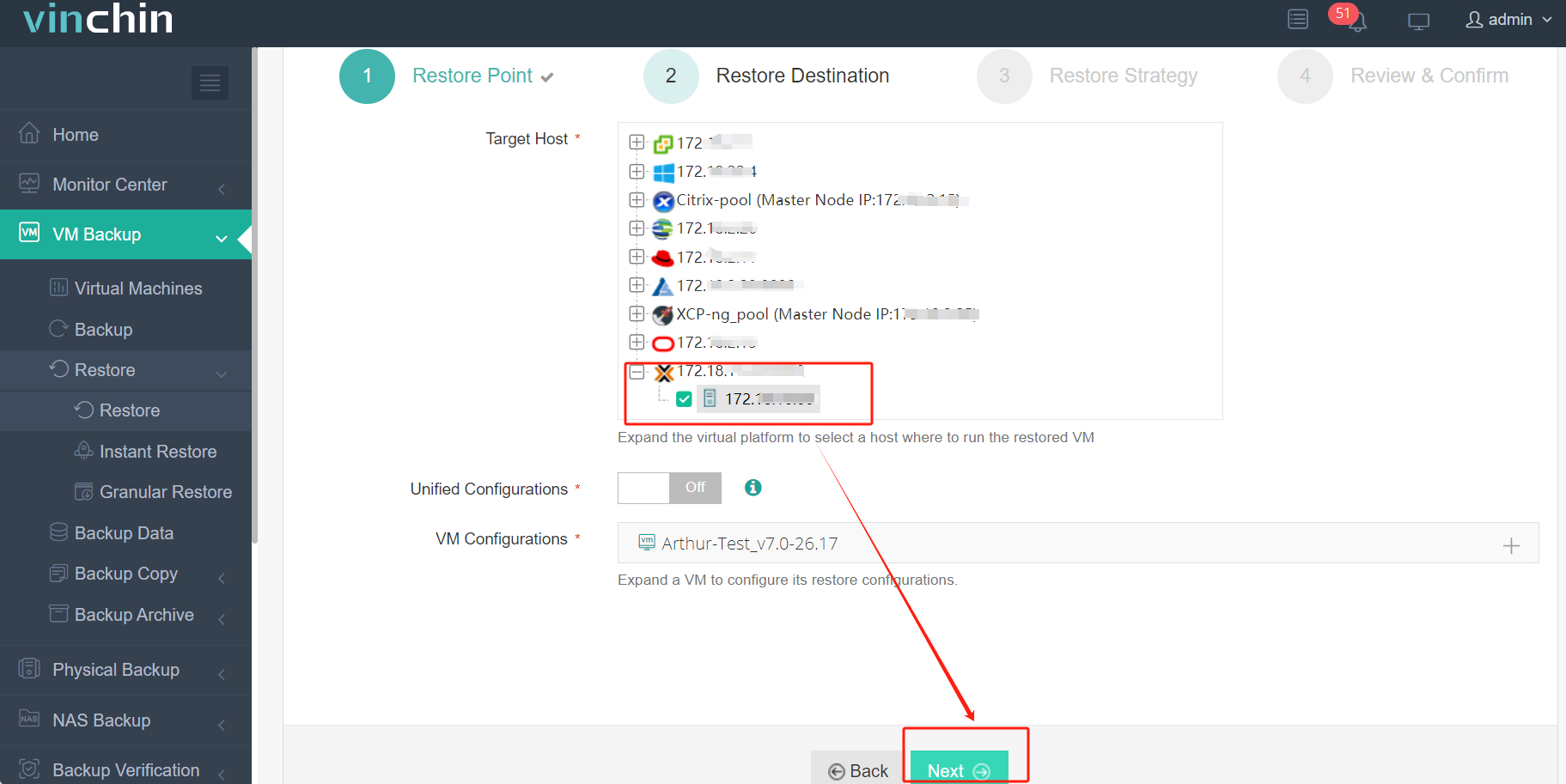
2. Выберите хост Proxmox в качестве целевого хоста и нажмите Next.
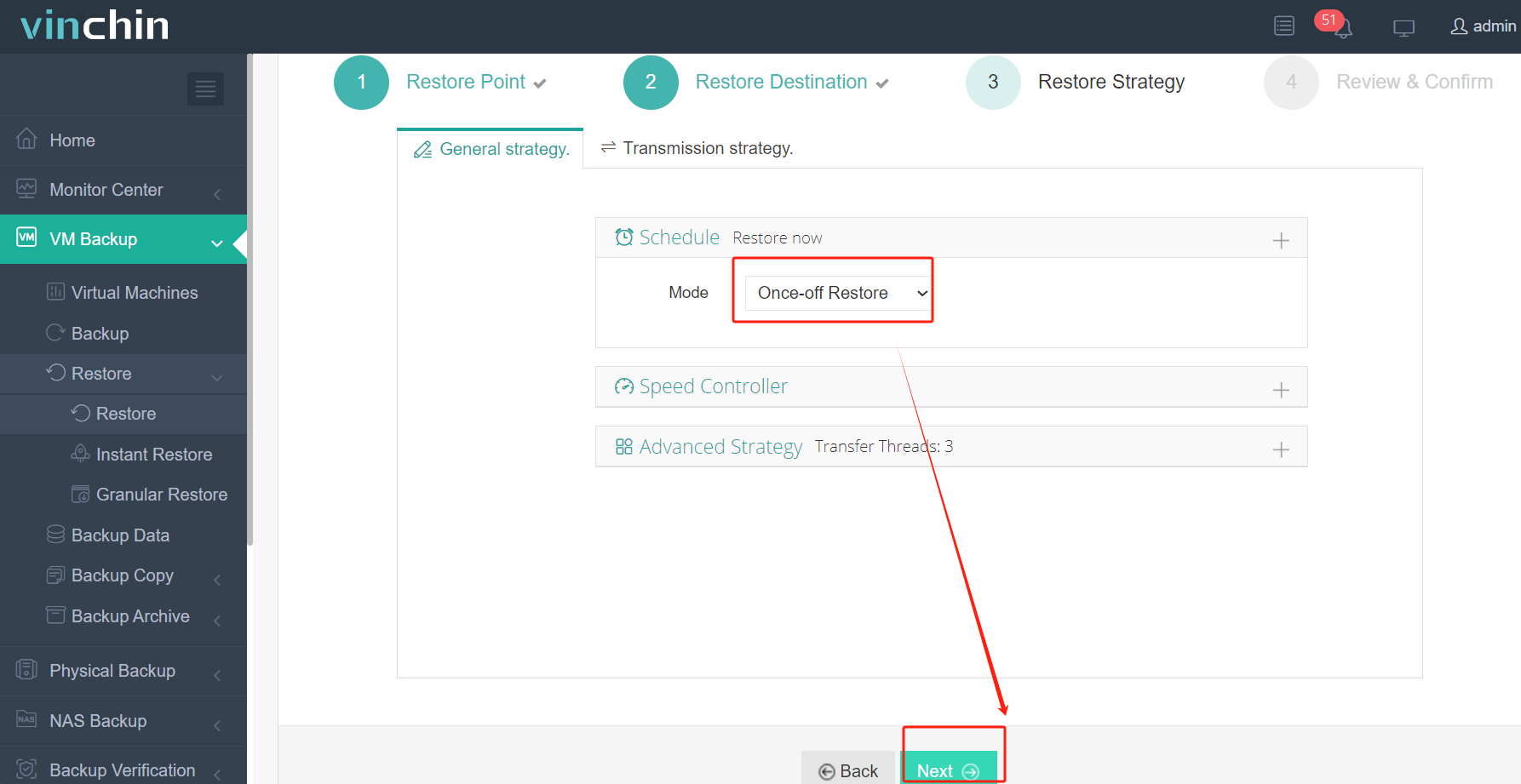
3. Выберите Once-off Restore и нажмите Next.
4. Подтвердите и запустите задание.
Vinchin предлагает 60-дневную бесплатную пробную версию, позволяющую проверить возможности решения в своей среде. Для получения дополнительной информации можно связаться с Vinchin или обратиться к локальному партнёру.
Часто задаваемые вопросы о миграции VM с RDM
Вопрос 1. Какие меры необходимо принять перед миграцией VMware VM с RDM?
Ответ: Заранее спланируйте процесс и по возможности протестируйте его в непроизводственной среде. Создайте резервную копию критически важных данных, проверьте доступность LUN для целевого хоста и запишите режим RDM, идентификатор LUN, контроллер SCSI и номер устройства.
Вопрос 2. Что необходимо сделать после миграции VM с RDM?
Ответ: Проверьте файл сопоставления RDM, режим совместимости, номер устройства SCSI и доступность LUN. Затем убедитесь, что гостевая ОС распознаёт диск, приложения работают корректно, а данные доступны для чтения и записи.
Заключение
Raw Device Mapping предоставляет VMware VM доступ к физическому LUN и применяется для рабочих нагрузок с особыми требованиями к хранилищу. Миграция VM с RDM может выполняться с помощью vMotion, Storage vMotion или холодной миграции, однако возможности каждого способа зависят от режима совместимости RDM и доступности LUN на целевом хосте.
Перед миграцией необходимо создать резервную копию, проверить конфигурацию хранилища и определить, требуется ли сохранить RDM, переместить только файл сопоставления или преобразовать данные в VMDK.