Миграция виртуальных машин Hyper-V в Oracle Cloud Infrastructure (OCI) позволяет перенести существующие Windows-нагрузки в облако Oracle без полной переработки приложений. Однако из-за различий между Hyper-V и OCI по форматам дисков, режимам загрузки и драйверам, процесс переноса требует тщательной подготовки — конвертации образов, настройки совместимости и проверки конфигураций. В этой статье мы подробно разберем полный процесс миграции Windows VM из Hyper-V в OCI: от проверки совместимости и установки драйверов до пошагового импорта, а также рассмотрим стратегии защиты данных и типичные проблемы, с которыми сталкиваются администраторы.
Что такое Hyper-V и OCI
Что такое Hyper-V
Hyper-V — это встроенная технология виртуализации Microsoft, которая широко используется в Windows Server (а также в Windows 10/11 Pro и Enterprise) для создания и управления виртуальными машинами. Hyper-V позволяет запускать несколько изолированных операционных систем на одном физическом сервере, являясь одним из самых распространенных гипервизоров в среде Windows. Виртуальные диски Hyper-V хранятся в форматах VHD или VHDX.
Что такое Oracle Cloud Infrastructure (OCI)
OCI (Oracle Cloud Infrastructure) — это облачная платформа компании Oracle, предоставляющая услуги инфраструктуры как сервиса (IaaS). OCI входит в число ведущих мировых облачных провайдеров наряду с AWS, Microsoft Azure и Google Cloud. Ключевые сервисы OCI:
Вычисления (Compute) :виртуальные машины, bare metal-серверы, контейнеры
Хранилище (Storage) :объектное хранилище, блочное хранилище, файловое хранилище
Сеть (Networking) :виртуальные облачные сети, балансировщики нагрузки, межсетевые экраны
Пользовательские образы (Custom Image) :возможность импорта собственных образов операционных систем (Windows и Linux)
Что такое миграция Hyper-V в OCI
Миграция Hyper-V в OCI — это процесс переноса виртуальных машин, работающих в локальной среде Hyper-V, в облачную платформу OCI, где они смогут запускаться как облачные экземпляры. Весь процесс выглядит следующим образом:
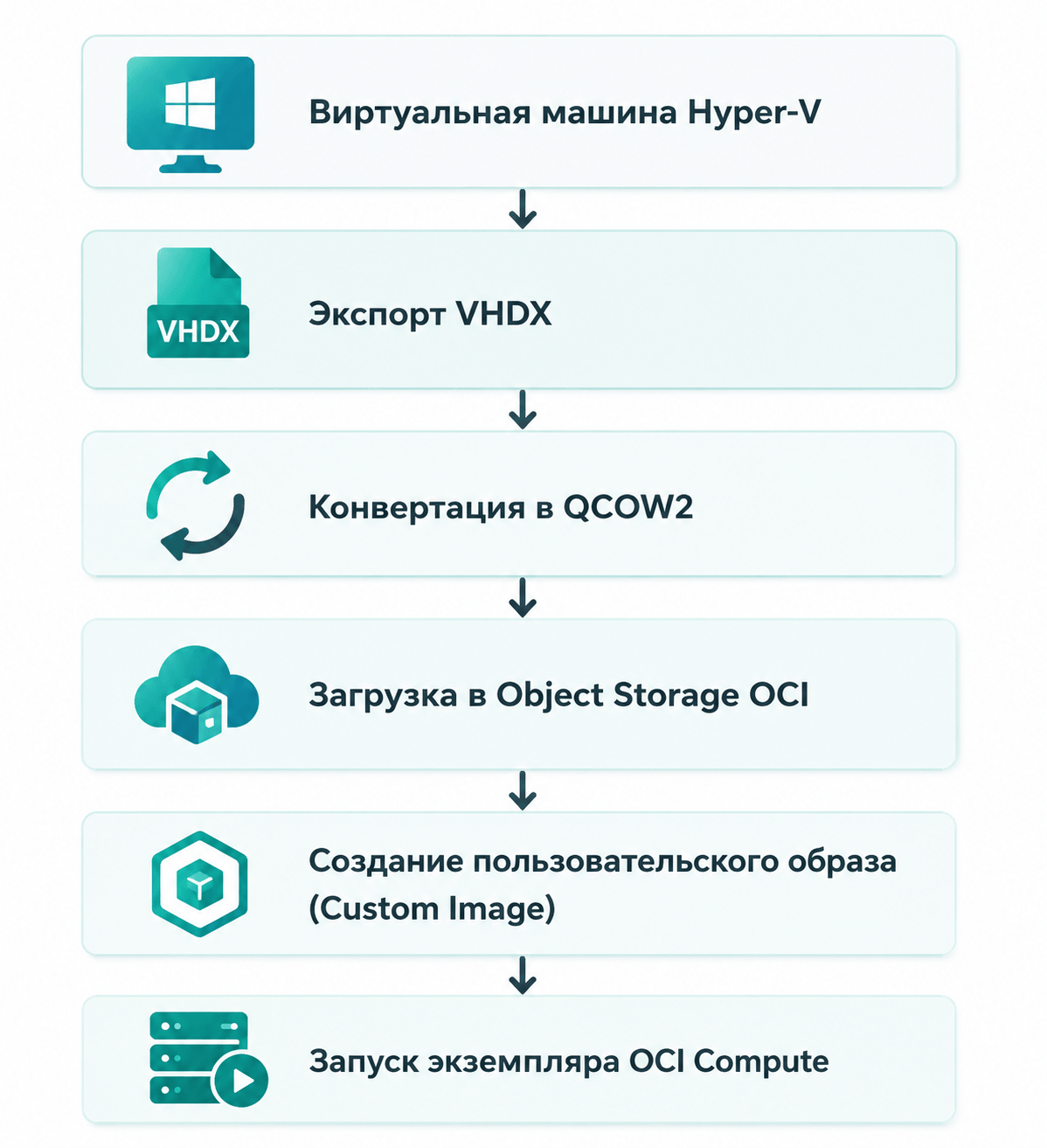
OCI поддерживает импорт пользовательских образов в различных форматах, включая QCOW2, VMDK и другие. Для VHDX-дисков Hyper-V обычно требуется предварительная конвертация в поддерживаемый OCI формат, например QCOW2. OCI поддерживает импорт образов из следующих конфигураций Hyper-V:
| Тип виртуальной машины | Тип прошивки | Режим загрузки |
| Hyper-V Gen1 VM | BIOS | Эмулируемый режим |
| Hyper-V Gen1 VM | BIOS | Паравиртуальный режим |
| Hyper-V Gen2 VM | UEFI | Эмулируемый режим |
| Hyper-V Gen2 VM | UEFI | Паравиртуальный режим |
Понимание типа конфигурации исходной виртуальной машины — первый шаг к успешной миграции и ключевой фактор при диагностике проблем с загрузкой.
Почему организации переносят Hyper-V в OCI
Компании выбирают миграцию рабочих нагрузок Hyper-V в OCI по нескольким практическим причинам:
Снижение затрат на оборудование
Переход от локальной инфраструктуры к облачной модели позволяет сократить расходы на закупку, обслуживание и модернизацию серверного оборудования, электроэнергию и охлаждение.
Гибкое масштабирование ресурсов
Облачная инфраструктура позволяет быстро наращивать вычислительные мощности при пиковых нагрузках и снижать их в периоды затишья — без необходимости приобретать физические серверы с запасом.
Надежное резервное копирование и аварийное восстановление
OCI предоставляет различные сервисы хранения и защиты данных, а также инструменты геораспределенного хранения, что повышает отказоустойчивость бизнес-систем.
Развертывание сервисов Oracle
Для компаний, уже использующих продукты Oracle (базы данных, middleware, приложения), миграция в OCI обеспечивает оптимальную производительность и упрощенную интеграцию.
Главное, что волнует администраторов при миграции:это сохранность данных и минимизация простоев. Именно поэтому резервное копирование до начала миграции является обязательным требованием.
Подготовка виртуальной машины Hyper-V перед миграцией в OCI
Перед началом миграции необходимо проверить, соответствует ли виртуальная машина требованиям OCI. Невыполнение любого из условий может привести к сбою импорта.
Проверка конфигурации виртуальной машины
Формат виртуальной машины :GEN1 (BIOS) или GEN2 (UEFI)
Размер загрузочного тома должен соответствовать ограничениям OCI для импорта пользовательских Windows-образов (проверьте актуальные требования Oracle перед миграцией)
Дополнительные блочные тома не поддерживаются — их нужно переносить отдельно
Виртуальная машина не должна быть зашифрована (например, BitLocker)
Необходимо убрать зависимость от ISCSI-контроллера
Загрузка не должна зависеть от дополнительных томов данных
Сетевые настройки не должны использовать жестко закодированные MAC-адреса
Ограничение по размеру загрузочного тома: это актуальное требование OCI для импорта Windows-образов. Если ваш загрузочный том превышает установленные ограничения, рекомендуется уменьшить его перед миграцией или рассмотреть использование сторонних инструментов переноса.
Установка драйверов VirtIO
Драйверы VirtIO— важный компонент для совместимости Windows-машин с OCI. Их необходимо скачать и установить на исходной виртуальной машине Hyper-V, после чего перезагрузить VM.
Почему это критично: при использовании паравиртуального режима загрузки отсутствие необходимых VirtIO-драйверов может привести к невозможности запуска Windows VM или проблемам с обнаружением загрузочного диска. Даже при использовании эмулируемого режима наличие VirtIO-драйверов повышает производительность дисковых и сетевых операций.
Настройка сети и удаленного доступа
Запустите PowerShell от имени администратора и выполните следующие команды:
Проверка имени сетевого интерфейса
Get-NetIPInterface
Включение DHCP
Set-NetIPInterface -InterfaceAlias "Ethernet" -Dhcp Enabled
Включение RDP (удаленный рабочий стол)
Set-ItemProperty -Path 'HKLM:\System\CurrentControlSet\Control\Terminal Server' -Name "fDenyTSConnections" -Value 0
Отключение проверки подлинности на сетевом уровне (NLA)
Set-ItemProperty -Path 'HKLM:\System\CurrentControlSet\Control\Terminal Server\WinStations\RDP-Tcp' -Name "UserAuthentication" -Value 0
Настройка межсетевого экрана: разрешите входящие подключения по RDP (TCP 3389) и временно отключите Windows Firewall (межсетевой экран Windows) (не забудьте включить его обратно после проверки миграции).
Проверка типа лицензии Windows
Проверьте тип лицензии Windows и убедитесь, что он соответствует требованиям Microsoft для запуска в облачной среде OCI. В некоторых случаях может потребоваться использование корпоративной лицензии (Volume License) или настройка KMS-активации. При возникновении вопросов обратитесь к своему поставщику лицензий Microsoft.
Пошаговая миграция Windows VM из Hyper-V в OCI: перенос VHDX и импорт образа
В диспетчере Hyper-V выберите целевую виртуальную машину и используйте функцию "Экспорт" для сохранения VM в локальное хранилище. В результате вы получите VHDX-файл виртуального диска.
Проверка VHDX перед конвертацией
Перед конвертацией рекомендуется проверить целостность VHDX-файла:
qemu-img info source.vhdx
Или выполните проверку диска в Windows:
chkdsk C: /f
OCI поддерживает импорт пользовательских образов в различных форматах, включая QCOW2. Для конвертации VHDX в QCOW2 потребуется утилита QEMU.
Порядок действий:
1. Установите среду MSYS2 и используйте пакетный менеджер Pacman для установки QEMU
2. Выполните команду конвертации:
qemu-img.exe convert -p -f vhdx -O qcow2 -o compat=1.1 source.vhdx target.qcow2
Возможные проблемы при конвертации:
Если исходный VHDX — динамический диск, рекомендуется добавить параметр -p для отображения прогресса
Убедитесь, что на целевом разделе достаточно места (обычно требуется не менее 1.1× размера исходного файла)
Параметр compat=1.1 обеспечивает лучшую совместимость с OCI
Конвертация может занять продолжительное время — планируйте ее на период обслуживания
Проверка созданного образа:
qemu-img check target.qcow2
Загрузка QCOW2 в Object Storage OCI
После конвертации загрузите QCOW2-файл в бакет Object Storage OCI:
Способ 1: через консоль OCI :подходит для небольших файлов и разовых операций
Способ 2: через OCI CLI:предпочтителен для больших файлов, поддерживает докачку при обрыве соединения
Для больших файлов настоятельно рекомендуется использовать OCI CLI, чтобы снизить риск сбоя при загрузке из-за нестабильности сети.
Создание пользовательского образа (Custom Image)
После загрузки QCOW2-файла создайте пользовательский образ в консоли OCI:
| Параметр | Рекомендуемое значение |
| Операционная система | Windows |
| Версия ОС | Соответствует исходной (например, Server 2022 Standard) |
| Источник импорта | Object Storage |
| Тип образа | QCOW2 |
| Режим загрузки | Эмулируемый (рекомендуется) |
Настройки возможностей образа:
Тип прошивки: BIOS (для Gen1) или UEFI (для Gen2) в зависимости от исходной VM
Режим загрузк: рекомендуется эмулируемый — он обеспечивает наилучшую совместимость
AMD SEV: отключить
Безопасная загрузка: отключить
Сеть/загрузочный том/локальный том/удаленный том: все установить в паравиртуальный режим
Совет: хотя OCI поддерживает паравиртуальный режим загрузки, эмулируемый режим дает лучшую совместимость с Windows-машинами. Для первой миграции выбирайте именно его.
Создание экземпляра OCI Compute
После создания пользовательского образа можно запускать экземпляр OCI Compute.
Важнейшее предостережение:
Размер загрузочного тома при создании экземпляра должен быть не меньше фактического объема данных на загрузочном диске исходной VM. Иначе Windows не сможет загрузиться.
При создании экземпляра в консоли OCI размер загрузочного тома по умолчанию указан как 50 ГБ. Обязательно измените его вручную на значение, соответствующее исходной VM (например, 100 ГБ, 127 ГБ и т.д.).
Проверка после миграции
После успешного запуска экземпляра выполните следующие проверки:
Подключение по RDP: используйте публичный IP-адрес из консоли OCI для подключения
Диспетчер устройств: убедитесь, что VirtIO-устройства (диски, сеть) работают корректно
Сетевая связность: проверьте доступность внешних ресурсов из экземпляра
Создание резервной копии экземпляра: создайте пользовательский образ или бэкап загрузочного тома в OCI
Включение Windows Firewall: настройте правила безопасности
Обновление DNS и балансировщиков: перенаправьте рабочий трафик на новый экземпляр
Защита данных при миграции Hyper-V
Почему необходимо создать резервную копию перед миграцией?
Миграция виртуальных машин —сложный процесс, затрагивающий аппаратный уровень, контроллеры хранилища и сетевые настройки. Потенциальные риски включают:
Сбой миграции: обрыв загрузки, ошибка конвертации — VM может оказаться в несогласованном состоянии
Ошибка конфигурации: неправильный выбор типа прошивки или отсутствие драйверов — экземпляр не запускается
Сетевые проблемы: после миграции сетевая конфигурация может не работать, бизнес-сервисы недоступны
Повреждение данных: в процессе конвертации VHDX могут возникнуть ошибки
Главный принцип: создайте полную резервную копию исходной среды Hyper-V перед началом миграции. Это наиболее надежный способ обеспечить быстрое восстановление в случае любой аварийной ситуации.
Быстрое восстановление после сбоя миграции
При серьезном сбое в процессе миграции бизнесу требуется:
Быстрый откат:запуск резервной копии среды за считаные минуты для возобновления работы
Целостность данных :резервная копия должна полностью соответствовать исходной VM
Простота операций :восстановление не должно требовать сложных технических процедур
Использование Vinchin Backup & Recovery для защиты Hyper-V
Перед началом любого проекта миграции Hyper-V создание надежной резервной копии виртуальных машин , это основа безопасности бизнеса. Vinchin Backup & Recovery предлагает профессиональные средства защиты данных для Hyper-V:
Резервное копирование без агентов
Vinchin использует безагентную технологию резервного копирования, не требующую установки дополнительного ПО на каждую VM. Достаточно развернуть сервер резервного копирования в среде Hyper-V, чтобы одновременно защитить множество виртуальных машин с минимальным влиянием на производительность.
Мгновенное восстановление (Instant Recovery)
При сбое миграции или аварии Vinchin позволяет запустить виртуальную машину непосредственно из резервной копии, сводя время простоя к минимуму и позволяя бизнесу быстро вернуться к нормальной работе.
Интеллектуальное сжатие и дедупликация
Встроенные механизмы дедупликации и сжатия данных в сочетании с инкрементными и дифференциальными стратегиями позволяют существенно экономить место в хранилище и снижать долгосрочные расходы на резервное копирование.
Гибкие стратегии резервного копирования
Поддерживаются пять типов расписаний (ежедневное, еженедельное, ежемесячное, скользящее, однократное) и три режима копирования (полное, инкрементное, дифференциальное), что позволяет настроить политику под требуемый RPO.
Безопасность корпоративного уровня
Vinchin Backup & Recovery получил признание пользователей на платформе Gartner Peer Insights. Система поддерживает шифрование передачи данных, защиту от программ-вымогателей и неизменяемое (immutable) хранилище.
Поддержка широкого спектра платформ
Решение поддерживает широкий спектр платформ виртуализации (VMware vSphere, Hyper-V, Proxmox, RHV/oVirt, XenServer/XCP-ng, OpenStack и другие), обеспечивая единую защиту в гетерогенных и гибридных средах.
Важно: Vinchin специализируется на резервном копировании и восстановлении виртуальных сред. В контексте миграции Vinchin помогает создать резервную копию исходной среды, обеспечивая возможность восстановления при возникновении проблем во время миграции.
Частые проблемы и способы решения
Вопрос 1: Экземпляр OCI не запускается после создания
Возможные причины: отсутствие или несовместимость VirtIO-драйверов; несоответствие типа прошивки (BIOS/UEFI) исходной VM; размер загрузочного тома меньше требуемого.
Решение: проверьте установку VirtIO-драйверов на исходной VM; убедитесь, что тип прошивки в образе соответствует исходной VM; проверьте размер загрузочного тома экземпляра.
Вопрос 2: Синий экран смерти (BSOD) при загрузке Windows
Возможные причины: смена типа контроллера хранилища, из-за чего Windows не видит загрузочное устройство; отсутствие драйверов дисков.
Решение: установите полный пакет VirtIO-драйверов (включая драйверы дисков) на исходной VM; убедитесь, что тип загрузочного тома в образе установлен в "паравиртуальный".
Вопрос 3: Нет подключения по RDP к экземпляру OCI
Возможные причины: Windows Firewall блокирует порт RDP (3389); DHCP не включен, экземпляр не получил IP-адрес; NLA (сетевая аутентификация) не отключена; правила безопасности OCI не разрешают порт 3389.
Решение: проверьте правила входящего трафика в security list OCI — разрешен ли TCP 3389; убедитесь, что перед миграцией была выполнена команда отключения NLA; проверьте, получил ли VNIC экземпляра IP-адрес по DHCP.
Вопрос 4:Ошибка конвертации VHDX в QCOW2
Возможные причины: недостаточно места на диске; логическая ошибка в исходном VHDX-файле; сложная конфигурация динамических дисков.
Решение: убедитесь, что на целевом разделе достаточно свободного места; выполните проверку диска (chkdsk) на исходной VM; используйте команду qemu-img check для проверки целостности файла.
Вопрос 5: Приложения не работают после миграции
Возможные причины: жестко закодированные IP-адреса или MAC-адреса в конфигурациях; лицензии приложений, привязанные к аппаратным характеристикам (TPM, MAC-адрес сетевой карты).
Решение: перед миграцией проверьте и удалите жесткие привязки к сети (это требование указано в разделе подготовки); обратитесь к поставщику ПО для уточнения возможности работы в облачной среде.
Вопрос 6: Не удается активировать Windows
Возможные причины: после миграции изменился аппаратный идентификатор (Hardware ID); OEM-лицензия не поддерживает облачные среды.
Решение: проверьте тип лицензии и при необходимости используйте корпоративную лицензию (Volume License) с настройкой KMS или MAK-активации; в некоторых случаях может потребоваться повторная активация — обратитесь в службу поддержки Microsoft или Oracle.
Вопрос 7: Можно ли напрямую импортировать VHDX в OCI?
OCI не поддерживает прямой импорт VHDX-файлов. Формат VHDX необходимо предварительно конвертировать в поддерживаемый OCI формат, например QCOW2, с помощью QEMU. После конвертации образ можно загрузить в Object Storage и создать пользовательский образ в OCI.
Вопрос 8: Почему Windows VM не запускается после миграции в OCI?
Наиболее частые причины: отсутствие VirtIO-драйверов (при использовании паравиртуального режима), несоответствие типа прошивки (BIOS вместо UEFI или наоборот), недостаточный размер загрузочного тома, а также ошибки при конвертации VHDX в QCOW2. Для диагностики рекомендуется проверить консольный вывод экземпляра и логи загрузки в OCI.
Заключение
В этой статье мы подробно рассмотрели полный процесс миграции Windows VM из Hyper-V в Oracle Cloud Infrastructure: от проверки конфигурации и установки драйверов до конвертации VHDX в QCOW2, создания пользовательского образа и запуска экземпляра в OCI. Мы также разобрали стратегии защиты данных и типичные проблемы, с которыми сталкиваются администраторы.
Для производственных сред важно понимать: для тестовых сценариев и небольшого количества VM можно использовать ручной метод, но для бизнес-критичных систем предпочтительнее сочетать миграцию с надежной стратегией резервного копирования и автоматизации.
Если вы планируете миграцию Hyper-V, в первую очередь создайте надежную резервную копию исходной среды. Vinchin Backup & Recovery предоставляет профессиональные средства защиты Hyper-V, позволяя создать резервную копию до начала миграции, обеспечить возможность восстановления данных при возникновении проблем в процессе и существенно снизить бизнес-риски.
Источники
Официальная документация Oracle: Importing a Custom Windows Image
Документация QEMU: [qemu-img — инструмент для работы с дисковыми образами]
Microsoft Docs: [Экспорт и миграция виртуальных машин Hyper-V]