Единственного универсального способа резервного копирования, подходящего для любой среды, не существует. Выбор оптимального решения зависит от следующих факторов:
настольная система или сервер;
физическая или виртуальная машина;
требования к автоматизации;
требуемая скорость восстановления;
корпоративные требования и нормативное соответствие.
Ниже рассмотрены наиболее практичные и распространенные способы резервного копирования всей системы Ubuntu.
Способ 1. Резервное копирование с помощью tar
Этот способ не требует установки дополнительного программного обеспечения, поскольку использует встроенную в Ubuntu утилиту tar. Однако для ее правильного применения необходимо понимать параметры командной строки.
Создание резервной копии
screen -S bakscr
cd /
sudo su
tar -cvpzf /home/[username]/Downloads/backup.tgz --exclude=/proc --exclude=/lost+found --exclude=/home/[username]/Downloads/backup.tgz --exclude=/mnt --exclude=/sys --exclude=/media --exclude=/run /
Описание параметров:
- screen: сохраняет терминальный сеанс при разрыве подключения. Этот шаг необязателен.
- tar: утилита для создания архива.
- c: создает новый архив.
- v: отображает процесс архивирования.
- p: сохраняет разрешения файлов.
- z: сжимает архив с помощью gzip.
- f: указывает имя и расположение файла резервной копии.
- /: указывает корневую файловую систему в качестве источника.
Каталоги /proc, /sys, /run, /mnt и /media исключаются, поскольку они содержат временные данные, виртуальные файловые системы или точки монтирования. Сам файл backup.tgz также необходимо исключить, чтобы он не добавлялся в создаваемый архив.
После завершения операции файл backup.tgz будет находиться в каталоге /home/[username]/Downloads/. Архив может занимать много места, поэтому его рекомендуется перенести на внешний диск или в другое защищенное хранилище.
Если в конце появляется сообщение tar: Error exit delayed from previous errors, проверьте предшествующие сообщения. Не следует игнорировать предупреждение автоматически, поскольку оно может указывать на непрочитанные или пропущенные файлы.
Восстановление системы
Если исходная система загружается и ее не требуется переустанавливать, восстановить файлы можно из терминала Ubuntu:
sudo tar -xvpzf /home/systemback/<backup_filename.tgz> -C /
sudo reboot
Параметр -C задает целевой каталог для извлечения файлов.
Если Ubuntu не загружается, запустите компьютер с загрузочного USB-накопителя Ubuntu и восстановите систему из Live-среды.
Восстановление с помощью Live USB:
1. Определите корневой раздел исходной системы и смонтируйте его в режиме чтения и записи.
sudo lsblk -f
sudo mount /dev/[root_partition] /mnt/ubuntu
2. При необходимости сохраните текущие файлы конфигурации GRUB и таблицы файловых систем:
sudo cp /mnt/ubuntu/boot/grub/grub.cfg /media/[USB]/
sudo cp /mnt/ubuntu/etc/fstab /media/[USB]/
3. Очистите содержимое исходного системного раздела перед восстановлением.
Эта операция безвозвратно удаляет файлы. Перед выполнением обязательно проверьте выбранный раздел с помощью lsblk, findmnt и pwd. Не выполняйте команду для корневой системы Live USB или диска с резервной копией.
cd /mnt/ubuntu
sudo rm -rf ./*
4. Скопируйте backup.tgz в раздел с достаточным объемом свободного места:
sudo cp -i /media/[USB]/backup.tgz /media/[backup_partition]/
5. Извлеките архив в корневой каталог исходной системы:
cd /media/[backup_partition]
sudo tar -xvpzf backup.tgz -C /mnt/ubuntu/
6. Воссоздайте исключенные каталоги:
sudo mkdir -p /mnt/ubuntu/{proc,lost+found,mnt,sys,media,run}7. Перезагрузите систему. В зависимости от состояния загрузчика может также потребоваться восстановление GRUB и проверка файла /etc/fstab.
Способ 2. Системные снимки Timeshift
Timeshift является популярным инструментом для создания снимков системных файлов и конфигурации Ubuntu. Он особенно удобен для настольных систем и позволяет вернуть систему к определенному состоянию.
Преимущества:
После первого снимка сохраняются только изменения, что помогает сократить потребление дискового пространства.
По умолчанию Timeshift ориентирован на системные файлы и не заменяет отдельное резервное копирование личных данных из каталога /home.
Создание снимка:
1. Установите Timeshift:
sudo apt install timeshift
2. Запустите Timeshift и выберите тип снимка: RSYNC или BTRFS. Доступность BTRFS зависит от используемой файловой системы.
3. Выберите место хранения, например внешний жесткий диск.
4. При необходимости настройте расписание.
5. Запустите создание снимка.
Способ 3. Создание персонального Live CD с помощью Systemback
Systemback позволяет создавать персональный Live-образ с программами, системными настройками и, при выборе соответствующего параметра, пользовательскими данными. Такой образ можно использовать для переноса подготовленной системы на другой компьютер.
Приведенный ниже способ установки использует сторонний репозиторий и устаревшую команду apt-key. Он может не работать в современных версиях Ubuntu. Используйте Systemback только после проверки совместимости пакета с вашей версией системы и подлинности источника.
Требования:
USB-накопитель или диск достаточного размера, например 32 ГБ;
накопитель, отформатированный в ext4.
Установка Systemback для совместимой устаревшей среды:
sudo sh -c 'echo "deb [arch=amd64] http://mirrors.bwbot.org/ stable main" > /etc/apt/sources.list.d/systemback.list'
sudo apt-key adv --keyserver 'hkp://keyserver.ubuntu.com:80' --recv-key 50B2C005A67B264F
sudo apt-get update
sudo apt-get install systemback
Клонирование Ubuntu с помощью Systemback:
1. Найдите и запустите Systemback в меню приложений.
2. Нажмите Create Live System и укажите имя образа.
3. Чтобы включить пользовательские файлы, установите флажок Include user data files, а затем нажмите Create new.
4. После завершения выберите созданный образ и USB-накопитель, отформатированный в ext4, затем нажмите Write to target device.
5. После записи вы получите загрузочный Live-накопитель Ubuntu.
Результатом этой операции является Live-образ, а не обычный ISO-файл. Для создания ISO используйте Save as CD Image. В некоторых версиях Systemback размер создаваемого ISO может быть ограничен 4 ГБ.
6. Подключите USB-накопитель к новому компьютеру, выберите загрузку с USB в BIOS или UEFI и запустите Live-среду Systemback.
7. Выберите System Installation.
8. Укажите данные пользователя новой системы и продолжите установку.
9. Настройте разделы. Обычно необходимы корневой раздел /, раздел /home, swap и раздел EFI /boot/efi для систем UEFI.
10. Перед переразметкой удалите ненужные существующие разделы. После монтирования новых разделов установите флажок Carry over user configuration files and user data и нажмите Next.
11. После установки перезагрузите компьютер и измените порядок загрузки, чтобы система запускалась с нового диска.
При установке на компьютер с UEFI убедитесь, что создан раздел /boot/efi. Остальные разделы можно настроить с учетом требований системы.
Способ 4. Резервное копирование с помощью rsync
Резервное копирование системных файлов:
sudo rsync -aAXv \
/ --exclude={"/dev/*","/proc/*","/sys/*","/tmp/*","/run/*","/mnt/*","/media/*","/lost+found"} \
/backup/ubuntu-system
Параметры -aAX сохраняют структуру каталогов, разрешения, ACL и расширенные атрибуты. Целевой каталог не должен находиться внутри копируемой файловой системы без соответствующего исключения, иначе он может попасть в собственную резервную копию.
Способ 5. Создание полного образа диска с помощью Clonezilla
1. Создайте загрузочный USB-накопитель Clonezilla с помощью Rufus.
Подключите USB-накопитель, выберите ISO-образ Clonezilla в Rufus и нажмите Start.
2. Загрузите Clonezilla Live.
Подключите USB-накопитель и перезагрузите сервер или компьютер Ubuntu.
Откройте BIOS или UEFI, выберите USB в качестве загрузочного устройства и загрузите Clonezilla.
В меню выберите Clonezilla live (Default settings).
3. Настройте резервное копирование.
Выберите режим device-image.
Укажите место хранения образа: локальный диск, внешний USB-накопитель, SSH-сервер, ресурс Samba или NFS.
Выберите savedisk для создания образа всего диска или saveparts для отдельных разделов.
4. Запустите резервное копирование.
Укажите имя образа и исходный диск или разделы, внимательно проверьте выбранные устройства и подтвердите запуск задания. После завершения рекомендуется выполнить проверку сохраненного образа.
Способ 6. Резервное копирование с Vinchin Backup & Recovery
В корпоративных средах с виртуализированными рабочими нагрузками Ubuntu ручными инструментами Linux становится сложно управлять в большом масштабе. Для централизованной защиты можно использовать Vinchin Backup & Recovery.
Решение поддерживает восстановление отдельных разделов и восстановление на «голое железо» с учетом различных корпоративных требований. Инкрементное резервное копирование, сжатие, шифрование и CDP помогают сократить RPO и RTO. Поддерживаются безагентное и агентское резервное копирование, а также интеграция с популярными платформами, включая Proxmox, XenServer и XCP-ng. Дополнительные средства защиты помогают обезопасить данные Linux от программ-вымогателей.
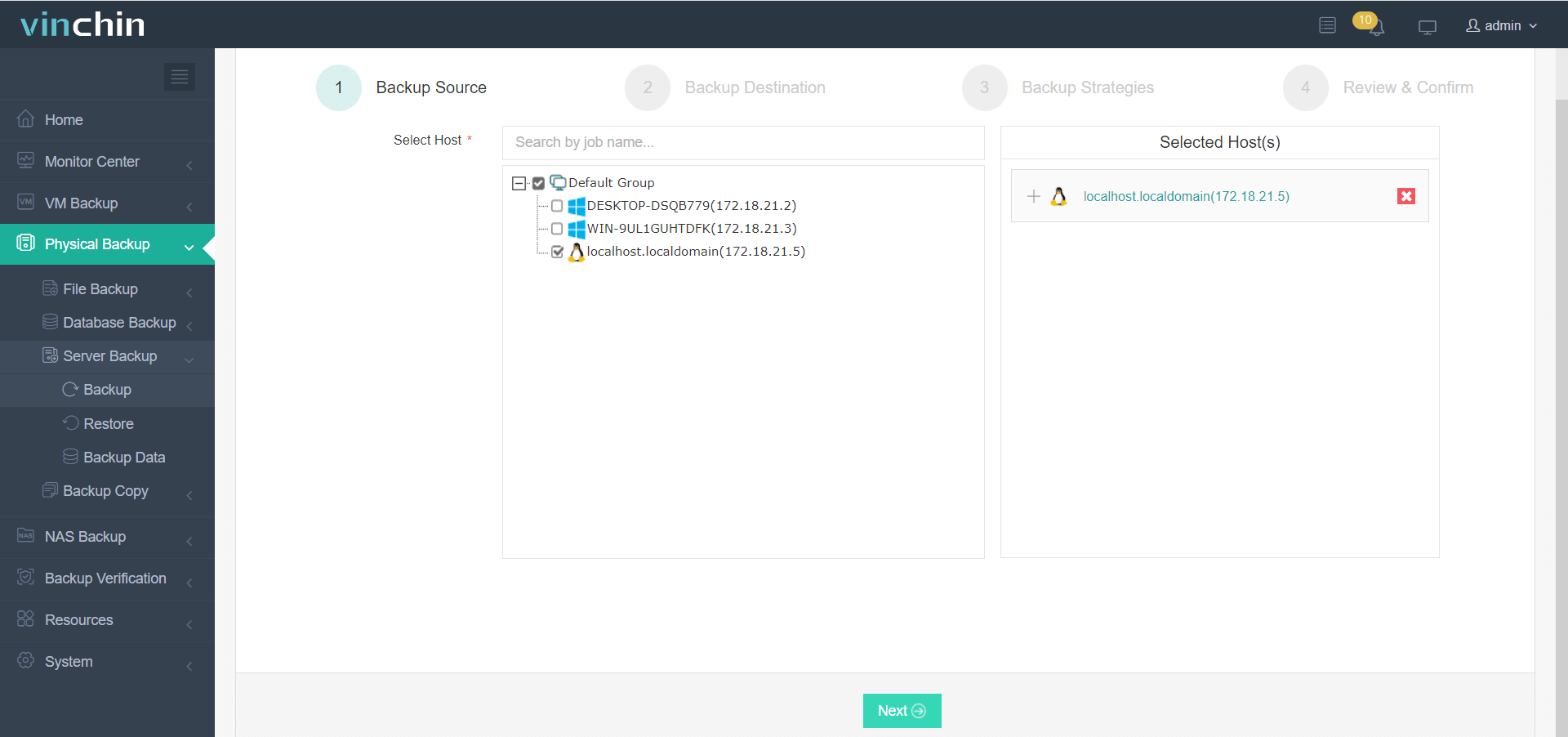
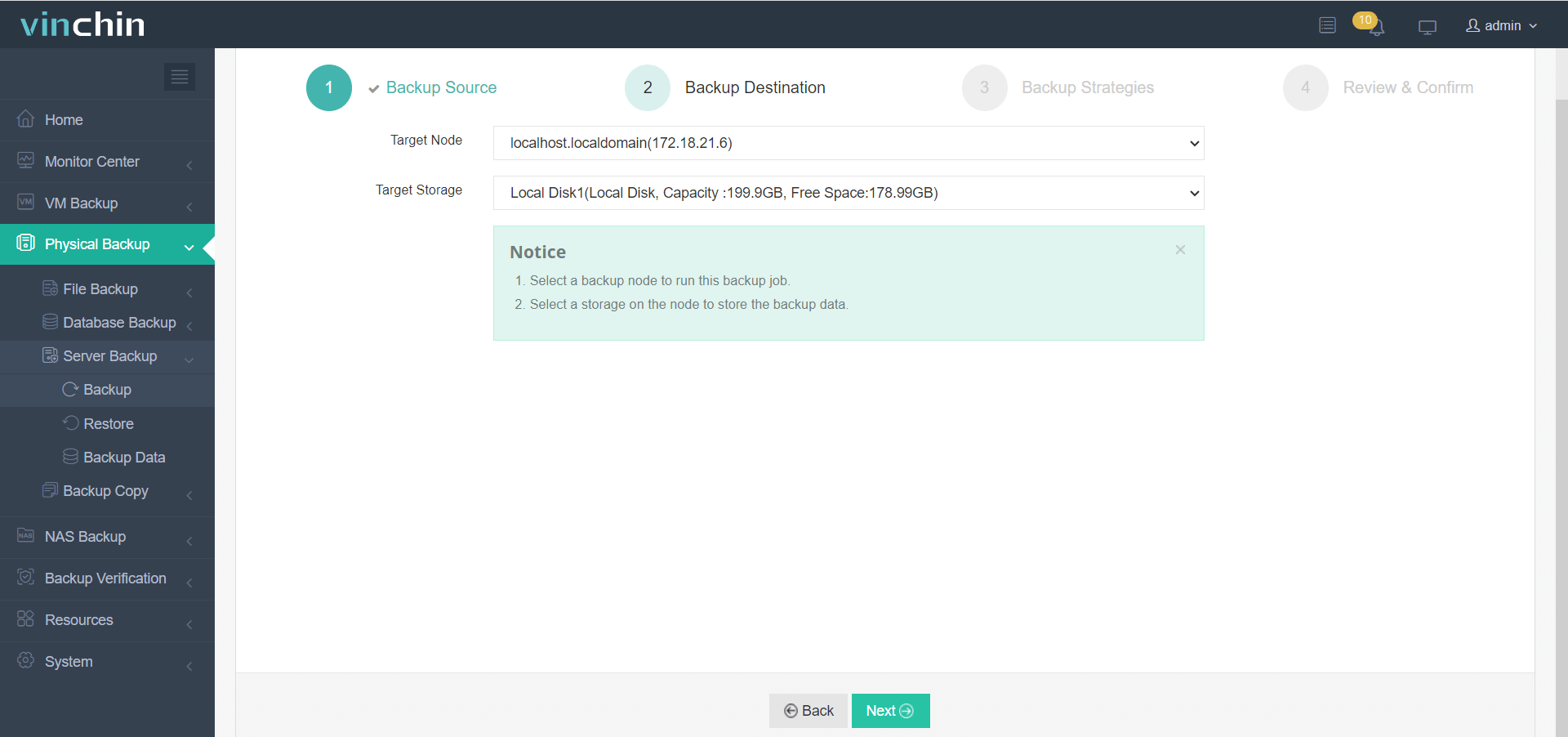
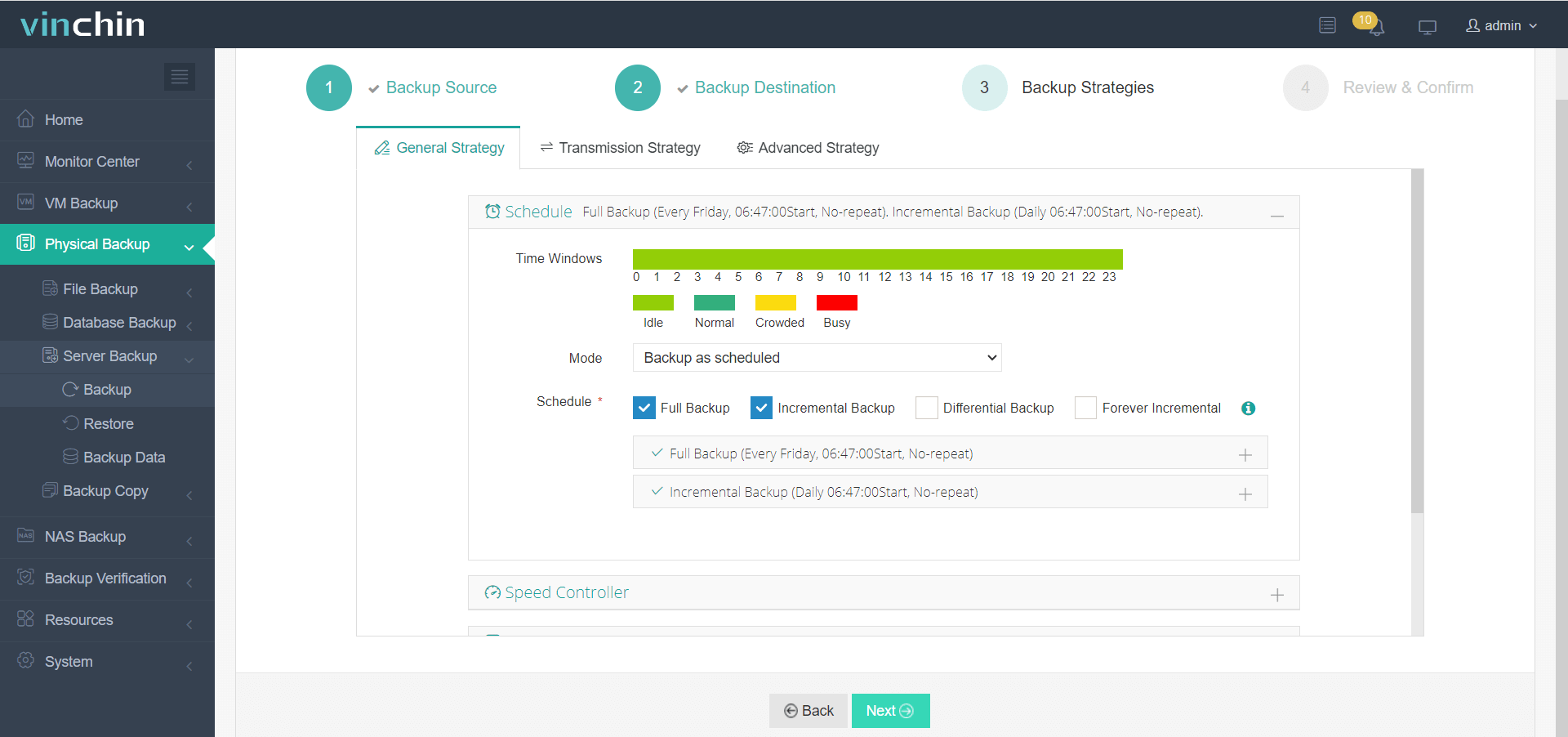
Резервное копирование Linux-сервера через веб-консоль выполняется за четыре шага:
1. Выберите Linux-сервер.
2. Выберите хранилище резервных копий.
3. Настройте расписание и стратегию резервного копирования.
4. Отправьте задание на выполнение.
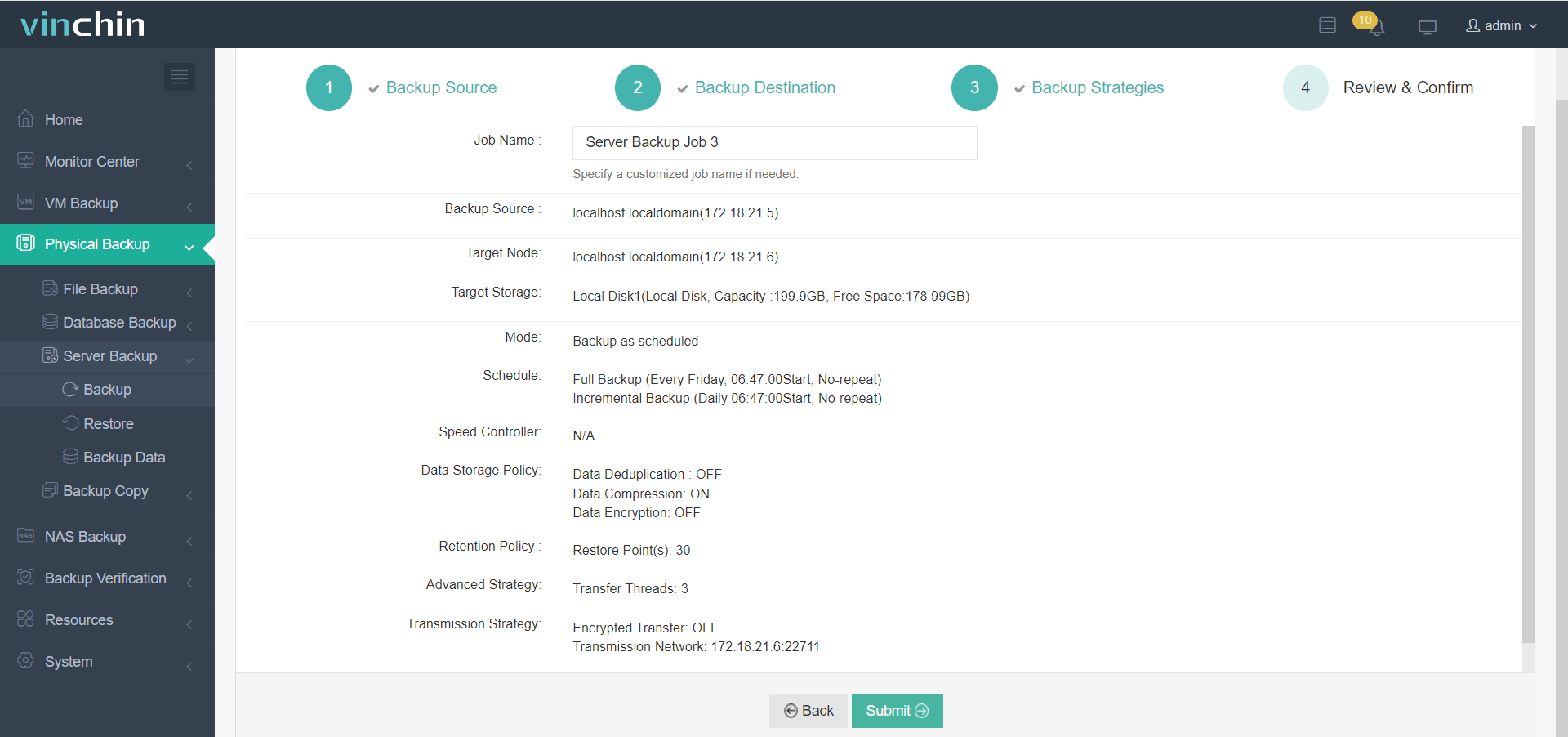
После этого будет создана резервная копия Linux-сервера, включая операционную систему и установленные приложения.
Vinchin Backup & Recovery используют тысячи компаний. Возможности решения можно оценить с помощью полнофункциональной бесплатной пробной версии сроком на 60 дней. Вы также можете связаться с Vinchin и получить решение с учетом вашей ИТ-среды.
Часто задаваемые вопросы о резервном копировании всей системы Ubuntu
Вопрос 1. Можно ли создать резервную копию всей системы Ubuntu без последующей переустановки?
Ответ: Да. Средства полного резервного копирования могут сохранить операционную систему, приложения, настройки и пользовательские данные, позволяя восстановить систему без установки Ubuntu с нуля. Фактический состав копии зависит от выбранного инструмента и настроенных исключений.
Вопрос 2. Может ли Clonezilla восстановить Ubuntu на другом оборудовании?
Ответ: Да, Clonezilla поддерживает восстановление на «голое железо», однако после переноса на другое оборудование может потребоваться настройка драйверов, загрузчика, сетевых интерфейсов или файла /etc/fstab.
Вопрос 3. Как автоматизировать резервное копирование всей системы Ubuntu?
Ответ: Для автоматизации можно использовать:
Автоматизация обеспечивает регулярное выполнение заданий без постоянного ручного вмешательства.
Заключение
Выбор способа резервного копирования Ubuntu зависит от используемой среды и требований к восстановлению. Инструменты tar, rsync, Timeshift, Systemback и Clonezilla предлагают разные варианты защиты Linux, а корпоративные решения, такие как Vinchin Backup & Recovery, обеспечивают централизованное управление, автоматизацию и ускоренное аварийное восстановление в крупных виртуализированных средах. Регулярное создание резервных копий и тестирование восстановления необходимы для защиты системы и непрерывности работы.