VMware является разработчиком программного обеспечения для виртуализации и облачных вычислений с многолетней историей. Компания предлагает множество продуктов и инструментов для эксплуатации, восстановления и миграции виртуальных машин. VMware широко используется в различных ИТ-средах благодаря высокой доступности данных, отказоустойчивости, развитой экосистеме и другим возможностям.
После приобретения VMware компанией Broadcom продуктовая линейка, наборы SKU и правила лицензирования существенно изменились. Поэтому многие организации начали рассматривать альтернативы VMware, чтобы адаптировать инфраструктуру к новым условиям.
Microsoft Hyper-V также является гипервизором типа 1. Он поддерживает миграцию между физическими хостами, перенос хранилища работающей VM, высокую доступность и масштабирование серверной среды без приобретения дополнительного оборудования.
Для создания среды с несколькими гипервизорами, проведения тестирования или оптимизации затрат может потребоваться преобразование VMware в Hyper-V. Для этого можно использовать стандартные средства или профессиональный конвертер V2V.
Средства миграции виртуальных машин
Microsoft Virtual Machine Converter (MVMC). Это бесплатная отдельная программа с графическим интерфейсом, предназначенная для преобразования физических и виртуальных машин, включая перенос VMware ESXi VM в Hyper-V и Azure. Официальная поддержка MVMC завершилась 3 июня 2017 года, поэтому использовать этот инструмент следует с осторожностью.
PowerShell. PowerShell помогает автоматизировать создание и настройку VM в Hyper-V, а qemu-img можно использовать для преобразования виртуального диска VMDK в VHDX. Такой подход подходит для VMware Workstation и VMware ESXi при наличии файлов виртуального диска.
Hyper-V Manager. Предоставляет графический интерфейс для создания виртуальных машин Hyper-V и управления ими. После преобразования диска администратор может создать новую VM и подключить к ней существующий VHD или VHDX.
System Center Virtual Machine Manager (SCVMM). Это средство управления средами Hyper-V и VMware, которое также поддерживает преобразование виртуальных машин.
Что подготовить перед преобразованием VMware в Hyper-V?
Перед миграцией создайте резервную копию исходной VM.
Удалите неиспользуемые виртуальные устройства, например COM-порты и виртуальные дисководы, а также извлеките виртуальный CD.
Удалите ненужные файлы, программы и компоненты с виртуальных дисков.
Удалите или объедините снимки VM.
Перед преобразованием удалите VMware Tools из гостевой ОС, если выбранный способ миграции требует этого.
Способ 1. Как преобразовать VMware VM в Hyper-V с помощью MVMC?
Ранее Microsoft предлагала Microsoft Virtual Machine Converter, однако сейчас MVMC больше не поддерживается. Для новых проектов рекомендуется использовать PowerShell, Hyper-V Manager или другое актуальное средство миграции.
Типичный процесс включает следующие действия:
Экспортировать VMware VM.
Преобразовать формат виртуального диска.
Создать VM и импортировать диск в среду Hyper-V.
Способ 2. Как преобразовать VMDK в VHDX с помощью PowerShell?
1. Экспортируйте целевую VMware VM в шаблон OVF. Для преобразования потребуется файл с расширением .vmdk.
2. Установите qemu-img и запустите PowerShell от имени администратора.
3. Преобразуйте VMDK в VHDX.
Hyper-V не поддерживает прямое подключение VMDK, поэтому диск необходимо преобразовать в совместимый формат с помощью qemu-img.
qemu-img convert -f vmdk source-disk.vmdk -O vhdx converted-disk.vhdx
4. Создайте новую VM без виртуального диска.
Для VM с UEFI и GPT используйте второе поколение. Если исходная система использует BIOS и MBR, выберите первое поколение.
New-VM -Name "Migrated-VM" `
-MemoryStartupBytes 4GB `
-Generation 2 `
-NoVHD
5. Подключите преобразованный диск.
Add-VMHardDiskDrive -VMName "Migrated-VM" `
-Path "D:\HyperV\converted-disk.vhdx"
6. Настройте процессор и сеть.
Назначьте виртуальные процессоры:
Set-VMProcessor -VMName "Migrated-VM" -Count 4
Подключите VM к виртуальному коммутатору:
Connect-VMNetworkAdapter -VMName "Migrated-VM" -SwitchName "ExternalSwitch"
7. Запустите VM.
Start-VM -Name "Migrated-VM"
Способ 3. Как преобразовать VMware в Hyper-V с помощью Hyper-V Manager?
Hyper-V Manager предоставляет графический интерфейс и подходит администраторам, которые предпочитают выполнять миграцию VM без командной строки.
1. Экспортируйте или скопируйте диск VMware VM.
Найдите файл виртуального диска .vmdk и скопируйте его на хост Hyper-V.
2. Преобразуйте VMDK в VHDX.
Используйте qemu-img или другое средство преобразования:
qemu-img convert -f vmdk source.vmdk -O vhdx target.vhdx
3. Откройте Hyper-V Manager.
Выберите целевой сервер Hyper-V и нажмите New > Virtual Machine.
4. Настройте новую VM.
Specify Name and Location: задайте имя и расположение VM.
Select Generation: выберите первое или второе поколение VM.
Assign Memory: назначьте оперативную память.
Configure Networking: настройте сетевое подключение.
5. Подключите существующий виртуальный диск.
Выберите Use an existing virtual hard disk, укажите преобразованный файл .vhdx и подключите его к VM.
6. Завершите создание и запустите VM.
Способ 4. Как преобразовать VMware VM в Hyper-V с помощью SCVMM?
Примечания:
VMM 2022 поддерживает серверы VMware ESX/ESXi 6.5 и 6.7, а также vCenter 6.5 и 6.7.
Не поддерживаются VMware Workstation, VM с дисками на шине IDE и преобразование работающих виртуальных машин.
Выключите VMware VM. Временное отключение антивирусного ПО выполняйте только при необходимости и в соответствии с политикой безопасности организации.
Удалите VMware Tools из гостевой ОС.
1. Откройте VMs and Services.
2. На странице Home нажмите Create Virtual Machine в группе Create, затем выберите Convert Virtual Machine.
3. В мастере Convert Virtual Machine нажмите Select Source и Browse, затем выберите VMware VM в окне Select Virtual Machine Source.
4. На странице Specify Virtual Machine Identity укажите имя VM и при необходимости добавьте описание.
5. В разделе Virtual Machine Configuration задайте количество процессоров и объём оперативной памяти.
6. На странице Select Host выберите хост Hyper-V. В разделе Select Path укажите хранилище VM. Чтобы выбрать другое расположение, нажмите Browse. Путь также можно добавить в список стандартных расположений с помощью параметра Add this path to the list of default storage locations on the host.
7. На странице Select Networks выберите виртуальную сеть, логическую сеть или VLAN.
8. На странице Add Properties задайте необходимые параметры и проверьте настройки в разделе Summary. При необходимости выберите Start the virtual machine after deploying it.
9. Нажмите Create. Убедитесь, что в окне Jobs отображается статус Completed.
10. Откройте VMs and Services > Home > Show > VMs и проверьте преобразованную VM.
Способ 5. Как перенести VMware в Hyper-V с помощью Vinchin Backup & Recovery?
Перенос файлов VM стандартными способами может осложняться несовместимостью форматов и конфигураций. Специализированное средство миграции виртуальной инфраструктуры помогает упростить этот процесс.
Vinchin Backup & Recovery является не только решением для резервного копирования, но и средством миграции VM. Оно поддерживает VMware vSphere, Hyper-V, Proxmox, XenServer, XCP-ng, oVirt, OLVM, RHV, OpenStack и другие платформы. После добавления обеих платформ в систему можно выполнить безагентную миграцию VM через веб-консоль.
Основные преимущества:
Безагентное резервное копирование и восстановление VM.
Кроссплатформенное восстановление.
Отсутствие необходимости вручную преобразовывать формат диска.
Сокращение времени простоя при миграции.
Централизованное управление резервным копированием и аварийным восстановлением.
Встроенный механизм преобразования автоматически обрабатывает различия между платформами. Пользователю достаточно выбрать VM и целевой гипервизор.
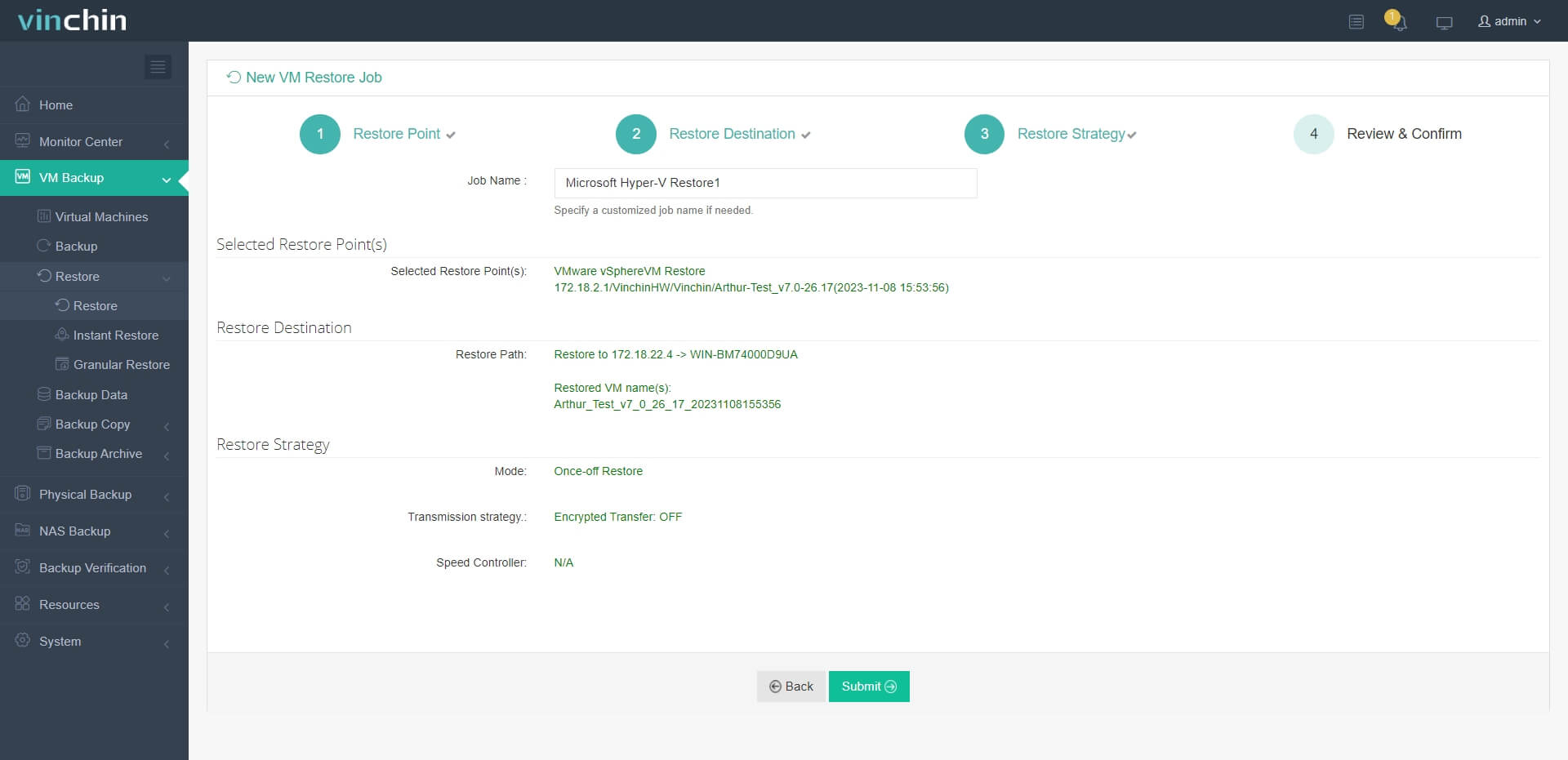
Чтобы перенести VMware VM в Hyper-V:
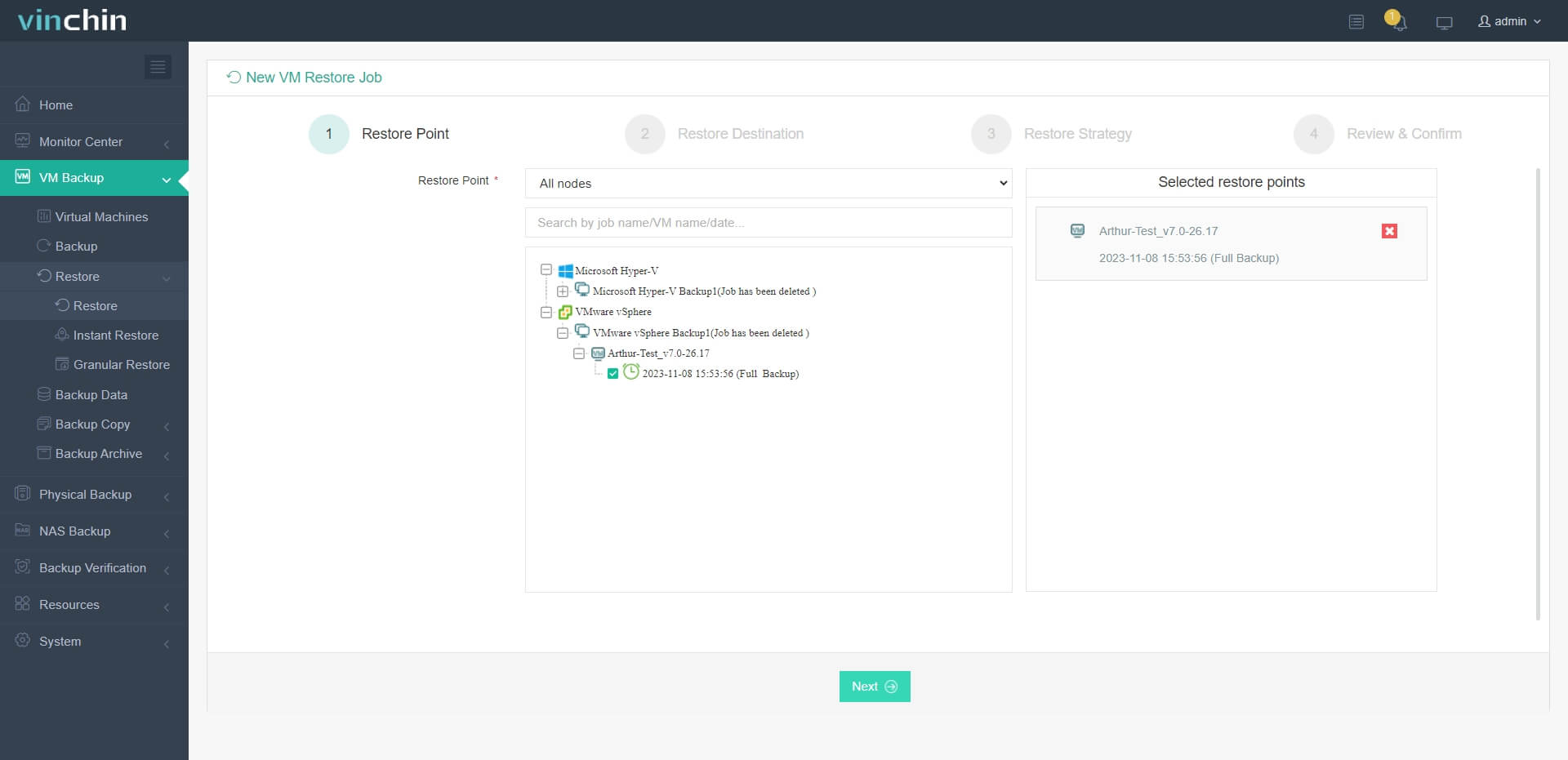
1. Выберите резервную копию необходимой VMware VM.
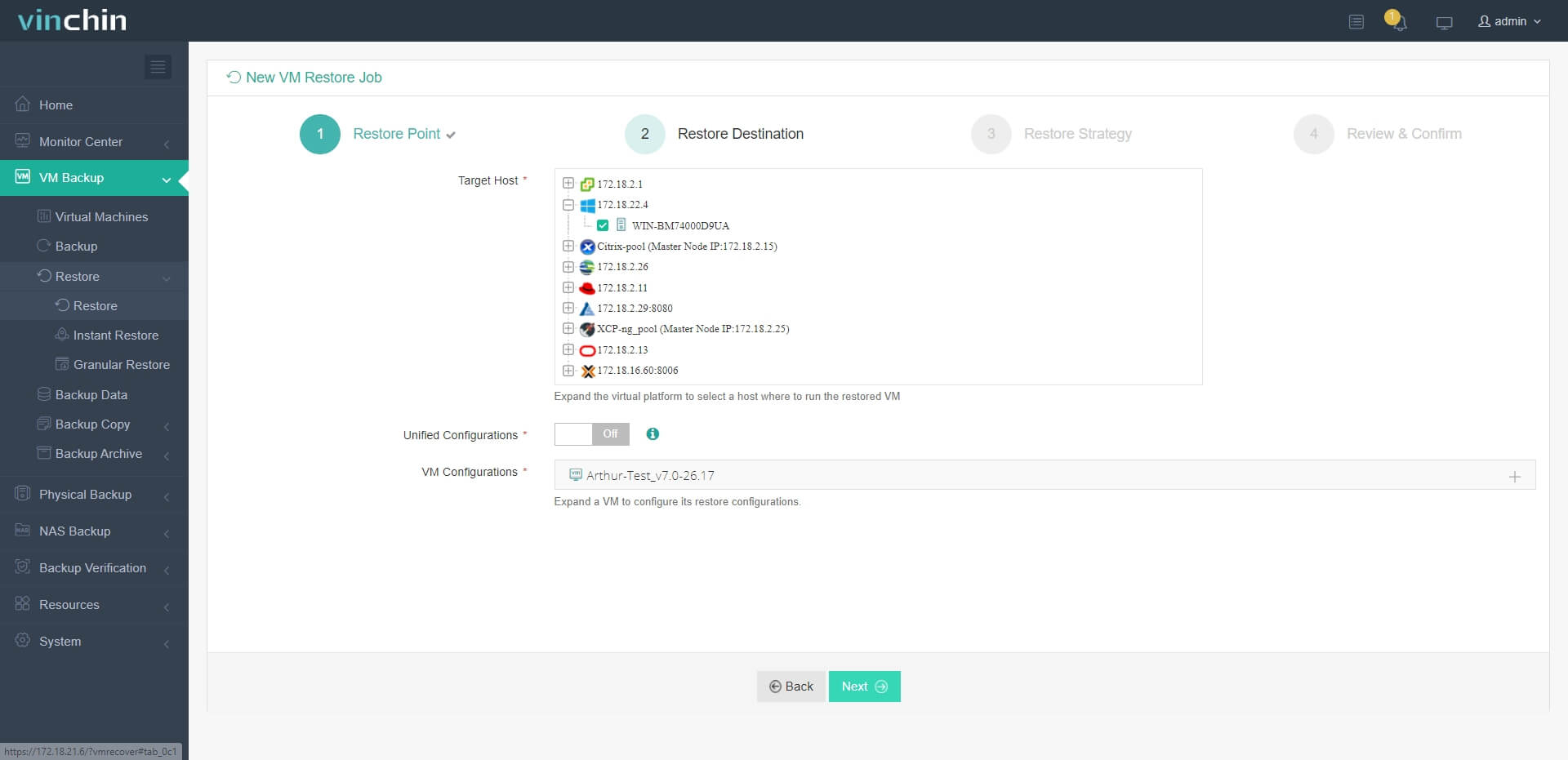
2. Выберите хост Hyper-V в качестве целевого хоста.
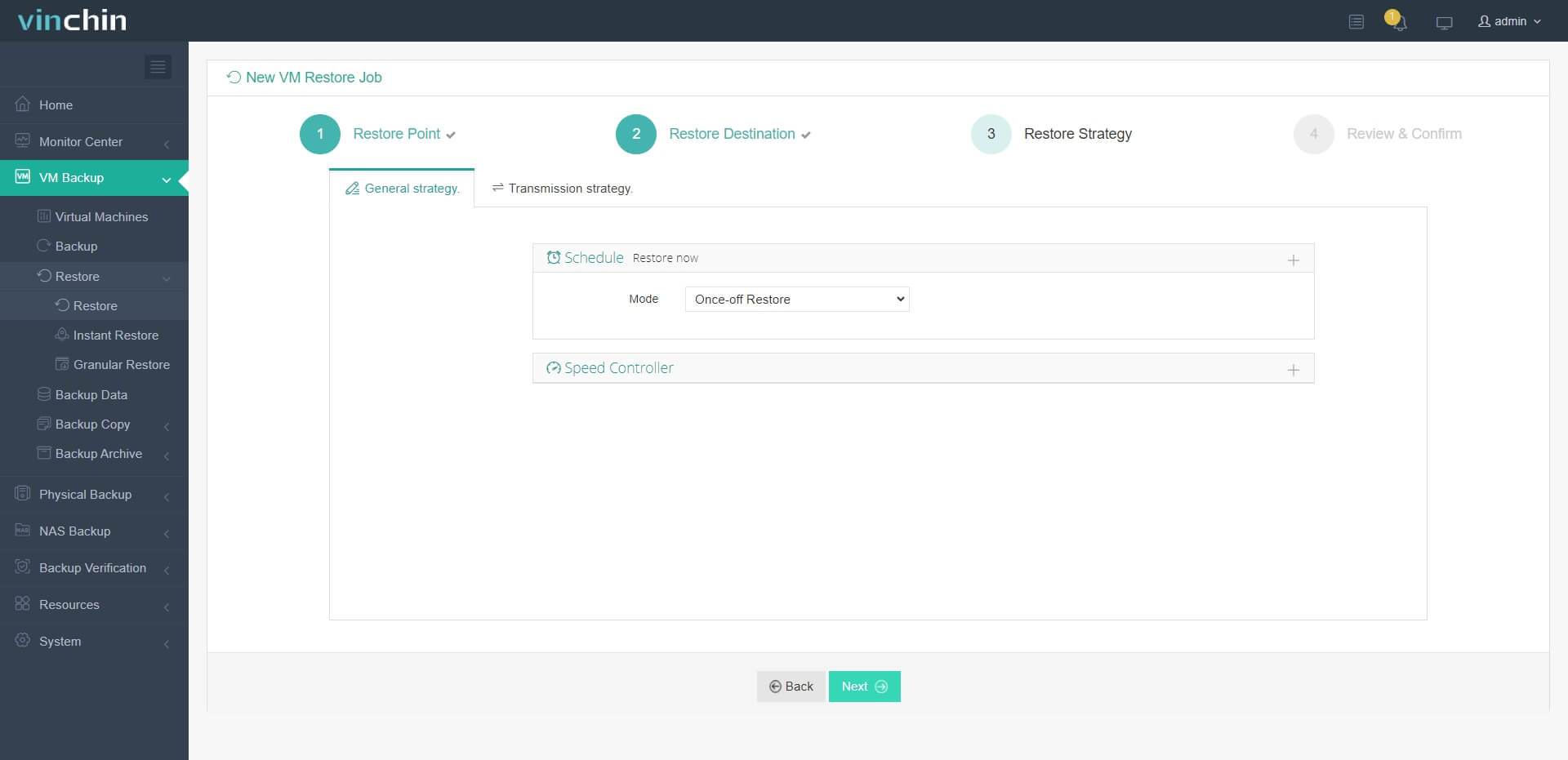
3. Настройте стратегию восстановления или пропустите этот шаг.
4. Запустите задание, после чего VMware VM будет восстановлена на хосте Hyper-V.
Vinchin Backup & Recovery уже используется тысячами компаний. Возможности решения можно оценить в рамках 60-дневной полнофункциональной бесплатной пробной версии. Вы также можете связаться с Vinchin и получить решение с учётом требований вашей инфраструктуры. Для локального обслуживания можно найти партнёра Vinchin в своём регионе.
Часто задаваемые вопросы о преобразовании VMware в Hyper-V
Вопрос 1. Возникает ли простой при преобразовании VMware в Hyper-V?
Ответ: Это зависит от выбранного способа. При экспорте VMware VM из vCenter может потребоваться предварительное выключение виртуальной машины. Vinchin Backup & Recovery позволяет создать резервную копию работающей исходной VM, однако при окончательном переключении на новую платформу всё равно может потребоваться короткое окно обслуживания.
Вопрос 2. Можно ли напрямую перенести VMware VM в Hyper-V?
Ответ: Большинство стандартных способов требуют экспорта VM и преобразования виртуального диска. Специализированные решения с кроссплатформенным восстановлением автоматизируют преобразование и позволяют перенести VM без ручной конвертации VMDK.
Вопрос 3. Можно ли преобразовать снимки VMware в снимки Hyper-V?
Ответ: Снимки VMware нельзя напрямую импортировать в Hyper-V. Перед миграцией их обычно необходимо объединить с базовым виртуальным диском, чтобы избежать проблем совместимости.
Вопрос 4. Как обеспечить целостность данных во время преобразования?
Ответ: Перед миграцией создайте резервную копию VM и проверьте её доступность. Также можно использовать профессиональное средство миграции, которое контролирует процесс восстановления VM на новом хосте.
Заключение
В статье рассмотрены 5 способов преобразовать VMware в Hyper-V: MVMC, PowerShell, Hyper-V Manager, SCVMM и Vinchin Backup & Recovery. MVMC больше не поддерживается Microsoft, поэтому для новых проектов лучше использовать актуальные инструменты командной строки, SCVMM или специализированное средство кроссплатформенной миграции.
Vinchin Backup & Recovery автоматизирует преобразование формата и помогает проверить работоспособность перенесённой VM на новом хосте. Возможности решения доступны в бесплатной пробной версии.