По мере развития технологий виртуализации организации регулярно пересматривают требования к своей инфраструктуре. Одним из возможных изменений становится миграция с XenServer на Hyper-V. Оба гипервизора предоставляют развитые возможности серверной виртуализации. XenServer и Hyper-V обладают разными функциями и преимуществами, поэтому перед миграцией важно изучить сильные стороны и ограничения каждой платформы.
Что такое XenServer?
XenServer, ранее также известный как Citrix Hypervisor, представляет собой корпоративную платформу виртуализации, предназначенную для серверов и центров обработки данных. Она предоставляет основные функции, необходимые для виртуализации приложений, рабочих столов и серверной инфраструктуры.
В основе XenServer лежит гипервизор Xen Project. Это открытая технология виртуализации с широким набором функций и возможностью интеграции с корпоративными облачными решениями.
Что такое Hyper-V?
Hyper-V — разработанная Microsoft технология виртуализации на основе гипервизора, которая позволяет создавать виртуальные машины и управлять ими на системах x86-64 под управлением Windows. Hyper-V относится к гипервизорам типа 1 и работает непосредственно на физическом оборудовании, а не поверх основной операционной системы, как гипервизоры типа 2.
Такая архитектура обеспечивает производительность и изоляцию рабочих нагрузок за счёт абстрагирования аппаратных ресурсов и их разделения между отдельными VM, каждая из которых использует собственную операционную систему.
XenServer и Hyper-V: сравнение
Характеристика | XenServer | Hyper-V |
Разработчик | Cloud Software Group | Microsoft |
Лицензирование | Premium Edition и 90-дневная Trial Edition с ограничением до трёх хостов | Роль Hyper-V входит в Windows Server; для Hyper-V Server 2019 действует отдельный жизненный цикл поддержки |
Поддержка платформ | Широкая поддержка Linux и Windows, а также различных гостевых ОС | Оптимизирован для Windows, также поддерживает Linux и FreeBSD |
Средства управления | XenCenter, CLI | Hyper-V Manager, SCVMM, PowerShell |
Основные функции | Живая миграция VM и хранилища, перераспределение памяти, виртуализация GPU | Живая миграция, миграция хранилища, динамическая память, экранированные VM и вложенная виртуализация |
Хранилища | NFS, iSCSI, Fibre Channel и локальное хранилище | SMB 3.0, iSCSI, Fibre Channel и локальное хранилище |
Высокая доступность | Отработка отказа и автоматическое восстановление метаданных пула | Отказоустойчивая кластеризация и репликация VM |
Как перенести VM с XenServer на Hyper-V?
1. Подготовьте VM к миграции
Выключите VM. Убедитесь, что виртуальная машина не работает на XenServer. Полное выключение VM помогает обеспечить целостность данных.
Создайте резервную копию VM. Перед началом миграции обязательно создайте резервную копию VM XenServer, чтобы избежать потери данных при возникновении ошибок.
2. Экспортируйте виртуальный диск
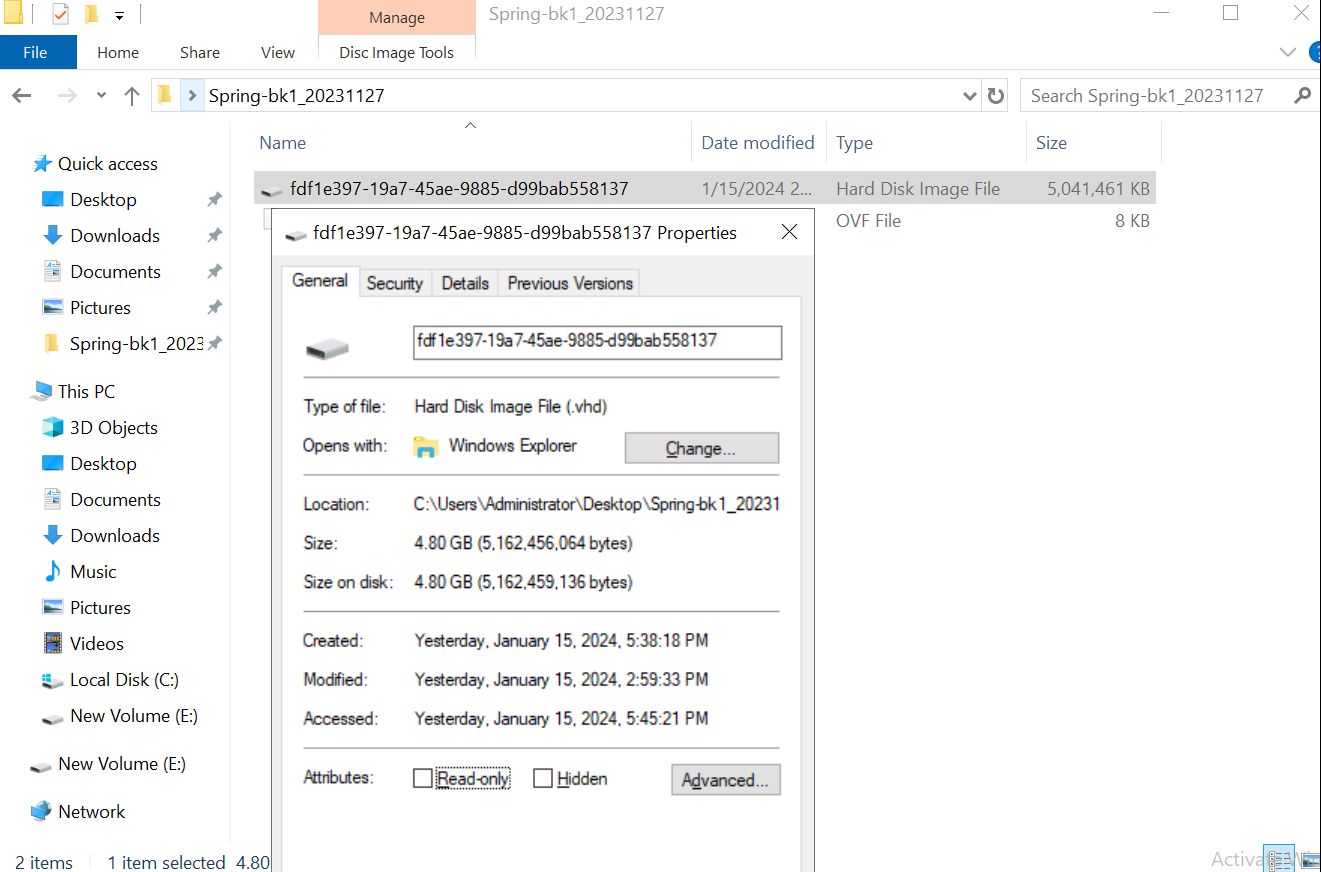
Экспортируйте диск VM из XenServer. Обычно XenServer использует формат VHD, который поддерживается Hyper-V, однако диск также может храниться в формате VDI, RAW или другом формате.
Для экспорта VM можно использовать средство командной строки xe vm-export или XenCenter.
3. Преобразуйте диск при необходимости
Если формат диска не поддерживается Hyper-V, преобразуйте его в VHD или VHDX. Для этого можно использовать qemu-img. Ниже приведён пример команды преобразования диска:
qemu-img convert -f raw -O vpc source_disk.img destination_disk.vhd
Параметр -f raw указывает формат исходного диска. При необходимости замените raw фактическим форматом. Параметр -O vpc задаёт выходной формат VHD для Hyper-V.
4. Создайте новую VM в Hyper-V
Создайте новую VM. Создайте новую виртуальную машину в Hyper-V и задайте необходимые параметры процессора, памяти и сети.
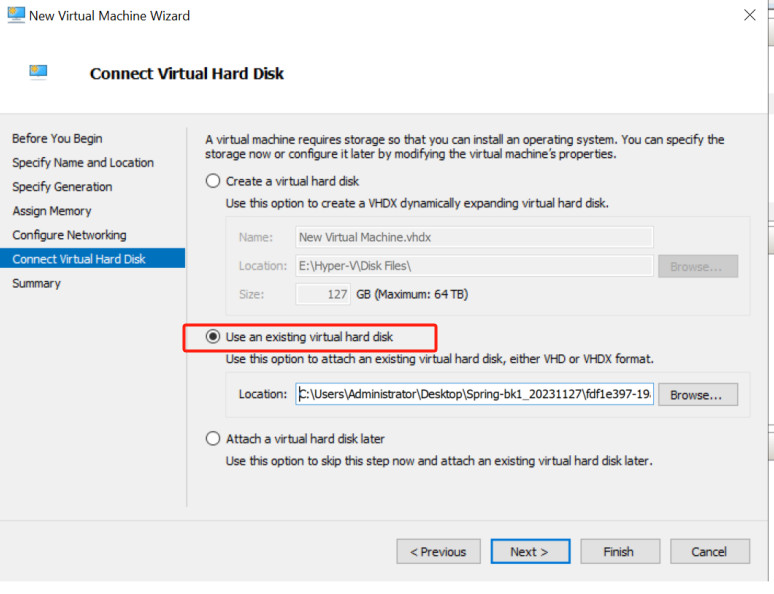
Подключите преобразованный диск. При настройке жёсткого диска выберите использование существующего виртуального диска и укажите путь к преобразованному файлу VHD или VHDX.
5. Установите службы интеграции Hyper-V
После подключения нового диска запустите виртуальную машину.
Установите службы интеграции Hyper-V, чтобы повысить производительность VM и упростить управление. Они необходимы для корректного взаимодействия гостевой операционной системы с Hyper-V.
6. Проверьте конфигурацию VM
Проверьте драйверы устройств, сетевые настройки и работу приложений. Убедитесь, что все компоненты настроены правильно и работают без ошибок.
Как перенести VM с XenServer на Hyper-V с помощью Vinchin Backup & Recovery?
Упростить миграцию VM с XenServer на Hyper-V можно с помощью Vinchin Backup & Recovery.
Vinchin Backup & Recovery поддерживает миграцию VM между более чем десятью платформами виртуализации, включая XenServer, VMware, Proxmox, Hyper-V и большинство гипервизоров на основе KVM. Это позволяет переносить критически важные рабочие нагрузки между платформами и создавать гибкую ИТ-инфраструктуру.
Решение поддерживает быстрое инкрементное и безагентное резервное копирование на уровне образов, передачу данных без использования LAN, удалённые копии, многопоточную передачу и защиту от программ-вымогателей. Кроссплатформенное мгновенное восстановление позволяет запустить отказавшую VM за 15 секунд и значительно сократить RTO.
С помощью удобной веб-консоли можно перенести VM с XenServer на другую платформу виртуализации и обратно:
1. Создайте резервную копию VM XenServer, выберите целевое хранилище и настройте стратегию резервного копирования, затем запустите задание.
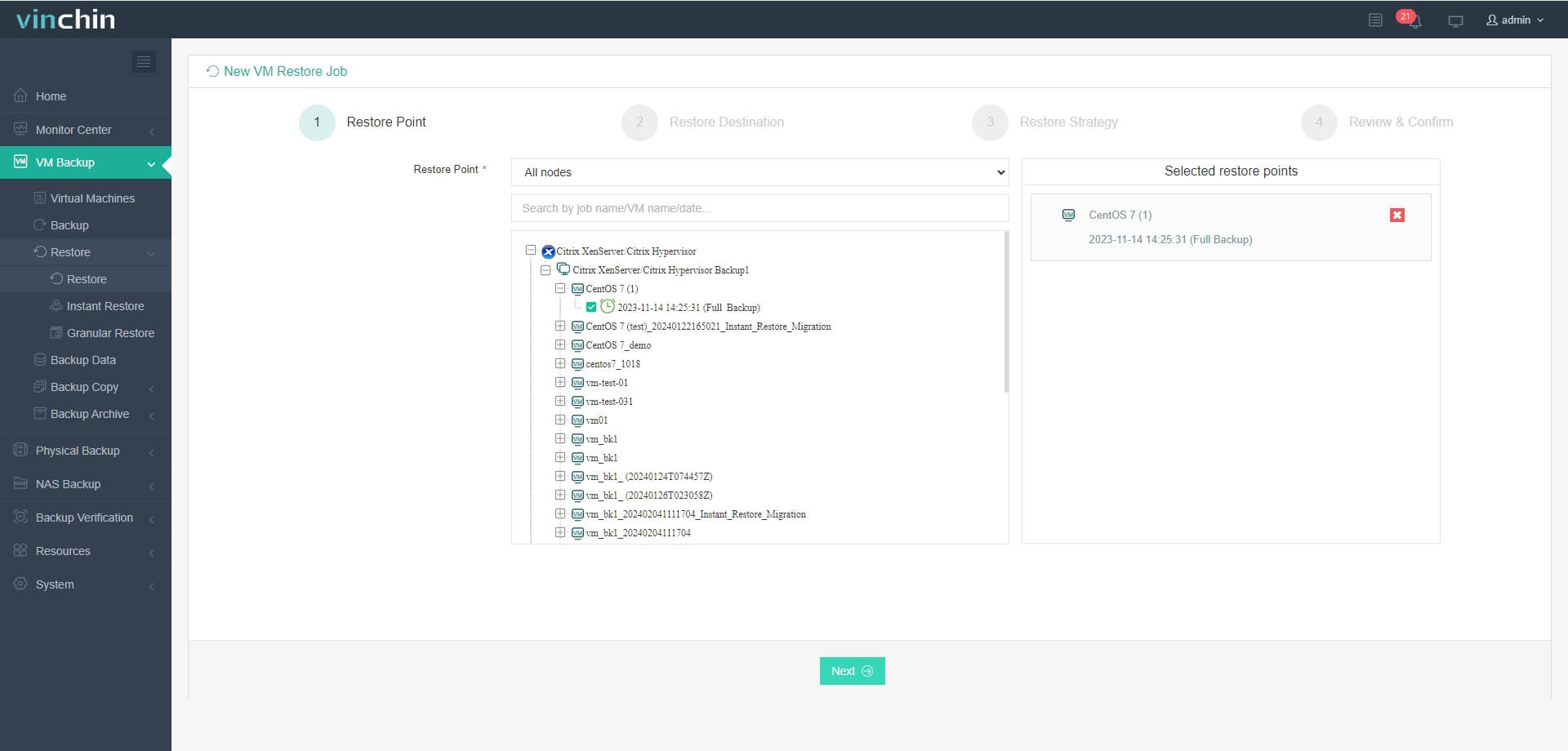
2. Выберите VM, которую необходимо восстановить.
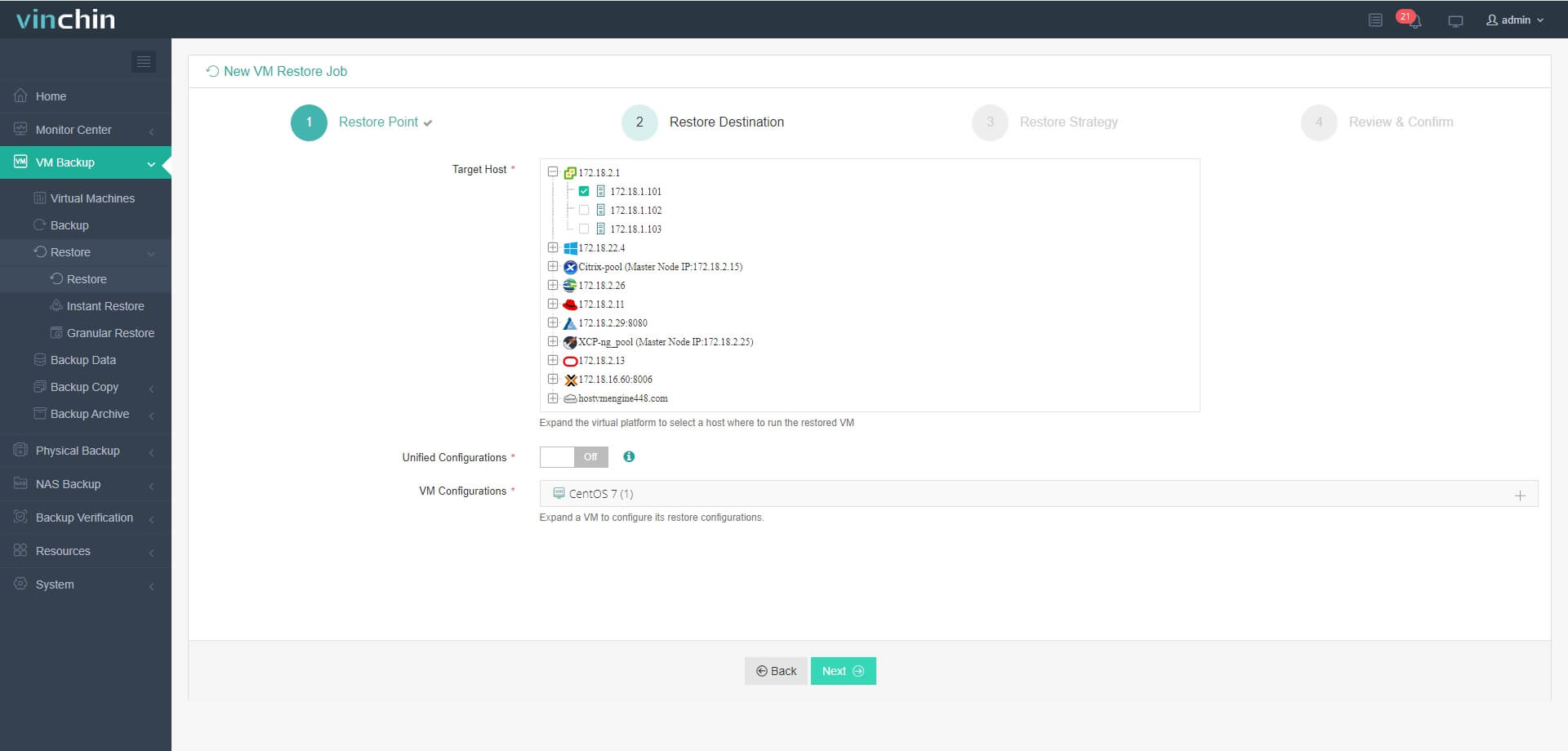
3. Выберите хост Hyper-V, на котором будет работать восстановленная VM.
4. Настройте стратегию восстановления.
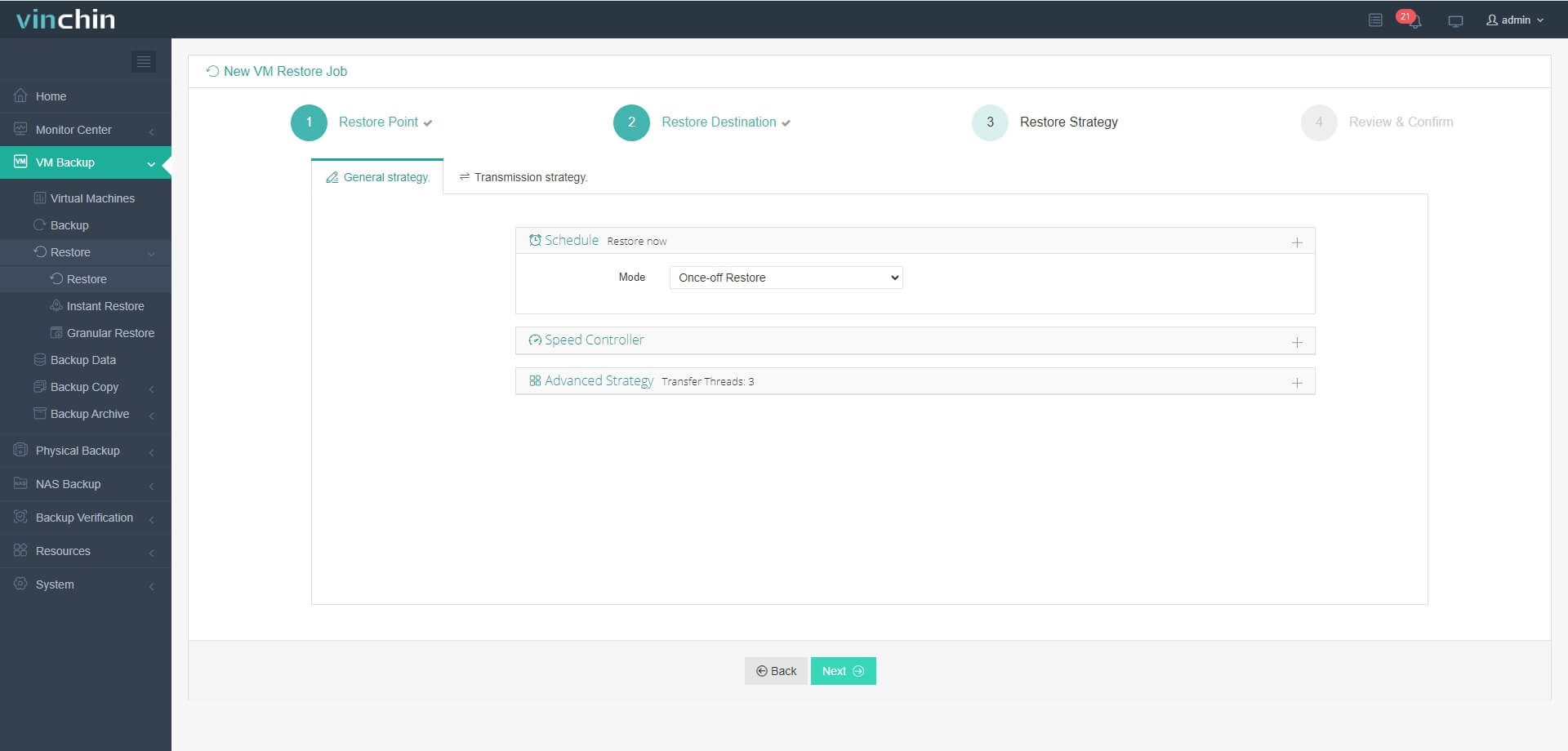
5. Проверьте параметры и запустите задание.
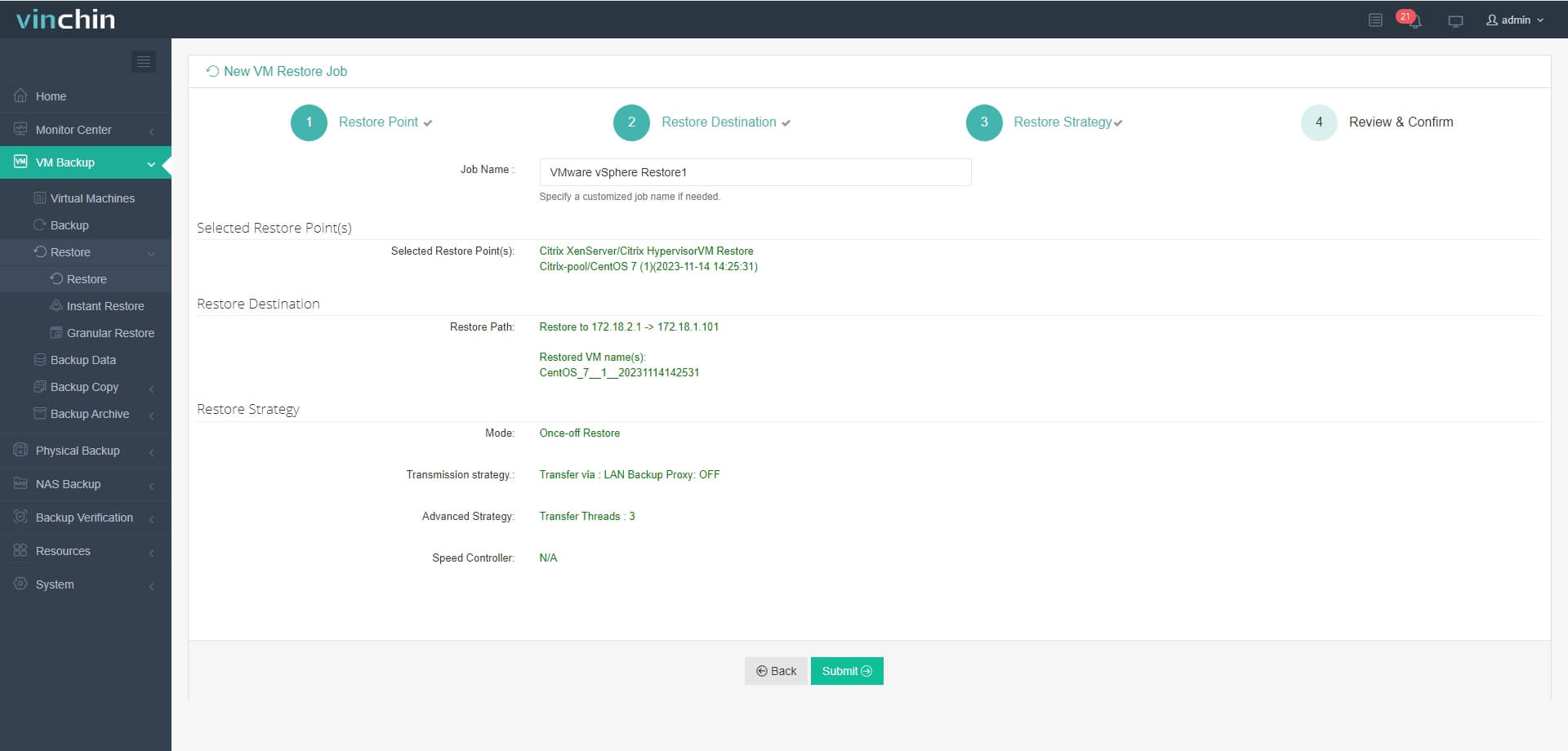
После запуска задания откройте Hyper-V Manager и убедитесь, что восстановленная виртуальная машина запущена и работает корректно.
Vinchin Backup & Recovery уже используется тысячами компаний. Вы также можете защитить виртуальную среду и переносить VM между гипервизорами в рамках 60-дневной полнофункциональной бесплатной пробной версии. Кроме того, можно связаться с Vinchin и получить решение, соответствующее вашей ИТ-инфраструктуре.
Часто задаваемые вопросы о миграции с XenServer на Hyper-V
Вопрос 1. Как перенести VM с XenServer на другую платформу, например Proxmox?
Ответ: VM можно перенести с XenServer на Proxmox с помощью экспорта и импорта виртуальной машины или Vinchin Backup & Recovery. Общий процесс миграции похож на перенос VM в Hyper-V.
Вопрос 2. Можно ли перенести снимки XenServer в Hyper-V?
Ответ: Прямой перенос снимков обычно невозможен, поскольку XenServer и Hyper-V используют разные механизмы работы со снимками. Сначала восстановите VM XenServer до нужного состояния снимка, а затем перенесите это состояние в Hyper-V как новую виртуальную машину.
Заключение
Миграция с XenServer на Hyper-V требует оценки преимуществ и ограничений каждого гипервизора. XenServer предоставляет развитые средства виртуализации и широкую поддержку гостевых операционных систем, а Hyper-V хорошо интегрируется со средами Windows и поддерживает динамическую память, экранированные VM и другие корпоративные функции. Для переноса необходимо экспортировать и при необходимости преобразовать виртуальный диск, создать новую VM в Hyper-V и тщательно проверить её конфигурацию после запуска.









