Технология виртуализации повышает эффективность работы ИТ-среды, и всё больше компаний начинают изучать различные гипервизоры, чтобы найти наиболее подходящие решения для виртуализации под разные задачи.
При выборе нового гипервизора в качестве альтернативы или дополнения к существующему ИТ-администраторам необходимо изучить процедуры миграции ВМ между разными гипервизорами, так как это самый быстрый способ обеспечить работу старых приложений на новом гипервизоре.
Vhd/vhdx и qcow2
Виртуальная машина работает как настоящий компьютер, но на самом деле существует в виде папки на хосте, содержащей всё о ВМ: конфигурацию, приложения, снимки и другие данные. При переносе ВМ с одного гипервизора на другой важнейшую роль играет виртуальный диск. VMware позволяет экспортировать полный шаблон OVA для резервного копирования данных и последующей миграции; также можно экспортировать эквивалент OVA для ВМ Hyper-V.
Виртуальный диск похож на жёсткий диск физической машины. Это файл в папке ВМ, сохраняемый в разном формате в зависимости от виртуальной среды. ИТ-администраторы часто используют менеджер виртуальных дисков для управления виртуальным диском.
В среде Hyper-V виртуальный диск обычно сохраняется в формате vhd или vhdx. Vhd — более ранний формат виртуального диска Hyper-V, vhdx стал его преемником. Vhdx обладает лучшей производительностью по сравнению с vhd. Например, максимальный объём виртуального диска vhd составляет 2040 ГБ, тогда как у vhdx — до 64 ТБ.
KVM — гипервизор, используемый в различных решениях виртуализации с открытым исходным кодом, а qcow2 — наиболее распространённый формат виртуального диска для виртуальных машин KVM.
У обоих гипервизоров есть свои преимущества, поэтому вы можете добавить или изменить решение для виртуализации в соответствии с вашими потребностями. В следующем разделе показано, как конвертировать виртуальный диск для переноса ВМ с Hyper-V на KVM.
Как экспортировать vhd/vhdx из Hyper-V?
Для миграции виртуальной машины Hyper-V путём конвертации виртуального диска первым шагом является экспорт самого виртуального диска Hyper-V. Поскольку операционная система и все данные приложений хранятся в файле vhd или vhdx, успешный экспорт этого диска гарантирует возможность пересборки ВМ на другом гипервизоре после конвертации. Существует два распространённых способа экспорта виртуального диска Hyper-V.
1. Первый способ — экспортировать всю виртуальную машину целиком.
В Hyper-V Manager щёлкните правой кнопкой по целевой ВМ и выберите Export. Hyper-V создаст полную копию ВМ в указанном каталоге, включая файлы конфигурации, точки восстановления и виртуальные диски. После завершения экспорта откройте папку экспорта и найдите каталог Virtual Hard Disks, где хранится файл vhd или vhdx.
2. Второй способ — напрямую скопировать файл виртуального диска из пути хранения ВМ.
У каждой виртуальной машины Hyper-V есть определённое расположение для её виртуальных жёстких дисков. Если виртуальная машина выключена, перейдите по этому пути и вручную скопируйте файл vhd или vhdx в другое расположение. Этот способ быстрее и удобнее, когда требуются только данные диска без конфигурации ВМ.
Если вы знаете каталог папки ВМ Hyper-V, можно напрямую найти и скопировать виртуальный диск vhdx из хранилища данных. Если каталог неизвестен, всё равно можно экспортировать папку ВМ Hyper-V, а затем извлечь из неё виртуальный диск vhdx.
После экспорта файла vhd или vhdx любым из способов виртуальный диск готов к следующему шагу — конвертации формата.
Конвертация vhd/vhdx в qcow2
Поскольку разные виртуальные среды требуют разных форматов виртуальных дисков, перед импортом виртуального диска в новую среду необходимо конвертировать его формат. Например, для конвертации виртуального диска Hyper-V в виртуальный диск KVM понадобится конвертер V2V, qemu-img.
Установите этот инструмент на компьютер с Windows или Linux и добавьте его каталог в переменные среды. После этого используйте команду ниже для конвертации виртуального диска Hyper-V:
qemu-img convert -p -f vhdx -O qcow2 /hyper_v_virtual_disk_directory.vhdx /hyper_v_virtual_disk_directory.qcow2
Для конвертации виртуального диска vhd замените vhdx на vpc.
-p: отображение прогресса конвертации
-f: формат исходного образа
-O: формат целевого образа
После этого можно импортировать виртуальный диск qcow2 для создания новой ВМ в среде KVM.
Легко мигрировать ВМ с Vinchin Backup & Recovery
Традиционные методы миграции, такие как конвертация ВМ, могут быть утомительными и сопряжены с проблемами совместимости. Поэтому рекомендуется использовать профессиональное решение для миграции виртуальных сред.
Vinchin Backup & Recovery — это не только решение для резервного копирования виртуальных машин, но и продвинутое решение для миграции ВМ, поддерживающее VMware vSphere, Hyper-V, Proxmox, XenServer, XCP-ng, oVirt, OLVM, RHV, OpenStack и другие (нативный KVM пока не поддерживается). Добавив обе платформы виртуализации в систему резервного копирования, вы можете легко выполнить безагентную миграцию ВМ через удобную веб-консоль.
В системе резервного копирования есть встроенный конвертационный движок — нужно лишь выбрать ВМ для переноса на другую платформу виртуализации.
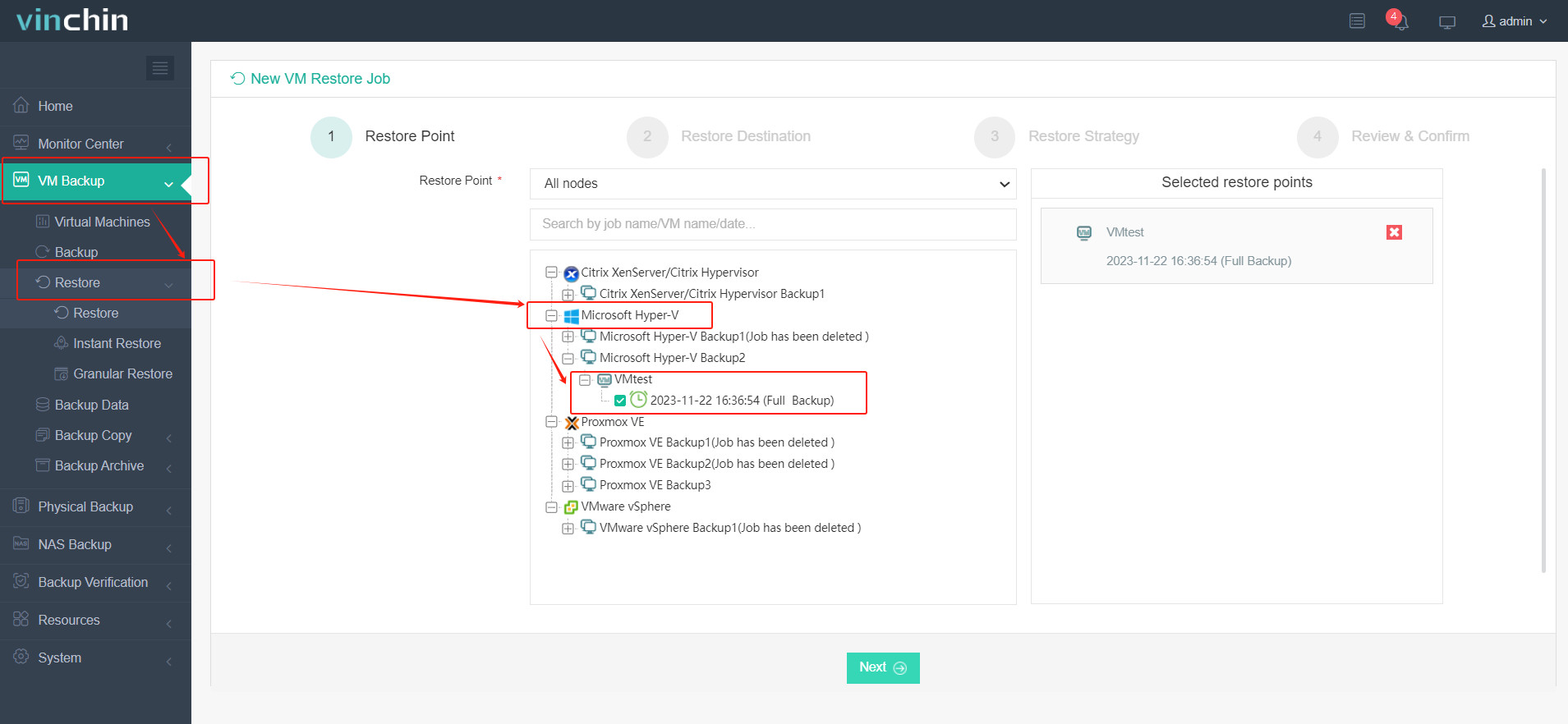
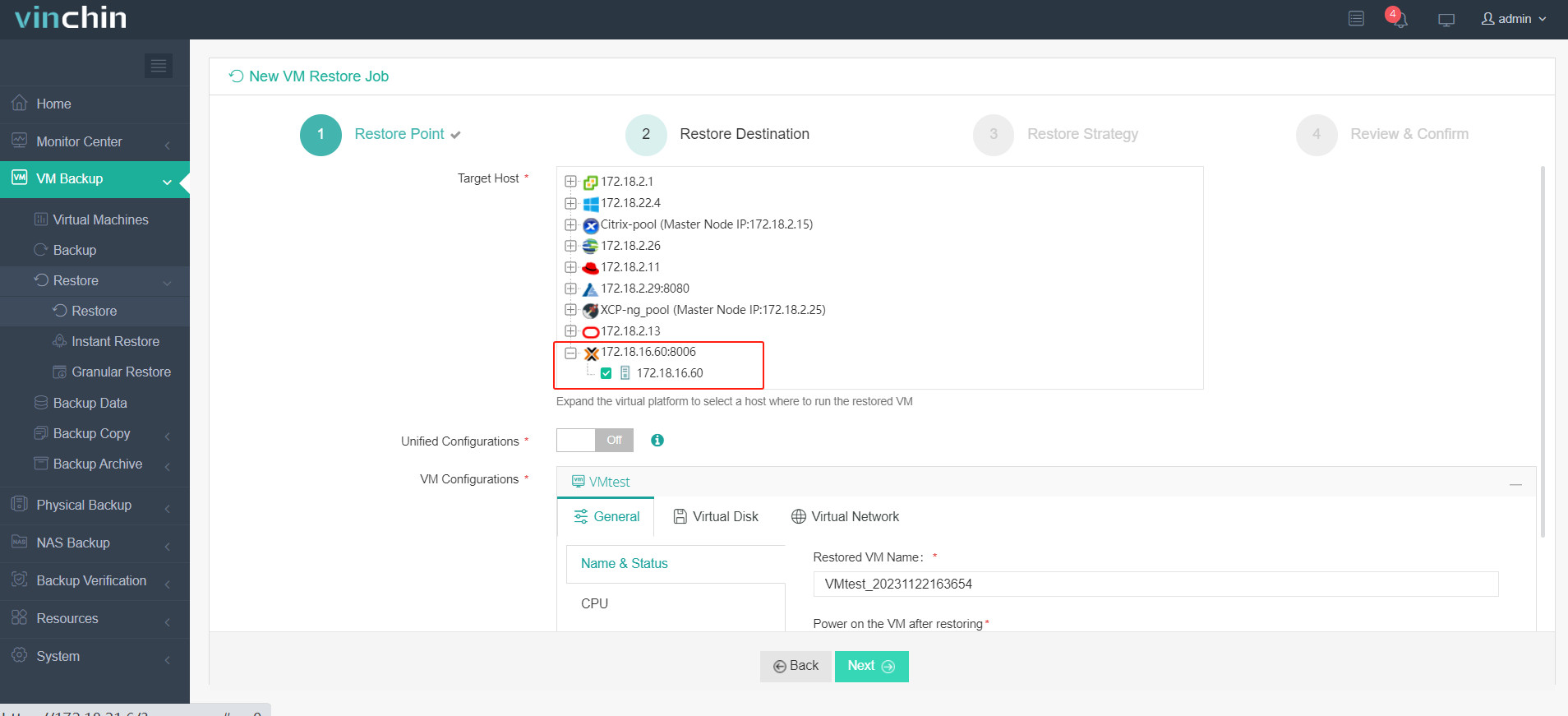
Например, для миграции ВМ с Hyper-V на Proxmox:
1. Выберите резервную копию целевой ВМ Hyper-V
2. Выберите хост Proxmox в качестве целевого хоста
3. Просто настройте стратегии восстановления или пропустите этот шаг
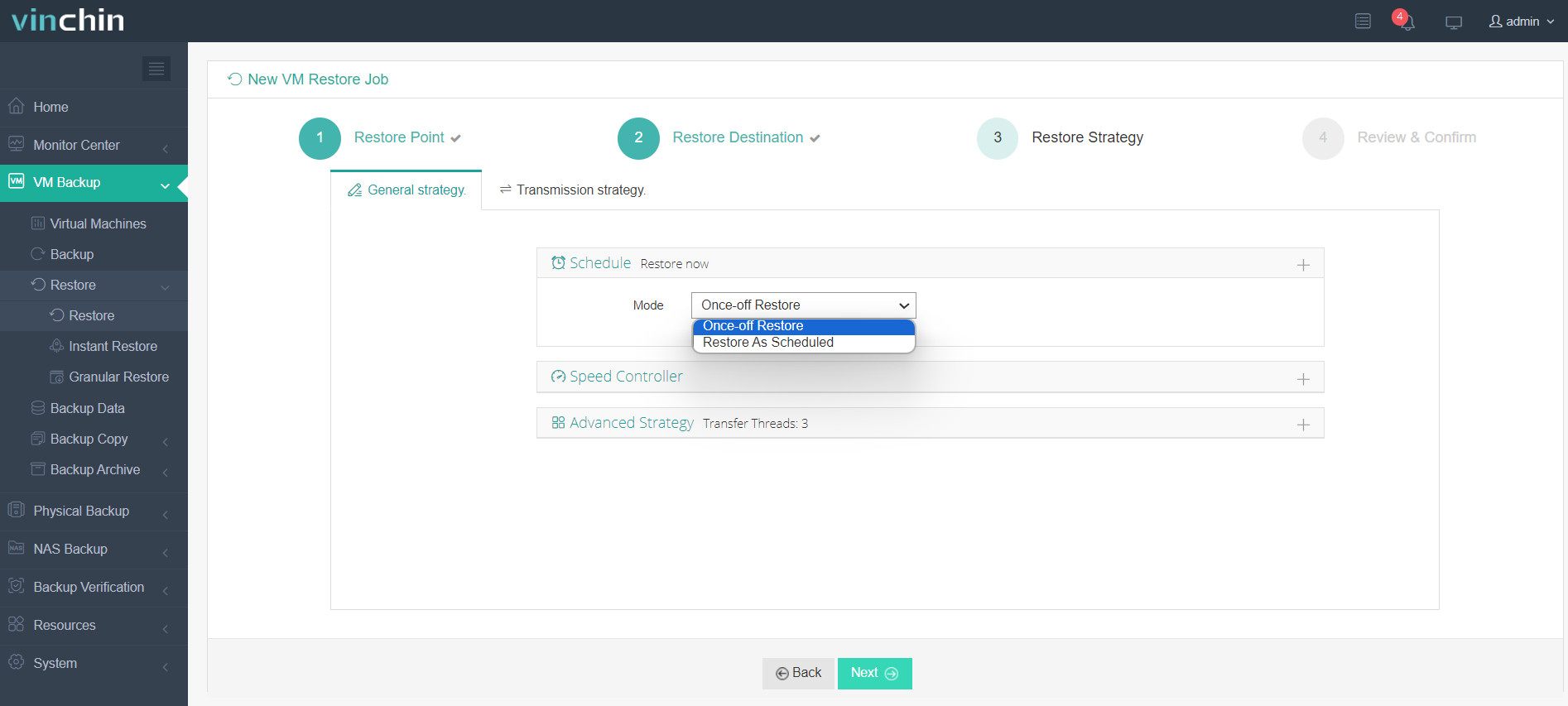
4. Нажмите Submit, и ВМ Hyper-V будет быстро восстановлена на хосте Proxmox
Vinchin Backup & Recovery выбрали тысячи компаний, и вы также можете начать с 60-дневной полнофункциональной бесплатной пробной версии прямо здесь. Также можно связаться с нами, оставить ваши требования и получить индивидуально подобранное решение. У нас налажены партнёрские отношения с надёжными компаниями по всему миру, поэтому если вы хотели бы вести бизнес с местным партнёром, вы можете выбрать местного партнёра здесь.
Часто задаваемые вопросы о конвертации VHD/VHDX в Qcow2
1. Сколько времени занимает процесс конвертации?
Время зависит от размера исходного файла VHD и производительности вашей системы. Чем больше файл, тем дольше может длиться процесс.
2. Можно ли конвертировать файл VHD во время работы ВМ?
Нет, нельзя. При использовании qemu-img для конвертации виртуального диска сначала необходимо извлечь файл виртуального диска. Чтобы конвертировать виртуальную машину без влияния на производительность рабочей ВМ, можно попробовать мигрировать ВМ, восстановив резервную копию ВМ с помощью Vinchin Backup & Recovery.
3. Как проверить успешность конвертации?
Эффективного инструмента или скрипта для проверки конвертированного виртуального диска не существует — единственный способ убедиться в работоспособности — подключить его к виртуальной машине.
Заключение
У разных решений для виртуализации есть свои преимущества, поэтому можно выбрать одно или несколько из них для развёртывания виртуальной среды. Файлы vhdx и qcow2 — это виртуальные диски ВМ в средах Hyper-V и KVM. Чтобы использовать виртуальный диск vhdx в среде KVM, перед импортом необходимо конвертировать его в qcow2 с помощью qemu-img.
Если вам нужно простое решение для миграции ВМ Hyper-V на платформу виртуализации на основе KVM, можно выбрать Vinchin Backup & Recovery. Не упустите бесплатную пробную версию.