KVM — популярный гипервизор для перехода от физической инфраструктуры к виртуальной среде.
Экспорт ВМ KVM позволяет получить копию её конфигурации и данных. Такая копия может использоваться для восстановления или переноса виртуальной машины на другой хост KVM. Для регулярной защиты данных рекомендуется применять полноценное резервное копирование ВМ KVM.
Существуют разные среды на базе KVM, включая Red Hat Virtualization, oVirt и Oracle Linux KVM. В них могут использоваться виртуальные диски разных форматов, например QCOW2 и RAW. Поэтому при импорте ВМ в новую среду администраторам иногда требуется преобразовать виртуальную машину или её виртуальный диск.
P.S. Vinchin Backup & Recovery упрощает управление платформами на базе KVM, такими как Red Hat Virtualization, oVirt и Oracle Linux KVM. Это комплексное решение для резервного копирования, восстановления и миграции ВМ.
В среде VMware виртуальную машину можно не только скопировать из хранилища данных, но и экспортировать через vCenter или клиент ESXi, сохранив её в виде шаблона OVF. На хосте oVirt ВМ можно экспортировать через веб-консоль.
Как экспортировать ВМ KVM с помощью Virsh?
В нативной среде KVM экспорт обычно выполняется с помощью команд. Необходимо сохранить XML-конфигурацию ВМ и скопировать все её виртуальные диски.
1. Найдите имя нужной ВМ.
Следующая команда выводит список всех виртуальных машин на хосте:
virsh list --all
2. Корректно завершите работу ВМ.
virsh shutdown target_guest_machine
Проверьте состояние ВМ и убедитесь, что она выключена:
virsh domstate target_guest_machine
3. Экспортируйте XML-конфигурацию ВМ.
virsh dumpxml --inactive target_guest_machine > /root/target_guest_machine.xml
4. Найдите и скопируйте виртуальные диски.
Следующая команда показывает устройства хранения и пути к файлам виртуальных дисков:
virsh domblklist target_guest_machine --details
Скопируйте каждый указанный виртуальный диск в каталог экспорта. Например:
cp /var/lib/libvirt/images/target_guest_machine.qcow2 /root/target_guest_machine.qcow2
Как импортировать ВМ на другой хост KVM?
На другом хосте можно использовать как отдельный виртуальный диск, так и всю экспортированную ВМ.
Перед импортом ВМ на другой хост KVM убедитесь, что целевой хост поддерживает указанные в XML тип машины, эмулируемые устройства, сети и форматы дисков. Если пути к дискам на новом хосте отличаются, их необходимо изменить в XML-файле перед регистрацией ВМ.
Шаги для импорта ВМ KVM:
1. Скопируйте XML-файл и виртуальные диски на целевой хост.
scp /root/target_guest_machine.xml root@destination_host_ip:/root/
scp /root/target_guest_machine.qcow2 root@destination_host_ip:/var/lib/libvirt/images/
Для запуска передачи может потребоваться пароль или предварительно настроенная аутентификация по SSH-ключу. При необходимости отредактируйте XML-файл и укажите фактические пути к дискам и доступные сети на целевом хосте.
2. Зарегистрируйте ВМ на новом хосте.
virsh define /root/target_guest_machine.xml
После успешной регистрации запустите виртуальную машину:
virsh start target_guest_machine
Как преобразовать виртуальный диск KVM?
Если виртуальный диск нужно импортировать на другую платформу, может потребоваться преобразование его формата. Для этого часто используется утилита qemu-img, которая позволяет конвертировать виртуальные диски одной командой.
Перед преобразованием обязательно выключите ВМ и убедитесь, что исходный диск не используется. Рассмотрим преобразование QCOW2 в VMDK:
qemu-img convert -p -f qcow2 -O vmdk my_centos.qcow2 my_centos.vmdk
-p — отображает ход преобразования.
-f — задаёт формат исходного образа.
-O — задаёт формат целевого образа.
Как управлять ВМ и защищать их с помощью Vinchin Backup & Recovery?
Ручной экспорт и импорт файлов ВМ через командную строку включает несколько операций, а полученные файлы приходится самостоятельно систематизировать и защищать.
Vinchin Backup & Recovery — профессиональное решение для резервного копирования и аварийного восстановления, которое помогает управлять и защищать платформы на базе KVM, включая Red Hat Virtualization, oVirt, Oracle Linux KVM и OpenStack. Нативная среда KVM в настоящее время не поддерживается.
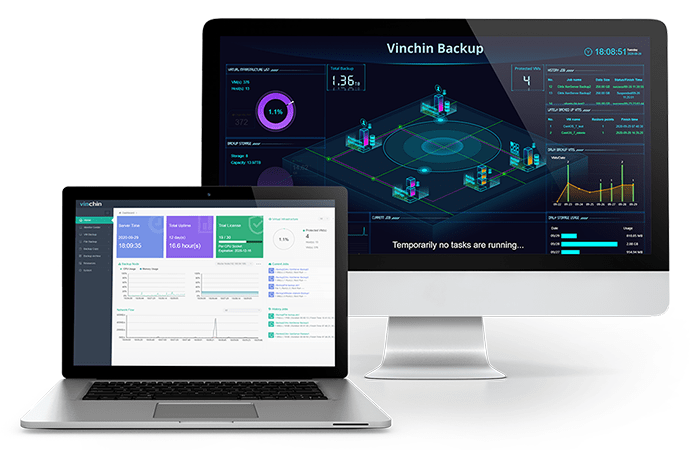
В удобной веб-консоли можно создавать резервные копии виртуальных машин и настраивать расписание, инкрементное резервное копирование, шифрование данных и другие параметры. Резервные копии систематически хранятся в системе и остаются доступными для последующего восстановления.
Резервную копию ВМ можно восстановить на другом хосте. Кроме того, Vinchin Backup & Recovery поддерживает кроссплатформенную миграцию: для переноса ВМ достаточно выбрать подходящий целевой хост при восстановлении.
Vinchin Backup & Recovery используют тысячи компаний. Вы можете начать 60-дневный бесплатный пробный период со всеми функциями, нажав кнопку ниже и загрузив установочный пакет.
Заключение
KVM — популярный гипервизор для развёртывания виртуальной среды. Администраторам может потребоваться экспортировать ВМ для сохранения данных или последующего переноса. В нативной среде KVM для этого можно экспортировать XML-конфигурацию с помощью Virsh и скопировать виртуальные диски, а затем зарегистрировать ВМ на новом хосте. При переносе на другую платформу также может потребоваться преобразование формата виртуального диска.
Vinchin Backup & Recovery помогает централизованно управлять и защищать виртуальные среды на базе KVM. Попробуйте все возможности решения в течение бесплатного пробного периода.








