Как экспортировать и импортировать виртуальную машину в oVirt и RHV?
oVirt и RHV обычно управляются через веб-консоли. Портал виртуальных машин используется для создания виртуальных машин и отслеживания их состояния, а Портал администрирования — это веб-консоль, необходимая для экспорта и импорта виртуальных машин в oVirt и RHV.
В админ-портале есть два варианта: «Экспорт в экспортный домен» и «Экспорт как OVA».
При экспорте виртуальной машины в домен экспорта через портал администрирования необходимо добавить домен экспорта в исходный центр обработки данных для сохранения экспортированной виртуальной машины. Если вы хотите использовать экспортированную виртуальную машину в другом центре обработки данных, домен экспорта также необходимо добавить в целевой центр обработки данных.
Прежде чем экспортировать виртуальную машину, убедитесь, что она выключена.
Разверните раздел Вычисления > выберите Виртуальные машины > выберите виртуальную машину, которую хотите экспортировать > нажмите три точки в правом верхнем углу > выберите Экспорт в Домен экспорта или Экспорт в формате OVA
Когда необходимо импортировать виртуальную машину, также нужно нажать на три точки и выбрать Импортировать.
Иногда может возникнуть необходимость переместить виртуальную машину между различными платформами, например, перенести ВМ из VMware в oVirt. Для выполнения миграции между платформами можно использовать команду virt-v2v. Если вы экспортировали виртуальную машину из стороннего гипервизора, её также можно напрямую импортировать в портал администрирования, то есть вы можете импортировать OVA-файл VMware через портал администрирования.
Если вы предпочитаете более удобное и передовое решение для миграции «виртуальная машина — виртуальная машина», вы можете попробовать Vinchin Backup & Recovery.
Как экспортировать и импортировать виртуальный диск в формате qcow2?
Помимо экспорта всей виртуальной машины, вы также можете экспортировать только виртуальный диск, содержащий большую часть данных ВМ. В Red Hat Virtualization и oVirt часто используются виртуальные диски в формате qcow2, поэтому вам потребуется именно файл с расширением qcow2. Если вы уже экспортировали всю виртуальную машину, вы также можете попытаться извлечь из неё файл qcow2.
Вы можете использовать утилиту qemu-img для прямого экспорта виртуального диска:
qemu-img convert -c -O qcow2 directory_of_virtual_disk.qcow2 name_of_exported_virtual_disk.qcow2
Если вы не знаете путь к виртуальному диску, попробуйте использовать команду virsh domblklist для поиска пути.
Образ формата QCOW2 можно импортировать в виртуальную среду при создании новой виртуальной машины с использованием существующего образа. Для этого необходимо установить virt-manager.
1. Нажмите на пункт «Файл» в virt-manager → выберите Создать виртуальную машину
2. Появится мастер. Вы можете выбрать пункт «Импортировать существующий образ диска», чтобы импортировать виртуальный диск в формате qcow2.
3. Выполните следующую конфигурацию для создания новой виртуальной машины.
Если вы хотите использовать виртуальный диск формата qcow2 в существующей виртуальной машине, вы также можете узнать, как подключить виртуальный диск.
Как выполнить резервное копирование и миграцию виртуальной машины в RHV/oVirt?
Для защиты и управления средой Red Hat Virtualization/oVirt вы можете использовать передовое решение Vinchin Backup & Recovery, которое позволяет легко выполнять резервное копирование и миграцию виртуальных машин.
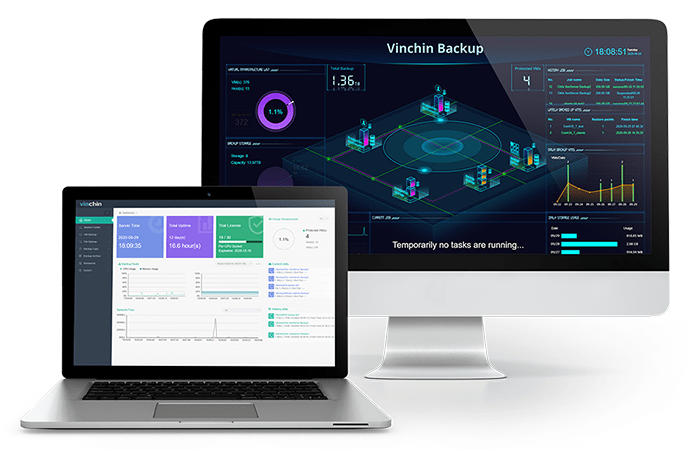
Vinchin Backup & Recovery предоставляет удобную веб-консоль, позволяющую добавлять все виртуальные машины в систему резервного копирования без установки агентов. Благодаря профессиональной системе все данные будут храниться в строгом порядке.
Вы можете создать задание резервного копирования виртуальной машины с несколькими стратегиями резервного копирования, включая инкрементное резервное копирование, запланированное резервное копирование, сжатие резервных копий, дедупликацию резервных копий, шифрование резервных копий, резервное копирование без использования локальной сети (LAN-free backup), ImageIO (передача образа виртуального диска и резервное копирование ВМ с использованием API резервного копирования oVirt), политику хранения GFS и т. д.
Помимо обычного восстановления виртуальной машины, технология мгновенного восстановления Vinchin позволяет восстановить неработающую виртуальную машину из резервной копии всего за 15 секунд, значительно сокращая время восстановления и обеспечивая защиту ключевых бизнес-систем.
Миграция виртуальных машин в Vinchin Backup & Recovery проще и гибче. Вы можете напрямую восстановить виртуальную машину на другом хосте для её миграции, причём этот хост может быть неоднородным. Например, Vinchin Backup & Recovery также поддерживает резервное копирование VMware ESXi, поэтому вы можете добавить хост VMware в систему резервного копирования и перемещать виртуальные машины между платформами VMware и RHV/oVirt с помощью резервных копий ВМ.
Vinchin Backup & Recovery выбрана тысячами компаний, и вы также можете начать 60-дневную бесплатную пробную версию со всеми функциями. Просто нажмите на кнопку, чтобы получить установочный пакет.
Заключение
Администраторы ИТ-систем могут создавать резервные копии и переносить виртуальные машины путём их экспорта и импорта. В среде RHV/oVirt используются следующие методы: экспорт и импорт шаблонов виртуальных машин или файлов OVA через портал администрирования, экспорт виртуального диска с помощью утилиты qemu-img и импорт виртуального диска с помощью virt-manager.
Вы также можете воспользоваться расширенным решением для резервного копирования и миграции виртуальных машин — Vinchin Backup & Recovery, чтобы надёжнее защищать и переносить виртуальные машины. Не упустите возможность бесплатного пробного использования.