Poszukujesz niezawodnego rozwiązania do tworzenia kopii zapasowych maszyn wirtualnych? Wypróbuj Vinchin Backup & Recovery!↘ Bezpłatną Wersję Próbną Proxmox Virtual Environment (Proxmox VE) to otwarta platforma wirtualizacyjna zaprojektowana z myślą o uproszczeniu procesu tworzenia i zarządzania maszynami wirtualnymi. W ramach Proxmox VE użytkownicy mogą łatwo tworzyć, konfigurować i uruchamiać maszyny wirtualne w środowisku opartym na wirtualizacji KVM oraz technologii kontenerów LXC. Platforma oferuje intuicyjny interfejs i zaawansowane funkcje, które ułatwiają i przyspieszają proces wirtualizacji.
Zalety tworzenia maszyn wirtualnych w Proxmox
Tworzenie maszyn wirtualnych w Proxmox wiąże się z wieloma zaletami, które czynią go wyjątkowym wyborem dla potrzeb wirtualizacji. Poznajmy je bliżej:
Intuicyjny interfejs: Proxmox oferuje intuicyjny i łatwy w użyciu interfejs użytkownika, który upraszcza proces operacyjny tworzenia maszyny wirtualnej w Proxmox.
Możliwy do monitorowania wydajności: Proxmox jest wyposażony w potężne narzędzia monitorowania i zarządzania wydajnością, które pozwalają użytkownikom na śledzenie statusu działania maszyn wirtualnych w czasie rzeczywistym, aby zapewnić efektywność i stabilność systemu.
Wsparcie dla wielu technologii wirtualizacji: Proxmox wspiera wiele technologii wirtualizacji, w tym KVM i LXC, umożliwiając użytkownikom wybór najbardziej odpowiedniej metody wirtualizacji w zależności od rzeczywistych potrzeb.
Elastyczność i wydajność: Wykonany z myślą o elastyczności i wydajności, Proxmox umożliwia użytkownikom łatwe tworzenie, zarządzanie i wdrażanie maszyn wirtualnych, zapewniając wysoko dostosowalne środowisko wirtualizacji.
Zintegrowane narzędzia zarządzania: Proxmox integruje obszerne narzędzia zarządzania wirtualizacją, które umożliwiają użytkownikom łatwe wykonywanie kopii zapasowych, przywracanie, migracje i inne operacje, co poprawia zarządzalność całego środowiska wirtualnego.
Jak utworzyć maszynę wirtualną w Proxmox VE?
Użycie Proxmox do tworzenia maszyny wirtualnej to prosty proces, który umożliwia łatwe konfigurowanie i zarządzanie środowiskami wirtualnymi. Postępując zgodnie z poniższymi krokami, będziesz mógł utworzyć własną maszynę wirtualną w Proxmox:
1. Zaloguj się do przeglądarki Proxmox VE
2. Kliknij Utwórz maszynę wirtualną < określ konfigurację < kliknij Gotowe
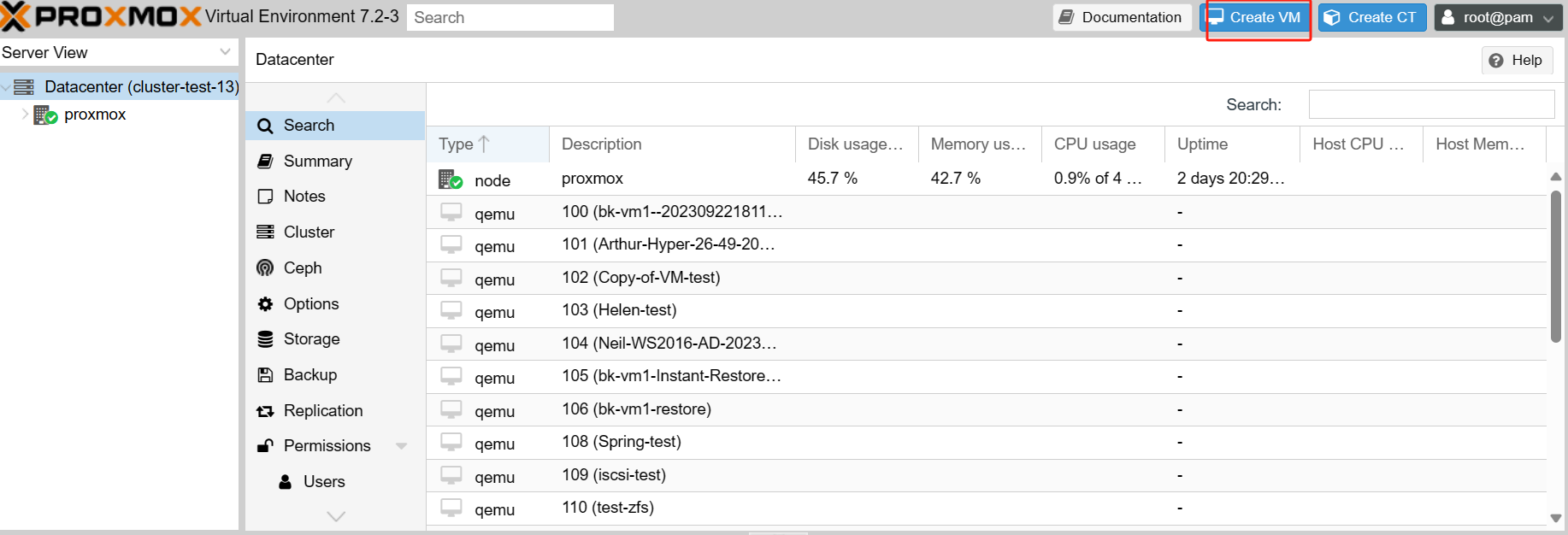
Konfiguracja ogólna Proxmox tworzenia maszyny wirtualnej
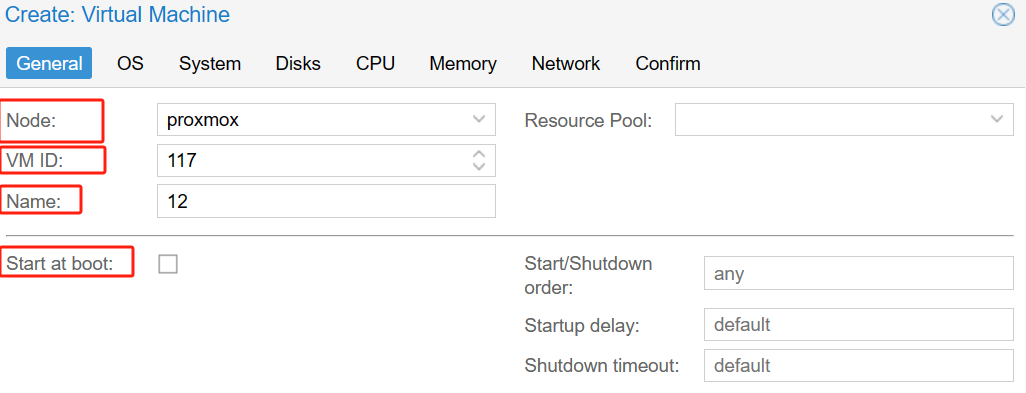
Nazwa: Jest to nazwa maszyny wirtualnej i służy do identyfikacji maszyny wirtualnej w interfejsie Proxmox.
ID: Każdy maszyna wirtualna ma unikalne ID, które jest używane do identyfikacji maszyny wirtualnej w systemie Proxmox. Zazwyczaj jest przypisywane automatycznie.
Węzeł: Węzeł w klastrze Proxmox VE, np. fizyczny host, na którym działa maszyna wirtualna.
Uruchamianie przy starcie: Czy maszyna wirtualna jest automatycznie uruchamiana podczas uruchamiania fizycznego hosta.
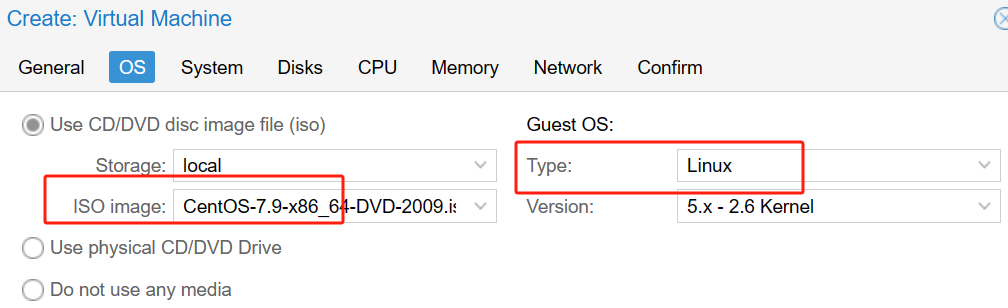
System operacyjny gościa (Guest Operating System): System operacyjny, który działa w środowisku wirtualizowanym.
Obraz ISO: Ścieżka do pliku obrazu ISO używanego do instalacji systemu operacyjnego.
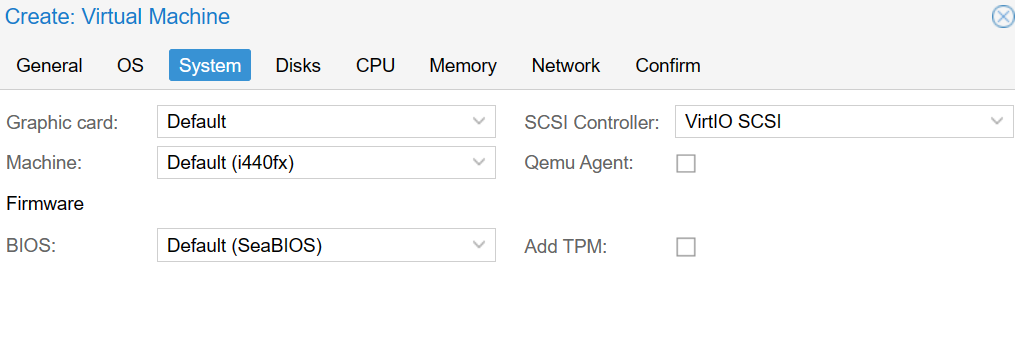
Konfiguracja systemu nie wymaga dużego interweniowania i można użyć wartości domyślnych. Jeśli potrzebujesz zmienić kartę graficzną lub skonfigurować bezpieczne uruchamianie, możesz ustawić odpowiednie opcje w tym miejscu.
Włącz agenta QEMU: Czy włączyć agenta QEMU, narzędzie służące do komunikacji z maszynami wirtualnymi.
Dodaj moduł TPM: Dodaj sprzętowy moduł zabezpieczeń Trusted Platform Module (TPM) do systemu komputerowego, aby zapewnić dodatkowe funkcje bezpieczeństwa na poziomie sprzętu, takie jak przechowywanie kluczy, generowanie liczb losowych oraz bezpieczne uruchamianie.
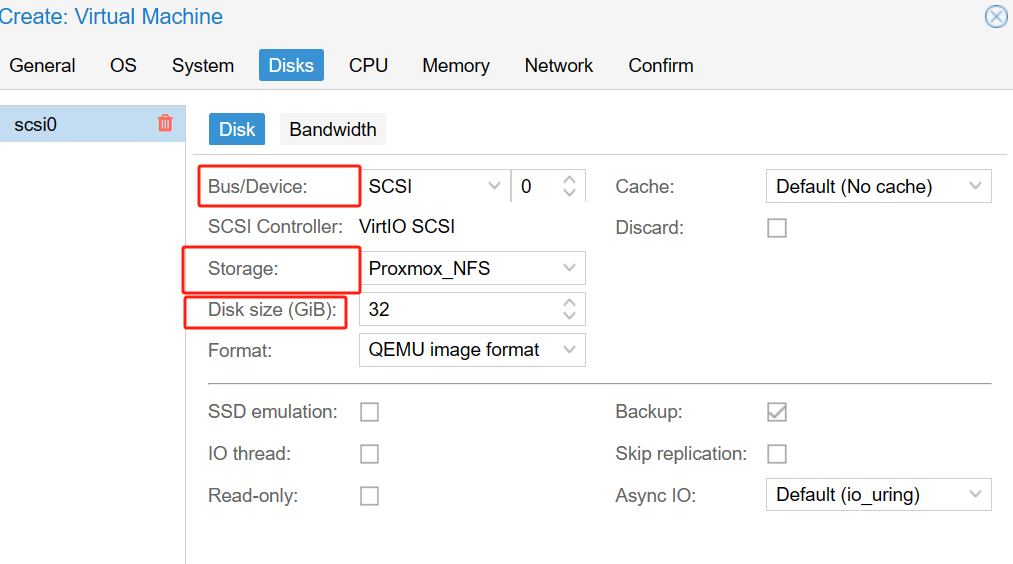
Autobus/Urządzenia: Domyślnie Proxmox wybierze SCSI.
Magazynowanie: Wybierz lokalizację, w której chcesz zapisać wirtualny dysk twardy.
Rozmiar dysku: Możesz wybrać wielkość pamięci, domyślnie będzie wybrana pamięć 32 GB.

Gniazda/Rdzenie/Wątki: Skonfiguruj liczbę gniazd, rdzeni i wątków dla procesora.
Uwaga: konfiguracja CPU zależy od wymagań środowiska. Domyślnie Proxmox przydzieli 1 procesor. Jeśli potrzebujesz więcej procesorów, możesz je dodać. Na przykład: dostępne są 4 procesory, więc zmień liczbę rdzeni na 4.
Pamięć: Określa rozmiar pamięci maszyny wirtualnej.
Urządzenie sieciowe: Skonfiguruj ustawienia karty sieciowej dla maszyny wirtualnej.
Jak używać skryptu Proxmox do tworzenia maszyny wirtualnej?
Za pomocą skryptów Proxmox można automatycznie tworzyć maszyny wirtualne w Proxmox, co pozwala zaoszczędzić czas i zapewnia spójność wdrażania. Aby użyć skryptów Proxmox do tworzenia maszyn wirtualnych, wykonaj poniższe kroki:
1. W Proxmox VE wybierz host < wybierz Shell
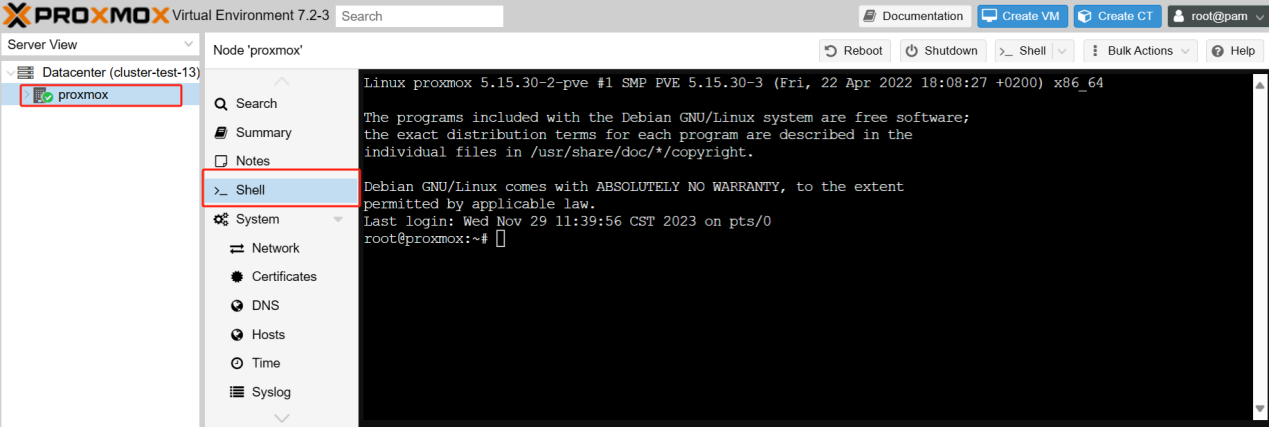
qm create <vmid> --name <vm_name> --memory <memory_size> --net0 <model=e1000,bridge=vmbr0> --cores <number_of_cores> --sockets <number_of_sockets> --cpu <cpu_type>
qm create 1233456 --name 12345 --memory 1024 --net0 model=e1000,bridge=vmbr0 --cores 2 --sockets 1 --cpu host
<vmid>: Unikalny identyfikator maszyny wirtualnej
<memory_size>: Określ rozmiar pamięci maszyny wirtualnej w MB lub GB
<model=e1000,bridge=vmbr0>: Konfiguracja sieci, którą można zmodyfikować w razie potrzeby. Określ model sieciowy maszyny wirtualnej jako e1000 i mostek sieciowy do maszyny wirtualnej jako vmbr0.
Najlepsze praktyki tworzenia maszyn wirtualnych Proxmox z użyciem Vinchin Backup & Recovery
Vinchin Backup & Recovery to rozwiązanie do tworzenia kopii zapasowych przeznaczone dla maszyn wirtualnych Proxmox, VMware, Hyper-V, XenServer, XCP-ng, oVirt, RHV itp. Zapewnia kompleksowe i zaawansowane funkcje tworzenia kopii zapasowych i odzyskiwania maszyn wirtualnych, takie jak tworzenie kopii zapasowych bez agenta, natychmiastowe odzyskiwanie, migracja V2V stworzone w celu ochrony i zarządzania krytycznymi danymi w środowisku wirtualnym.
Operacja Vinchin Backup & Recovery jest bardzo prosta, wystarczy kilka prostych kroków.
1. Po prostu wybierz maszyny wirtualne na hoście

2. Następnie wybierz miejsce docelowe kopii zapasowej

3. Wybierz strategie

4. Na końcu prześlij zadanie

Vinchin oferuje bezpłatny 60-dniowy okres próbny, aby użytkownicy mogli przetestować funkcjonalność w rzeczywistym środowisku. Aby uzyskać więcej informacji, skontaktuj się bezpośrednio z Vinchin lub skontaktuj się z naszymi lokalnymi partnerami.
Najczęściej zadawane pytania: Czy można utworzyć maszynę wirtualną Proxmox na podstawie kopii zapasowej?
Dzięki zaawansowanym funkcjom kopii zapasowych i przywracania systemu Proxmox, można łatwo odtworzyć maszyny wirtualne, wykorzystując wcześniej utworzone kopie zapasowe. Poniżej znajdziesz przegląd sposobów tworzenia maszyn wirtualnych na podstawie kopii zapasowej w Proxmox na 2 różne metody.
Twórz maszynę wirtualną bezpośrednio z kopii zapasowej w interfejsie
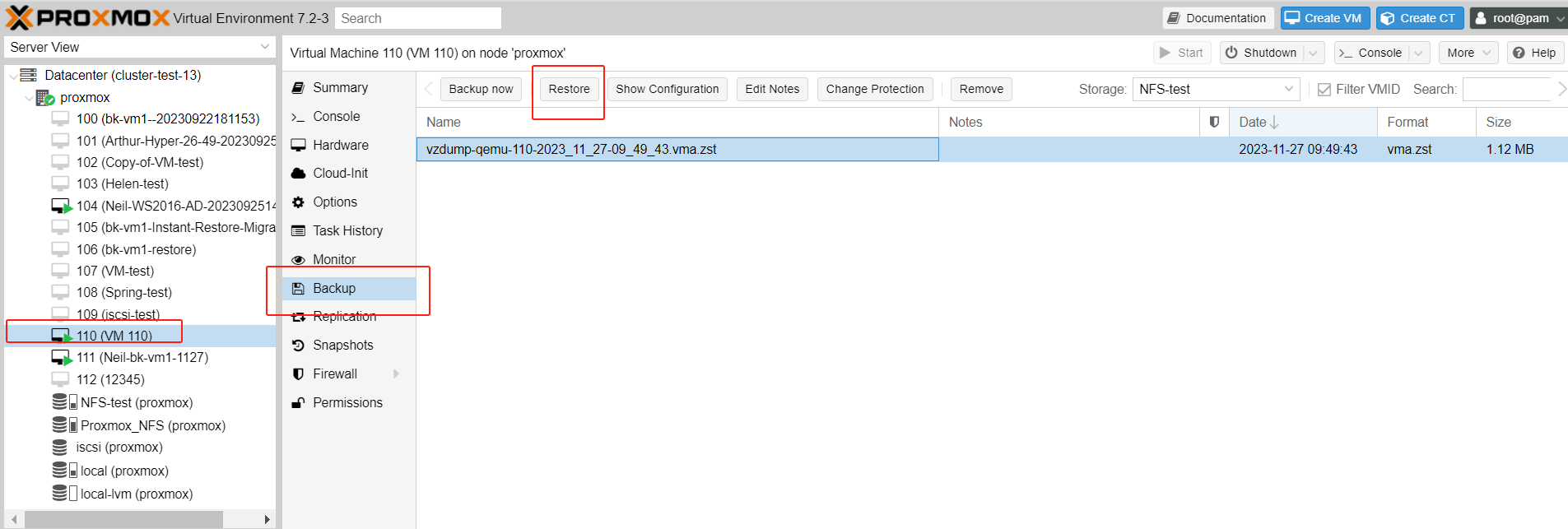
1. W Proxmox VE wybierz maszynę wirtualną > wybierz opcję Backup > zaznacz plik kopii zapasowej > kliknij Restore
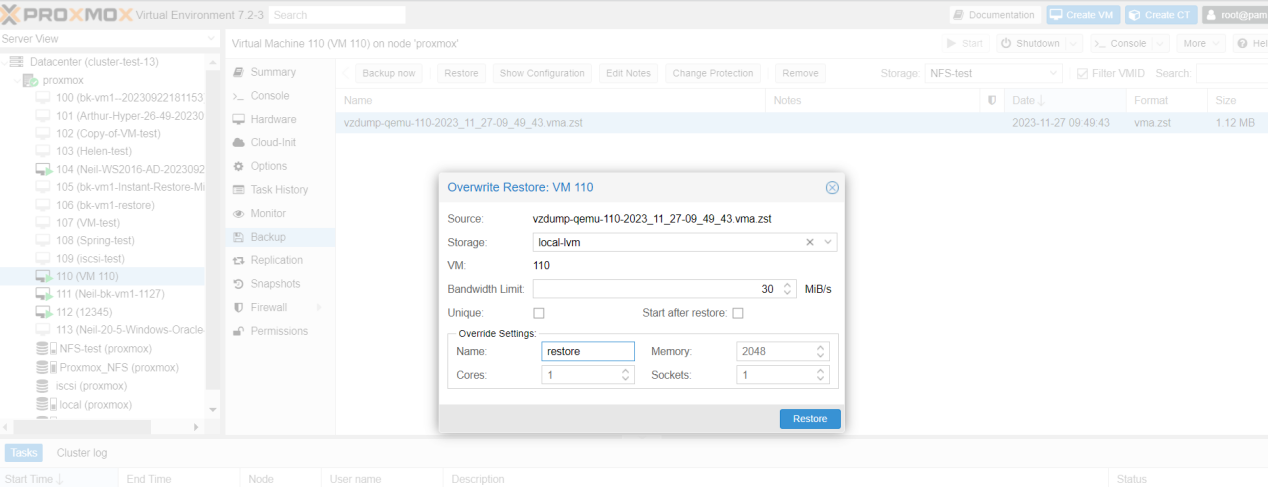
2. W wyskakującym oknie skonfiguruj odpowiednie parametry odzyskiwania < kliknij Przywróć
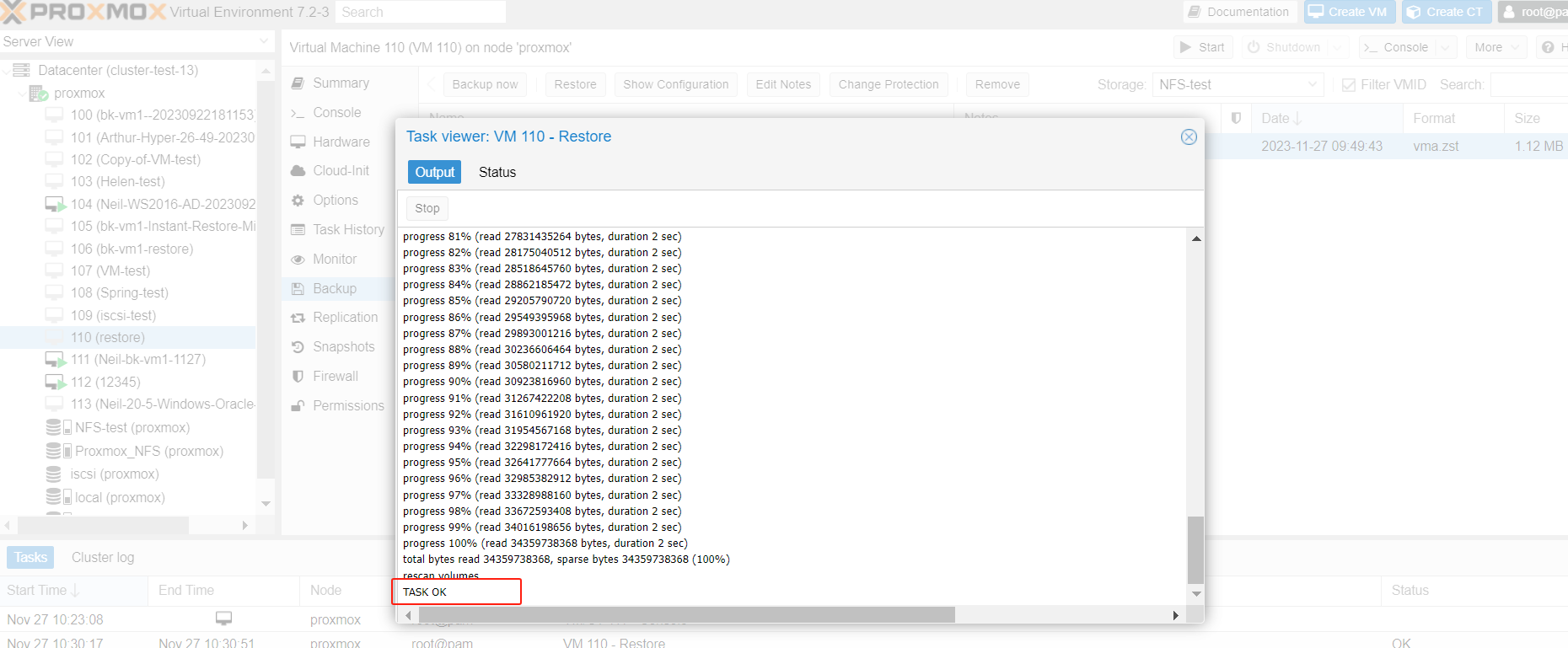
3. Po wykonaniu zadania w oknie pojawi się napis ZADANIE OK
Używanie skryptu Proxmox do tworzenia maszyny wirtualnej
1. W Proxmox VE kliknij host > wybierz Shell
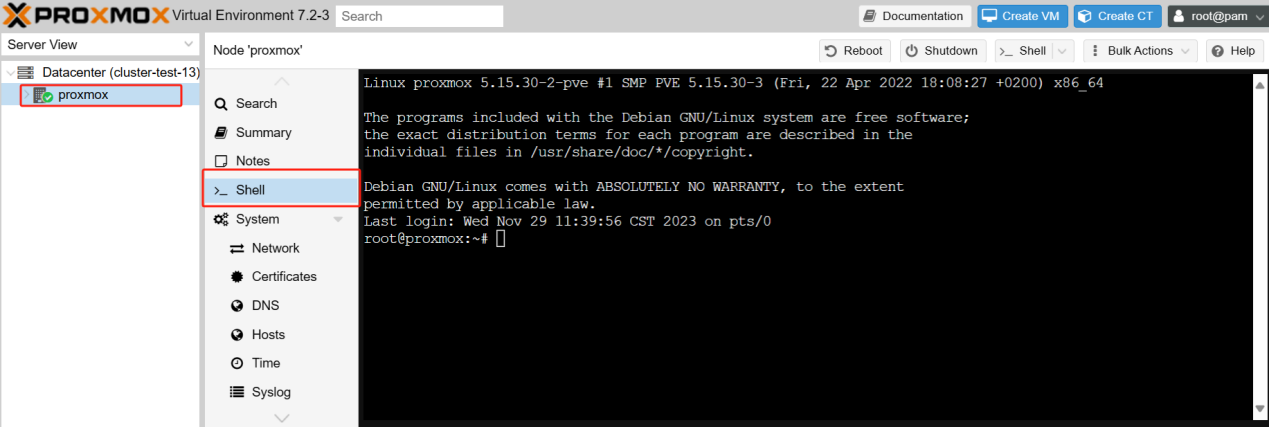
2. Wpisz następujące polecenie:
qmrestore /path/to/backup-file.vma [new_vm_id]
qmrestore /var/lib/vz/dump/vzdump-qemu-1233456-2023_11_29-10_09_37.vma 8888989
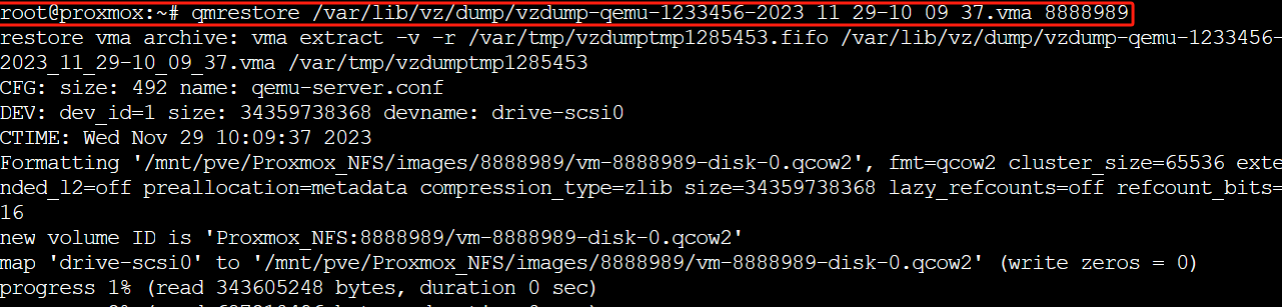

Oczywiście, jeśli masz kopię zapasową maszyny wirtualnej w Vinchin Backup & Recovery, możesz również utworzyć nową maszynę wirtualną na podstawie tej kopii zapasowej.
Podsumowanie
W skrócie, Proxmox VE to otwarta platforma wirtualizacyjna, która wyróżnia się intuicyjnym interfejsem, zaawansowanym monitorowaniem wydajności oraz kompleksowymi narzędziami zarządzania. Tworzenie maszyn wirtualnych w Proxmox jest prostym procesem, który można wykonać za pomocą interfejsu internetowego lub skryptów. Dodatkowo, integracja Proxmoxa z Vinchin Backup & Recovery poprawia ochronę danych i zarządzanie nimi w środowiskach wirtualnych, oferując prostą i skuteczną wersję rozwiązania do tworzenia kopii zapasowych maszyn wirtualnych i ich odzyskiwania.








