Szukasz łatwego rozwiązania do migracji maszyn wirtualnych? Wypróbuj Vinchin Backup & Recovery!↘ Bezpłatną Wersję Próbną Istnieje wiele rodzajów popularnej wirtualizacji, takich jak XenServer i VMware. Zwykle dane maszyn wirtualnych nie mogą być bezpośrednio przesyłane na inną platformę wirtualizacji, chyba że z wykorzystaniem konwertera V2V.
Jeśli masz plik XVA, plik VMDK lub plik OVA, jak możesz go użyć do migracji maszyny wirtualnej z XenServer do VMware vSphere i odwrotnie?
Czym są XVA, VMDK i OVA?
Każdy komputer fizyczny posiada swój dysk twardy do przechowywania danych, a także maszyna wirtualna. Dysk twardy wirtualny można znaleźć jako plik przechowywany w magazynie danych, a różne platformy wirtualizacji zapisują dysk wirtualny w różnych formatach.
VMDK to wirtualny dysk maszyny wirtualnej VMware i zawiera dużą ilość danych maszyny wirtualnej. Można go oddzielnie wyeksportować lub skopiować do innego magazynu danych, aby utworzyć prostą kopię zapasową. Na tej samej platformie wirtualizacyjnej, wirtualny dysk można dodać do nowo utworzonej lub istniejącej maszyny wirtualnej, aby szybko korzystać z aplikacji lub danych znajdujących się na tym wirtualnym dysku.
W środowisku wielohipertorowym wirtualny dysk nie jest taki łatwy do podłączenia do maszyny wirtualnej na innej platformie wirtualizacji ze względu na heterogeniczność.
Dysk wirtualny nie jest jedynymi danymi całej maszyny wirtualnej — w folderze maszyny wirtualnej znajdują się również plik konfiguracyjny maszyny wirtualnej i inne dane, dlatego aby wyeksportować całą maszynę wirtualną, często trzeba wyeksportować szablon.
XVA i OVA to formaty szablonów maszyn wirtualnych. Plik XVA można wyeksportować przy użyciu XenCentera, Xen Orchestra oraz linii poleceń w środowisku opartym na Xen, takim jak XenServer i XCP-ng. Plik OVA jest obsługiwany zarówno w środowiskach opartych na Xen, jak i w środowisku VMware vSphere, co oznacza, że plik OVA można wyeksportować i zaimportować za pomocą XenOrchestra i vCenter w celu migracji danych pomiędzy XenServer/XCP-ng a VMware ESXi.
Po wyeksportowaniu maszyny wirtualnej z programu XenCenter jako plik XVA, nadal potrzebujesz innego wirtualnego konwertera V2V, aby dopasować ją do środowiska VMware.
VMware wydało nowe narzędzie o nazwie VMware vCenter Converter Standalone, które umożliwia użytkownikom pominięcie etapu eksportowania wirtualnych dysków twardych i konwersji XVA do VMDK, umożliwiając bezpośrednie przeniesienie maszyny wirtualnej z XenServera do VMware.
Jak przekonwertować XVA na OVA/VMDK i odwrotnie?
Ponieważ znasz już pojęcia związane z tymi plikami, możesz lepiej zrozumieć proces konwersji.
Konwertuj XVA na VMDK
Oznacza to, że musisz przekonwertować szablon maszyny wirtualnej Xen na dysk wirtualny VMware i możesz chcieć użyć szablonu maszyny wirtualnej Xen na hoście ESXi. Możesz postępować zgodnie z instrukcjami w następnej sekcji, aby bezpośrednio przenieść maszynę wirtualną Xen na hosta ESXi. Jeśli mimo to chcesz uzyskać plik VMDK, w tym miejscu znajdziesz artykuł o lokalizowaniu, tworzeniu kopii zapasowej i kopiowaniu plików VMDK w środowisku VMware, który pomoże Ci lepiej wykorzystać plik VMDK.
Konwertuj XVA na OVA
Czy to jest OVA Xen czy OVA VMware? Jeśli chcesz po prostu przekonwertować plik XVA na plik OVA Xen, możesz ponownie wyeksportować maszynę wirtualną w programie XenCenter lub XenOrchestra i tym razem wybrać format OVA.
Jeśli chcesz przekonwertować XVA na VMware OVA, musisz wiedzieć, że szablon XVA nie może zostać zaimportowany bezpośrednio do VMware ESXi. Możesz przenieść maszynę wirtualną Xen do VMware przy użyciu narzędzia VMware Converter w poniższej sekcji, a następnie wyeksportować szablon OVA za pomocą narzędzia OVF.
Konwersja VMDK/OVA na XVA
Oznacza to, że chcesz wykorzystać dane maszyny wirtualnej VMware w maszynie wirtualnej Xen. XenCenter i Xen Orchestra akceptują formaty VMDK i OVA, więc możesz bezpośrednio zaimportować wirtualny dysk VMDK za pomocą XenCenter lub zaimportować OVA za pomocą Xen Orchestra. Po tym możesz wyeksportować maszynę wirtualną do formatu XVA.
Jeśli chcesz bezpośrednio przenieść maszynę wirtualną z XenServer do VMware przy użyciu konwertera VMware, należy wykonać pewne przygotowania, aby zapobiec problemom, takim jak niemożność uruchomienia maszyny wirtualnej na hoście docelowym.
Przygotowanie przed migracją z XenServer do VMware
Aby zapewnić płynny transfer danych, w trakcie procesu konieczne jest pozostawienie otwartych niektórych portów, w tym portów TCP 443, 902, 445, 139 oraz portów UDP 137, 138.
Należy usunąć jak najwięcej elementów Citrix na maszynie wirtualnej XenServer, aby dopasować ją do środowiska VMware. Można odinstalować narzędzia i sterowniki Citrix w Panelu sterowania, usunąć urządzenia w Menedżerze urządzeń oraz oczyścić rejestr.
Migrowanie z XenServer do VMware za pomocą programu VMware vCenter Converter Standalone
1. Zainstaluj program VMware vCenter Converter Standalone na maszynie wirtualnej źródłowej (maszynie wirtualnej XenServer)
2. W programie VMware vCenter Converter Standalone kliknij przycisk Konwertuj maszynę
3. W sekcji System źródłowy wybierz opcję Włącz i Ta maszyna lokalna > kliknij Dalej
4. W polu System docelowy wybierz pozycję Maszyna wirtualna VMware Infrastructure > wprowadź dane logowania do serwera docelowego, w tym adres IP, nazwę użytkownika i hasło > kliknij przycisk Dalej
5. W polu Maszyna wirtualna docelowa wybierz hosta dla maszyny wirtualnej XenServer > kliknij Dalej
6. W polu Docelowe położenie wybierz magazyn danych dla maszyny wirtualnej > kliknij Dalej
7. W opcji Opcje potwierdź lub zmień konfigurację podstawową > kliknij Dalej
8. Przejrzyj Podsumowanie i kliknij Zakończ
Teraz możesz przetestować maszynę wirtualną w środowisku VMware.
Z wyjątkiem bezpośredniego przenoszenia maszyny wirtualnej za pomocą VMware Converter, możesz również wyeksportować maszynę wirtualną XenServer do szablonu OVA/OVF przez XenCenter i spróbować zaimportować ją do VMware.
Łatwa migracja z XenServera do VMware i odwrotnie dzięki Vinchin Backup & Recovery
Migracja maszyn wirtualnych jest powszechna w środowiskach wirtualnych w celu balansowania obciążenia i zmiany rozwiązania wirtualizacyjnego. Migracja między platformami może pomóc w przenoszeniu aplikacji do najbardziej odpowiedniego środowiska.
Za pomocą autonomicznego konwertera dysków VMware vCenter można przekształcić wirtualny dysk z formatu XVA do VMDK, aby umożliwić używanie maszyny wirtualnej XenServer w środowisku VMware, jednak proces może być skomplikowany, gdy masz wiele maszyn wirtualnych do migracji.
Vinchin Backup & Recovery to profesjonalne rozwiązanie do tworzenia kopii zapasowych i odzyskiwania danych, które pozwoli Ci łatwo dodać hosty XenServer i ESXi w celu tworzenia kopii zapasowych i migracji maszyn wirtualnych.
Technologia bezagentowej kopii zapasowej Vinchin pozwala szybko wybrać dowolną maszynę wirtualną na hoście XenServer w celu wykonania kopii zapasowej, a następnie umożliwia łatwe migrowanie maszyn wirtualnych pomiędzy XenServer i VMware ESXi przy użyciu tej kopii.
1. Wybierz kopię zapasową maszyny wirtualnej XenServer
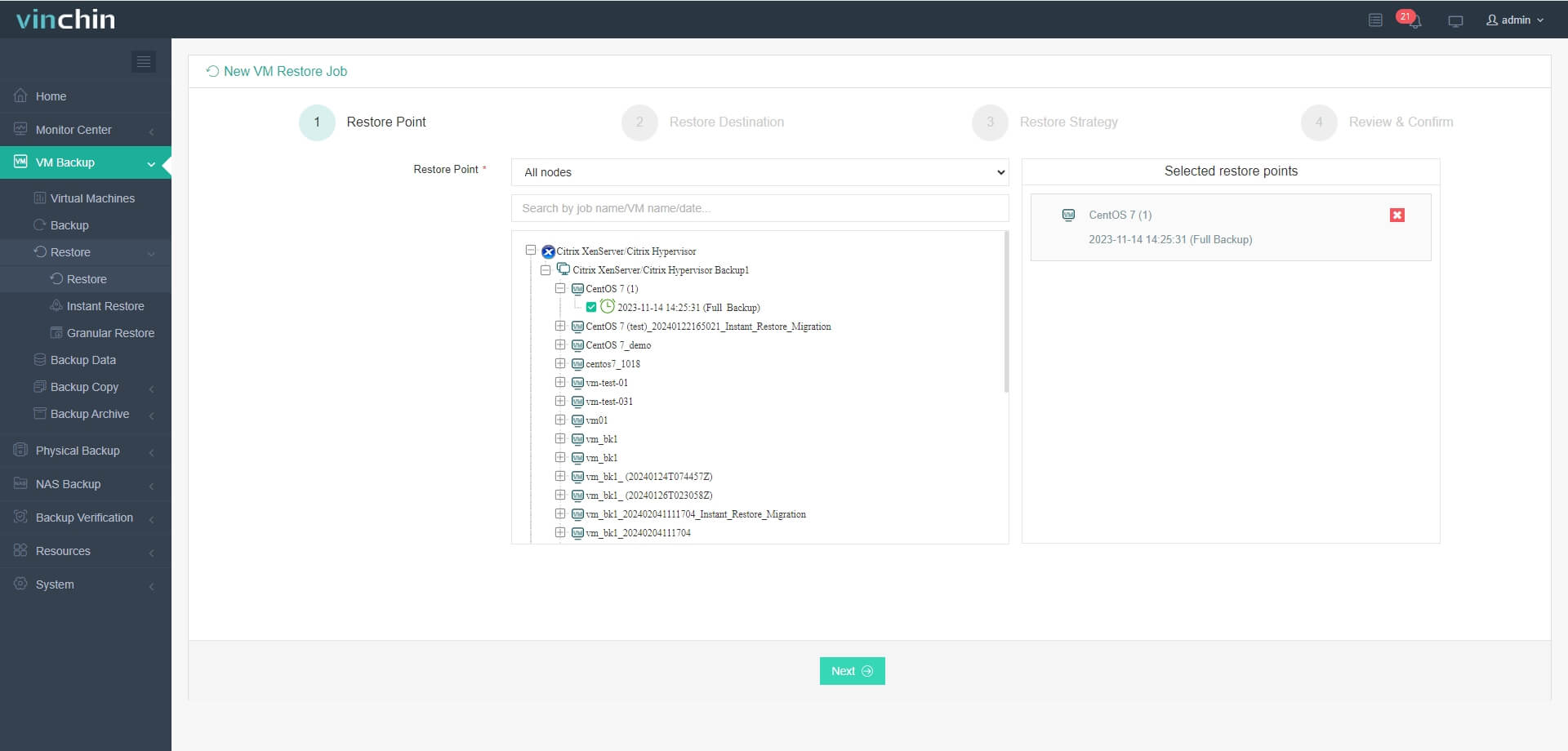
2. Wybierz miejsce przechowywania kopii zapasowej
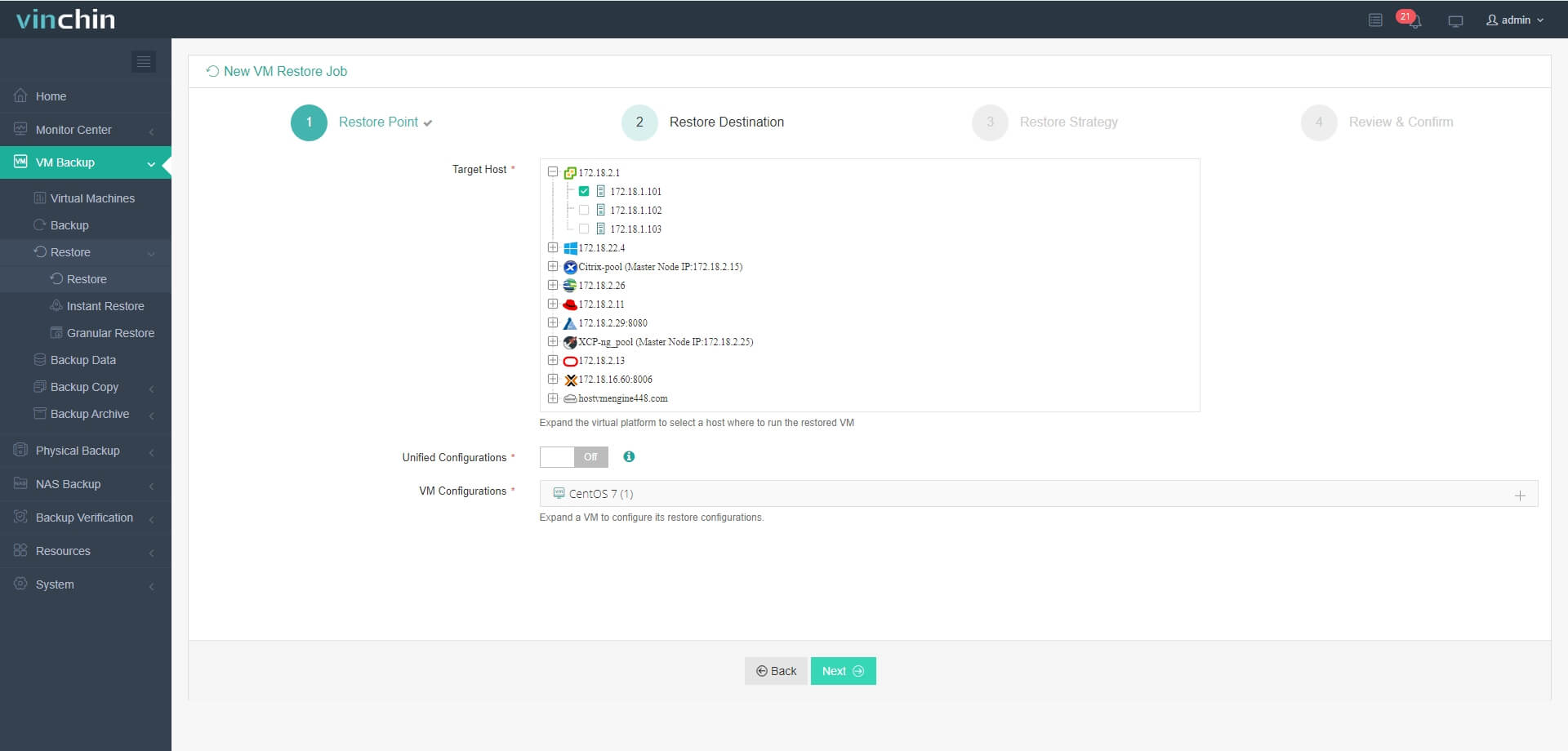
3. Wybierz strategie lub kliknij Dalej
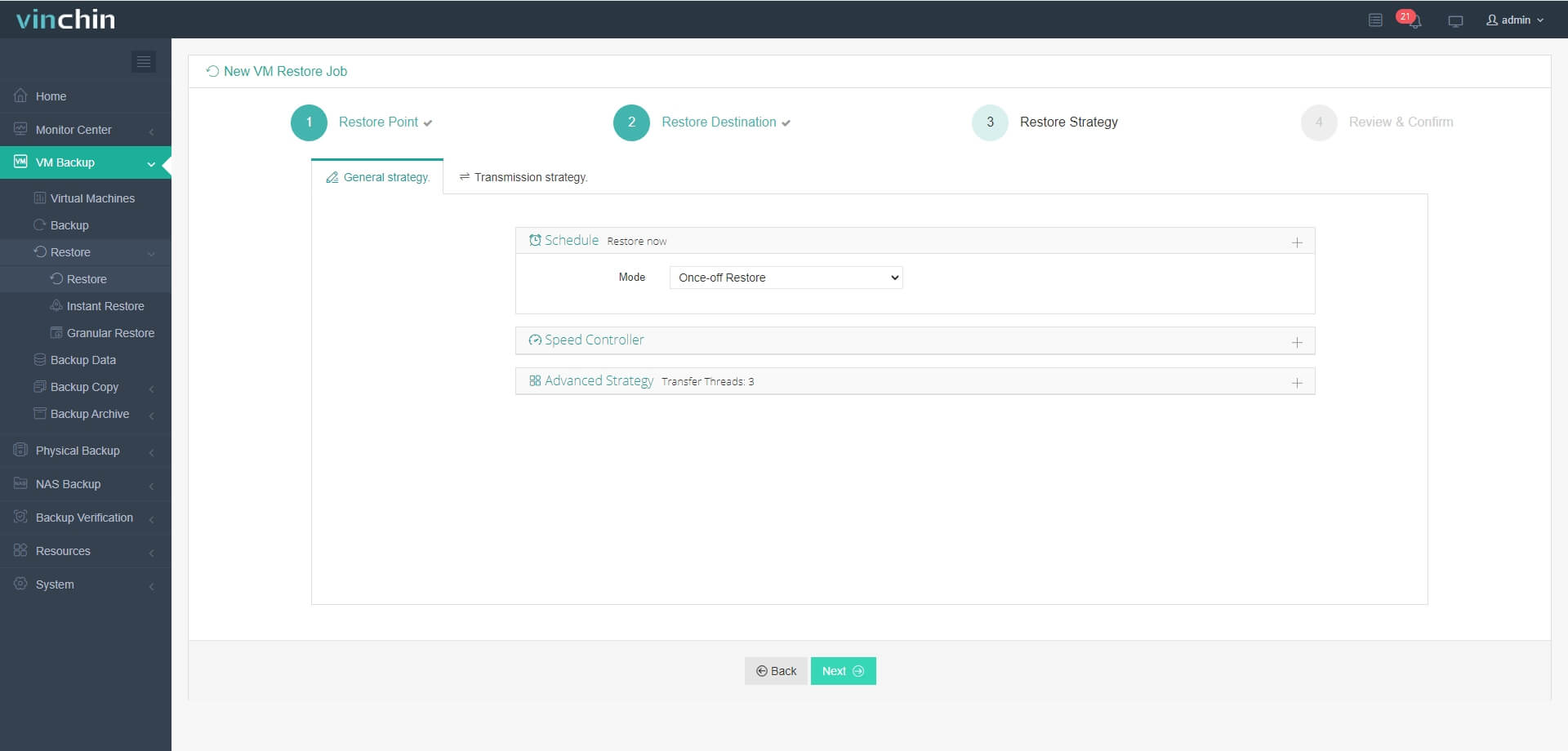
4. Przejdź do pracy
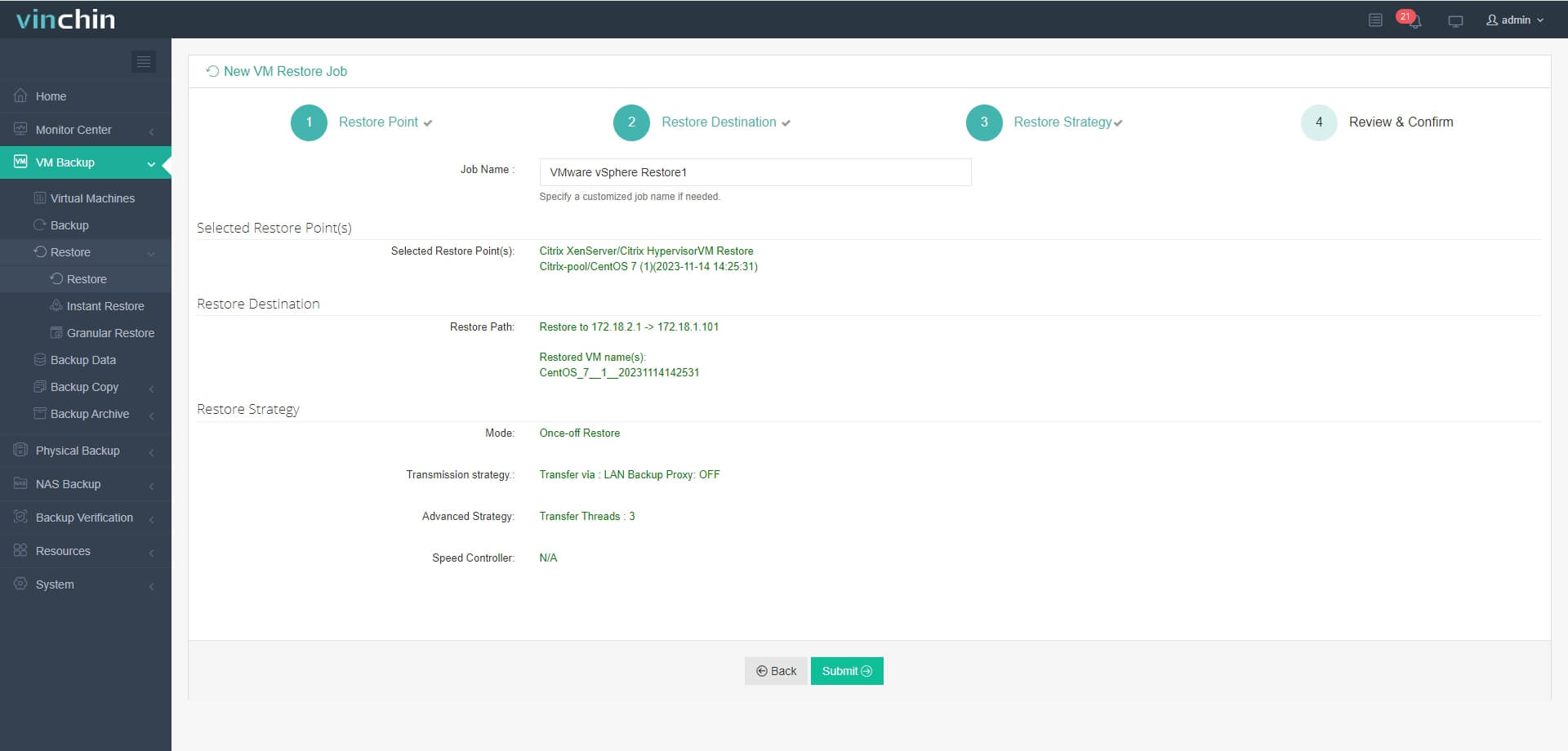
W przypadku problemów z hostem XenServer technologia Vinchin Instant Recovery umożliwia szybkie przywrócenie maszyny wirtualnej XenServer na hosta ESXi w ciągu 15 sekund dzięki kopii zapasowej, a także może to zrobić, gdy problem występuje na hoście ESXi, znacznie skracając czas przestoju i zabezpieczając ciągłość działania firmy.
Vinchin Backup & Recovery została wybrana przez tysiące firm, a Ty również możesz łatwo skorzystać z tego doskonałego rozwiązania wraz z 60-dniową wersją próbną z pełnymi funkcjami. Wystarczy ją pobrać, aby migrować maszyny wirtualne między XenServer i VMware w sposób, którego wcześniej nigdy nie doświadczyłeś.
Konwersja szablonu XVA do dysku VMDK — Często zadawane pytania
1. Czy można bezpośrednio przekonwertować szablon XVA na wirtualny dysk VMDK?
Nie. Możesz po prostu zaimportować szablon xva z powrotem do XenServera, wyeksportować maszynę wirtualną do szablonu OVA, a następnie zaimportować OVA do VMware, aby uzyskać wirtualny dysk vmdk.
2. Czy można bezpośrednio przemigrować XenServer do VMware?
Tak. Użycie rozwiązania do migracji maszyn wirtualnych, takiego jak Vinchin Backup & Recovery, umożliwia bezproblemowe przenoszenie maszyn wirtualnych z XenServer do VMware.
Podsumowanie
Migracja maszyn wirtualnych jest zawsze potrzebna w środowisku wirtualnym. XVA, OVA i VMDK to pliki zawierające ważne dane maszyny wirtualnej, ale czasami nie można ich bezpośrednio użyć na innej platformie, a całościowa migracja maszyny wirtualnej jest sposobem na konwersję pliku XVA do formatu VMDK.
Aby przenieść całą maszynę wirtualną z XenServera do VMware, musisz zainstalować VMware vCenter Converter Standalone na źródłowej maszynie wirtualnej i wpisać dane logowania do hosta docelowego, aby wykonać migrację maszyny wirtualnej.
Rozwiązanie Vinchin Backup & Recovery umożliwia łatwiejszą migrację maszyn wirtualnych między XenServer i VMware. Nie przegap darmowej wersji próbnej.