VMware vSphere jest doskonałym rozwiązaniem wirtualizacyjnym, które pomaga firmom i organizacjom w budowaniu środowiska wirtualnego z łatwym startem i stabilną wydajnością. Istnieje powszechny sposób zarządzania środowiskiem wirtualnym, migracji maszyn wirtualnych, przenoszenia maszyn wirtualnych z jednego hosta ESXi na inny.
Migracja maszyn wirtualnych jest korzystna dla poprawy wydajności pracy środowiska wirtualnego. Jeżeli konkretny host jest przeciążony, ręczne przeniesienie maszyny wirtualnej na inny host ESXi może poprawić sytuację. Migracja VM będzie również pomocna przy konserwacji serwera bez przestojów, szybkiej konfiguracji maszyny wirtualnej lub rozwiązywaniu problemów ze zgodnością po uaktualnieniu ESXi.
Istnieje wiele sposobów przenoszenia maszyn wirtualnych. W zależności od potrzeb w różnych sytuacjach, możesz wybrać odpowiednią metodę dla swojego wirtualnego środowiska.
Jak przenieść z jednego hosta ESXi na inny za pomocą vMotion?
vMotion to rodzaj migrowania na żywo w środowisku vSphere, co oznacza, że maszyna wirtualna zostanie przeniesiona na inny host w trakcie działania systemu operacyjnego gościa. Tę funkcję można wykorzystać wyłącznie przy spełnieniu określonych wymagań i ograniczeń, takich jak licencja vMotion, konfiguracja sieci, współdzielone miejsce do przechowywania danych i inne czynniki. Jeżeli vMotion nie powiedzie się z powodu konkretnego błędu, maszyna wirtualna zostanie przeniesiona z powrotem na oryginalny host.
Po prawidłowym zakończeniu licencjonowania i konfiguracji środowiska wirtualnego można wykonać operację vMotion w celu zmiany hosta maszyny wirtualnej.
1. Zaloguj się do vCenter i zlokalizuj maszynę wirtualną, którą chcesz przenieść
2. Kliknij prawym przyciskiem myszy na maszynę wirtualną i wybierz opcję Migrate
3. Wybierz opcję Zmień tylko zasób obliczeniowy, a następnie kliknij przycisk Dalej
4. Wybierz nowy zasób obliczeniowy dla maszyny wirtualnej i kliknij Dalej
5. Wybierz sieci dla maszyny wirtualnej i kliknij Dalej
6. Wybierz priorytet vMotion. Zaleca się zaznaczenie opcji Planuj vMotion z wysokim priorytetem i kliknięcie Dalej
7. Przejrzyj szczegóły zadania i je prześlij
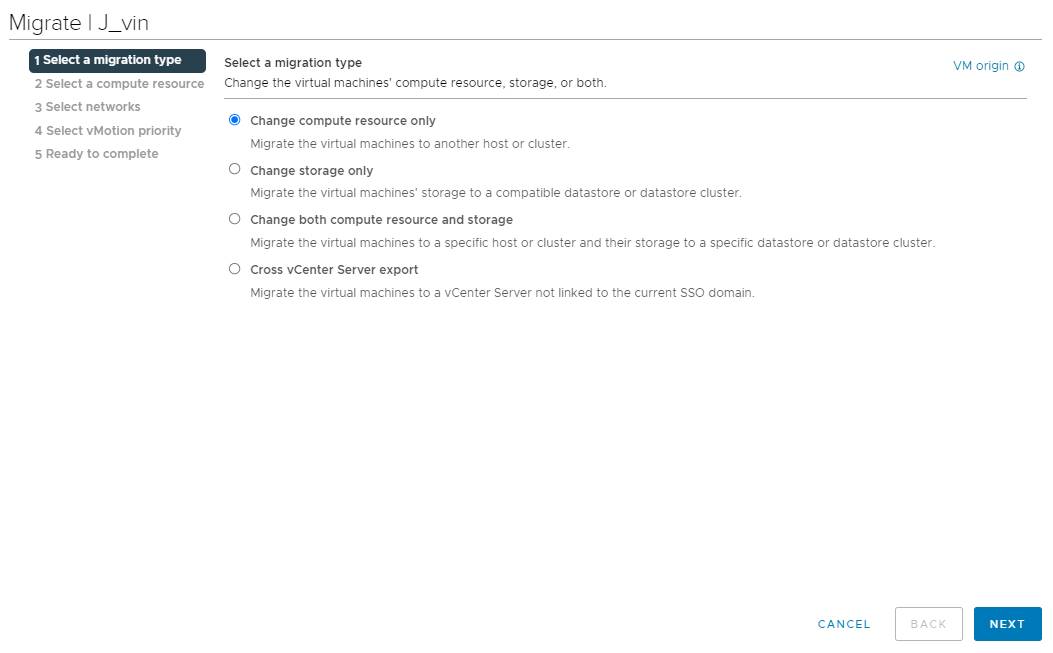
Jeśli vMotion zakończyło się niepowodzeniem z jakiegoś powodu, postępuj zgodnie z instrukcją naprawianie problemu z migracją maszyny wirtualnej na inny host, aby rozwiązać problem.
Istnieje również zaawansowane cross vCenter vMotion, które pomoże Ci przenieść maszynę wirtualną z jednego vCenter do drugiego.
Jak przenieść maszynę wirtualną na inny host VMware ESXi bez wykorzystania vMotion?
vMotion nie jest jedyną metodą migracji maszyny wirtualnej w środowisku vSphere. Jeżeli licencja lub konfiguracja nie spełniają wymagań i ograniczeń narzucanych przez vMotion, w vSphere nadal dostępna jest migracja zimna, umożliwiająca migrację maszyny wirtualnej bez użycia vMotion.
Migracja chłodna oznacza, że maszyna wirtualna jest wyłączona lub wstrzymana w trakcie procesu migracji. Pozostałe kroki są podobne do vMotion – wystarczy kliknąć prawym przyciskiem myszy maszynę wirtualną, wybrać opcję Migracja, a następnie zakończyć proces przy użyciu kreatora migracji.
Jak przenieść maszynę wirtualną, ręcznie eksportując i importując szablon maszyny wirtualnej?
Jeśli vCenter został wdrożony w środowisku wirtualnym, nadal masz klienta ESXi, który może pomóc Ci przenieść maszynę wirtualną. Tak jak kopiujesz i wklejasz pliki na komputerze, możesz również wyeksportować szablon maszyny wirtualnej z hosta ESXi, a następnie zaimportować szablon maszyny wirtualnej na innym hoście w celu migracji maszyny wirtualnej.
Jak przenieść maszynę wirtualną na inny host przy użyciu VMware PowerCLI?
Aby przenieść maszynę wirtualną w sposób bardziej techniczny, przydatne będą pewne polecenia w PowerCLI. Przed wpisaniem poleceń związanych z migracją, upewnij się, że PowerCLI jest zainstalowane w środowisku wirtualnym lub pobierz je ze strony VMware's.
Polecenie, którego potrzebujesz, aby przenieść maszynę wirtualną z jednego hosta na inny host, to:
Get-VM -Name VM | Move-VM -Destination 10.23.112.235
VM to nazwa docelowego komputera wirtualnego, a 10.23.112.235 to adres IP serwera docelowego.
Jak przenieść maszynę wirtualną na inny host za pomocą Vinchin Backup & Recovery?
Vinchin Kopia zapasowa i Odzyskiwanie. to profesjonalne rozwiązanie do tworzenia kopii zapasowych maszyn wirtualnych i odzyskiwania po awarii, które umożliwia łatwe tworzenie kopii zapasowych i przenoszenie maszyn wirtualnych ESXi. Będziesz mógł przenieść maszynę wirtualną, odzyskując ją z jej kopii zapasowej na innym hoście, nawet między różnymi vCenter lub klastrami. Ponadto, Vinchin Backup & Recovery obsługuje również inne platformy wirtualizacji, takie jak XenServer, XCP-ng, Red Hat Virtualization, oVirt, Oracle Linux KVM i inne, co oznacza, że możesz również wykonać migrację V2V przy użyciu kopii zapasowej maszyny wirtualnej ESXi.
Aby przeprowadzić migrację maszyny wirtualnej ESXi, należy wcześniej dodać zarówno hosta źródłowego, jak i hosta docelowego do serwera Vinchin Backup oraz wykonać kopię zapasową maszyny wirtualnej w celu wykonania kolejnych kroków.
Krok 1. Wybierz maszynę wirtualną, którą chcesz przenieść
Zaloguj się do serwera tworzenia kopii zapasowych Vinchin za pośrednictwem przeglądarki sieciowej > rozwiń opcję VM Backup po lewej stronie > wybierz Przywróć > wybierz odpowiedni punkt przywracania maszyny wirtualnej, z którego chcesz migrować, z listy > kliknij Dalej
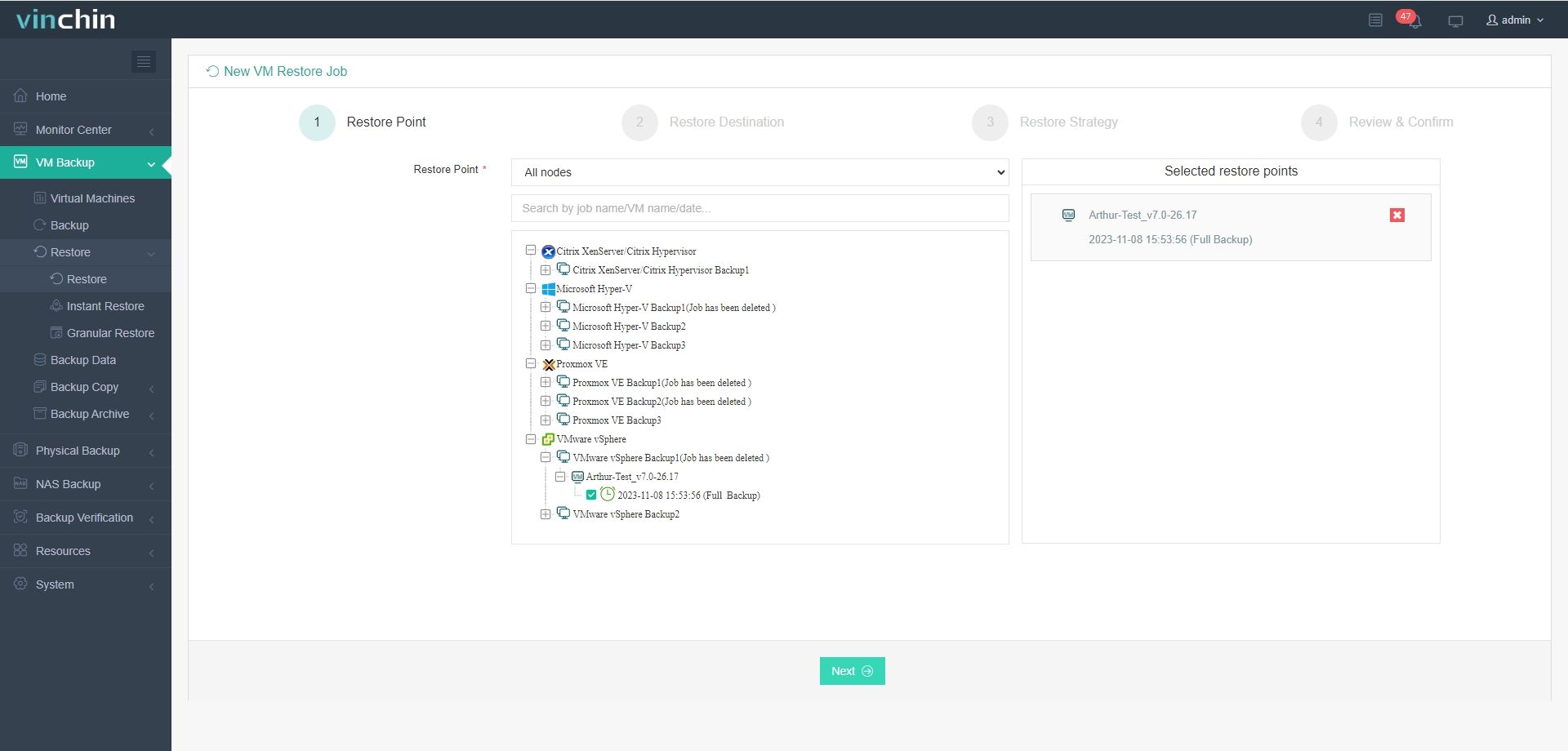
Krok 2. Wybierz host docelowy
Wystarczy wybrać hosta docelowego z listy > kliknąć Dalej
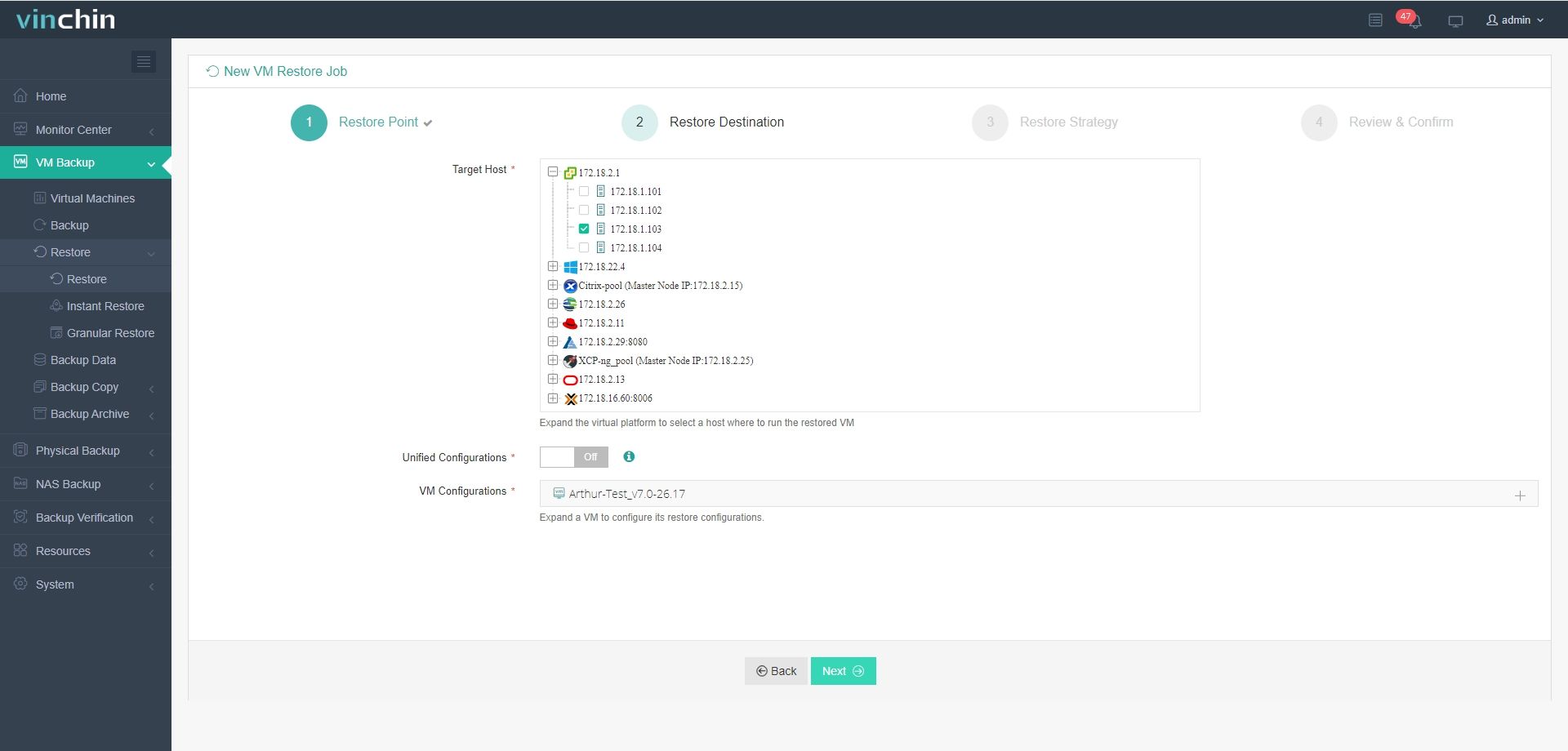
P.S. Migracja V2V jest obsługiwana przez Vinchin Backup & Recovery. Jeśli dodałeś inne platformy wirtualne i chcesz dokonać migracji V2V, po prostu wybierz odpowiedni host tutaj. .
Krok 3. Wybierz strategię przywracania
Wybierz strategie przywracania, w tym Harmonogram, Szybkość, Wielowątkowość, Strategię transmisji itp. > kliknij Dalej
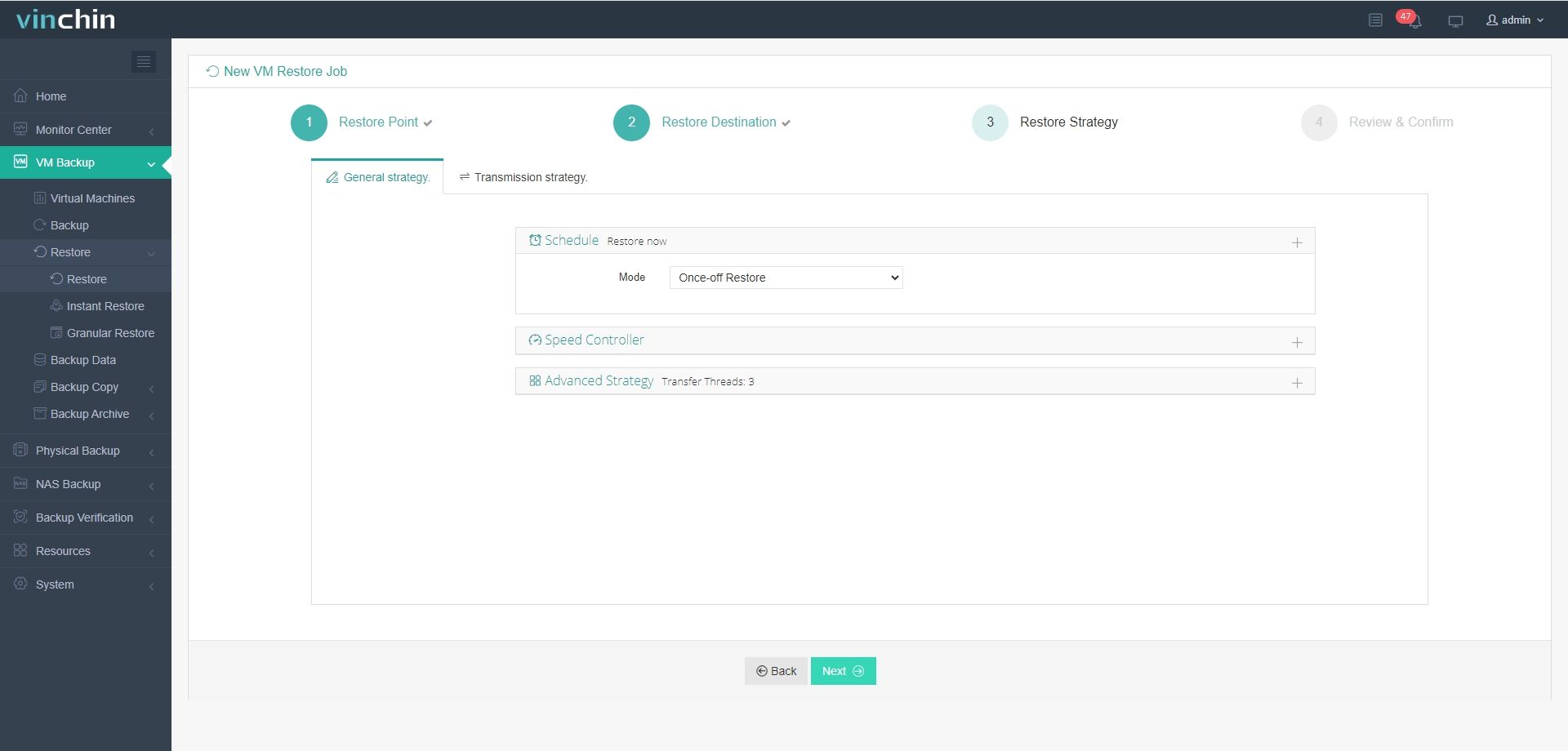
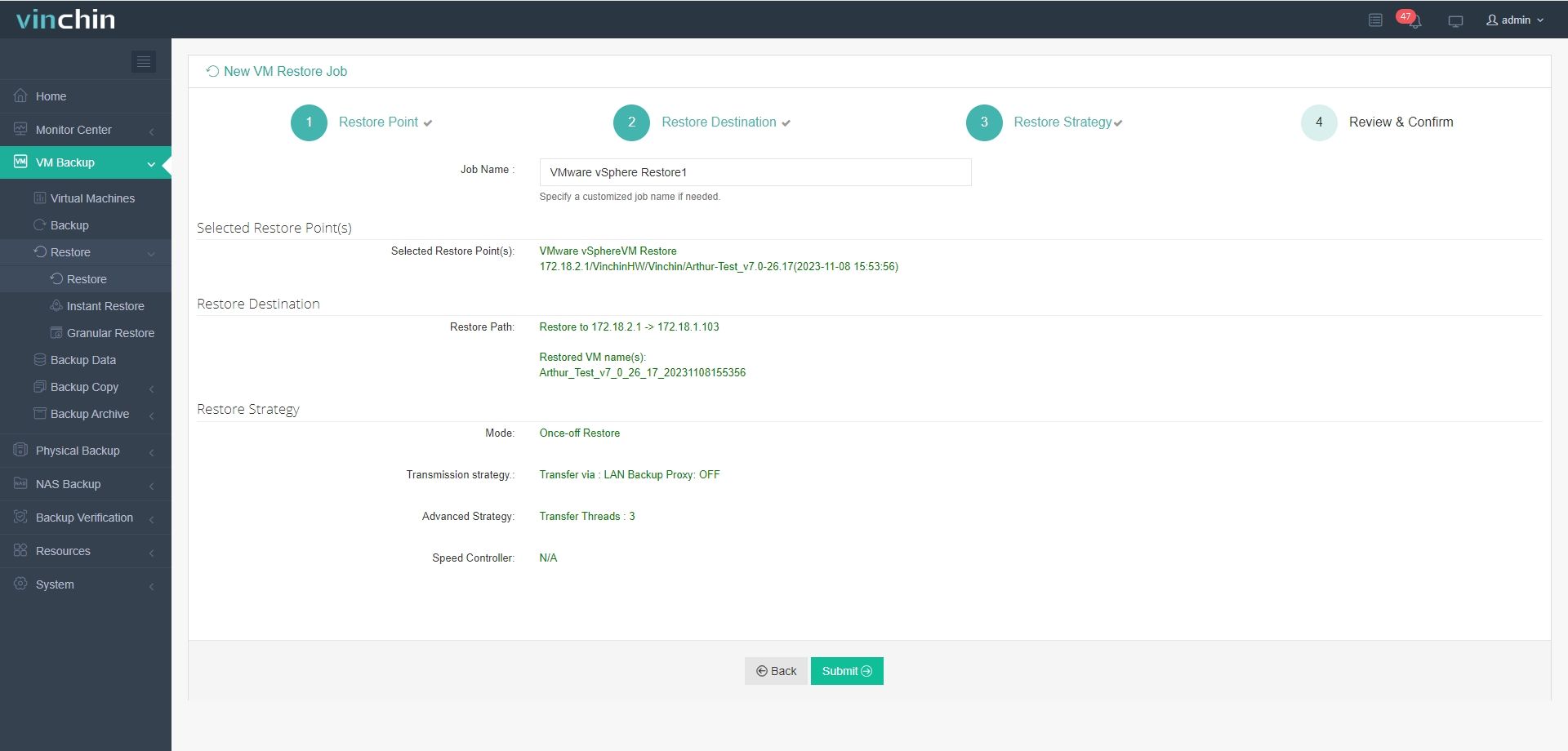
Krok 4. Prześlij zadanie
Nadaj nazwę pracy > przejrzyj szczegóły pracy > kliknij Wyślij, aby wysłać pracę
Vinchin Kopia zapasowa i Odzyskiwanie to proste w użyciu rozwiązanie do migracji danych maszyn wirtualnych, które zostało wybrane przez tysiące użytkowników do kopii zapasowych maszyn wirtualnych i migracji. Możesz łatwo przetestować ten wygodny system dzięki 60-dniowej wersji próbnej z pełnymi funkcjami. Kliknij przycisk, aby pobrać pakiet instalacyjny.
Często zadawane pytania o migracji maszyn wirtualnych ESXi
1. Czy można przeprowadzić migrację maszyny wirtualnej w vCenter bez używania wspólnego magazynu danych?
Tak, vMotion umożliwia migrację maszyny wirtualnej bez używania wspólnego magazynu danych.
2. Co jeśli host ma inny sprzęt?
Zaleca się przeniesienie maszyny wirtualnej na inny host, gdzie sprzęt jest podobny do oryginalnego hosta, w przeciwnym razie problem z kompatybilnością może uniemożliwić uruchomienie maszyny wirtualnej.
3. Jakie są ograniczenia migracji zimnej?
Migracja chłodna ma mniej wymagań, ale największą ograniczeniem jest konieczność wyłączenia maszyny wirtualnej, co spowoduje przestój.
Podsumowanie
Migracja maszyn wirtualnych jest przydatna do równoważenia obciążenia, konserwacji serwera, szybkiej konfiguracji maszyn wirtualnych itp. Aby przenieść maszynę wirtualną z jednego hosta ESXi na inny, można skorzystać z funkcji vMotion lub migracji zimnej w programie vCenter, ręcznie wyeksportować i zaimportować maszynę wirtualną lub wpisać polecenie w VMware PowerCLI.
Vinchin Kopia zapasowa i Odzyskiwanie to narzędzie do migracji VMware, które polecamy, aby przenieść maszynę wirtualną z większą liczbą opcji, ale mniejszą liczbą wymagań lub ograniczeń. Nie przegap darmowej wersji próbnej.








