Szukasz niezawodnego rozwiązania do tworzenia kopii zapasowych maszyn wirtualnych? Wypróbuj Vinchin Backup & Recovery!↘ Bezpłatną Wersję Próbną Funkcja tworzenia kopii zapasowej maszyny wirtualnej wiersza poleceń Proxmox Backup odnosi się do możliwości przeprowadzania kopii zapasowych maszyn wirtualnych w platformie wirtualizacyjnej Proxmox za pomocą interfejsu wiersza poleceń. Poprzez uruchamianie odpowiednich poleceń w terminalu lub wierszu poleceń można łatwo wykonywać operacje tworzenia kopii zapasowych maszyn wirtualnych, zapewniając administratorom wygodne i elastyczne narzędzie zarządzania.
Korzyści z wykorzystania polecenia Proxmox backup VM
Wykorzystanie funkcji poleceń Proxmox backup VM do tworzenia kopii zapasowych maszyn wirtualnych daje wiele zalet, w tym między innymi następujące:
Automatyczne planowanie: Łatwo konfigurować i wykonywać regularne kopie zapasowe maszyn wirtualnych przy użyciu linii poleceń Proxmox backup VM, aby zminimalizować ryzyko utraty danych.
Polityki konfigurowalne indywidualnie: Skorzystaj z polecenia Proxmox backup VM, aby elastycznie dostosować harmonogramy tworzenia kopii zapasowych i dostosować parametry, takie jak czas i częstotliwość tworzenia kopii zapasowych, by spełnić konkretne potrzeby biznesowe.
Efektywne przechowywanie: Optymalizuj przechowywanie dzięki przyrostowej kopii zapasowej, minimalizuj dane i popraw wydajność tworzenia kopii zapasowych.
Szybkie odzyskiwanie: W szybki sposób odzyskuj maszyny wirtualne dzięki skryptom tworzenia kopii zapasowych Proxmox VM, aby zminimalizować przestoje i zapewnić ciągłość działania firmy.
W Proxmox można utworzyć kopię zapasową maszyn wirtualnych Proxmox na 2 sposoby przy użyciu wiersza poleceń: przez Shell i przez WinSCP.
Jak wykonać kopię zapasową maszyny wirtualnej Proxmox za pomocą polecenia Shell?
Aby wykonać kopię zapasową maszyny wirtualnej Proxmox w Shell, wykonaj poniższe kroki:
1. Zaloguj się na stronę Proxmox VE
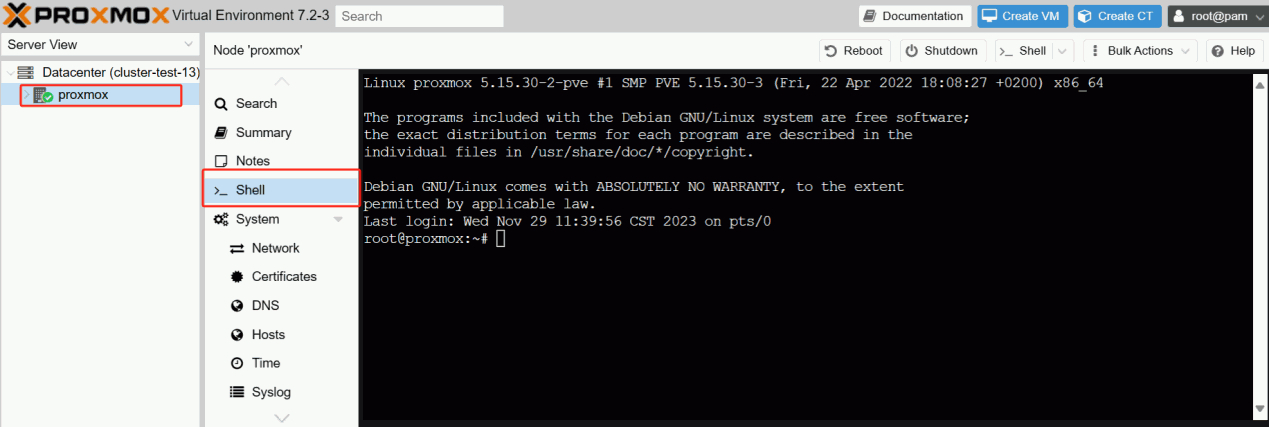
2. Kliknij host > wybierz Shell
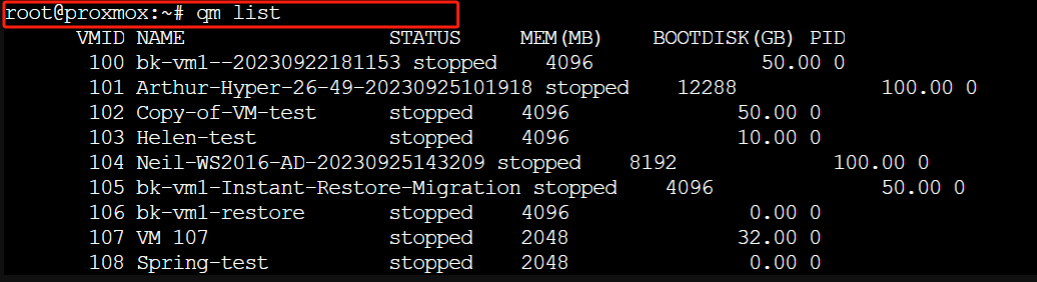
3. Użyj polecenia qm list, aby wyświetlić identyfikator maszyny wirtualnej
qm list

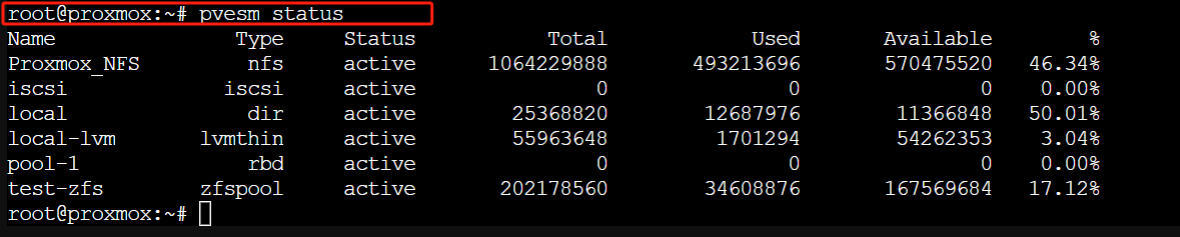
4. Sprawdź dostępne identyfikatory magazynów za pomocą polecenia pvesm status
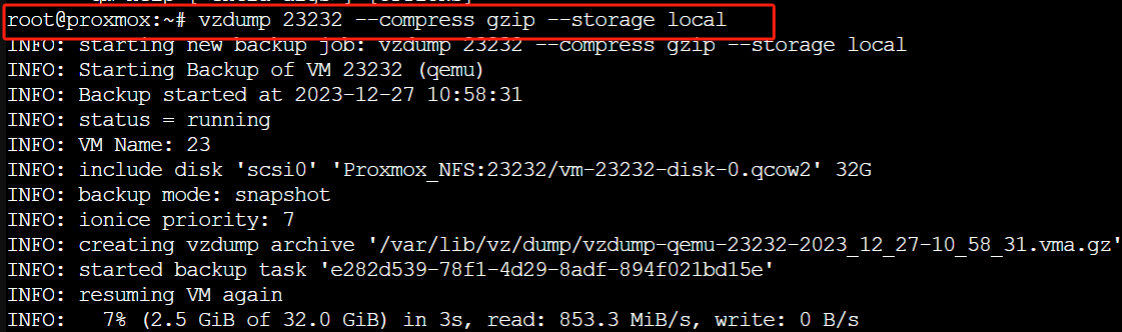
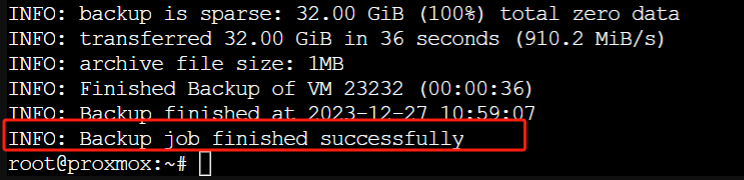
5. Użyj polecenia vzdump, aby utworzyć kopię zapasową maszyny wirtualnej. Spowoduje to utworzenie pliku kopii zapasowej, gdzie <format kompresji> może być gzip, lzo itp., a <identyfikator magazynu> to identyfikator magazynu kopii zapasowych.
vzdump <VM ID> --compress <compression format> --storage <storage ID>
vzdump 23232 --compress gzip --storage local
Jak wykonać kopię zapasową maszyny wirtualnej Proxmox za pomocą polecenia WinSCP?
Za pomocą WinSCP możesz nawiązać bezpieczne połączenie SCP lub SFTP z serwerem zdalnym i bezpośrednio w tym samym interfejsie użytkownika uruchamiać polecenia tworzenia kopii zapasowych maszyn wirtualnych Proxmox. Taka zintegrowana konstrukcja nie tylko upraszcza proces operacyjny i zmniejsza konieczność przełączania się między różnymi narzędziami, ale również zwiększa ogólną wydajność operacji.
Aby wykonać kopię zapasową Proxmox VM wiersza polecenia w WinSCP, wykonaj następujące kroki:
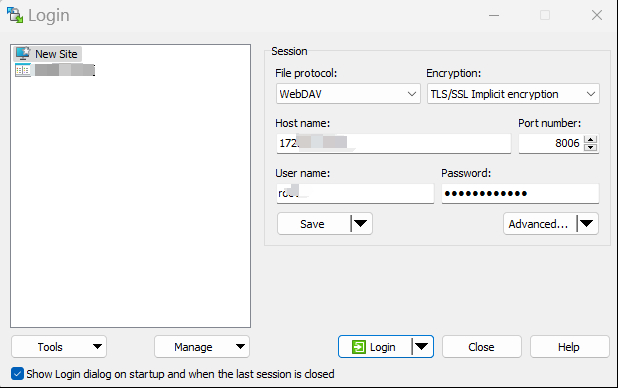
1. Kliknij dwukrotnie WinSCP, wprowadź nazwę hosta, nazwę użytkownika, hasło > kliknij Zaloguj
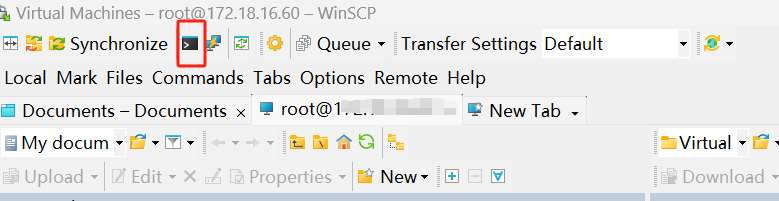
2. Otwórz terminal > kliknij OK
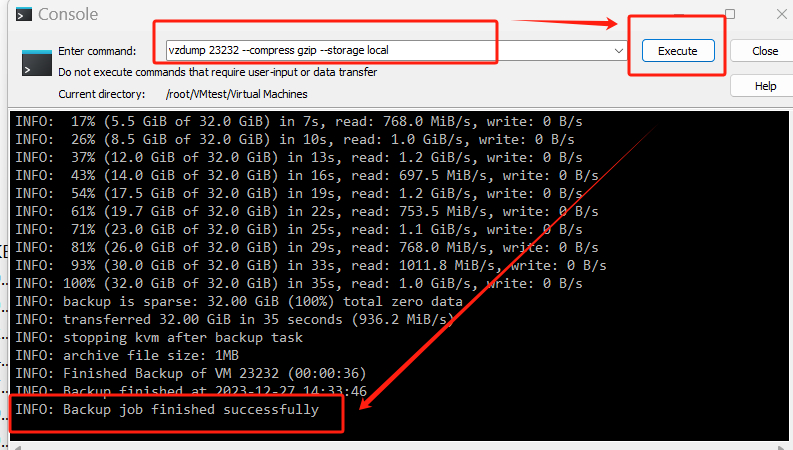
3. Wpisz poniższe skrypty tworzenia kopii zapasowych maszyn wirtualnych Proxmox > kliknij Wykonaj
vzdump 23232 --compress gzip --storage local
Jak używać skryptów do przywracania kopii zapasowej maszyny wirtualnej Proxmox?
Po zapoznaniu się z wykonywaniem kopii zapasowej maszyny wirtualnej przy użyciu skryptów Proxmox, jeśli chcesz przywrócić kopię zapasową, możesz postępować zgodnie z poniższymi krokami, aby przywrócić maszynę wirtualną.
1. W Proxmox VE domyślny katalog tworzenia kopii zapasowych maszyn wirtualnych zazwyczaj znajduje się w /var/lib/vz/dump/. Możesz użyć polecenia cd, aby przejść do katalogu kopii zapasowych:
cd /var/lib/vz/dump/

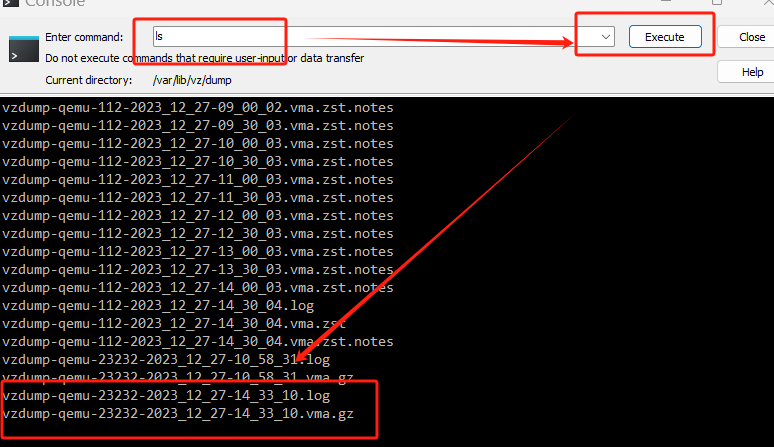
2. Użyj polecenia ls, aby wyświetlić listę plików kopii zapasowych w tym katalogu i upewnić się, że znalazłeś poprawny plik kopii zapasowej.
ls
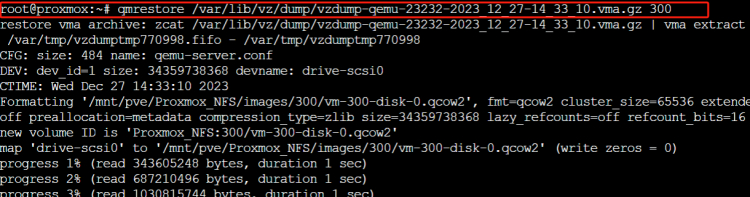
3. Użyj polecenia, aby przywrócić tę kopię zapasową na odpowiednią maszynę wirtualną
qmrestore /path/to/backup-file.vma [new_vm_id]
qmrestore /var/lib/vz/dump/vzdump-qemu-23232-2023_12_27-14_33_10.vma.gz 300

Jak wykonać kopię zapasową maszyn wirtualnych Proxmox za pomocą Vinchin?
Nie mimo, że użycie skryptów do tworzenia kopii zapasowych Proxmox VM jest prostym rozwiązaniem. Jednak w środowiskach krytycznych dla działalności biznesowej, w celu zapewnienia integralności i niezawodności danych, zdecydowanie zaleca się użycie profesjonalnego rozwiązania backupowego.
Vinchin Backup & Recovery to zaawansowane rozwiązanie do tworzenia kopii zapasowych przeznaczone specjalnie dla maszyn wirtualnych na różnych platformach, takich jak Proxmox, VMware, Hyper-V, XenServer, XCP-ng, oVirt, RHV itp. Vinchin oferuje szeroki zakres funkcji, w tym migrację V2V, odzyskiwanie po katastrofach itp., umożliwiając skuteczne zarządzanie krytycznymi danymi w środowiskach wirtualnych. Vinchin zapewnia kompleksowe narzędzia do ochrony integralności i bezpieczeństwa danych, dając spokój ducha w kluczowych scenariuszach biznesowych.
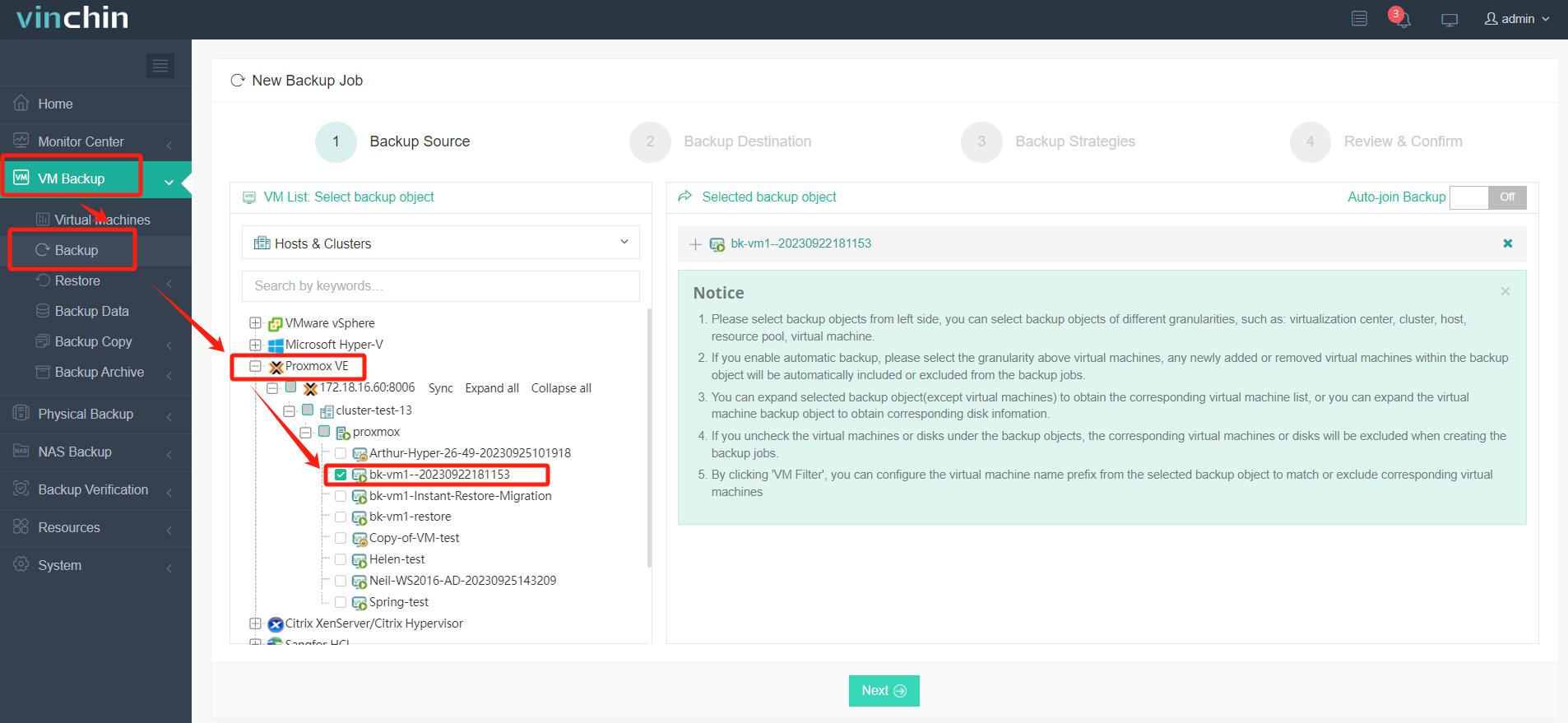
Obsługa programu Vinchin Backup & Recovery jest bardzo prosta, wystarczy kilka kroków.
1. Po prostu wybierz maszyny wirtualne na hoście
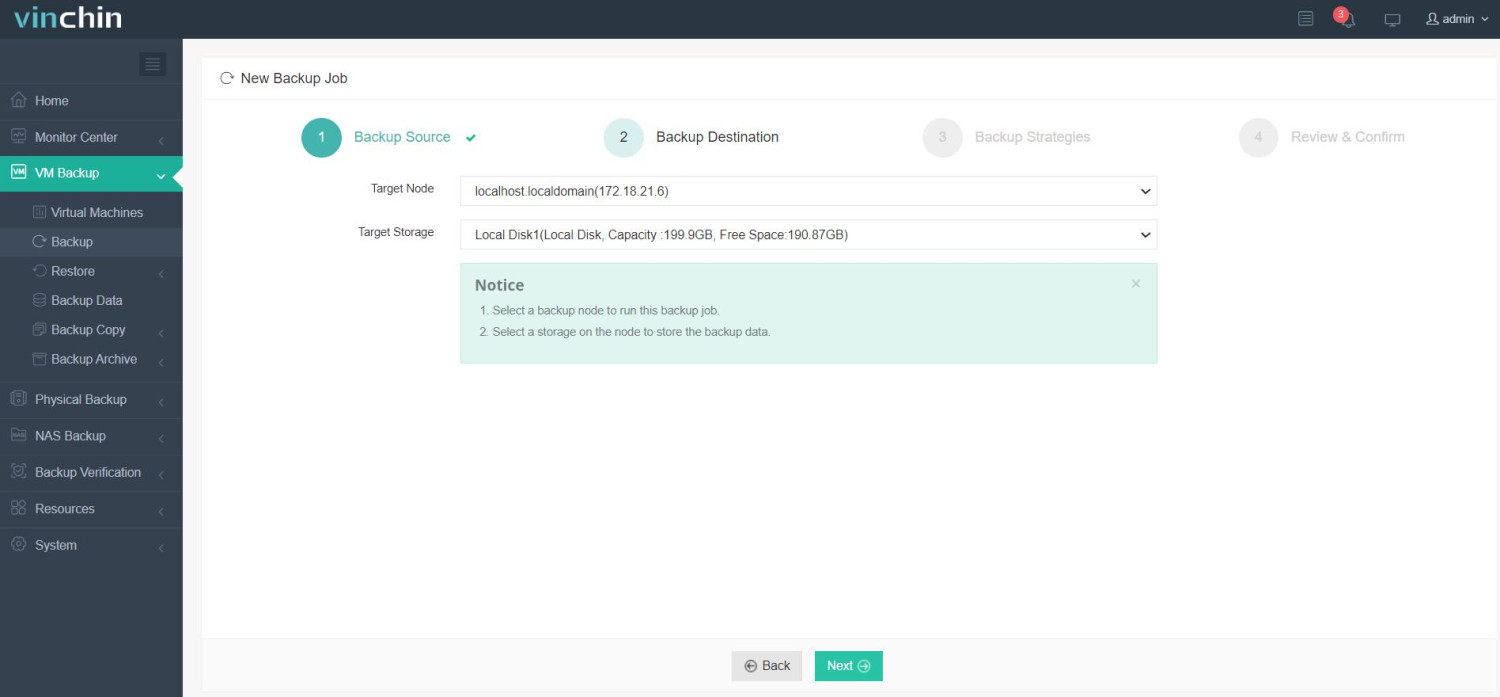
2. Następnie wybierz miejsce docelowe kopii zapasowej
3. Wybierz strategie
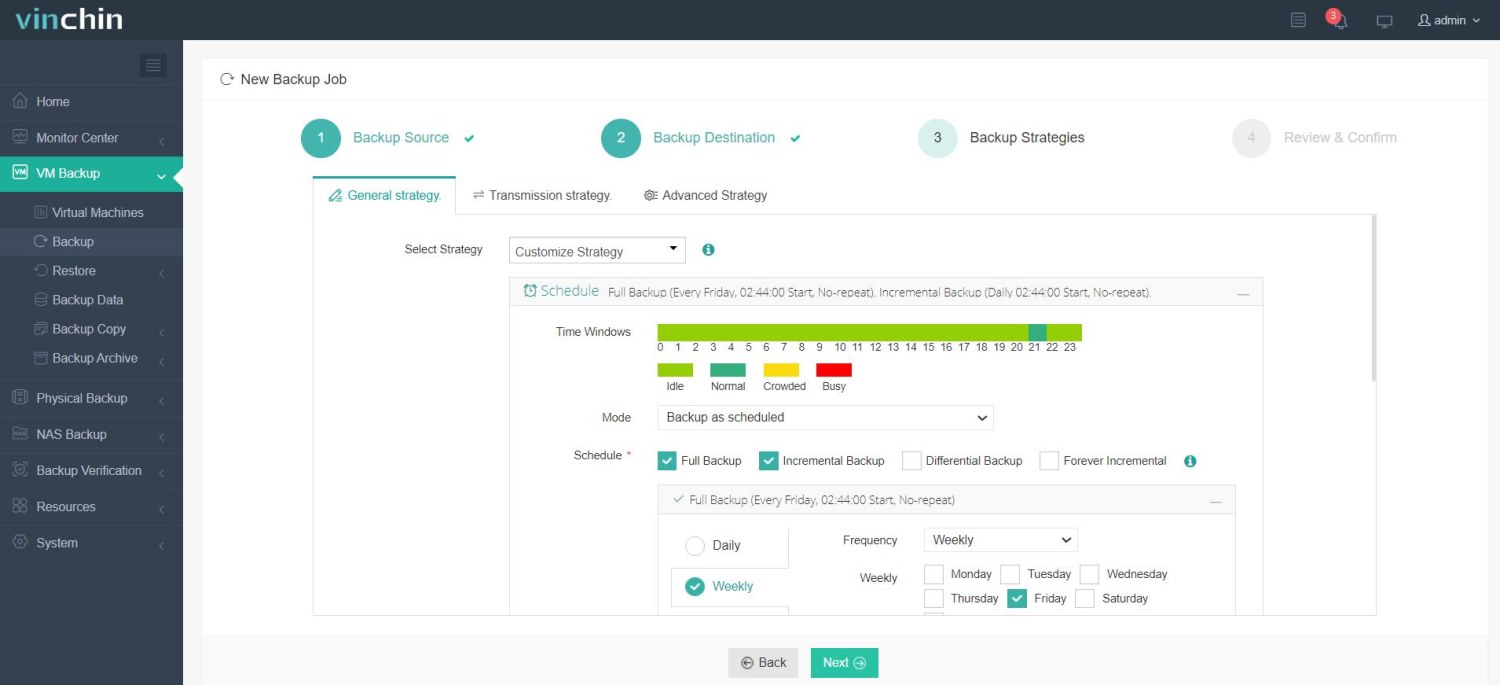
4. Na końcu wyślij zadanie
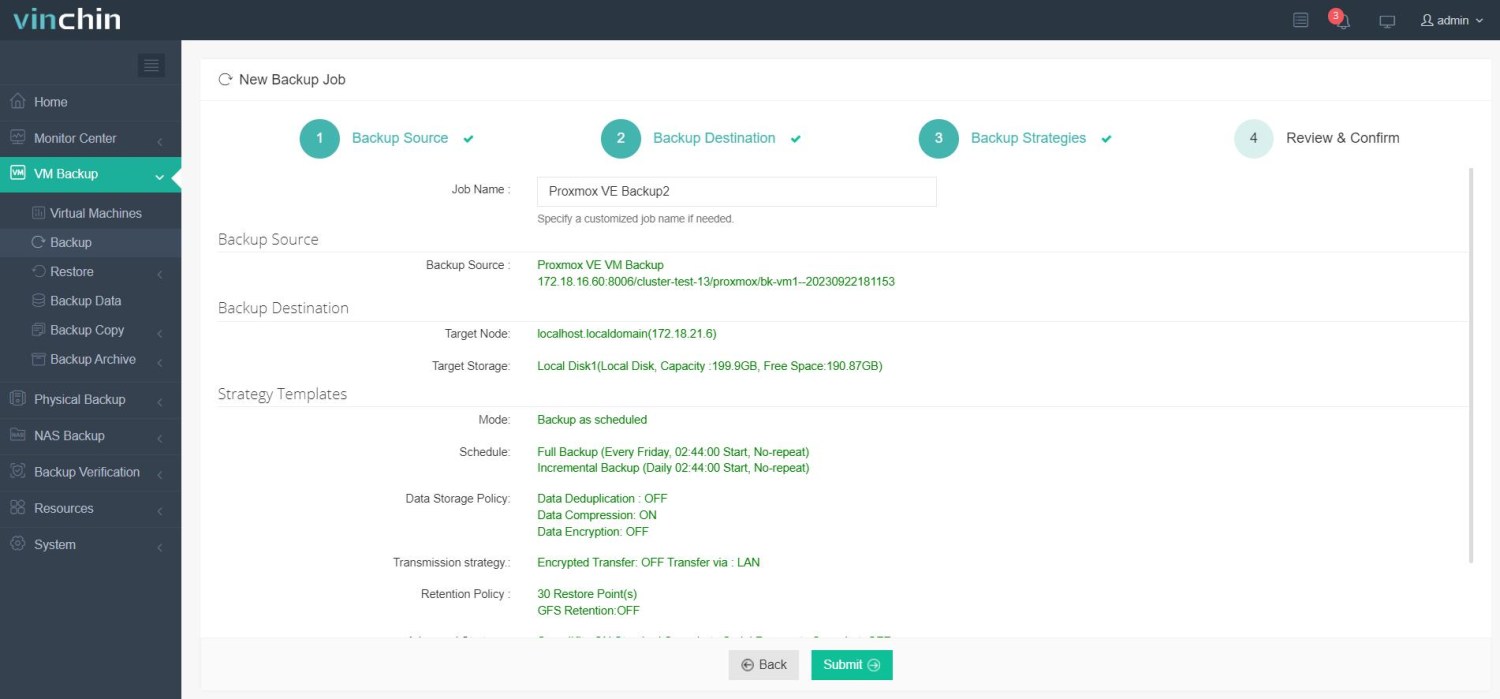
Vinchin oferuje użytkownikom 60-dniowy okres próbny za darmo, w którym można poznać pełną funkcjonalność oprogramowania w warunkach rzeczywistych. Aby uzyskać więcej informacji, prosimy o skontaktowanie się z Vinchin bezpośrednio lub z jednym z naszych lokalnych partnerów. Zapraszamy do kontaktu, aby dowiedzieć się, jak Vinchin może spełnić Twoje konkretne potrzeby w zakresie tworzenia kopii zapasowych i odzyskiwania danych.
Najczęściej zadawane pytania
P1: Jak utworzyć migawkę maszyny wirtualnej za pomocą wiersza poleceń Proxmox?
A1: Tak, możesz użyć wiersza poleceń Proxmox, aby utworzyć migawkę maszyny wirtualnej przy użyciu polecenia qm snapshot. Na przykład, wykonaj polecenie takie jak "qm snapshot <vmid> <snapshot_name>". A jeśli potrzebujesz więcej zadań do wykonania poleceń, możesz odnieść się do Proxmox Skrypty.
Q2: Czy można zrealizować regularne kopie zapasowe w skrypcie Proxmox Backup VM?
A2: Tak, regularne automatyczne kopie zapasowe można zrealizować w skrypcie maszyny wirtualnej Proxmox Backup przy użyciu zaplanowanych zadań.
Podsumowanie
Proxmox oferuje narzędzia wiersza poleceń, które umożliwiają administratorom skuteczne wykonywanie kopii zapasowych maszyn wirtualnych poprzez komendy terminala. Ta funkcja oferuje korzyści takie jak automatyczne planowanie, konfigurowalne zasady, efektywne przechowywanie danych i szybkie odzyskiwanie. Użytkownicy mogą wybrać pomiędzy Shell albo WinSCP jako metodami wykonania poleceń tworzenia kopii zapasowych Proxmox. Dodatkowo warto rozważyć użycie profesjonalnego rozwiązania do tworzenia kopii zapasowych Vinchin Backup & Recovery w celu szybkiego i skutecznego backupu oraz odzyskiwania danych.