Szukasz niezawodnego rozwiązania do tworzenia kopii zapasowych dla ESXi VM? Wypróbuj Vinchin Backup & Recovery!↘ Bezpłatną Wersję Próbną ESXi to hypervisor w pakiecie vSphere. Aby zarządzać wszystkimi maszynami wirtualnymi na hoście, użytkownicy mogą zalogować się do konsoli zarządzania ESXi, aby tworzyć, usuwać lub eksportować maszyny wirtualne.
Jakie są korzyści z eksportowania maszyny wirtualnej ESXi?
Po pierwsze, maszyna wirtualna działa podobnie jak fizyczny komputer. Posiada wirtualny dysk twardy, który istnieje jako plik VMDK. Eksportowanie maszyny wirtualnej to uprzejmy sposób tworzenia kopii zapasowej maszyny wirtualnej, jednak nadal zaleca się utworzenie prawdziwej kopii zapasowej maszyny wirtualnej.
Po drugie, maszyna wirtualna zawiera przydatne dane. Jeśli dane te są potrzebne na innym hoście ESXi, wyeksportowanie i zaimportowanie maszyny wirtualnej może być prostym sposobem na wykorzystanie danych na nowym hoście. Taki rodzaj migracji maszyny wirtualnej jest również przydatny w przypadku konserwacji i uaktualniania serwera.
Trzecie, ponieważ maszyna wirtualna posiada swój wirtualny dysk, czy możliwe jest skopiowanie tego wirtualnego dysku i bezpośrednie jego użycie na innej platformie wirtualizacyjnej w celu prostego osiągnięcia migracji międzyplatformowej?
Odpowiedź znajdziesz w tym fragmencie i dowiesz się, jak wyeksportować maszynę wirtualną z hosta ESXi/klienta vSphere/vCenter.
Jak wyeksportować maszynę wirtualną z hosta ESXi?
Procedury eksportu maszyny wirtualnej można wykonać za pomocą konsoli zarządzania ESXi. W konsoli maszynę wirtualną można wyeksportować jako szablon OVF, a w następnej sekcji dowiesz się, jak użyć tego szablonu do utworzenia nowej maszyny wirtualnej.
1. Zaloguj się do hosta ESXi za pomocą przeglądarki internetowej
2. Wyłącz zasilanie maszyny wirtualnej, którą chcesz wyeksportować
3. Kliknij prawym przyciskiem myszy na maszynę wirtualną i wybierz opcję Eksportuj
4. Sprawdź plik .vmdk (.ovf i .mf są często domyślnie sprawdzane)
5. Kliknij Eksportuj. Pobieranie zostanie ponownie uruchomione. Znajdź pliki w miejscu, w którym przeglądarka zapisuje pliki.
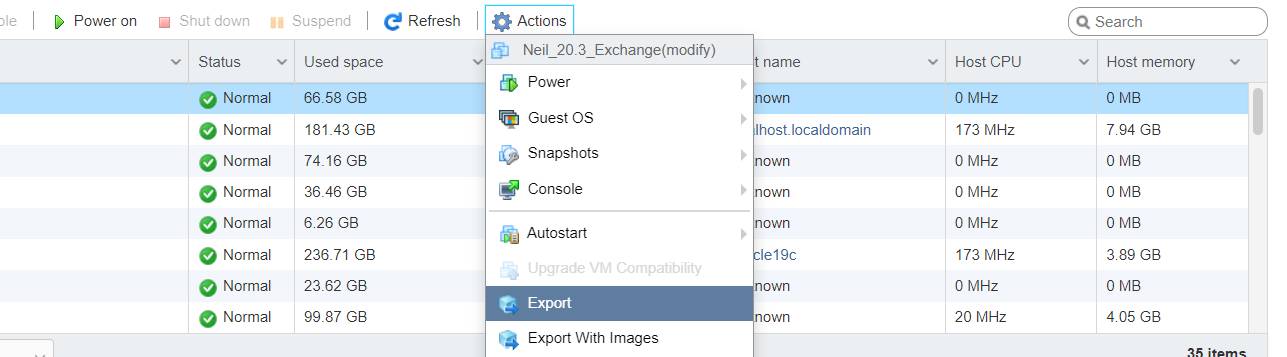
Wskazówki: Plik VMDK to wirtualny dysk maszyny wirtualnej. Pobieranie może zająć kilka minut. Aby wyeksportować tylko plik VMDK, przygotowaliśmy artykuł, który rzeczywiście opisuje, jak kopiować pliki VMDK.
Jak zaimportować maszynę wirtualną za pomocą klienta ESXi?
Wyeksportowaną maszynę wirtualną można użyć do zaimportowania na hosta ESXi za pomocą klienta ESXi.
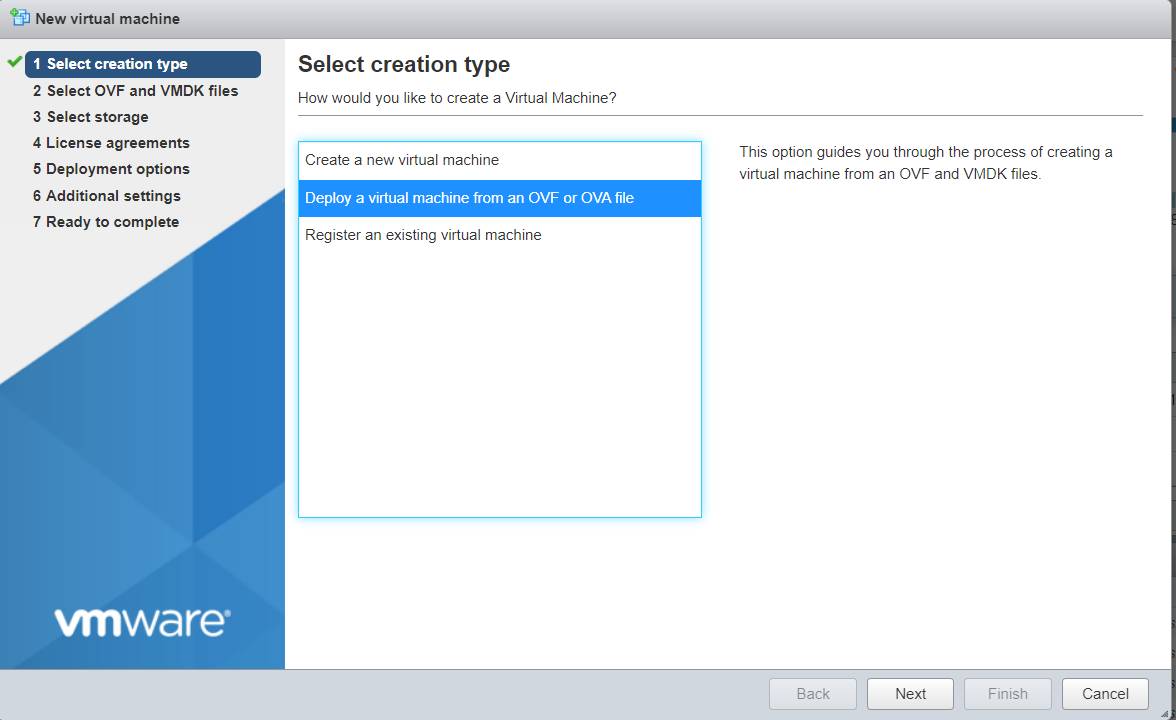
1. Zaloguj się do klienta ESXi > kliknij prawym przyciskiem myszy na hoście > wybierz opcję Utwórz/Zarejestruj maszynę wirtualną
2. Wybierz Wdróż maszynę wirtualną z pliku OVF lub OVA > kliknij Dalej
3. Skonfiguruj magazyn i inne informacje, postępując zgodnie z krokami kreatora.
Jak wyeksportować maszynę wirtualną z klienta vSphere/vCenter?
vCenter jest narzędziem do zarządzania środowiskiem wirtualnym vSphere. Możesz również zalogować się do vCenter za pomocą klienta vSphere. W vCenter możesz również eksportować i importować maszyny wirtualne przy użyciu pliku .OVF.
1. Zaloguj się do klienta vSphere za pomocą przeglądarki internetowej
2. Zlokalizuj maszynę wirtualną i wyłącz ją
3. Kliknij prawym przyciskiem myszy na maszynę wirtualną, wybierz opcję Szablon, a następnie wybierz Eksportuj szablon OVF
4. Nadaj nazwę wyeksportowanemu szablonowi i kliknij OK. Pobieranie rozpocznie się natychmiast.
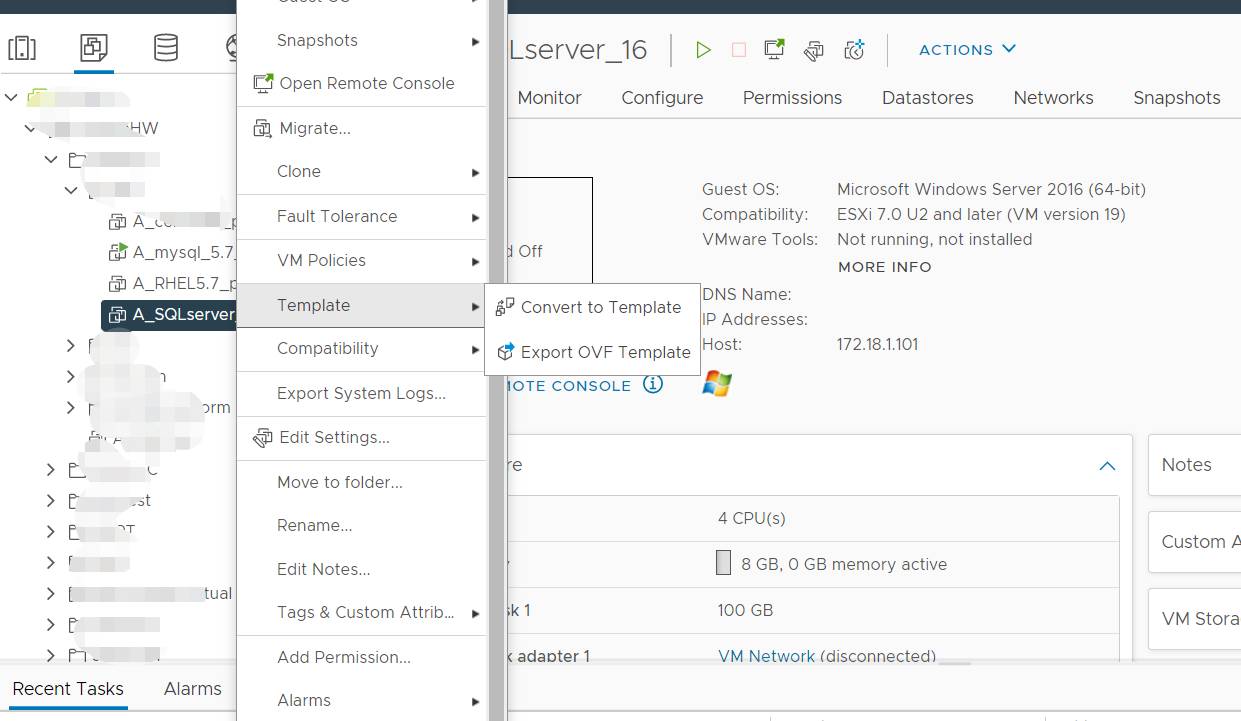
Uwaga: Pamiętaj, aby zezwolić na wyskakujące okna (przynajmniej dla tej strony) w ustawieniach przeglądarki, w przeciwnym wypadku pobieranie może się nie rozpocząć.
Jak użyć szablonu OVF do utworzenia nowej maszyny wirtualnej w vSphere?
Szablon OVF zawiera dane oryginalnej maszyny wirtualnej, które można wykorzystać do utworzenia nowej maszyny na innym hoście, na przykład do migracji maszyny wirtualnej.
1. Zaloguj się do vCenter za pomocą przeglądarki internetowej
2. Gdy zostaniesz poproszony o wybranie szablonu OVF, wybierz Pliki lokalne
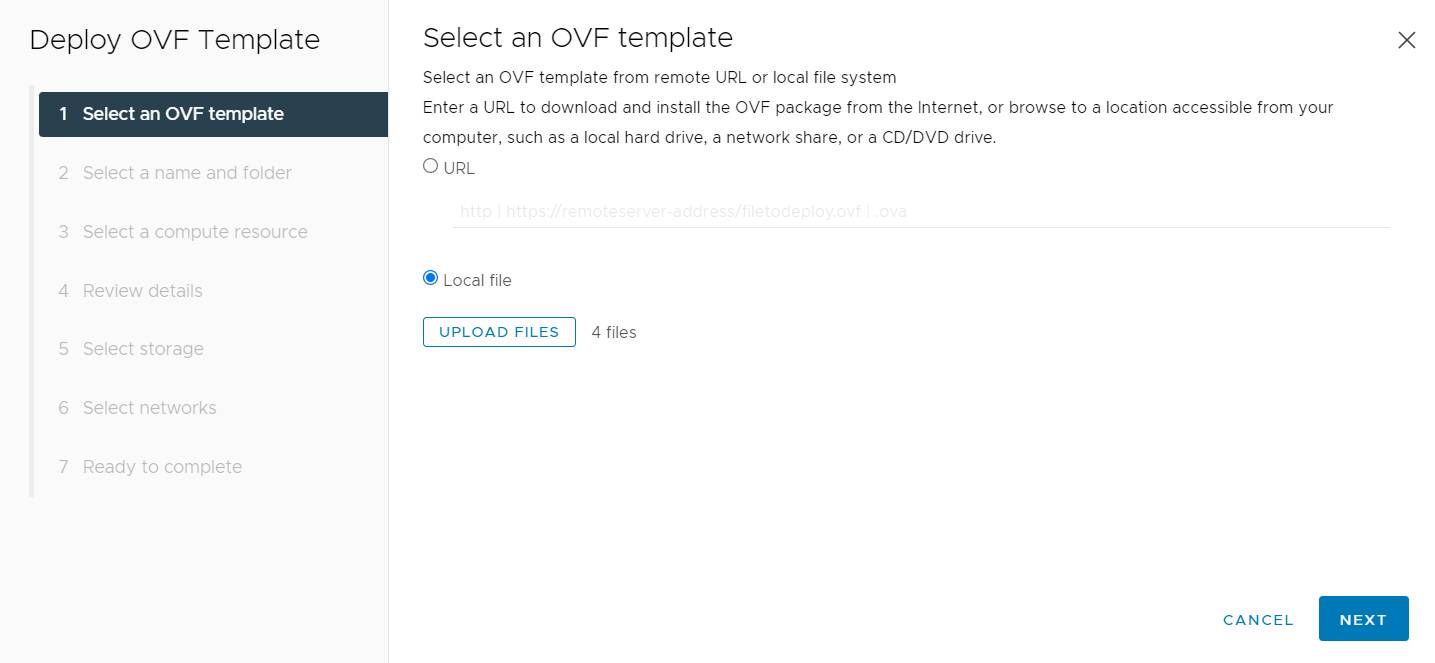
3. Kliknij przycisk Prześlij pliki, wybierz wszystkie właśnie wyeksportowane pliki i kliknij Otwórz. Kliknij Dalej
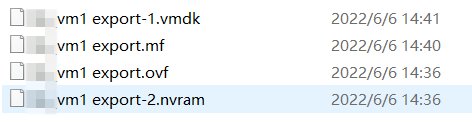
4. Nadaj nazwę nowej maszynie wirtualnej i wybierz dla niej folder. Kliknij Dalej
5. Wybierz dla niego zasób komputerowy (hosta) i kliknij Dalej
6. Wybierz miejsce zapisu i kliknij Dalej
7. Wybierz dla niego sieć i kliknij Dalej
8. Przejrzyj zadanie i kliknij Zakończ
Czasami eksportowanie i wdrażanie szablonu OVF dużej maszyny wirtualnej w vCenter może trwać bardzo długo lub nawet zakończyć się niepowodzeniem. W takim przypadku możesz wyeksportować i wdrożyć szablon OVF przy użyciu narzędzia OVF Tool, a to narzędzie umożliwi Ci również eksportowanie szablonu OVA z wiersza poleceń.
Szablon OVF jest często używany do tworzenia nowych maszyn wirtualnych lub do przeprowadzania migracji v2v między hostami ESXi. Co jednak, jeśli chcesz zmigrować maszynę wirtualną ESXi na inną platformę wirtualizacji, taką jak XenServer, oVirt itp.? Ze względu na różne struktury na różnych platformach wirtualizacyjnych, konieczny będzie konwerter, jeśli chcesz zmigrować maszynę wirtualną na inną platformę.
Jak wykonać kopię zapasową maszyny wirtualnej ESXi i przeprowadzić migrację V2V?
Aby szybko wykonać kopię zapasową maszyny wirtualnej ESXi i zmigrować ją na inną platformę wirtualizacji, potrzebujesz oprogramowania Vinchin Backup & Recovery.
Wdrażanie Vinchin Backup & Recovery w środowisku wirtualnym jest bardzo szybkie. Dzięki technologii backup bez agenta, wystarczy dodać hosta ESXi do serwera backupowego, aby móc tworzyć kopie zapasowe dowolnej maszyny wirtualnej na tym hoście, bez konieczności instalowania agenta na każdej maszynie wirtualnej. Obsługuje ESXi 4/5/6/7.
Proces tworzenia kopii zapasowych maszyn wirtualnych w Vinchin Backup & Recovery jest prosty. Po prawidłowym skonfigurowaniu, maszyny wirtualne można wybrać tak jak w vCenter, a tworzenie zadania kopii zapasowej zostanie zakończone za pomocą kreatora kopii zapasowej w 4 krokach: wybranie maszyny wirtualnej, wybranie miejsca docelowego kopii zapasowej, wybranie strategii tworzenia kopii zapasowych i potwierdzenie zadania.
Krok 1. Wybierz źródło kopii zapasowej

Krok 2. Wybierz miejsce docelowe kopii zapasowej

Krok 3. Wybierz strategie tworzenia kopii zapasowych

Krok 3. Wyślij zadanie

W przypadku kopii zapasowej maszyny wirtualnej można jej użyć do utworzenia nowej maszyny wirtualnej na innym hoście ESXi lub innej platformie wirtualizacji, takiej jak XenServer, oVirt (do 9 różnych platform).
Istnieją również inne zaawansowane funkcje, w tym Odnawianie Natychmiastowe (przywracanie maszyny wirtualnej o dowolnym rozmiarze w 15 sekund), Eliminacja Powtórzeń Danych i Kompresja (oszczędność 50% miejsca na kopie zapasowe), Przywracanie szczegółowe (przywracanie konkretnego pliku z kopii zapasowej) i inne.
Vinchin Backup & Recovery została wybrana przez tysiące firm, a Ty również możesz zacząć korzystać z tego potężnego systemu dzięki 60-dniowej wersji próbnej z pełnymi funkcjami! Skontaktuj się z nami oraz podaj swoje potrzeby, a następnie otrzymasz rozwiązanie dostosowane do Twojego środowiska IT.
Często zadawane pytania dotyczące eksportu maszyn wirtualnych ESXi
1. Jaka jest różnica między OVF a OVA?
OVF to folder zawierający wiele danych maszyny wirtualnej, takich jak pliki VMX i VMDK, podczas gdy OVA to zarchiwizowany plik zawierający prawie te same pliki, co szablon OVF. Oba mogą być używane do migracji danych maszyny wirtualnej, a OVA jest łatwiejszy w użyciu.
2. Czy można wyeksportować działającą maszynę wirtualną w vCenter?
Nie, nie można wyeksportować maszyny wirtualnej podczas jej działania, ale można wykonać gorącą kopię zapasową za pomocą profesjonalnego oprogramowania do tworzenia kopii zapasowych, takiego jak Vinchin Backup & Recovery, lub przenieść ją online za pomocą vMotion.
3. Czy eksportowanie wpływa na oryginalną maszynę wirtualną?
Nie, eksportowanie maszyny wirtualnej nie wpłynie na wydajność oryginalnej maszyny wirtualnej, ponieważ należy ją wyłączyć przed tym.
Podsumowanie
Eksportowanie maszyny wirtualnej z hosta ESXi jest konieczne, gdy chcesz utworzyć kopię zapasową maszyny wirtualnej lub przenieść ją na inny host ESXi. W tym artykule dowiedziałeś się, jak eksportować maszynę wirtualną przez hosta ESXi, klienta vSphere lub vCenter oraz jak wykorzystać wyeksportowany szablon do tworzenia nowych maszyn wirtualnych.
Aby lepiej tworzyć kopie zapasowe maszyn wirtualnych i umożliwić migrację maszyn wirtualnych między platformami, możesz wybrać Vinchin Backup & Recovery. Nie przegap darmowej wersji próbnej.