VMware は世界中で人気のあるハイパーバイザーです。ユーザーは簡単に仮想マシンを作成および管理できます。通常、New Virtual Wizard の助けを借りてオペレーティングシステムをインストールできます。ISO イメージから VMware を起動したい場合はどうすればよいでしょうか?
VMwareコミュニティのユーザーは、自身のVMに問題があり、この方法でVMをブートする必要があると述べています。実際には、VMware Workstation/vSphereを使用すれば、簡単にこの作業を完了できます。
ISOからVMをブートする利点
仮想マシンをISOでブートするスキルは、VMユーザーにとって必要なスキルです。
VM に問題があり、起動できない場合は、ISO ブートを使用してシステムを修復できます。また、新しい仮想マシン上で ISO イメージからゲストオペレーティングシステムをインストールすることもできます。
一部のユーザーは、ドライブのサイズ変更やオペレーティングシステムのアップグレードにもこのスキルを使用します。
VMware WorkstationでISOイメージからVMを起動する方法
この方法を試す前に、まずISOファイルを準備しておく必要があります。インターネットからダウンロードしてホストマシンまたは共有ストレージに保存するか、DVD/CDイメージが読み込み可能であることを確認してください。
ステップ 1. VMwareを作成する(既存のVMで操作を実行したい場合は、ステップ 2 に移動)
VMware Workstation を開きます。ファイル > 新規 > 仮想マシン > 設定の完了 > インストーラーのディスクイメージファイル を選択 > ISO を使用 > 新規仮想マジンウィザード の指示に従います
ステップ 2: 仮想CD/DVDデバイスをISOイメージを使用するように設定する
VMを選択 > 右クリック > 仮想マシンの設定を編集 > ハードウェア > CD/DVDドライブ > 起動時に接続 を選択 > ISO イメージファイルを使用 > 参照 からISOを追加 > OK
ステップ 3. ISO から VM をブート
仮想マシンを起動 > ブートメニューのためにESC(またはF2/F10/F12)を押す > CD-ROM ドライブを選択
ヒント:ブートメニューに簡単にアクセスする方法は?
仮想マシンを右クリック > 仮想マシン設定の編集 > オプション > 起動オプション > 「電源投入時のブート遅延」を5秒の遅延で5000以上に設定します。
vSphereクライアントでISOからVMをブートする方法は?
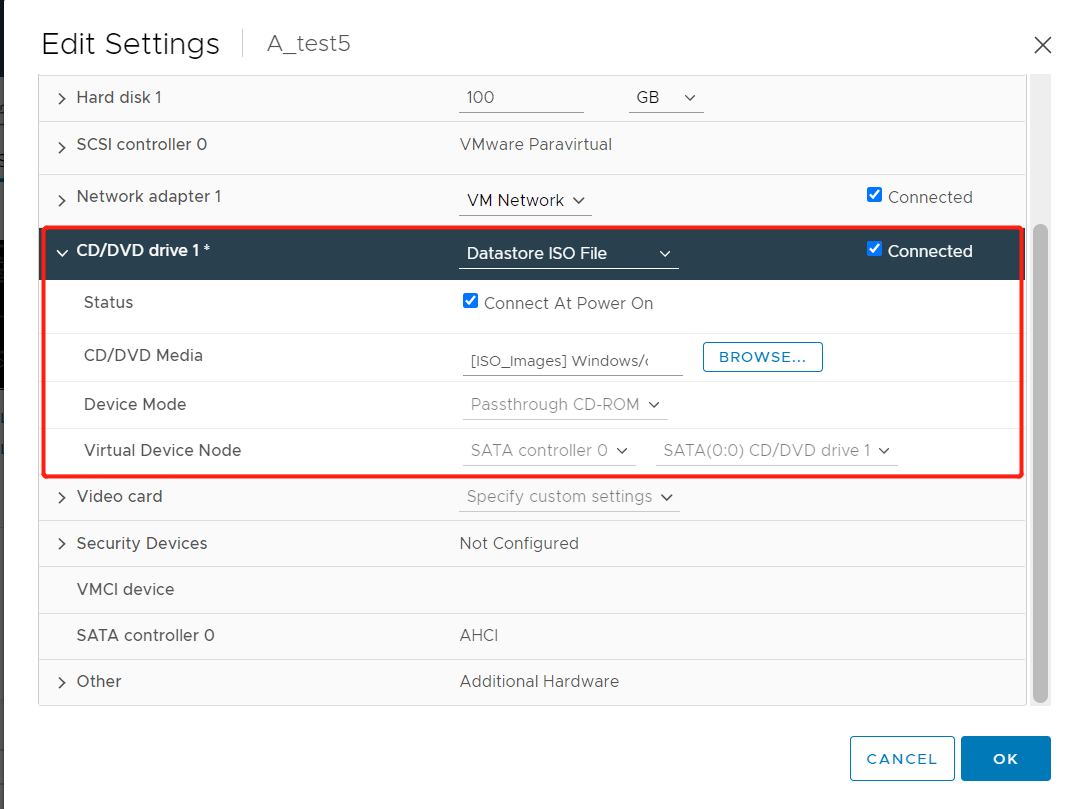
vSphereはESXiをハイパーバイザーとして使用する企業向けの仮想化ソリューションです。vCenterでは、データストア内のISOファイルを使用してVMをブートするオプションも提供されています。
1. Webブラウザを介してvSphereクライアントにログインします
2. ISOから起動したいVMを見つけてください
3. VMを右クリックして設定の編集を選択します
4. CD/DVD ドライブ 1 を展開する
5. データストア ISO ファイル を選択します
6. ISOファイルを選択するために参照をクリックします
7. 「電源投入時に接続する」にチェックを入れ、OK をクリックします
仮想マシン上のデータをVinchin Backup & Recoveryで保護する
ハイパーバイザーにより、ユーザーは簡単に仮想マシンを作成し、さまざまなシステムを管理できるようになります。長期的な計画において、データ保護は軽視されるべきではありません。
誰も事故を避けることはできませんが、損害や損失を最小限に抑えるために適切に対処することはできます。Vinchin Backup & Recoveryは包括的なVMバックアップソリューションで、目標を簡単に達成するのをサポートします。
強力な機能により、クライアントからの評判は良好です。VMware vSphere バックアップだけでなく、XenServer、Hyper-V、XCP-ng バックアップなどもサポートしています。
エージェントレス・バックアップ: VMデータのバックアップを行うために、OSにエージェントを導入する必要はありません。Vinchin Backup & Recoveryは、ハイパーバイザーレイヤーと直接やり取りすることでVMのバックアップが可能です。より便利でコスト効果が高い方法です。
即時復旧: 過去には、システムのクラッシュによって復旧に数時間から数日間を要し、業務運営に計り知れない影響を及ぼす可能性がありました。しかし、Vinchin Backup & Recovery のインスタントVM復元により、停止した業務を即座に復旧することが可能です。なぜなら、クラッシュしたVMは15秒以内に元のホストマシンまたは新しいホストマシン上でシームレスに復旧できるからです。
Vinchin Backup & Recoveryは、Citrix XenServer、Red Hat仮想化、Oracle Linux KVMなどの他のプラットフォーム上のホストを含む、最大9つの主要な仮想化プラットフォーム間でのVMを1つのESXiホストから別のホストへ移行する作業も支援します。
1. VMware VMを選択します

2. バックアップ保存先を選択

3. バックアップ戦略の選択

4. 仕事の提出

さらに高度な機能を知りたいですか? 60日間のフル機能無料トライアルを始めましょう。インストールパッケージを入手するには、ボタンをクリックしてください。
VMwareでISOからブートに関するよくある質問
Q1: ISOをvSphereのデータストアにアップロードするにはどうすればよいですか?
接続する > データストアを選択 > ファイルタブ > ISOをアップロード
Q2: インストール後にISOをVMから分離する方法は?
電源を切る VM > 設定の編集 > CD/DVDドライブ > ISOイメージファイルを使用 の選択を解除 > OK
Q3: ISOをブートする前にその完全性を確認する方法は?
ISOに対してチェックサムツール(例: SHA256SUM または MD5SUM)を実行し、ベンダーが公開したハッシュ値と比較してください
結論
VMwareユーザーは、何らかの理由でISOファイルからVMware仮想マシンを起動する必要がある場合があります。この記事では、仮想CD/DVDドライブを使用するための詳細な手順を紹介しています。
ところで、VMのバックアップをVinchin Backup & Recoveryで忘れずに実行してください。
この記事があなたの問題を解決する場合、より多くの人の役に立てるよう、SNSで共有していただけると幸いです。







