仮想化技術は企業がIT予算を削減し、生産効率を向上させるのを助けたため、越来越多的企业が物理環境の仮想化を始めています。
XenServer と VMware vSphere は、物理サーバーを簡単に仮想化し、仮想環境を管理できる人気の企業向け仮想化ソリューションです。
仮想環境管理におけるスキルの1つは、VM移行、つまり仮想マシンを他のホストに移動させることです。場合によっては、ターゲットホストが異なる種類の仮想環境にあることもあります。例えば、XenServerホスト間でVMを移行する必要がある場合もあれば、XenServerホストからVMwareホストにVMを移動させる必要がある場合もあります。
VMの移動は計画において極めて重要です。vSphereはダウンタイムを伴わずVMを移行するための機能としてvMotionを提供しています。同様に、XenServerもvMotionに似た機能を提供していますか?
vMotionはどのように動作しますか?
vMotionはVMのライブマイグレーションを実行するのに役立つ機能ですが、特別なライセンスが必要であるため、無料のESXi環境ではライブマイグレーションがサポートされていない場合があります。詳しくはVMwareのドキュメントでさらに要件を確認できます。
vSphereでの冷移行とホット移行の手順は一見似ています。vCenterで仮想マシンを選択し、次に移行を選択して移行タイプを選択し、コンピュートソースを選択し、ネットワークを選択した後、移行ジョブを確認します。
これらにおける最も大きな違いは、移行プロセス中のVMの状態です。コールド移行は、電源が入っているVMを移行することはできません。
大規模な仮想環境を管理するために、vSphere は 高度なクロス vCenter Server vMotion も提供し、VM を別の vCenter に移動できます。
XenServerはVMware vMotionに類似した機能を提供していますか?
XenServerもVMware vMotionに類似した機能を提供しており、ダウンタイムなしに仮想マシンを移行できるようになっており、その機能はXenMotionと呼ばれています。
シトリックスの文書によると、XenMotion、または今ではライブマイグレーションと直接呼べるものも、シトリックスハイパーバイザーのすべてのバージョンでサポートされているため、仮想環境で自由にテストすることができます。
ただし、他にもいくつかの要件があります。たとえば、ターゲットホストのCitrix Hypervisorのバージョンは、ソースホストと同じか、少なくとも近いバージョンである必要があります。また、Windowsの仮想マシンを移行するには、Citrix VM Tools for Windowsが必須です。さらに詳しい要件については、該当のドキュメントをご確認ください。
XenMotionを使用してXenServerの仮想マシンをライブマイグレーションする方法
XenMotionを使用するには、デスクトップアプリケーションである管理ツール XenCenterを使用してXenServerの仮想マシンを移動させるだけです。
1. XenCenterでVMを右クリック > サーバーへの移行 を選択 > VM移行ウィザード を選択
2. ターゲットサーバーを選択します
3. それに対してホームサーバーを選択します > 次へをクリックします
4. 容量を選択して > 「次へ」をクリックします
5. このジョブ用にストレージ ネットワークを選択します > 次へをクリックします
6. 案件を確認して完了をクリックしてください
異なる仮想化プラットフォーム間でのVM移行方法
VMwareのvMotionであろうとXenServerのXenMotionであろうと、いずれも異なる仮想化プラットフォーム間でVMを移行することができません。そのため、マルチハイパーバイザ環境をより効果的に管理するには、高度なソリューションが必要になります。
Vinchin Backup & Recoveryは、VMware vSphere、Hyper-V、 XenServer、XCP-ng、RHV、oVirt、OLVMなどの仮想環境のエージェントレスバックアップをサポートする、プロフェッショナルな企業向けバックアップおよびディザスタリカバリソリューションです。
使いやすいWebコンソールにより、簡単に仮想マシンのバックアップを作成できます。XenServerの仮想マシンをESXiホストに移行する場合は、そのバックアップを選択してESXiホスト上で復元するだけです。
XenServerの仮想マシンをESXiホストに移行する手順を見てみましょう。
1. XenServer仮想マシンのバックアップを作成する
ウィザードがバックジョブを段階的に作成するのを支援します。

2. ESXiホスト上で仮想マシンを復元する
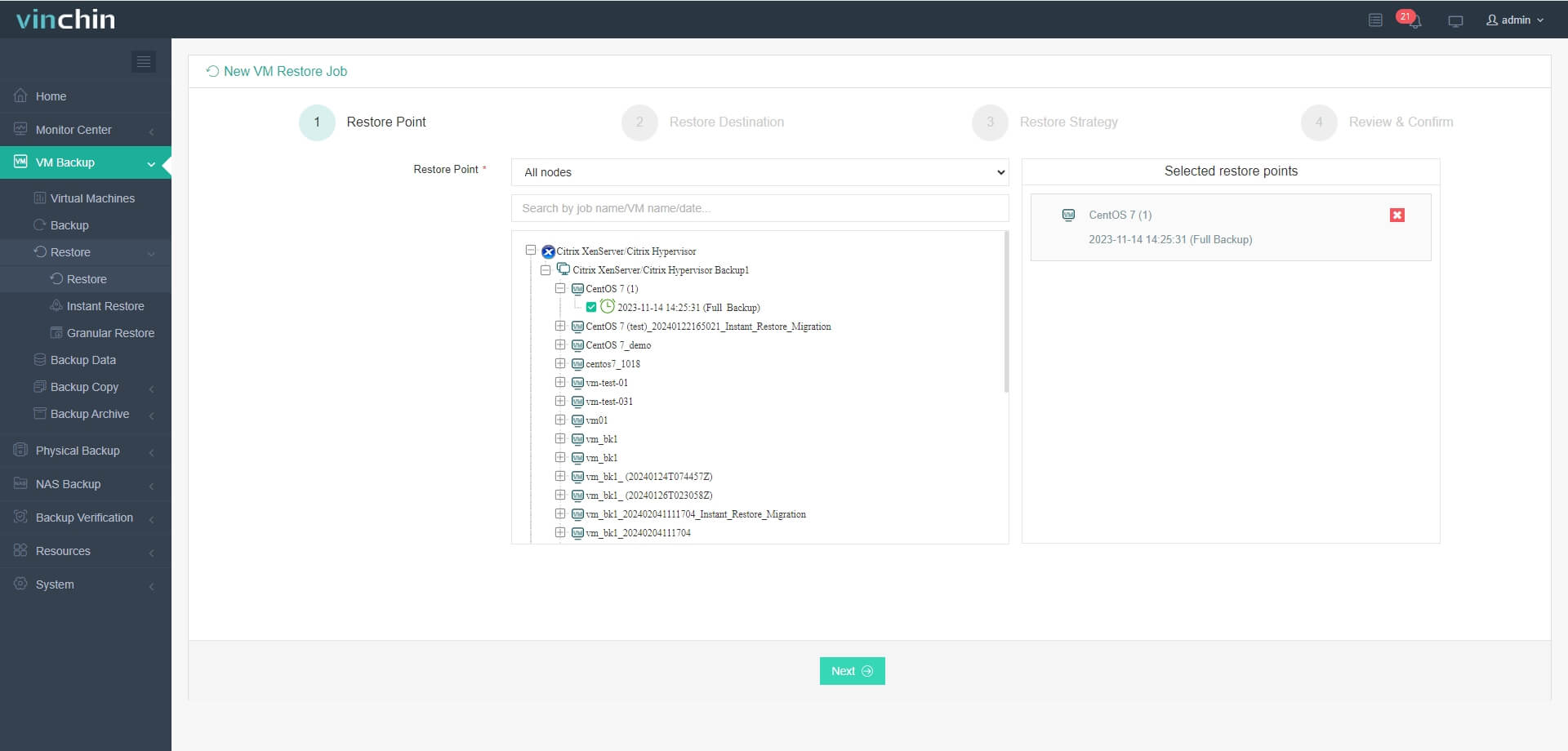
復元ジョブもウィザードを使用して作成されます。一覧からVMのバックアップを選択してください。
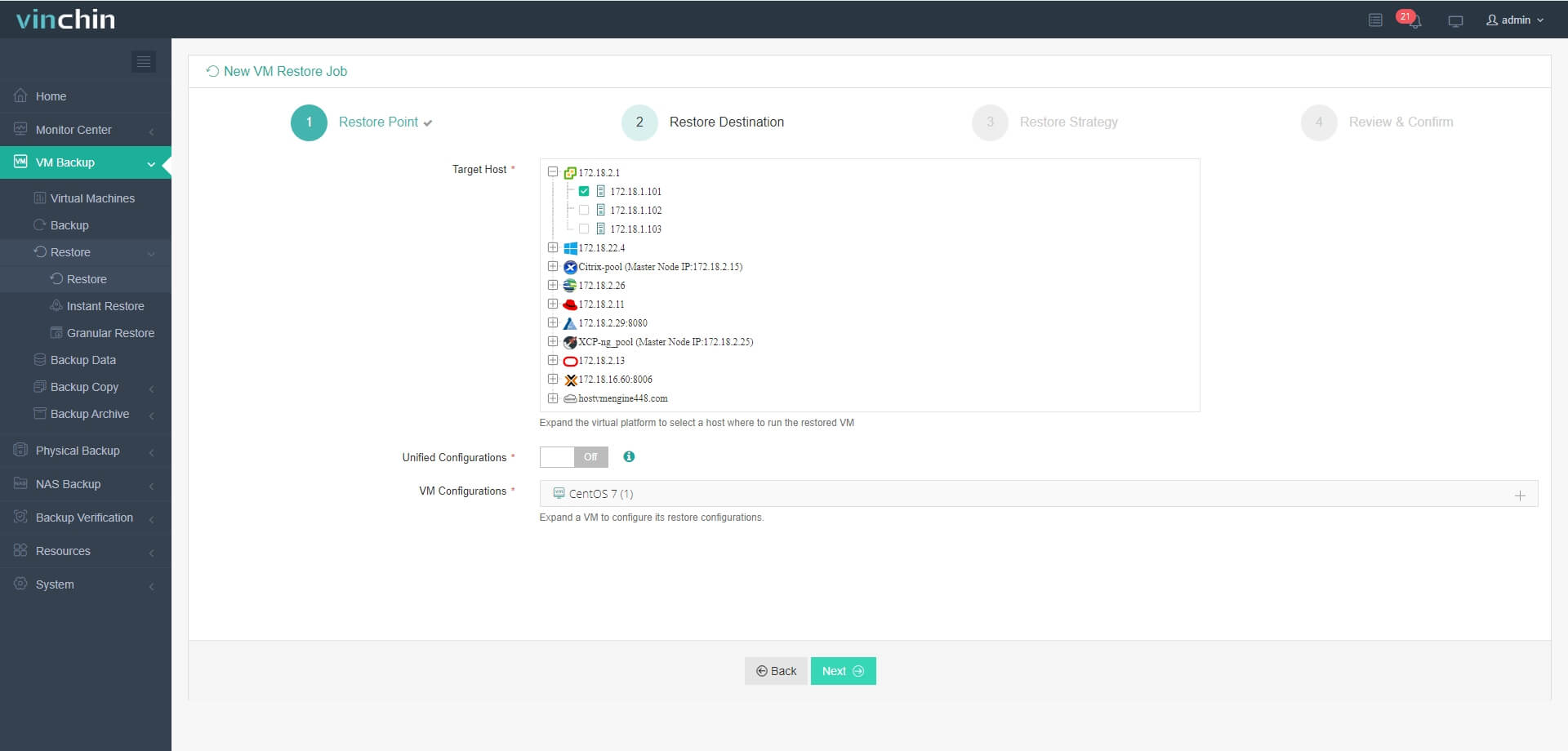
ESXiホストを選択して送信先とし、その後いくつかのストラテジーを追加してジョブを送信できます
ジョブを手動で開始して、移行ジョブを即座に開始することができます。Vinchin Backup & Recovery は、15秒で障害が発生した仮想マシンをそのバックアップから即時復元できる Instant Restore 機能も提供しています。また、この方法を用いれば、別の仮想化プラットフォーム上で復元することも可能です。
Vinchin Backup & Recovery は数千社の企業に選ばれており、こちらから 60日間のフル機能無料トライアル を開始することもできます。また、お問い合わせ より要望を送信していただければ、貴社に合ったソリューションをご提案いたします。当社は世界中の信頼できる企業と提携しており、現地での取引をご希望の場合には、こちらから 現地のパートナー をお選びいただけます。
XenServer vMotion に関するよくある質問
1. XenServerのライブマイグレーションに共有ストレージは必要ですか?
はい。XenServerでネイティブのライブマイグレーション機能を使用する場合、共有ストレージ(NFS、iSCSI、またはSMB)が必要です。これにより、両方のホストがVMディスクにアクセスできるようになります。
2. 共有ストレージなしでVMを移行できますか?
はい、Vinchin Backup & Recovery などのプロフェッショナルなバックアップソリューションを使用すれば、ホストがVinchinによって認識できる限り、バックアップシステム内の任意のホストにVMを移行することが可能です。
3. XenServerのライブマイグレーションはVMパフォーマンスに影響を与えますか?
はい、わずかな影響があり、CPU使用率やネットワーク使用率が高いと移行プロセスが遅くなる可能性があります。
まとめ
XenServerもVMware vSphereも人気のある企業向けの仮想化ソリューションです。vSphereは、vCenter内でESXiホスト間でダウンタイムなしに仮想マシンを移動できるvMotionを提供し、XenServerも同様にXenMotionを提供しており、XenCenterでvMotionと同じように仮想マシンを移行できます。
vmotion または xennotion はどちらも、異なる仮想化プラットフォーム間でのvmの移行を支援することはできません。そのため、マルチハイパーバイザー環境をより効果的に管理するには、vinchin backup & recovery を利用して、より多くのオプションでvmを移動してみてください。無料トライアルをお見逃しなく。