強力なProxmoxバックアップソリューションをお探しですか?Vinchin Backup & Recoveryを試してみてください!↘ 無料トライアルをダウンロード Proxmoxは強力なオープンソースの仮想化プラットフォームで、ユーザーが仮想マシンとコンテナを管理・展開できるようにします。Proxmoxを新しいサーバーに移行することで、より強力なハードウェアを利用し、コンピューティングリソースを拡張し、最適なパフォーマンスのためにワークロードを分散し、サーバー障害時の迅速なサービス復旧を実現し、実行中のサービスを中断することなくシステムのアップグレードやメンテナンスを容易に行うことができます。
なぜProxmoxを新しいサーバーに移行する必要があるのでしょうか?
いくつかの理由により、Proxmoxを新しいサーバーに移行する必要がある場合があります。以下にその例を示します。
ハードウェアのアップグレードまたは交換: 現在使用しているサーバーハードウェアが古くなっている、問題が起きている、またはより高性能なハードウェアにアップグレードする場合、Proxmoxを新しいサーバーに移行することで、より良いパフォーマンスや信頼性、新機能を利用することができます。
容量の拡張: 現在使用しているサーバーでCPUやRAM、ストレージなどのリソースが不足している場合、容量の大きい新しいサーバーに移行することで、より良いスケーラビリティとリソース管理が可能になります。
ディザスタリカバリ: ハードウェアの障害やその他の重大な事態が発生した場合、バックアップサーバーを活用することで迅速な復旧が可能となり、ダウンタイムを最小限に抑えることができます。Proxmoxを新しいサーバーに移行することは、ディザスタリカバリ戦略の一環として実施されます。
統合または最適化: 複数のProxmoxサーバーを運用している場合、リソース利用率の向上、管理の簡素化、運用コストの削減のために、それらを1つのより強力なサーバーに統合することを検討してください。
方法 1: Proxmox Web インターフェースからバックアップと復元を行う
1. 仮想マシンのバックアップを取る:
移行したい各仮想マシンのバックアップを作成する ことができます。これは、ProxmoxのWebインターフェースまたはコマンドラインから行うことができます。
2. バックアップファイルを移行する:
古いProxmoxサーバーに接続します。 scpコマンドを使用して、バックアップファイルを古いサーバーから新しいサーバーにコピーします。たとえば、バックアップファイルが/var/lib/vz/dump/内にある場合、次のコマンドを使用して、それらを新しいサーバーの同じパスにコピーできます:
new-server は新しい Proxmox サーバーの IP アドレスまたはホスト名です。
3. バックアップを復元する:
新しいProxmoxサーバーでは、「qmrestore」コマンドを使用してそれらのバックアップを復元できます。例:
qmrestore /var/lib/vz/dump/vzdump-qemu-101.vma 101
方法 2: 移行にProxmoxクラスターを使用する
1. Proxmoxクラスターを作成する
古いProxmoxサーバーのWebインターフェースにログインして、Proxmoxクラスターを作成してください。
古いサーバーノードを選択し、クラスター タブ > クラスターの作成 をクリックして、クラスター名その他の情報を入力する手順に従ってください。
2. クラスターに新しいサーバーを追加
新しいProxmoxサーバーのWebインターフェースにログインします。
新しいサーバーノードを選択し、クラスター タブをクリック > クラスターに参加 ボタンをクリックし、指示に従って古いサーバーのIPアドレスとルートパスワードを入力してください。
3. 仮想マシンのオンライン移行
古いProxmoxサーバーのWebインターフェースにログインします。
移行する仮想マシンを選択し、移行をクリックします。表示される移行ダイアログボックスで新しいサーバーノードを選択し、移行ボタンをクリックしてください。
方法 3: Proxmox Backup Server を使用して移行する
1. ネットワーク上に Proxmox Backup Server をインストールして設定します。仮想マシンのバックアップを保存するためのリポジトリを設定する必要があります。
2. 自分の元のProxmoxサーバーで、Proxmox Backup Serverをバックアップストレージとして設定します。これを行うには、ProxmoxのWebインターフェースでDatacenter > Storage > Addをクリックし、Proxmox Backup Serverを選択します。
3. 移行する仮想マシンのバックアップを作成します。「バックアップ」タブで今すぐバックアップをクリックできます。
4. 新しいProxmoxサーバー上で、ステップ2と同様の方法でProxmox Backup Serverをバックアップストレージとして構成してください。
5. 新しいサーバーで、ステップ3で作成したバックアップを確認できます。リストア をクリックし、新しい仮想マシンを作成するためのバックアップを選択してください。
方法4:Vinchinバックアップ&リカバリーを使用してProxmoxを新しいサーバーに移行する
Vinchinバックアップ&リカバリー は、Proxmox VMのバックアップおよび移行を簡単に実施できる、プロフェッショナルなVMバックアップおよびディザスタリカバリーのソリューションです。これは強固なProxmox VE 環境保護ソリューションであり、自動VMバックアップ、エージェントレスバックアップ、LAN/LAN-Freeバックアップ、オフサイトコピー、インスタントリカバリー、効果的なデータ削減、クラウドアーカイブなど、高度なバックアップ機能を提供します。3-2-1のゴールデンバックアップアーキテクチャに厳密に従い、レプリケーションを超えてProxmox VEにおけるデータセキュリティと完全性を包括的に保護します。
さらに、データ暗号化とランサムウェア対策保護により、Proxmox VEのVMバックアップを二重に保護する保険を提供します。また、簡単にProxmoxホストから別の仮想プラットフォームへデータを移行することも、逆に移行することもできます。
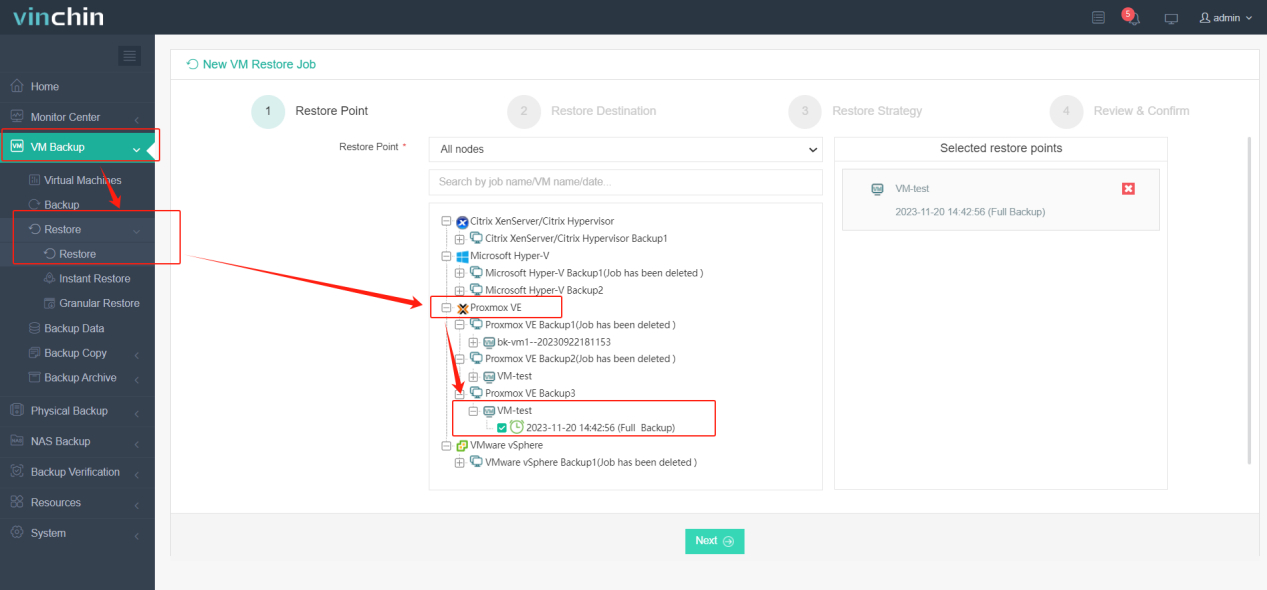
Proxmox VMを移行する前に、Vinchinバックアップサーバーにソースホストとターゲットホストの両方を追加し、後続の手順のためにVMのバックアップを作成する必要があります。
1. 移行するVMを選択します
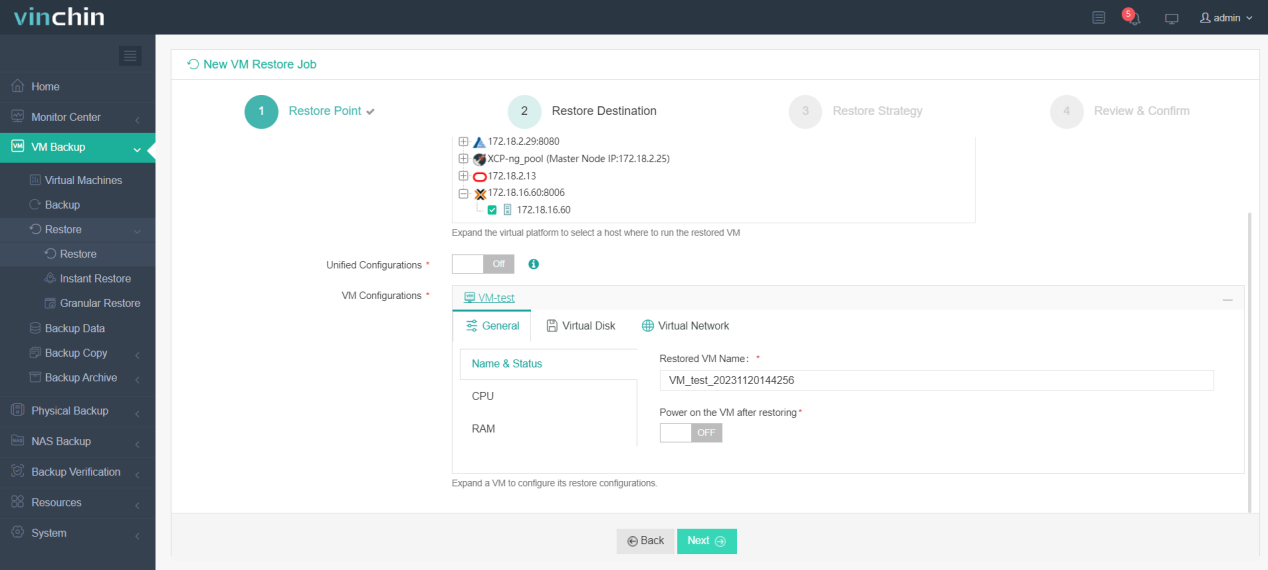
2. 宛先ホストを選択します
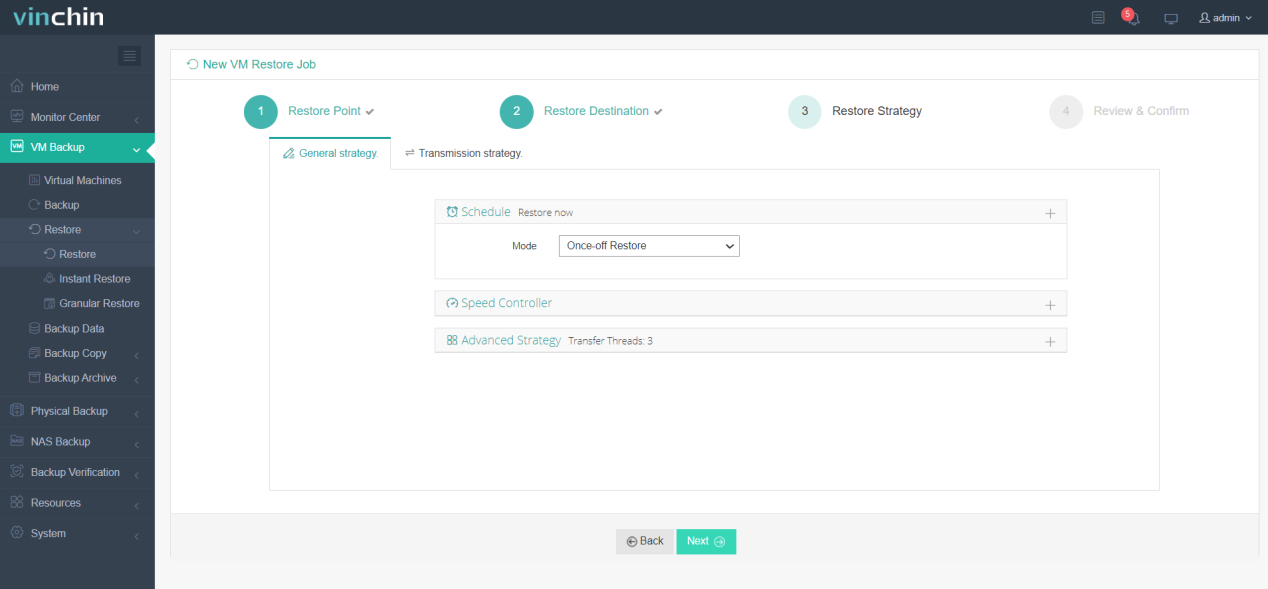
3. 復元戦略を選択します
4. 仕事の提出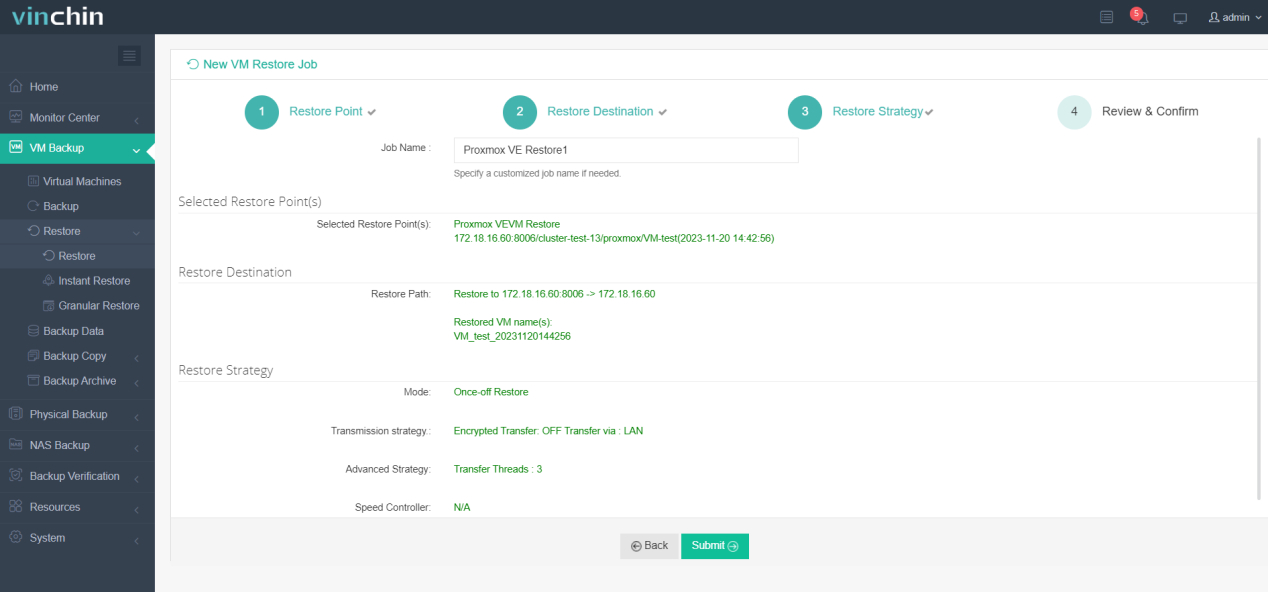
Vinchin Backup & Recovery は VM データ移行において使いやすく、何千人ものユーザーから VM バックアップおよび移行ツールとして選ばれています。ぜひ 60 日間のフル機能無料トライアル を利用して、この便利なシステムを簡単に体験してください。インストールパッケージをダウンロードするには、ボタンをクリックするだけです。
Proxmoxを新しいサーバーに移行するFAQ:
1.Q: Proxmoxの仮想マシン移行を最適化する方法は?
A: 移行を最適化する方法には、十分なネットワーク帯域を確保すること、Vinchin Backup & Recoveryなどの高性能な移行ソリューションを利用すること、移行中に仮想マシンへの負荷を最小限に抑えること、およびソースとターゲットのホストに十分なリソースが確保されていることを確認するなどの方法があります。
2.Q: Proxmox VMを他の仮想化プラットフォームに移行することはできますか?
A: はい、Vinchin Backup & Recoveryを使用すれば、Proxmox VMをHyper-V、oVirt、XenServer、VMware、XCP-ngなど、10以上の仮想化プラットフォームに簡単に移行できます。
まとめ
Proxmoxを新しいサーバーに移行することで、ハードウェア性能の向上、容量の拡張、ディザスタリカバリの実現、リソースの最適化が可能になります。移行方法には、ProxmoxのWebインターフェース経由でのバックアップとリストア、Proxmoxクラスターの構築、またはProxmox Backup Serverの使用があります。方法の選択は、あなたのニーズやリソースによって異なります。移行前のデータ損失を防ぐため、Vinchin Backup & Recoveryを使用して必ずデータのバックアップを取ってください。