ハイパーバイザーにより、サーバーの運用がより効率的になりました。1台の物理サーバーが複数の仮想マシンになると、ハードウェアリソースを十分に活用できます。
仮想マシンの構成要素は物理マシンのそれらと似ています。データを移行する必要があるときは、仮想ハードディスクが役立ちます。
vmdkファイルに保存されるデータとは?
VMwareの仮想マシンをOVAまたはOVFテンプレートにエクスポートすると、一般的にメタデータ(VM構成)、仮想ハードディスク、スナップショットの3種類のデータが含まれていることがわかります。これらのファイルを使用すると、新しい仮想マシンを素早く展開することができます。仮想ハードディスクはフォルダ内に.vmdkファイルとして保存され、1つのvmdkファイルが1つのハードディスクを表します。このファイルにはアプリケーションやその他のデータが保存されています。
Vmdkファイルはデータストアに保存されます。仮想ディスクファイルのみが必要な場合は、vCenterを介して直接vmdkファイルをコピーすることがサポートされています。
物理マシンからvmdkファイルを作成した、またはvmdkファイルを抽出した場合でも、vmdkファイルのみを使用するときは、新しい仮想マシンを構成する必要があります。もちろん、vmdkファイルは既存の仮想マシンに直接接続することも可能です。
別のプラットフォーム(XenServerなど)で仮想ハードディスクを使用したい場合、物理ハードディスクのクローン作成とは異なりますので、V2Vコンバーターが必要です。
vmdkをVMware ESXiにインポートする方法
vmdkファイルが特定のESXi VMからエクスポートされたものである場合、それを簡単にESXiに再インポートできます。ESXiでvmdkファイルを使用する方法には、新しい仮想マシンを作成する方法と、既存の仮想マシンに仮想ハードディスクを接続する方法の2つがあります。
vmdkファイルで新しい仮想マシンを作成するには:
1. vmdkファイルをdatastoreにコピーします
2. vCenterにログイン > クラスタまたはホストを右クリック > 仮想マシンの新規作成を選択
3. 作成タイプとして 仮想マシンの新規作成 を選択 > 次へ をクリックします
4. 新しい仮想マシンの名前を入力 > 配置場所を選択 > 「次へ」をクリック
5. コンピュートリソースの構成 > 「次へ」をクリックします
6. ストレージの設定 > 次へ をクリックします
7. 業務概要を確認し、完了をクリックしてください
既存の仮想マシンにvmdkファイルを追加するには:
1. vmdkファイルをデータストアにコピーします
2. vCenterにログイン > 既存の仮想マシンを右クリック > 設定の編集 を選択
3. 仮想ハードウェアで 新規デバイスの追加 をクリックします
4. 既存のハードウェア ディスク を選択 > データストアでvmdkファイルを選択 > OK をクリック
vmdkをXenServerにインポートする方法
別のプラットフォームにデータを移行する必要がある場合、通常はベンダーがコンバーターを提供し、データのインポートが可能になります。例えば、XenServerへの移行を行う場合、Citrixはお客様のためにXenCenter を提供しています。
1. XenCenter で ファイル > インポート を選択します
2. インポート ウィザードが開かれます。インポート元を選択するよう求められます。参照をクリックしてvmdkファイルを追加し、次へをクリックします。
3. 新しい仮想マシンの名前を入力 > コンピューティングリソースを構成 > 「次へ」をクリックします
5. ストレージを選択 > 次へ をクリックします
6. ネットワークを選択 > 「次へ」をクリックします
7. オペレーティング システムの修正を使用 を有効にする > 次へ をクリックします
8. インポート操作のネットワークを選択 > 次へ をクリック
9. タスクを確認して > 完了 をクリックします
VMをより柔軟にバックアップおよび移行する方法は?
V2Vのデータ移行を実行する場合、仮想ディスクの変換およびインポートが唯一の方法ではありません。仮想ディスクはさまざまなコンバータによって変換できますが、異なるVMの移行には同じソリューションを使用できます。
Vinchin Backup & Recovery は、VMware vSphere、Proxmox、Hyper-V、XenServer、XCP-ng、Red Hat Virtualization、oVirt、Oracle Linux KVM、OpenStack などに対応する、プロフェッショナルな VM バックアップおよびディザスタリカバリーソリューションです。
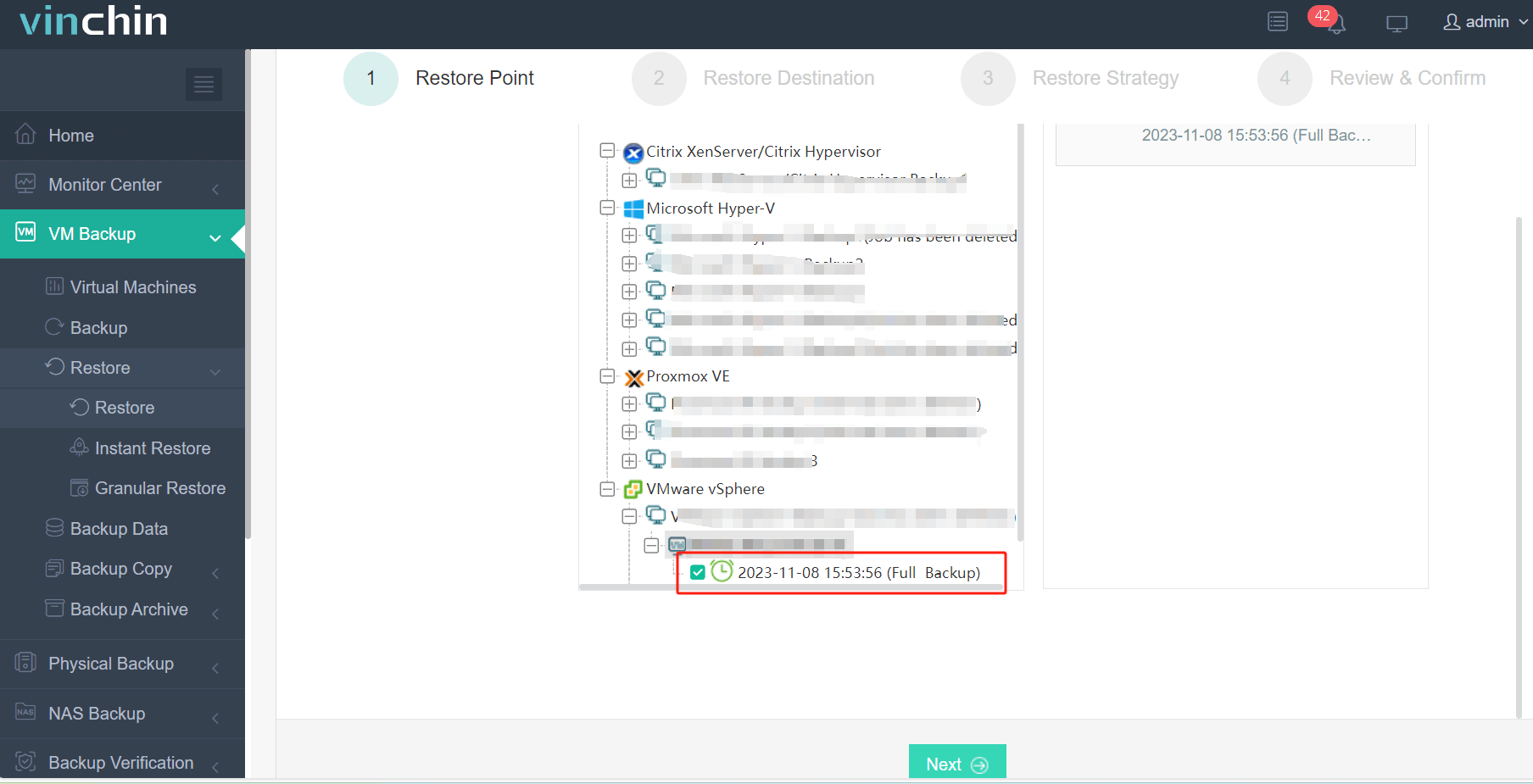
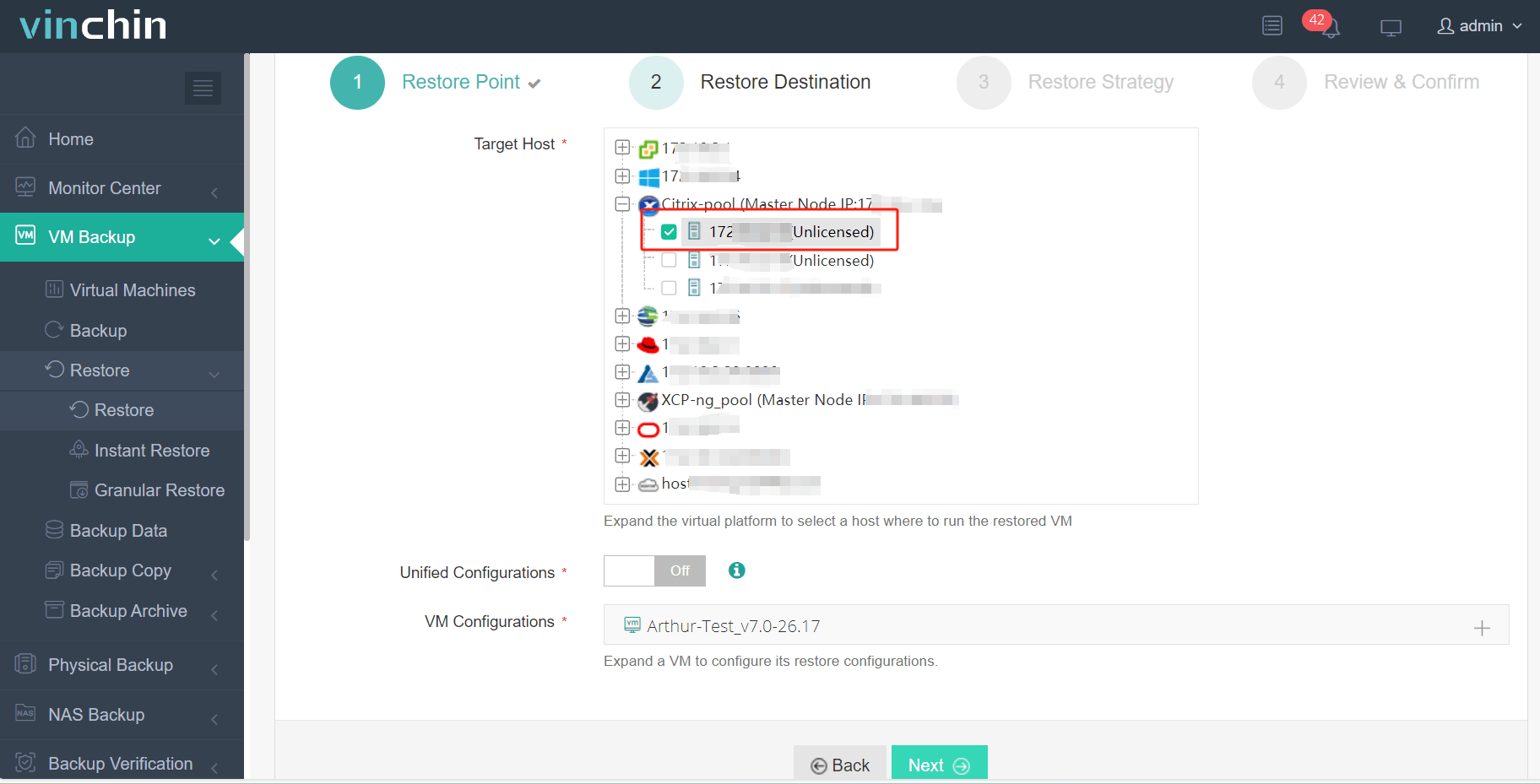
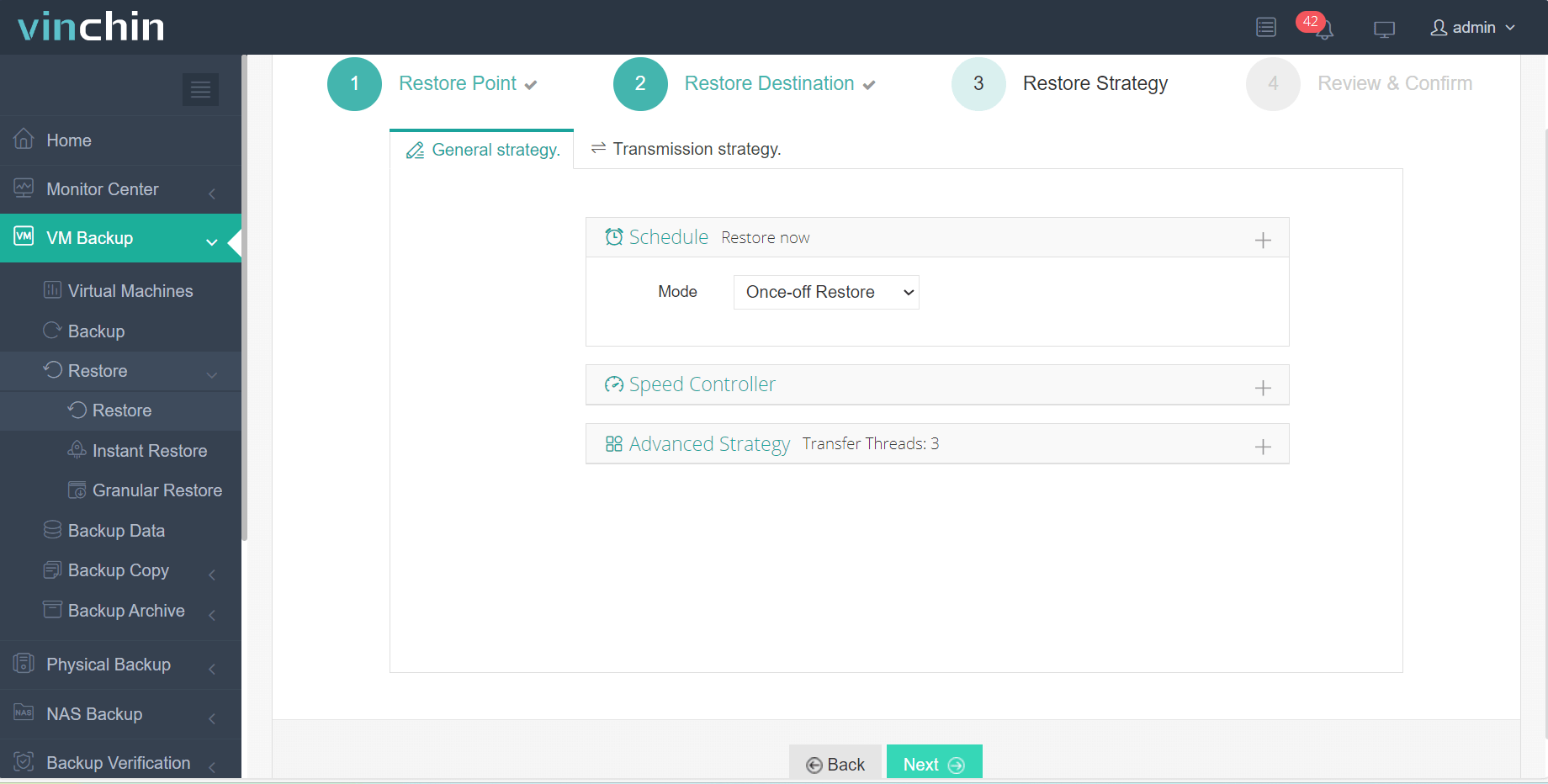
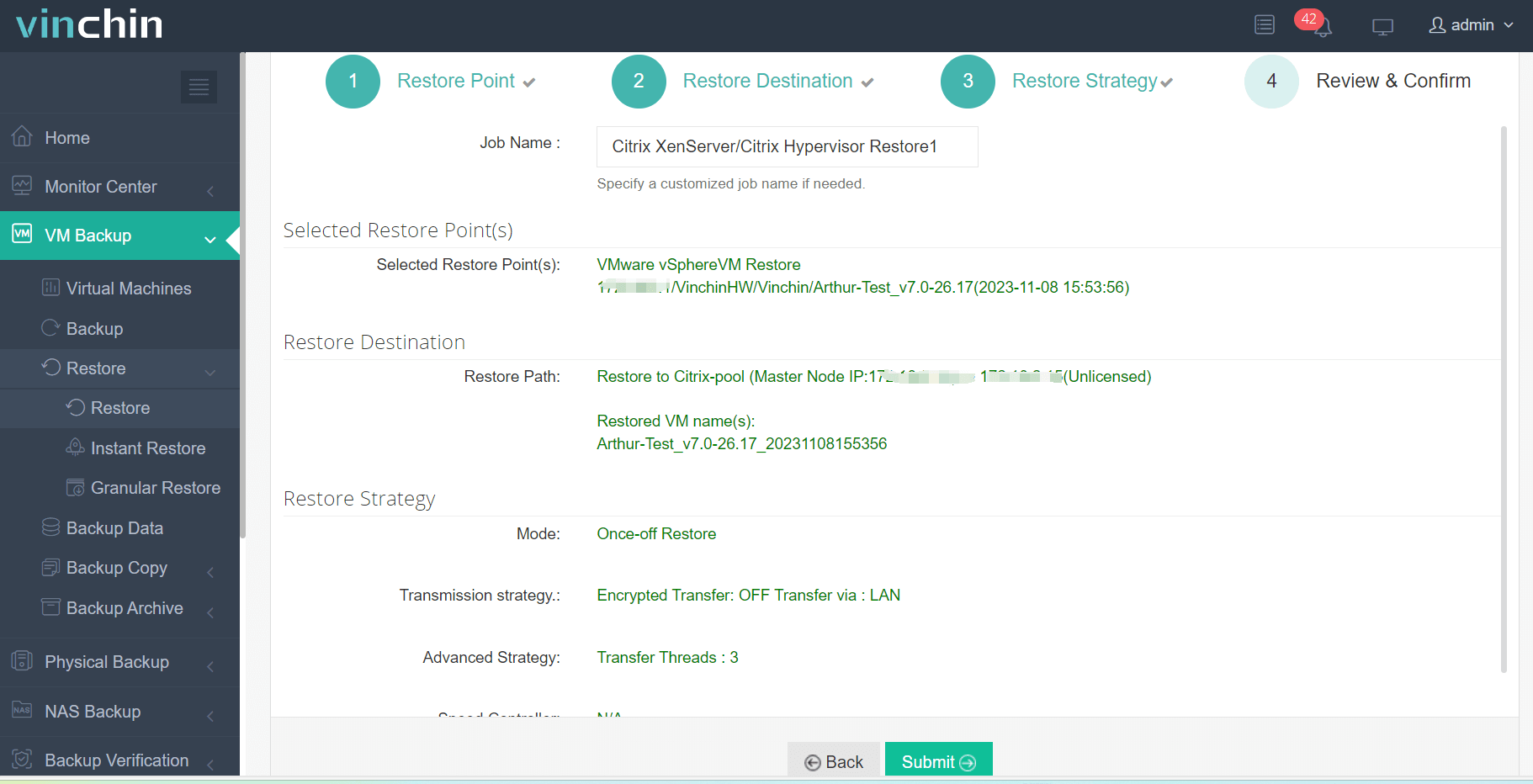
たとえば、VMware を XenServer に簡単に移行できる使いやすい Web コンソールが用意されています。
1. VMware VMを選択します
2. バックアップ保存先を選択
3. バックアップ戦略を選択する
4. 仕事の提出
Vinchin Backup & Recovery は数千社の企業に採用されており、60日間のフル機能無料トライアルで仮想環境にも導入可能です。ボタンをクリックするだけでインストールパッケージを入手できます。ご質問がある場合は、メールまたは電話でお問い合わせください。
Vmdkインポートに関するよくある質問
1. vmdkファイルとは何ですか?
VMDKファイルはVMwareの仮想マシンで使用される仮想ハードディスクです。オペレーティングシステム、アプリケーション、およびデータを含む、仮想マシンのデータ内容が含まれています。
2. インポート前にvmdkファイルを変換する必要がありますか?
インポートするvmdkファイルの対象プラットフォームによって異なります。別のESXiホストにvmdkファイルをインポートするだけであれば、vmdkファイルを変換する必要はありませんが、Proxmoxなどの他のプラットフォームにインポートしたい場合には、仮想ディスクの変換が必要です。ただし、Xen Orchestraのように、raw形式のvmdkファイルを受け入れるプラットフォームも存在します。
3. vmdkファイルをクラウドベースの仮想化プラットフォームにインポートできますか?
はい。AWSやMicrosoft Azureなどのプラットフォームはvmdkファイルを受け入れることができます。
結論
仮想マシンはアプリケーションやその他のデータを含む仮想ハードディスクを持っており、データを別の仮想マシンに移行する際に頻繁に使用されます。VMware環境では、仮想ハードディスクはvmdkファイルです。この投稿では、vmdkファイルをESXiホストまたは別のプラットフォームにインポートする方法を紹介しています。
また、Vinchin Backup & Recoveryを選択して、異種仮想環境の管理を行うこともできます。これは、オールインワンのV2V変換ツールとなるでしょう。無料トライアルをお見逃しなく。








