Hyper-V と XenServer はどちらもホストシステム上で仮想マシンを管理するために使用されるハイパーバイザーです。これらを使用すれば、それぞれ独自のオペレーティングシステムを実行する複数の仮想マシンを、1台の物理マシン上で動作させることができます。Hyper-V はマイクロソフトの仮想化プラットフォームであり、Windows Server システムに深く統合されています。一方、XenServer は Xen オープンソース仮想マシンモニターに基づく商用の仮想化プラットフォームであり、ネットワークやストレージ構成といった管理機能を幅広く提供しています。両者とも強力な機能を備えていますが、アーキテクチャや管理ツールの違いにより、企業が Hyper-V から XenServer へ移行するケースも見られます。
以前のブログでは、VMをXenServerからHyper-Vに移行する方法、すなわちVMのエクスポート、VMディスク形式の変換、およびディスクを新しいVMに接続する方法について説明しました。実際には、Hyper-VからXenServerへのVM移行の場合も同様の手順が必要です。
Hyper-VからXenServerへのVM移行方法
移行プロセス自体は、仮想ハードディスクをXenServerで互換性のある形式(例えばVHDからVDI)に変換すること、ネットワーク構成を調整すること、および必要に応じてVM設定をXenServer環境の機能と要件に合わせて再構成することを含みます。
1. Hyper-V仮想マシンをvhdx形式にエクスポートする
2. PowerShellを開き、以下のコマンドを実行してVHDX形式をVHD形式に変換します:
Convert-VHD -Path "C:ProgramDataMicrosoftWindowsHyper-Vvm031Virtual Hard Disksvm031.vhdx" -DestinationPath "C:Program FilesHyper-VConvertedvm031.vhd" -VHDType Dynamic

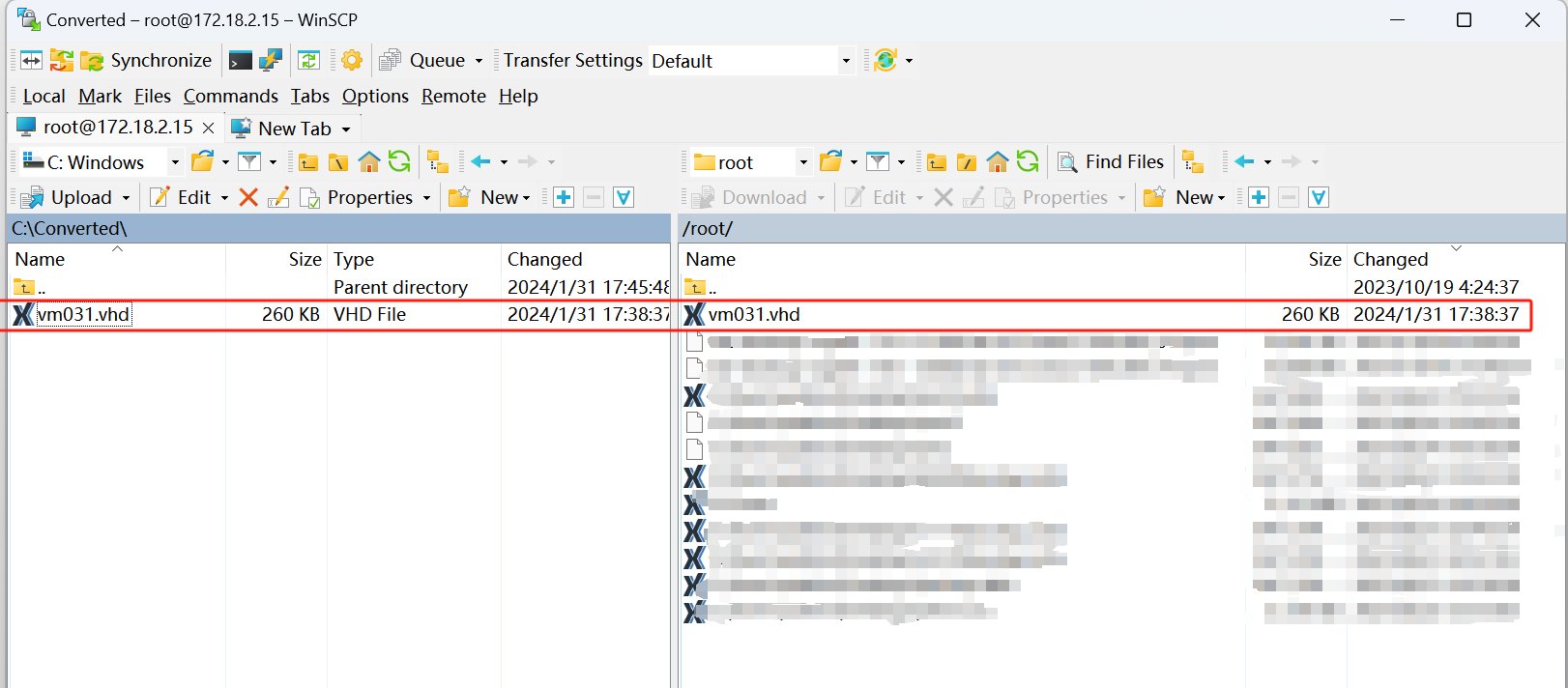
3. VHDファイルをXenServerホストにアップロードします:
SCPやFTPなどのツールを使用して、XenServerホスト上のディレクトリにアップロードできます。ここではWinSCPを使用してファイルをXenServerホストにコピーしました。
4. 新しいVDIを作成するには、xe vdi-create コマンドを使用します:
このVDIはVHDファイルの内容を保存するコンテナーとして機能します。SRやVDI名、タイプ、VDIサイズなどのパラメーターを指定する必要があります。
例:
xe vdi-create sr-uuid=b86fb793-a3db-c6ae-8142-ca012c8955db name-label="Imported VHD" type=user virtual-size=10737418240

このコマンドは、新しく作成されたVDIのUUIDを出力します。例: 09d32a93-03dd-433f-9c33-588c5aedf953
5. VHDファイルの内容を新しく作成したVDIにコピーします:
xe vdi-import コマンドを使用して、VHD ファイルを VDI に直接インポートできます:
例として:
xe vdi-import uuid=09d32a93-03dd-433f-9c33-588c5aedf953 filename=/root/vm031.vhd format=vhd

6. XenServerで新しい仮想マシン(VM)を作成し、インポートウィザードを使用してVHD形式のディスクイメージファイルをインポートします
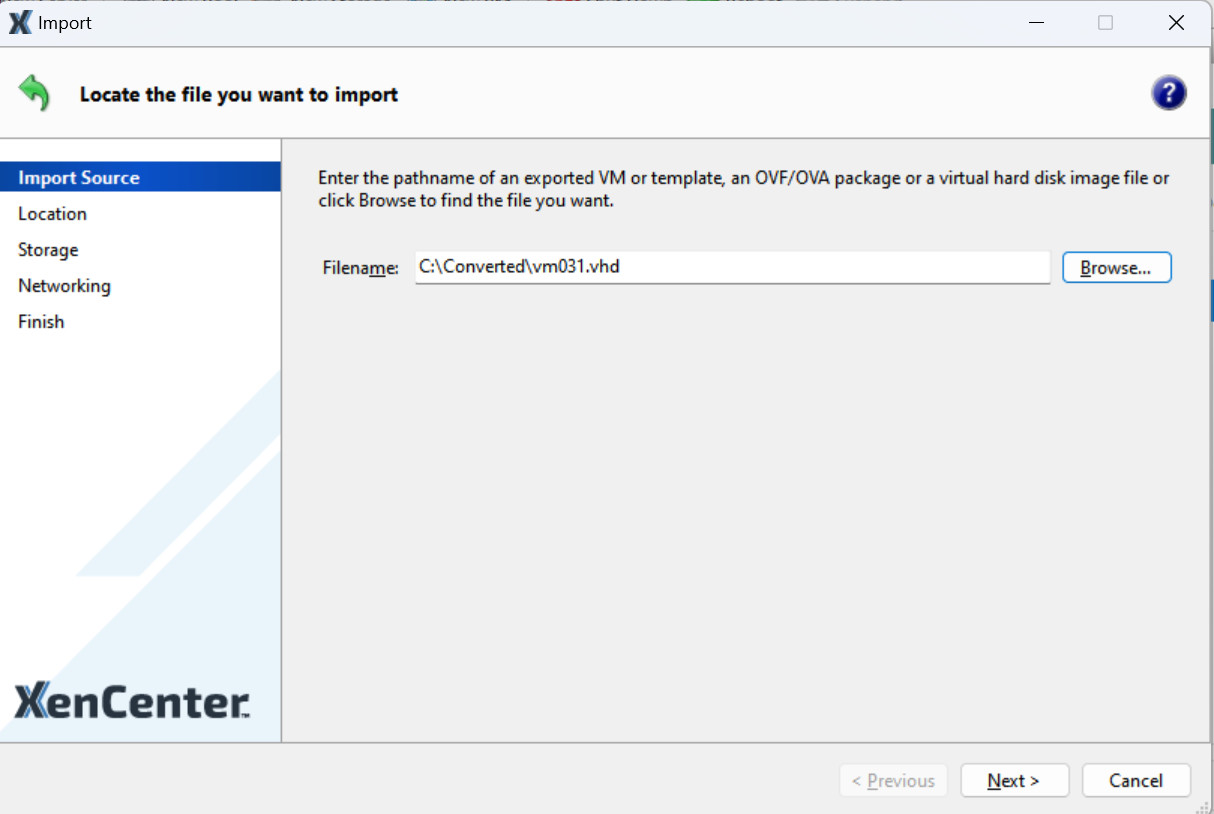
新仮想マシンのストレージとネットワークを構成し、その設定(CPU、メモリ、ネットワークなど)が元のHyper-V仮想マシンと一致するようにして、「完了」をクリックします。
7. 新しいVDIを仮想マシンに接続します:
vbd-create コマンドを使用して、VDI を VM に接続する VBD を作成できます。コマンド構文は以下のとおりです:
xe vbd-create vm-uuid=<vm-uuid> vdi-uuid=<vdi-uuid> device=<device-number> bootable=false mode=RW type=Disk
例:
xe vbd-create vm-uuid=74d5df66-c389-d754-e36d-0340503b0f7d vdi-uuid=09d32a93-03dd-433f-9c33-588c5aedf953 device=1 bootable=false mode=RW type=Disk

xe vbd-create コマンドは新しい VBD を正常に作成し、その UUID (4270af25-0d5b-7a1e-663c-752f40141b5b) を返しました。
8. このVBDをVMに接続します:
次のステップは、このVBDを仮想マシンに接続して、起動時にディスクをオペレーティングシステムで利用可能にすることです。以下に示すように、先ほど作成したVBDのUUIDを使用して、xe vbd-plugコマンドで実行できます。
xe vbd-plug uuid=4270af25-0d5b-7a1e-663c-752f40141b5b

VMにログインして、新ディスクがシステムによって認識されていることを確認できます。
Hyper-V から XenServer への移行を最も簡単に行う方法
Hyper-V から XenServer への仮想マシンの移行を簡単に支援するソリューションがあります。それは Vinchin Backup & Recovery を利用することです。
Vinchin Backup & Recovery はXenServer、VMware、Proxmox、Hyper-V およびその他のKVMベースのハイパーバイザーを含む10以上の仮想プラットフォーム間での仮想マシンの移行が可能です。重要で現代的なITワークロードを柔軟にプラットフォーム間で切り替えることで、高度に柔軟性のあるITインフラを構築できます。高速な増分バックアップ、イメージベースのエージェントレスバックアップ、LAN-Freeバックアップおよび復元、オフサイトバックアップコピー、マルチスレッド転送、ランサムウェア保護 などの強力なバックアップおよび復元機能を備えており、重要なデータを包括的に保護します。また、クロスプラットフォームでの即時復元により、障害発生時の仮想マシンを15秒で再起動可能となり、RTOを大幅に短縮します。
使いやすいWebコンソールで、簡単にHyper-V ホストから他の仮想プラットフォームへ、またはその逆へのデータ移行が可能です。
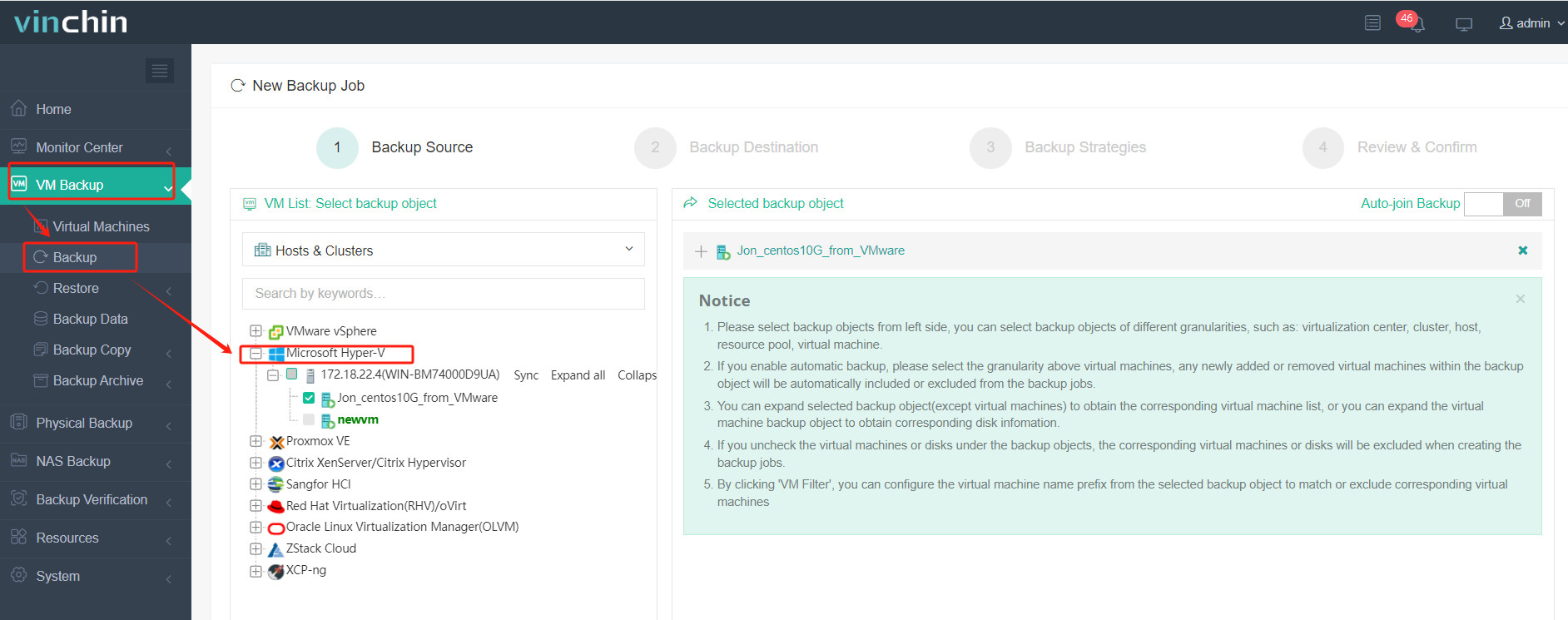
1. Hyper-V VMのバックアップを作成し、バックアップ先とバックアップ戦略を選択して送信してください。
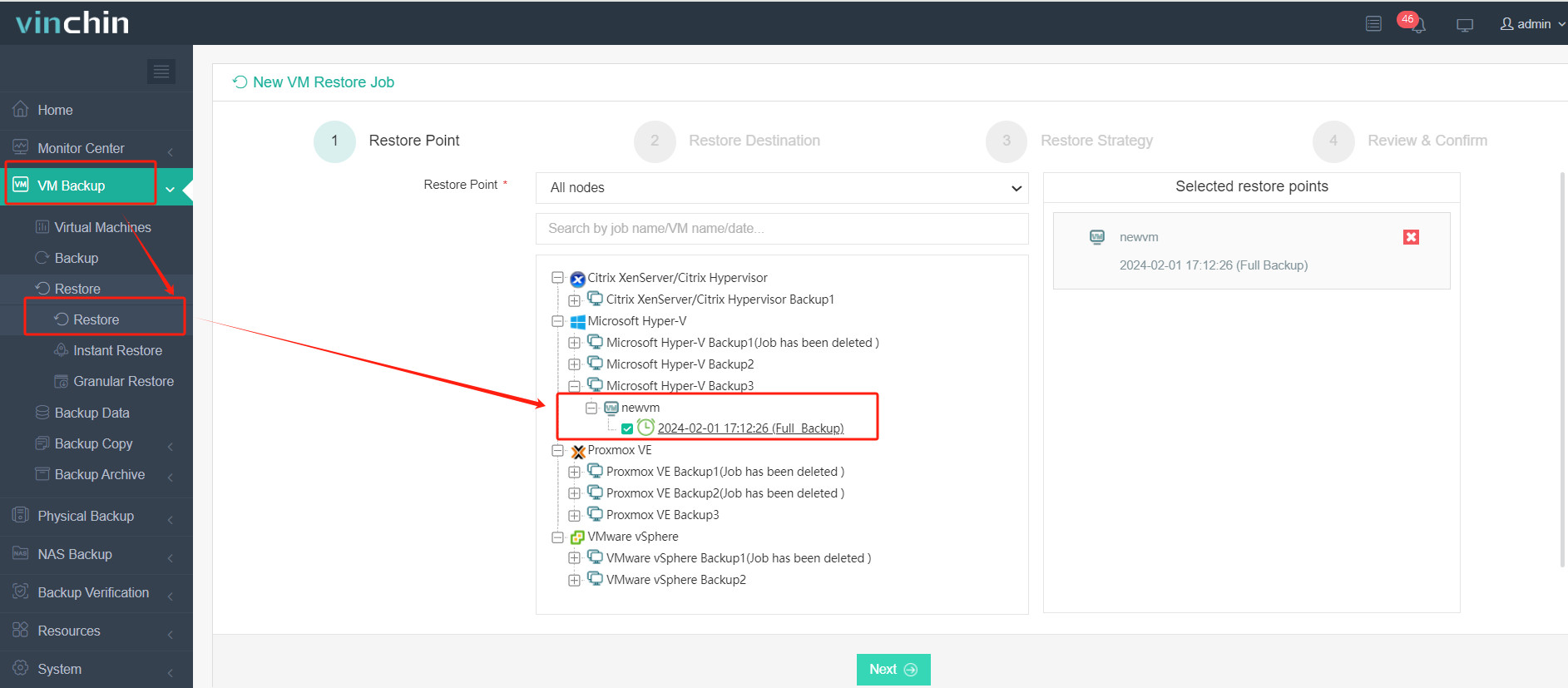
2.復元するVMを選択します。
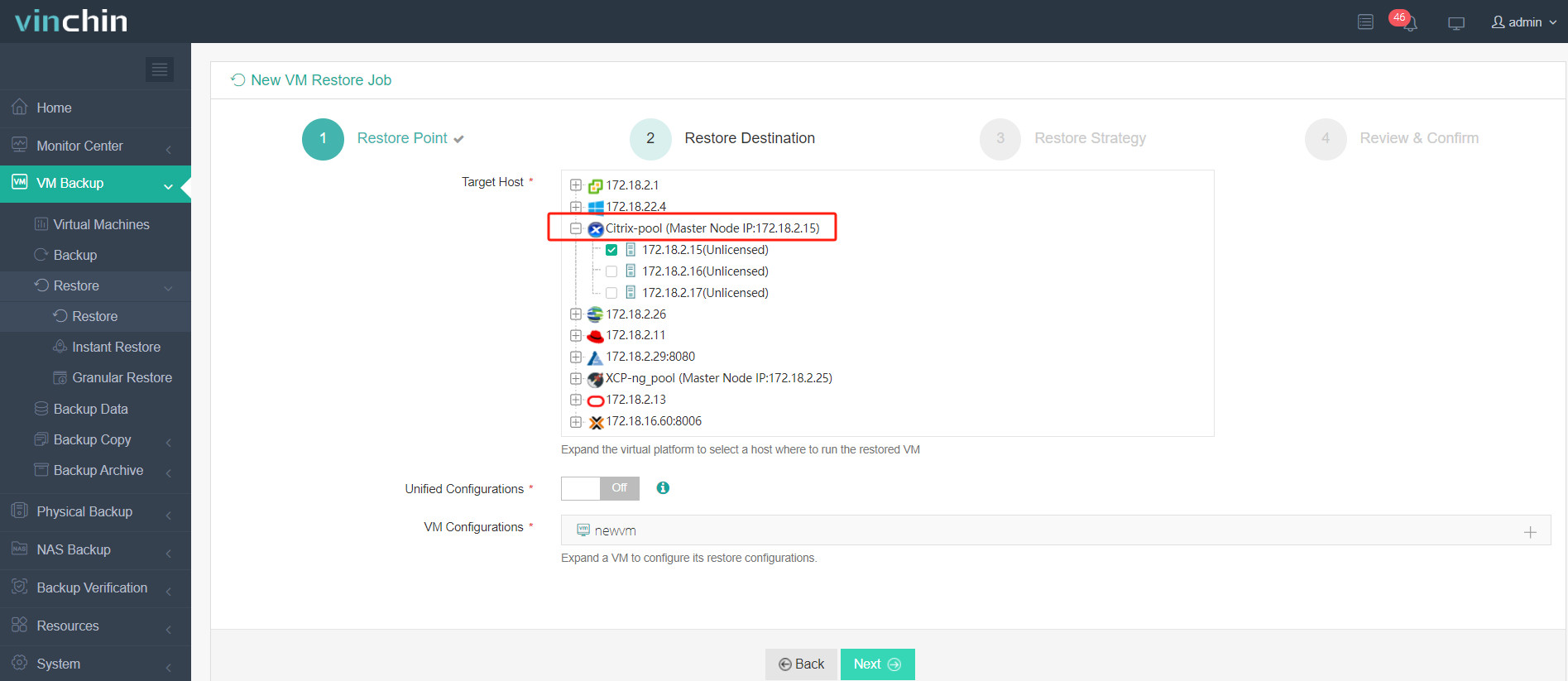
3. 復元した仮想マシンを実行するXenServerホストを選択します。
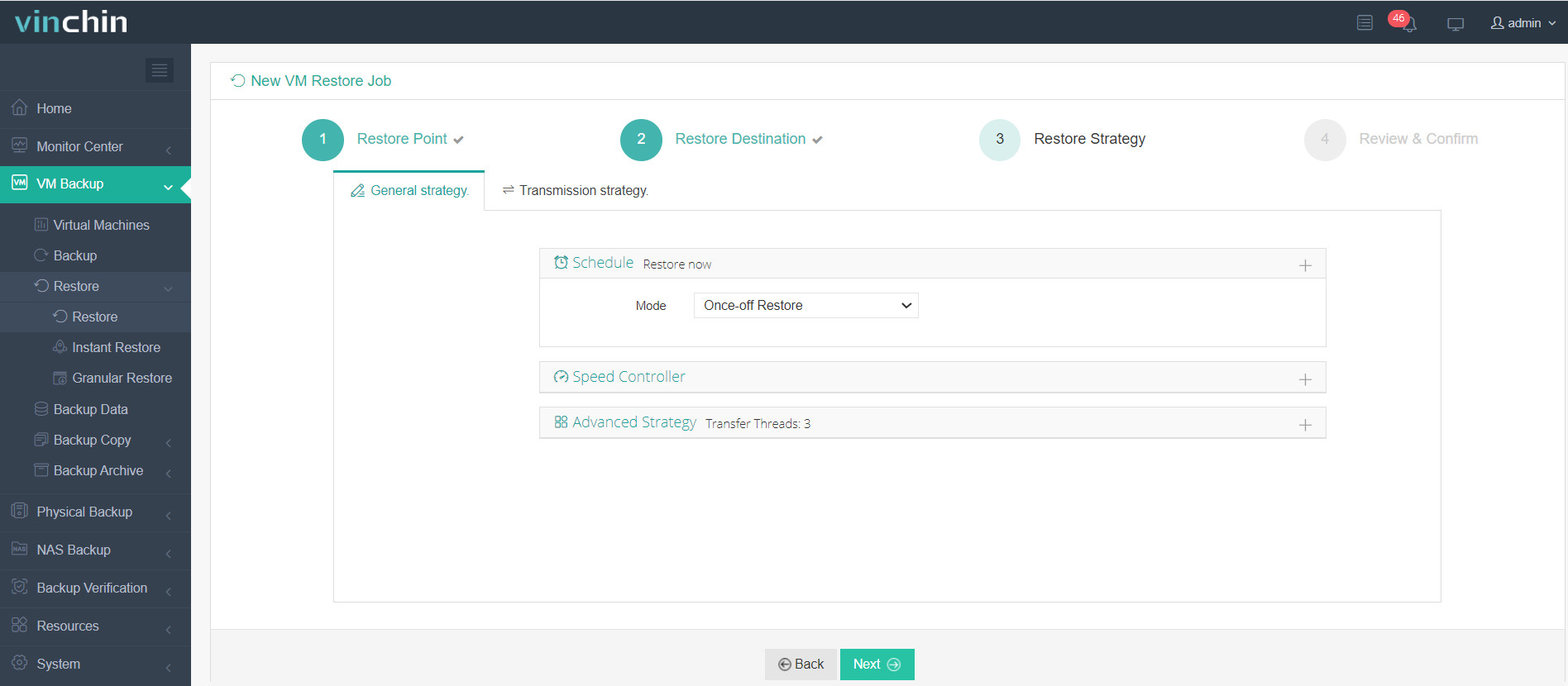
4. 復元戦略を選択します。
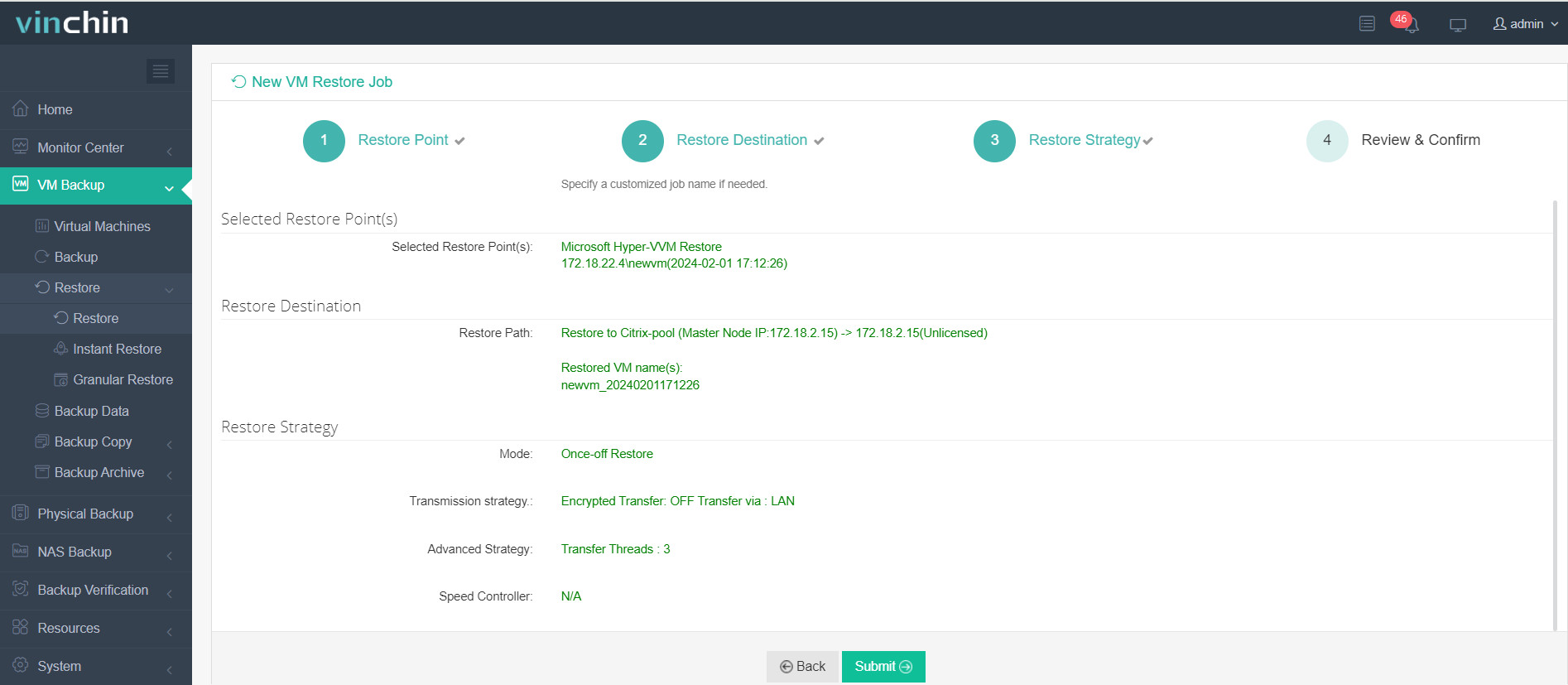
5. 求人票の確認と送信
ジョブを開始すると、XenCenterでVMを確認して、VMが復元され実行されていることがわかります。
世界中の数千社がVinchin Backup & Recoveryを採用しています。今すぐこの強力なシステムを60日間フル機能を使って無料トライアルできます!仮想環境の保護と異なるハイパーバイザ間でのVM移行を効率的に行えます。また、 お問い合わせ よりご要望をお知らせください。貴社のIT環境に合った最適なソリューションをご提供いたします。
Hyper-vからXenServerへのFAQ
1. Q: XenServerからProxmoxなどの他の仮想化プラットフォームに移行する方法を教えてください。
A: XenServerからProxmoxにVMを移行するには、VMのエクスポート/インポート機能またはVinchin Backup & Recoveryを利用できます。移行プロセスは非常に似ており、簡単に行えます。
2.Q: Hyper-VとProxmoxの選択方法は?
A: Proxmox VE と Hyper-V はともに信頼性の高い仮想化ソリューションですが、基盤技術やライセンス、一部の機能に違いがあります。Proxmox VE はオープンソースで Linux ベースであり、コンテナ機能が強力です。一方、Hyper-V はマイクロソフト製品であり、Windows 環境との統合性が高いです。こちらに Hyper-VとProxmoxの包括的な比較 がありますので、選択の参考になるでしょう。
結論
仮想マシンの移行は、インフラの柔軟性を高め、リソースの利用効率を最適化するための重要なプロセスです。適切に実行することで、ダウンタイムを最小限に抑え、データの完全性を維持し、さまざまな環境間でワークロードのバランスを取ることが可能となり、システムパフォーマンスと運用効率の向上につながります。