世界には多くの仮想化ソリューションがあり、企業はそれらの中から1つまたは複数を選択して仮想環境を構築することができます。オープンソースのKVMソリューションはスタートアップにとってコストパフォーマンスに優れていますが、より優れたVMパフォーマンスを求める場合はVMwareの方が適しているかもしれません。
異種仮想環境の管理や仮想化ソリューションの変更にあたって、IT管理者は異なるプラットフォーム間でのVM移行方法を把握しておく必要があります。
なぜqcow2をvmdkに変換するのか?
KVMはサーバー仮想化で広く利用されているハイパーバイザーです。Linuxのコア機能を呼び出すことによりCPUおよびストレージの仮想化を実現し、Linuxコアを仮想化レイヤーにしています。場合によってはKVMがQEMUエミュレーターと連携して動作することもあります。
QEMUはフリーオープンソースのエミュレータです。CPU、メモリ、I/O装置などを含むコンピュータ全体を独立してエミュレートできる完全なソフトウェアであり、仮想マシンの汎用性を確保し、特定のプロセッサのバイナリコードを特殊なリコンパイラによって翻訳することにより、クロスプラットフォーム間での移行が可能になります。
QEMU-KVMの環境では、一般的なイメージ形式はqcow2であり、これは1世代目のqcow形式やraw形式よりもパフォーマンスが優れています。virshコマンドで仮想マシンの情報を確認することで、仮想ディスクのファイルを見つけることができます:
virsh domblklist guest_name
P.S. Virsh コマンドは KVM VM スナップショットの作成にも使用できます。必要に応じて、コマンドは virsh snapshot-create-as ドメイン スナップショット名 となります。その他の virsh コマンドについては、この記事 KVM 仮想マシンのバックアップ を参照してください。
KVMは無料のオープンソース仮想化ソリューションであるため、予算が限られている初期段階で多くの企業が採用します。数年後、サーバー上のアプリケーションはより良い互換性を必要とします。その時点で、ほとんどの企業は高価ですが世界をリードするサーバー仮想化ソリューションであるVMware vSphereを選択します。
VMwareがサポートするのはイメージの.vmdk形式のみです。KVMイメージをVMware上で使用する場合は、V2Vコンバーターが必要です。
KVM仮想ディスク(.qcow2)のフォーマットを.vmdk形式に変換するか、公式ツールのVMware vCenter Converter Standaloneを使用して、KVMからVMwareホストに直接移行できます。
qcow2をvmdkに変換する方法は?
コマンドラインツールであるqemu-imgをダウンロードして、KVM仮想ディスク形式を変換できます。イメージを変換する前に、ディレクトリをパス環境変数に追加する必要があります。
注意: KVM仮想ディスクがESXi上で動作するようになりますが、一部のユーザーによると、後でvMotion を実行するには使用できない可能性があります。
Windowsマシンにはパッケージを直接インストールできますが、Linuxマシンにはインストールするための異なるコマンドがあります:
Ubuntu/Debianの場合、以下のコマンドを入力してください:
apt install qemu-img
CentOS/Red Hat/Oracleの場合、以下のコマンドを入力してください:
yum install qemu-img
SUSE/OpenSUSEの場合は、以下のコマンドを入力してください:
zypper install qemu-img
その後、インストールを確認する必要があります。
Windowsマシンで、以下のコマンドを入力してください:
qemu-img --help
Linuxマシンで、以下のコマンドを入力します:
qemu-img -v
qemu-img のバージョン情報が表示された場合は、インストールが成功しています。
次のステップは画像を変換することです。以下のコマンドを入力してください:
-p: 変換進捗を提示する
-f: ソース画像のフォーマット
-O: 目的の画像形式
このvmdkはESXi上で使用できない可能性がありますが、VMware Workstation上では使用可能です。ESXiで動作させるには、再度vmkfstoolsを使用して変換する必要があります。
vmkfstools -i source.vmdk -d thin converted_source.vmdk
最後の手順は、.vmdkファイルをデータストアにコピーし、それを使用してvCenterで新しい仮想マシンを作成することです。ハードウェアの設定を求めるメッセージが表示されたら、既存のハードディスクを選択して.vmdkファイルをインポートします。また、VMware vCenter コンバータスタンドアロンを使用して、KVMをVMwareに直接移行することもできます。
Vinchin Backup & Recoveryを使用してVMをVMwareに変換する方法
Vinchin Backup & Recovery はプロフェッショナルなVMバックアップおよびディザスタリカバリソリューションであり、KVMからVMwareへの移行も簡単に実行できます。VMware vSphereおよびProxmox、Red Hat Virtualization、oVirt、Oracle Linux KVM、OpenStackなどのKVMベースのいくつかのソリューションもサポートしています。(現時点ではネイティブKVMはサポート対象外です)
Vinchin仮想マシン変換エンジンはV2V移行のために設計されています。Vinchinバックアップ&リカバリーは、複数の仮想化プラットフォームを同時にバックアップサーバーに追加できるため、マルチハイパーバイザー環境におけるオールインワンのバックアップソリューションとしても利用可能です。この製品は仮想マシン、および仮想ディスクをスマートに変換し、別のプラットフォーム上で動作させます。異なるオペレーティングシステムのために複雑なコマンドを入力する必要はありません。Vinchinバックアップ&リカバリーでは、使いやすいコンソール上の移行ウィザードに従って操作を完了するだけです。
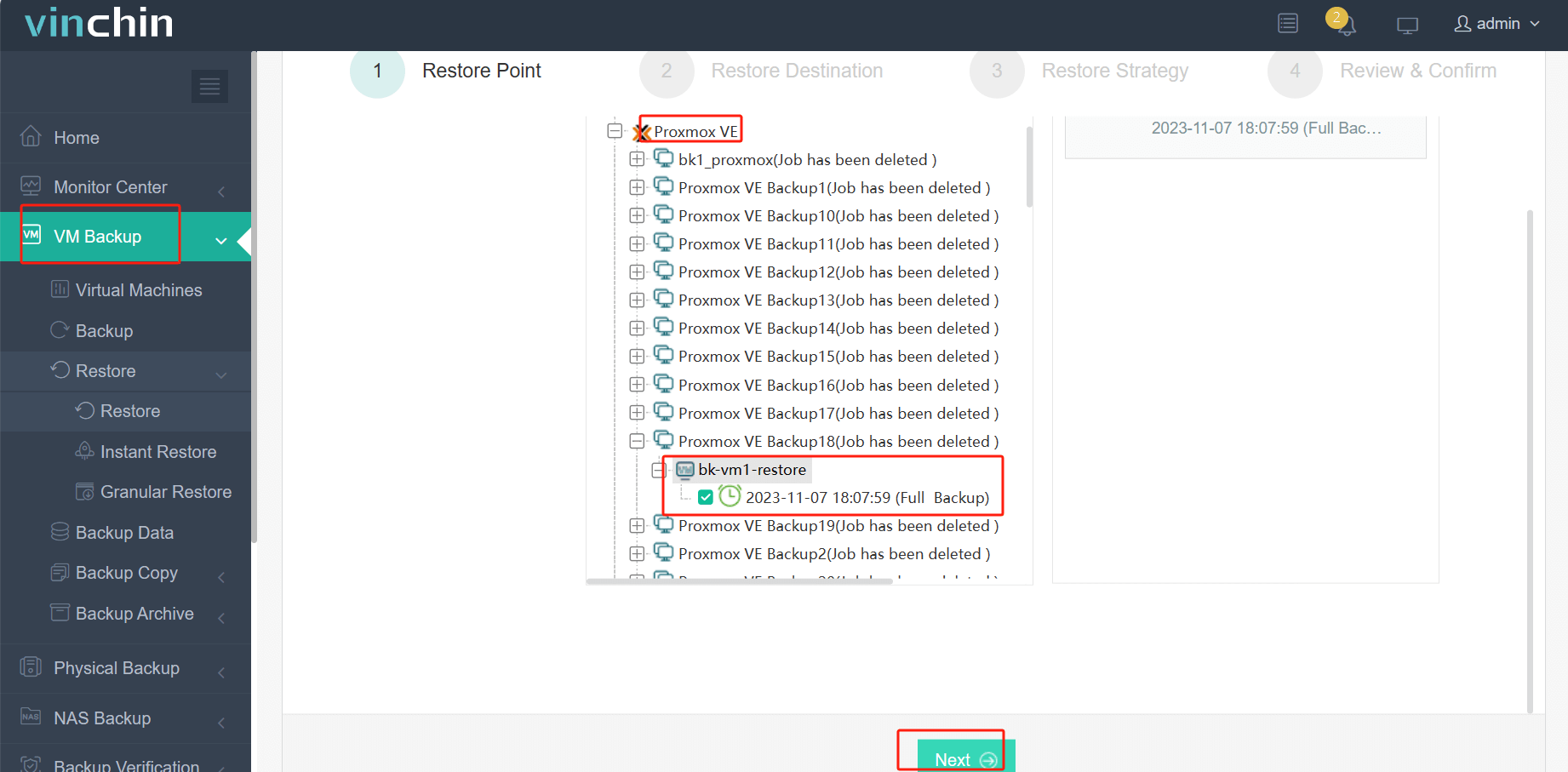
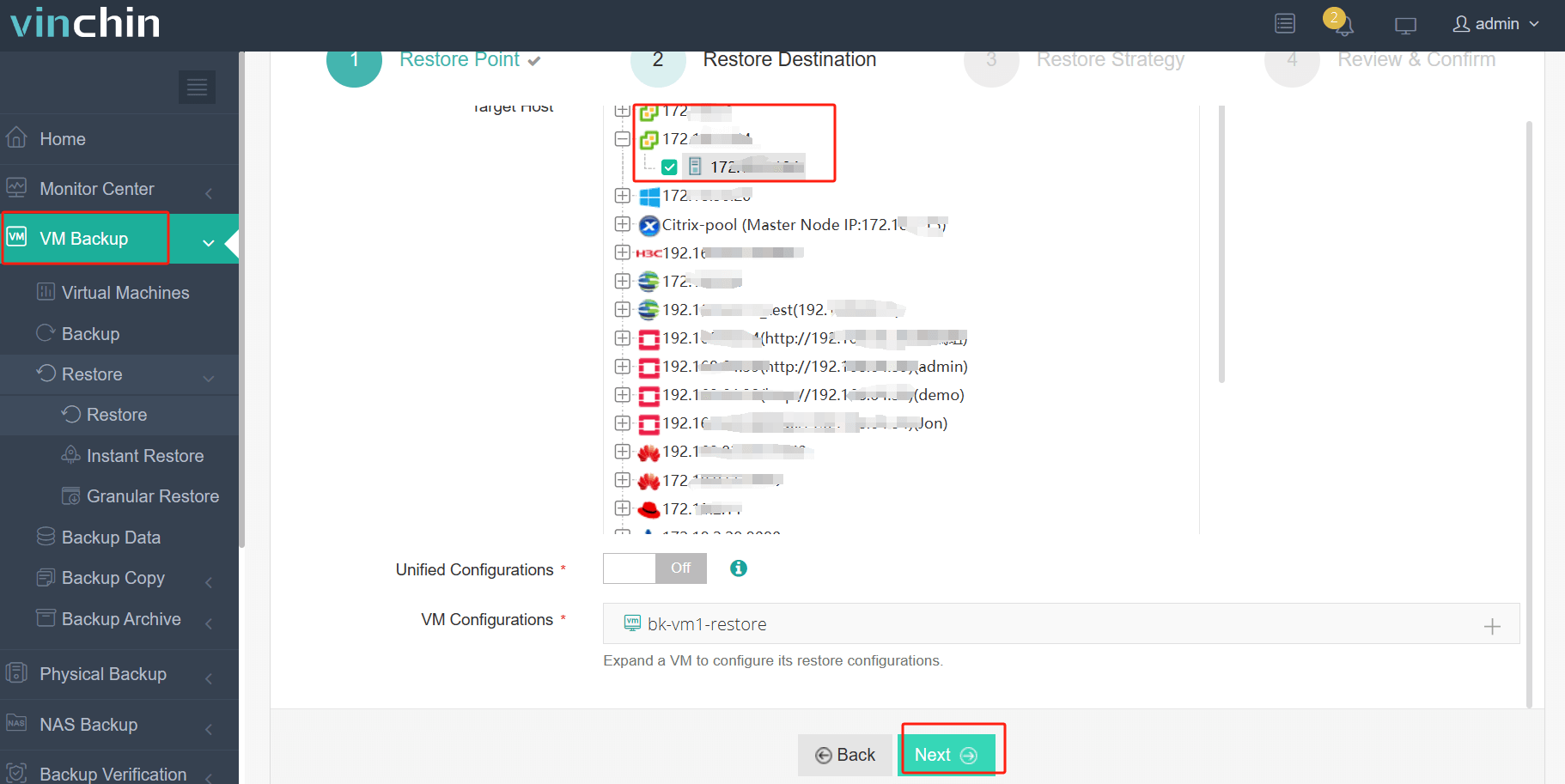
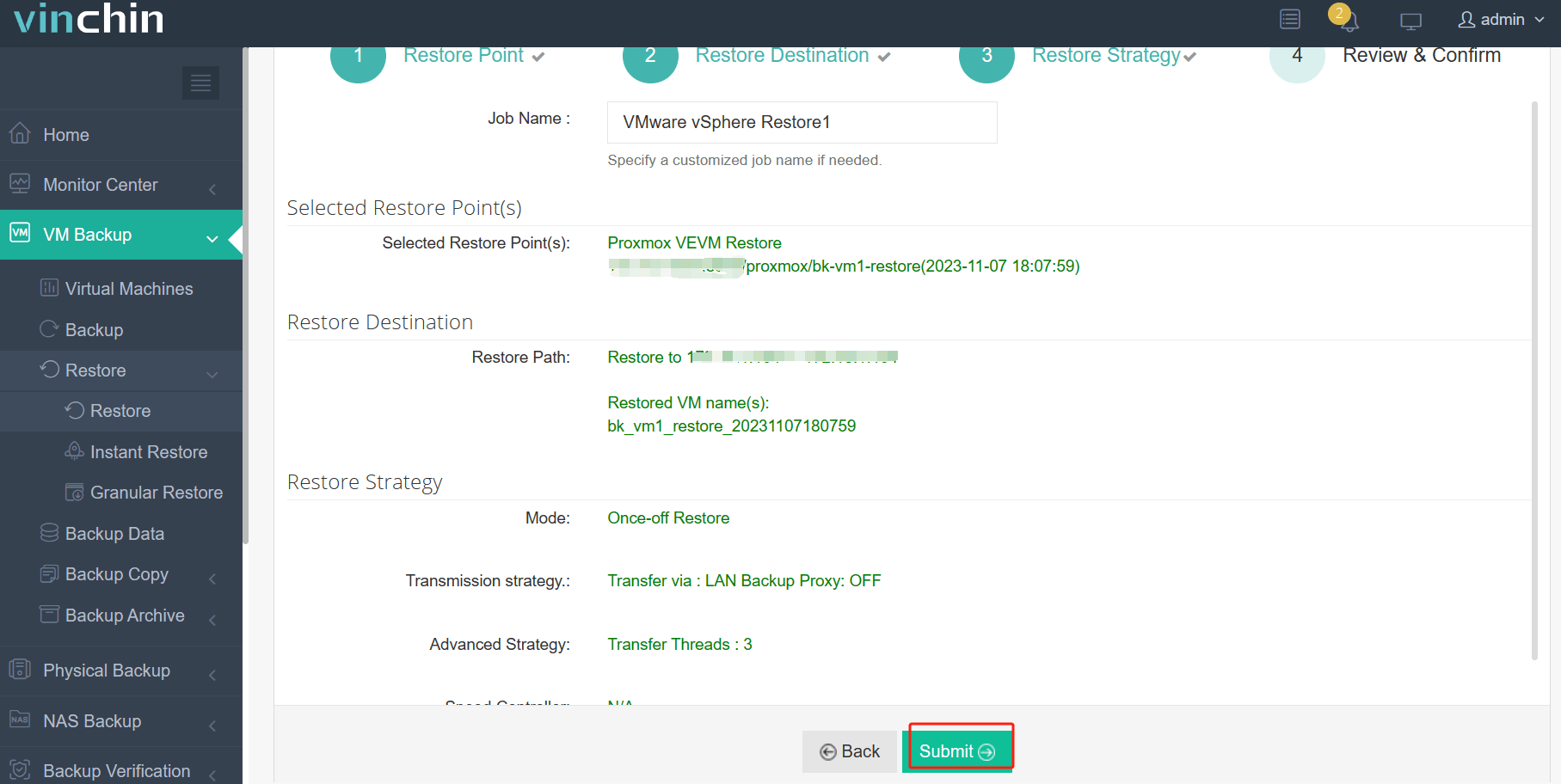
たとえば、ProxmoxをVMwareに移行したい場合、Proxmoxの仮想マシンをESXiホストに復元するだけで済みます。
1. Proxmox VMのバックアップを選択します
2. 宛先としてVMwareホストを選択します
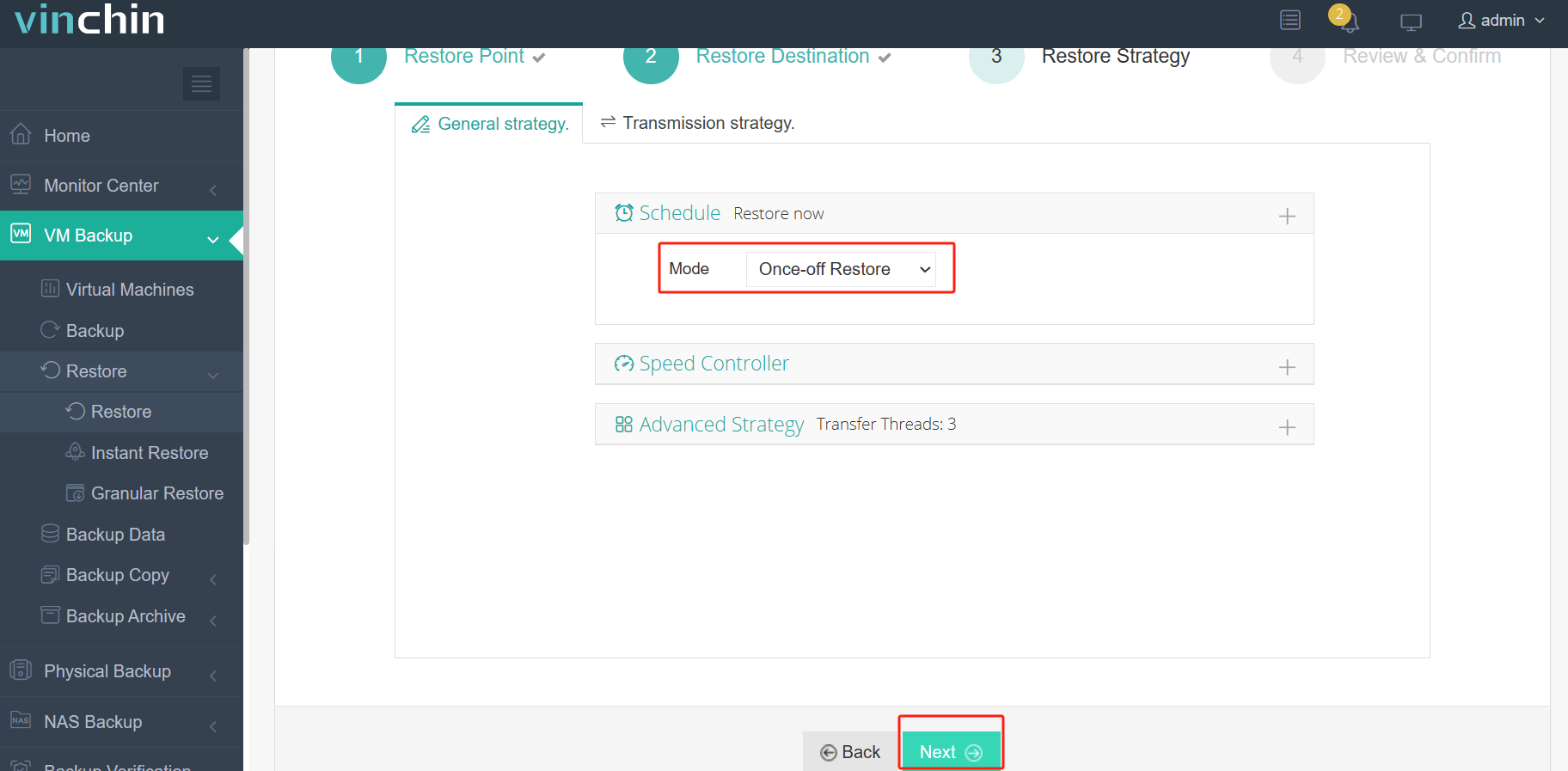
3. 戦略を選択
4. 仕事の提出
仮想環境でご利用いただけますか? 60日間のフル機能無料トライアル で今すぐ導入可能です。ボタンをクリックしてダウンロードしてください。
Qcow2 から VMDK への変換に関するよくある質問
1. KVM から qcow2 イメージを取得する方法は?
virsh コマンドを使用して VM の一覧を表示できます:
virsh list --all
その後、特定のVMのqcow2仮想ディスクパスを取得します:
virsh domblklist VM_NAME --full
最後に、仮想ディスクをローカルマシンにコピーします:
sudo cp DISK_PATH ~/Documents/
2. 変換プロセスはデータに影響を与えるでしょうか?
変換プロセスはデータに影響を与えないはずですが、変換前に常に元のQCOW2ファイルのバックアップを取ることが推奨されます。
3. 実行中の仮想マシンを変換できますか?
はい、可能であり、仮想ディスクをエクスポート、変換、またはインポートする必要はありません。これには、VMware vCenter Converter Standaloneなどのツールが必要です。
結論
世界には多くの仮想化ソリューションがあります。技術の違いにより、仮想マシンは異なる形式の仮想ディスクを持っています。IT管理者にとって、これらの形式と形式変換の方法を理解しておくことは重要です。この投稿では、qcow2をvmdkに変換する方法を紹介しました。IT管理者はこれを活用して、KVMからVMwareへの移行を行うことができます。
Vinchin Backup & Recovery を使用すると、複数の仮想化プラットフォームを管理し、さまざまなKVMプラットフォームからVMware vSphereへの移行を簡単に実行できます。無料トライアルをぜひお見逃しなく。