Quando si installa per la prima volta Proxmox Virtual Environment (Proxmox VE), uno dei primi compiti consiste nell'accedere in modo sicuro. Ma quali sono le credenziali predefinite?
Questa è una domanda comune, specialmente quando si eredita un sistema esistente o si effettua una distribuzione su larga scala. Comprendere come funziona l'autenticazione in Proxmox non riguarda solo l'avvio; si tratta di creare una base sicura per la propria infrastruttura virtuale.
Questa guida ti aiuta a proteggere e gestire efficacemente il tuo ambiente Proxmox.
Quali sono le credenziali di accesso predefinite in Proxmox VE?
Prima di poter gestire qualsiasi cosa in Proxmox VE, hai bisogno di credenziali di accesso valide. A differenza di alcune piattaforme che utilizzano accessi preimpostati fuori dalla scatola—una pratica rischiosa—Proxmox adotta un approccio diverso.
Durante l'installazione di Proxmox VE su hardware dedicato o su Debian Linux, non viene fornita una password predefinita universale per l'utente root (Proxmox Docs). Al contrario:
Nome utente predefinito:
L'account amministrativo è sempre root.
Password predefinita:
Lo si imposta durante l'installazione utilizzando la procedura guidata di configurazione.
Se l'installazione avviene prima su Debian:
La password di root corrisponde a quella impostata per l'utente root di Debian.
Alcune immagini predefinite (per schede ARM o determinati provider cloud) potrebbero utilizzare password temporanee o l'autenticazione tramite chiave SSH; controllare sempre la relativa documentazione.
Provare con "admin", lasciare i campi vuoti o indovinare impostazioni predefinite comuni non funzionerà: è necessario utilizzare quanto impostato durante l'installazione.
Questa progettazione implica che ogni installazione inizi con credenziali univoche, un importante miglioramento della sicurezza rispetto agli apparati con impostazioni predefinite pubblicate.
Come accedere all'interfaccia web di Proxmox VE ?
Il modo principale in cui la maggior parte degli amministratori interagisce con Proxmox VE è tramite la sua interfaccia web, un potente cruscotto disponibile subito dopo l'installazione.
Per connettersi:
1. Dopo aver installato Proxmox VE sul server o sulla macchina host della VM, prendi nota dell'indirizzo IP visualizzato a schermo all'avvio.
2. Apri il tuo browser da un altro dispositivo sulla stessa rete.
3. Inserisci https://<your-server-ip>:8006 (ad esempio: https://192.168.1.100:8006).
È probabile che venga visualizzato un avviso sulla privacy a causa di un certificato SSL autofirmato; fare clic su Avanzate, quindi su Procedi al sito per continuare in modo sicuro all'interno della rete attendibile.
Nella schermata di accesso:
Utilizzare Nome utente: root
Inserisci la password scelta
Assicurarsi che Realm: autenticazione standard Linux PAM risulti selezionata
Dopo aver effettuato l'accesso con successo, verrai indirizzato alla dashboard, dove nodi, VM/contenitori ("CTs"), pool di archiviazione, attività di backup e molto altro vengono gestiti in modo visivo.
Come reimpostare la password di Proxmox: 2 metodi
Prerequisiti
Metodo 1: Reset della password tramite modalità utente singolo (GRUB)
La modalità utente singolo consente l’accesso diretto alla shell senza autenticazione, dimostrando quanto sia fondamentale proteggere l’accesso fisico al server.
Passaggi
-
Riavvia il server
Nel menu GRUB, premi rapidamente e sulla voce evidenziata (Proxmox GNU/Linux).
-
Individua la riga che inizia con linux
Aggiungi alla fine:
rw init=/bin/bash
-
Avvia la configurazione modificata
Premi Ctrl + X oppure F10.
-
Rimonta il filesystem root in lettura/scrittura:
mount -o remount,rw /
-
Cambia la password:
passwd
-
Inserisci la nuova password due volte.
-
Riavvia correttamente il sistema:
reboot -f
(Evita exec o init, che potrebbero causare blocchi.)
Nota: Su sistemi UEFI, il menu GRUB può apparire diverso. In caso di dubbi, consulta la documentazione hardware.
Perché funziona la modalità utente singolo?
Perché il sistema si avvia direttamente in shell root prima del caricamento dei servizi di rete e autenticazione, garantendo il controllo completo anche in assenza di altri metodi di accesso.
Metodo 2: Utilizzo di un Live CD / supporto di ripristino
Utile quando GRUB non è accessibile, situazione comune in alcuni ambienti cloud.
Passaggi
-
Avvia il sistema da una ISO Linux live (USB/DVD/immagine virtuale).
-
Importa o attiva i volumi:
-
Monta il filesystem root (esempio):
mount /dev/pve/root /mnt
-
Entra nell’ambiente chroot:
chroot /mnt
-
Cambia la password:
passwd
-
Esci e riavvia il sistema.
Suggerimento: I nomi dei volumi possono variare (ad esempio pve-root o /dev/mapper/pve-root). Verifica sempre con:
lsblk
Gestione utenti e autorizzazioni in Proxmox VE
Una corretta gestione degli utenti è fondamentale per la sicurezza di un ambiente multi-utente come Proxmox VE.
1. Gestione degli utenti
Creazione di utenti
-
Accedi all’interfaccia web di Proxmox.
-
Vai su Datacenter → Autorizzazioni → Utenti.
-
Clicca su Aggiungi.
-
Inserisci il nome utente (es. admin@pve) e imposta una password iniziale o un gruppo.
-
Assegna i ruoli appropriati nella sezione Autorizzazioni.
Modifica delle password
-
Accedi come root@pam.
-
Passa il mouse sul nome utente (angolo in alto a destra).
-
Clicca su Password.
-
Inserisci la password attuale e quella nuova.
2. Controllo degli accessi basato sui ruoli (RBAC)
Proxmox utilizza il Role-Based Access Control (RBAC) per gestire i permessi.
3. Best practice di sicurezza
-
Disabilita l’accesso SSH diretto come root
-
Usa account dedicati con privilegi minimi
-
Mantieni il sistema sempre aggiornato:
apt update && apt dist-upgrade
Eseguire il backup delle VM in modo semplice con Vinchin Backup & Recovery
Dopo aver implementato controlli di accesso sicuri negli ambienti virtualizzati (in particolare piattaforme come Proxmox VE), diventa essenziale implementare strategie solide di protezione dei dati specifiche per le macchine virtuali.
Vinchin Backup & Recovery offre una protezione avanzata delle macchine virtuali su più di 15 piattaforme di virtualizzazione (con integrazione completa di Proxmox VE), con funzionalità di backup incrementale, deduplicazione/compressione dati avanzata, migrazione V2V multipiattaforma e recupero granulare a livello di file, oltre a backup pianificati e recupero immediato.
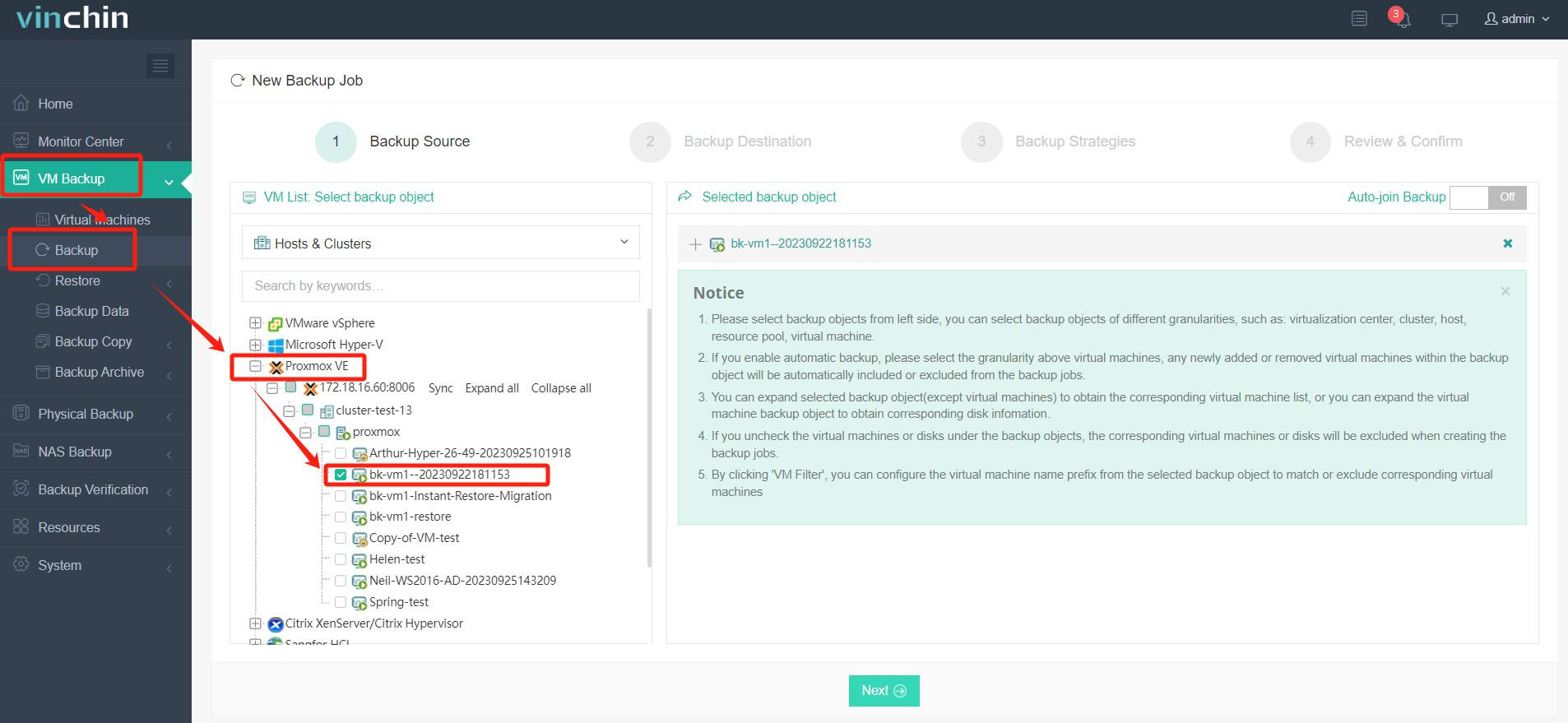
1. Seleziona la VM Proxmox da cui eseguire il backup;
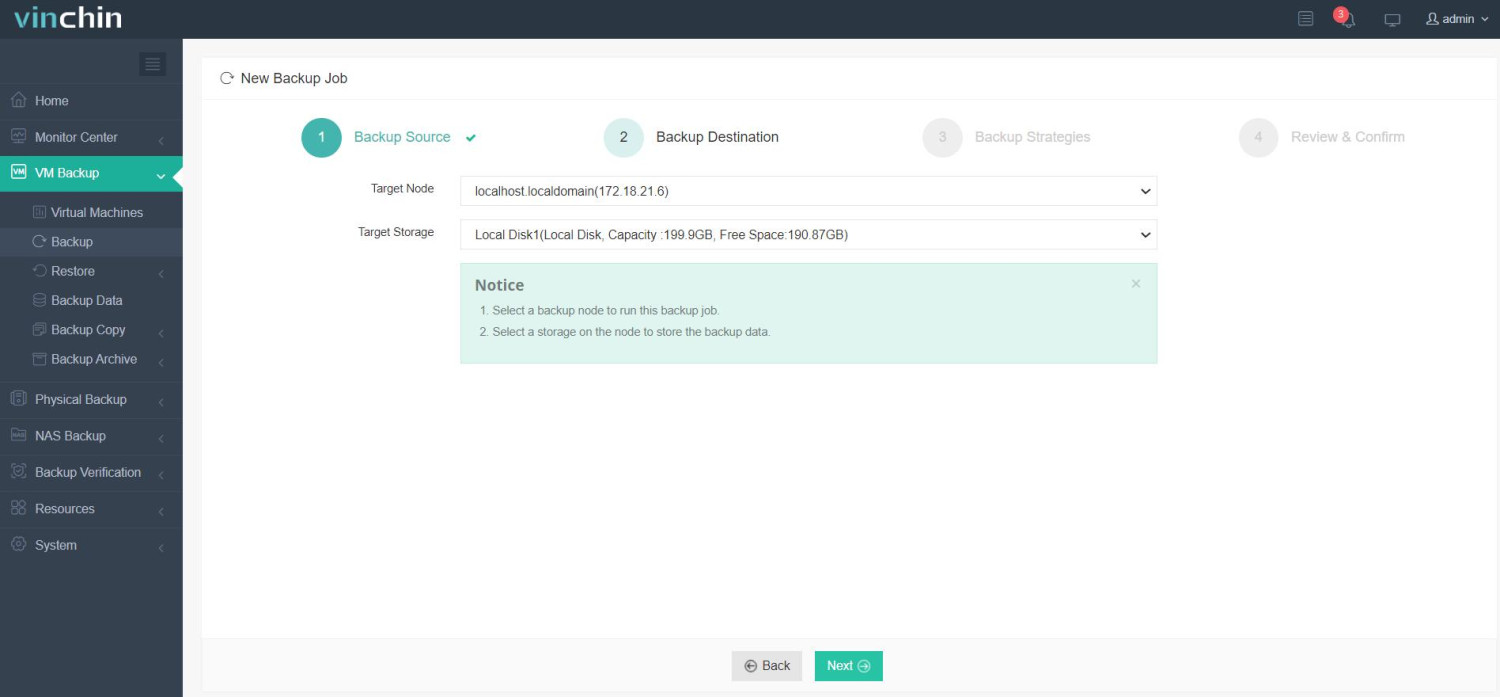
2. Scegli lo spazio di archiviazione del backup;
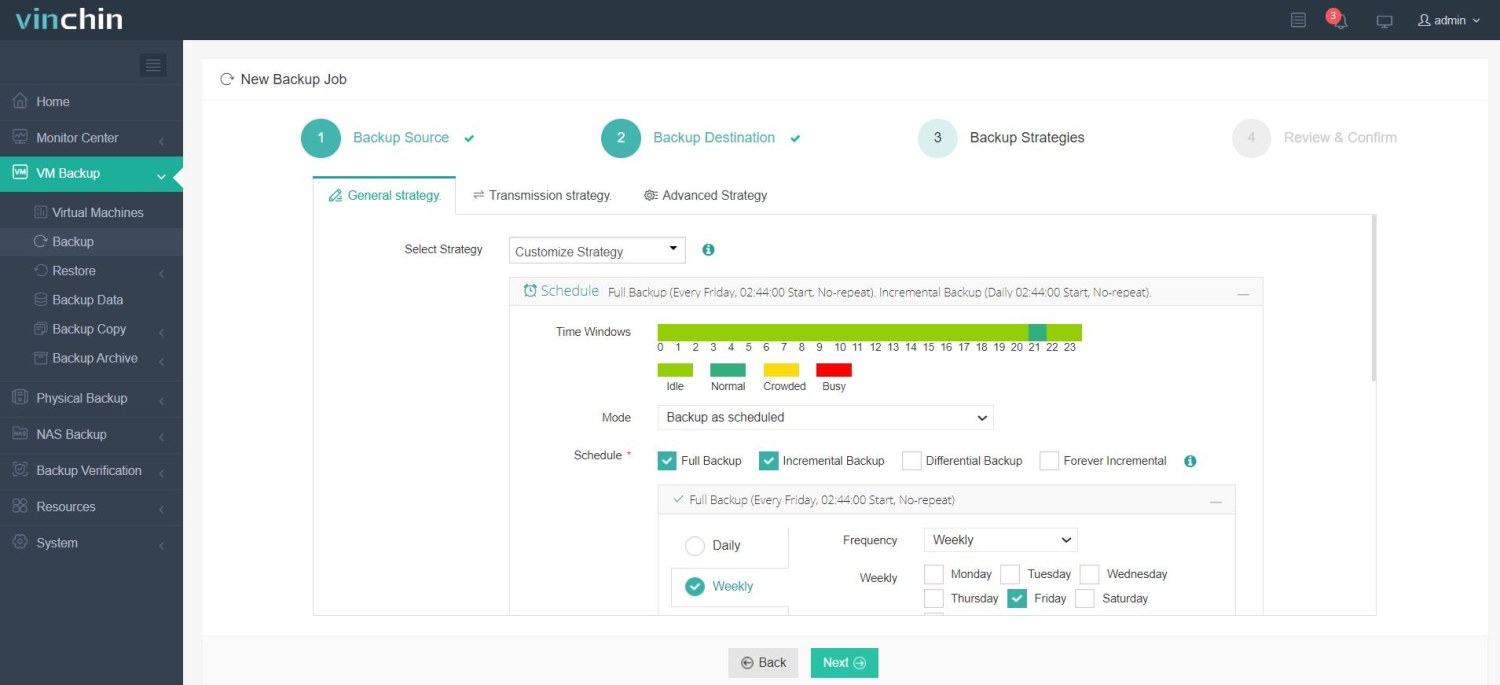
3. Configura strategie di backup;
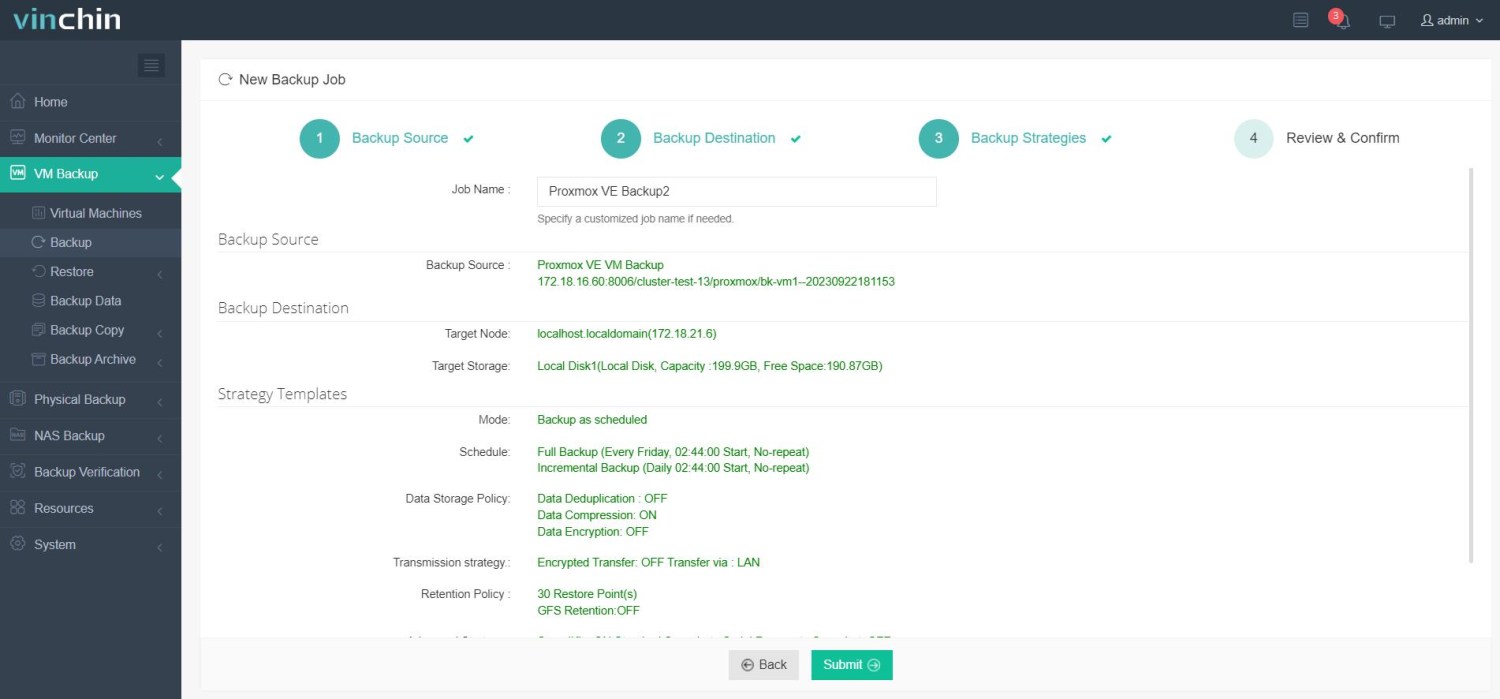
4. Invia il lavoro.
Fidato dai professionisti IT di tutto il mondo, Vinchin offre una prova gratuita completa di 60 giorni—prova tutte le funzionalità senza rischi prima di impegnarti. Scarica ora per iniziare.
Domande frequenti su nome utente e password predefiniti di Proxmox
Q1: Cosa devo fare se il mio browser rifiuta la connessione nonostante l'indirizzo IP corretto?
Verificare i firewall tra client e server; confermare che la porta 8006 non sia bloccata a monte; provare a connettersi in locale dall'host stesso utilizzando i comandi curl/wget.
Domanda 2: Perché non riesco a vedere il menu GRUB durante i passaggi di ripristino?
Su molte piattaforme cloud le console seriali sostituiscono quelle grafiche; controlla la documentazione del fornitore per accedere ai menu di avvio a basso livello in remoto.
Conclusione
Proxmox non ha una password predefinita per l'utente root: è necessario impostarne una durante l'installazione. Implementare solide misure di sicurezza come l'autenticazione a due fattori e i firewall. Per backup affidabili delle macchine virtuali, Vinchin offre soluzioni di protezione di livello enterprise.