Virtualisierung erleichtert Unternehmen die Cloud-Deployment und bietet ein besseres Nutzungserlebnis. VMware ist der führende Anbieter von Virtualisierungslösungen, und viele Unternehmen nutzen Produkte wie vSphere für ihre Geschäftssysteme.
VMware's Produkte sind sehr ausgereift, und das ist der wichtige Grund dafür, dass Unternehmen sie mögen. Die vordefinierten Vorlagen und die benutzerfreundliche Oberfläche ermöglichen es Benutzern, schnell loszulegen.
Sie verfügen möglicherweise über viele physische Server und virtuelle Maschinen im Rechenzentrum. Wenn Sie bestimmte Server warten oder außer Betrieb nehmen möchten, was sollten Sie dann mit den virtuellen Maschinen auf diesen Servern tun? Ist es notwendig, die virtuellen Maschinen herunterzufahren, um die Daten auf einen anderen ESXi-Host zu übertragen?
Um die Geschäftskontinuität zu gewährleisten, benötigen Sie möglicherweise VMware vMotion.
Was ist VMware vMotion?
vMotion ist eine Art virtuelle Maschinenmigration zwischen Servern, während die virtuelle Maschine läuft, sodass Sie die virtuelle Maschine nicht herunterfahren oder das Geschäftssystem unterbrechen müssen. Sie können dies als Live-Migration betrachten, was bedeutet, dass es für die Benutzer des Betriebssystems während der Arbeitslastmigration zu keiner Ausfallzeit oder Unterbrechung kommt.
Das Konzept ist ähnlich wie VMware Storage vMotion, aber Storage vMotion ändert nicht den Host der virtuellen Maschine.
Wofür wird VMware vMotion verwendet?
Da Sie nun das Konzept von vMotion kennen, wann werden Sie es benötigen?
vMotion ist sehr nützlich. Wenn Sie auf einem bestimmten Server einen Fehler feststellen oder dieser einen Alarm meldet, können Sie vMotion verwenden, um die virtuellen Maschinen von einem Server auf einen anderen zu migrieren, ohne die VMs herunterfahren zu müssen.
Wenn die Hardware-Ressourcen auf einem bestimmten Host stark beansprucht sind und es einen anderen Host gibt, der vergleichsweise leer ist, kann vMotion Ihnen dabei helfen, virtuelle Maschinen vom ausgelasteten Host zu einem anderen Host ohne Stilllegung des Geschäftssystems zu migrieren.
Der Server könnte kontinuierlich über einen langen Zeitraum arbeiten, aber die Hardware benötigt dennoch Wartung. Mit vMotion entstehen keine Ausfallzeiten und die Internetverbindung bricht ebenfalls nicht ab.
Die erweiterte Funktion DRS (Dynamic Resource Scheduler) könnte zusammen mit vMotion ausgeführt werden, um eine automatische Lastverteilung zu realisieren.
Wenn die VMware vMotion-Funktion fehlschlägt, wird der virtuelle Computer einfach zum Quellhost zurückversetzt.
Hinweis: Gewöhnlicher vMotion unterstützt keine Migration von virtuellen Maschinen zwischen vCenters. Wenn Sie eine virtuelle Maschine von einem vCenter zu einem anderen migrieren möchten, beachten Sie bitte Cross vCenter vMotion.
Anforderungen und Einschränkungen bei der Nutzung von VMware vMotion
vMotion bietet Unternehmen viele Vorteile, aber können Sie es in Ihrer virtuellen Infrastruktur verwenden? Stellen Sie sicher, dass Sie diese Dinge zuerst vorbereitet haben:
1. Die vMotion-Funktion ist lizenziert.
2. Die IP-Adressfamilien des Quell- und Zielverwaltungsnetzwerks müssen übereinstimmen.
3. Verwenden Sie 10-GbE-Netzwerkadapter für das vMotion-Netzwerk.
4. Die VM konnte nur zu einem Host mit kompatiblen CPU-Leistungsindikatoren migriert werden.
Es gibt noch weitere Anforderungen und Einschränkungen bei der Verwendung von VMware vMotion. Weitere Informationen finden Sie bei VMware.
Sie können auch versuchen, eine VM ohne vMotion zu migrieren.
Verwenden von VMware vMotion in vCenter zum Durchführen einer Live-Migration
Nachdem Sie nun wissen, was VMware vMotion ist und ob es in Ihrer virtuellen Infrastruktur verwendet werden kann, können Sie nun versuchen, es auszuführen.
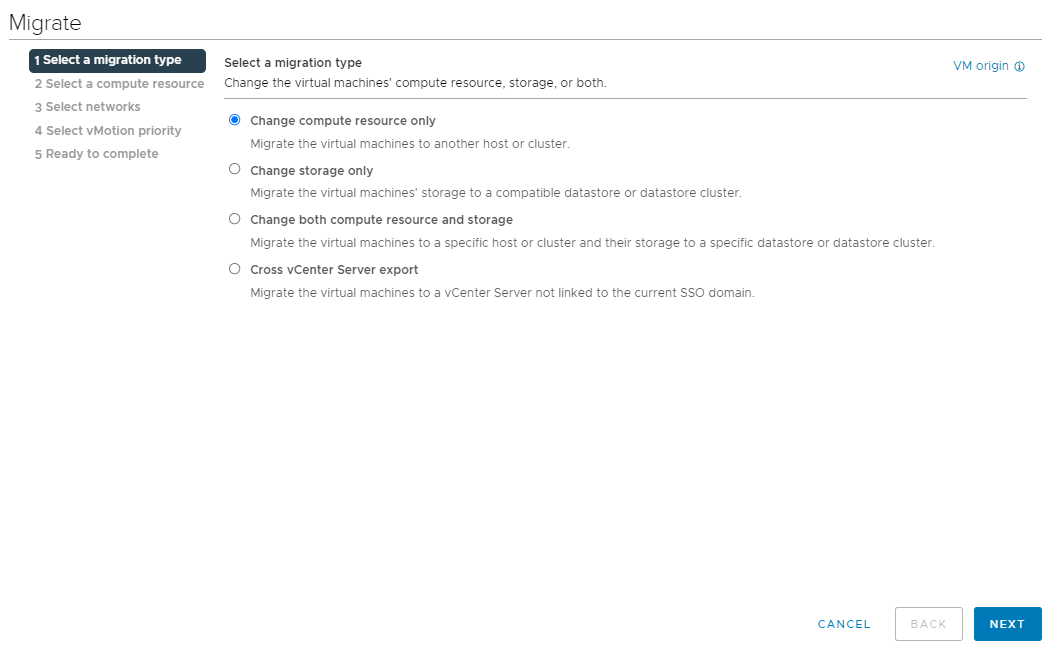
Schritt 1. Öffnen Sie den VMware vSphere-Client > Klicken Sie mit der rechten Maustaste auf die virtuelle Maschine, die Sie migrieren möchten > Wählen Sie Change computer resource only aus
Schritt 2. Sie können alle verfügbaren Server und deren CPU-Auslastung sehen. Wählen Sie den Server aus, auf den Sie die virtuelle Maschine migrieren möchten, und klicken Sie auf Next
Schritt 3. Wählen Sie das Netzwerk aus, wenn Sie einen vSphere Distributed Switch und eine Portgruppe erstellt haben. Falls nicht, klicken Sie einfach auf Next, um diesen Schritt zu überspringen
Schritt 4. Überprüfen Sie Ihr Migrationstask und klicken Sie auf Finish. Der virtuelle Computer wird in Kürze migriert.
Wenn vMotion fehlgeschlagen ist, können Sie das Problem mit dieser Anleitung beheben: Behebung: Virtuelle Maschine kann nicht zu einem anderen ESXi-Host migriert werden
Wie können Sie Ihre VM-Daten schützen und eine VM auf einfachere Weise migrieren?
Ein gutes Ressourcenverteilungskonzept kann dafür sorgen, dass Ihre virtuellen Maschinen und Hosts stets über eine hervorragende Leistung verfügen. Zudem macht ein gutes Notfallwiederherstellungskonzept Ihre Daten und Ihr Geschäft sicher. VMware vMotion ist leistungsstark, funktioniert jedoch nur in der VMware-Umgebung. Für V2V-Migrationen wie die Verschiebung einer VM von VMware zu Hyper-V benötigen Sie eine professionellere Lösung.
Vinchin Backup & Recovery ist eine hervorragende Sicherungslösung für virtuelle Maschinen, die sich einfach in virtuelle Infrastrukturen integrieren lässt und eine herausragende Leistung bei der Sicherung von virtuellen Maschinen bietet. Zudem unterstützt es das Migrieren von virtuellen Maschinen zwischen verschiedenen Virtualisierungsplattformen.
Backup ohne Agenten: Vinchin Backup & Recovery unterstützt Backup ohne Agenten auf 11 virtuellen Plattformen, um Ihnen bei der Reduzierung von zugehörigem Aufwand und Kosten zu helfen, einschließlich VMware.
Plattformübergreifende Migration: Sie können virtuelle Maschinen nicht nur zwischen Hosts migrieren, die nun dieselbe virtuelle Plattform nutzen, sondern auch von einer virtuellen Plattform zu einer anderen. Beispielsweise kann Ihr VMware-Backup auf Hyper-V verwendet werden, um die Arbeitsbelastung neu zuzuweisen.
Sofortige Wiederherstellung: Um die Kontinuität Ihres Geschäfts zu gewährleisten, stellt Vinchin Backup & Recovery Ihre ausgefallene VM innerhalb von 15 Sekunden wieder her, entweder auf dem ursprünglichen Host oder einem anderen.
Einheitliche Webkonsole: Eine zentrale Konsole reicht aus, um virtuelle Maschinen auf allen Plattformen verwalten und sichern zu können.
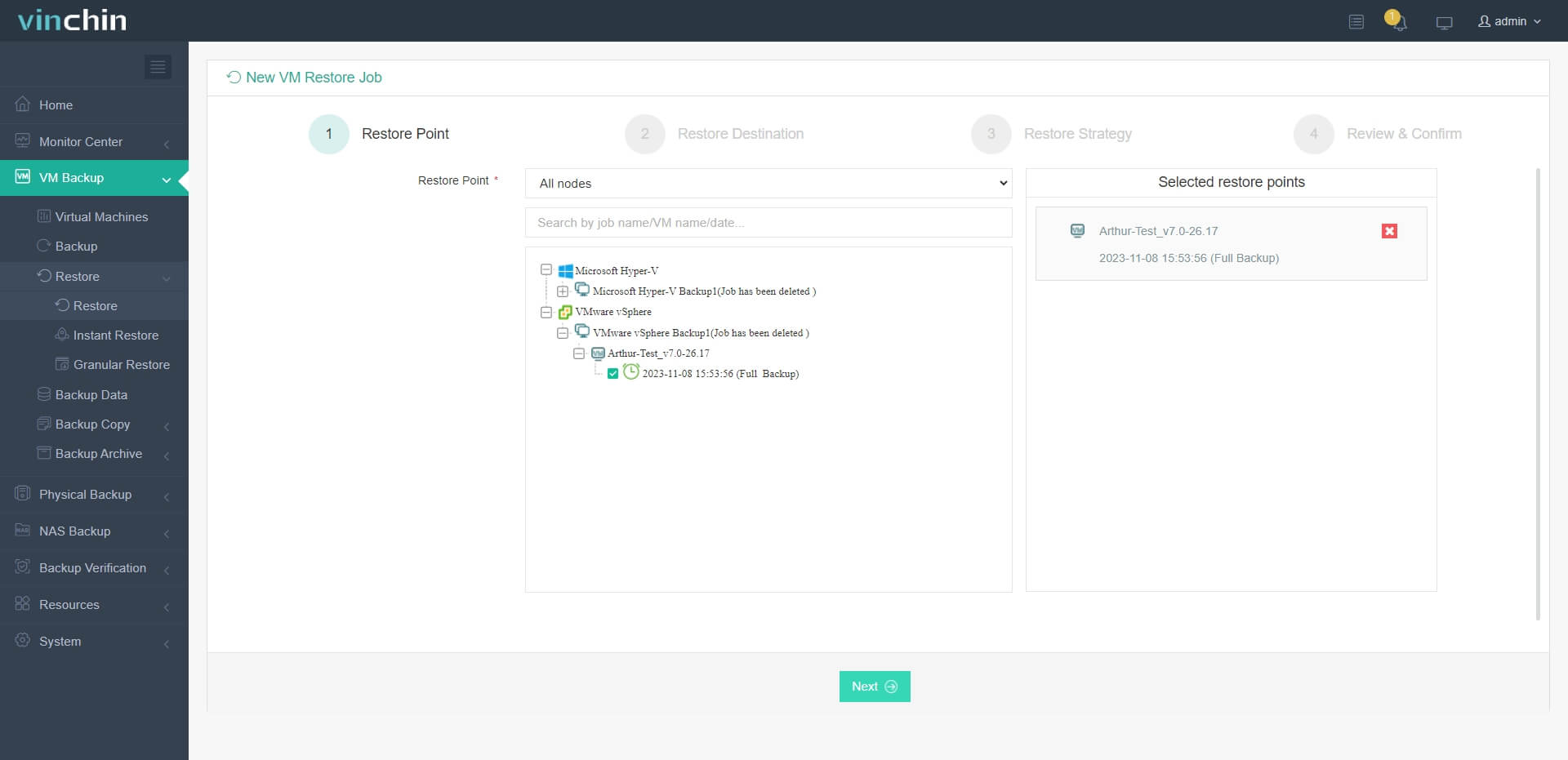
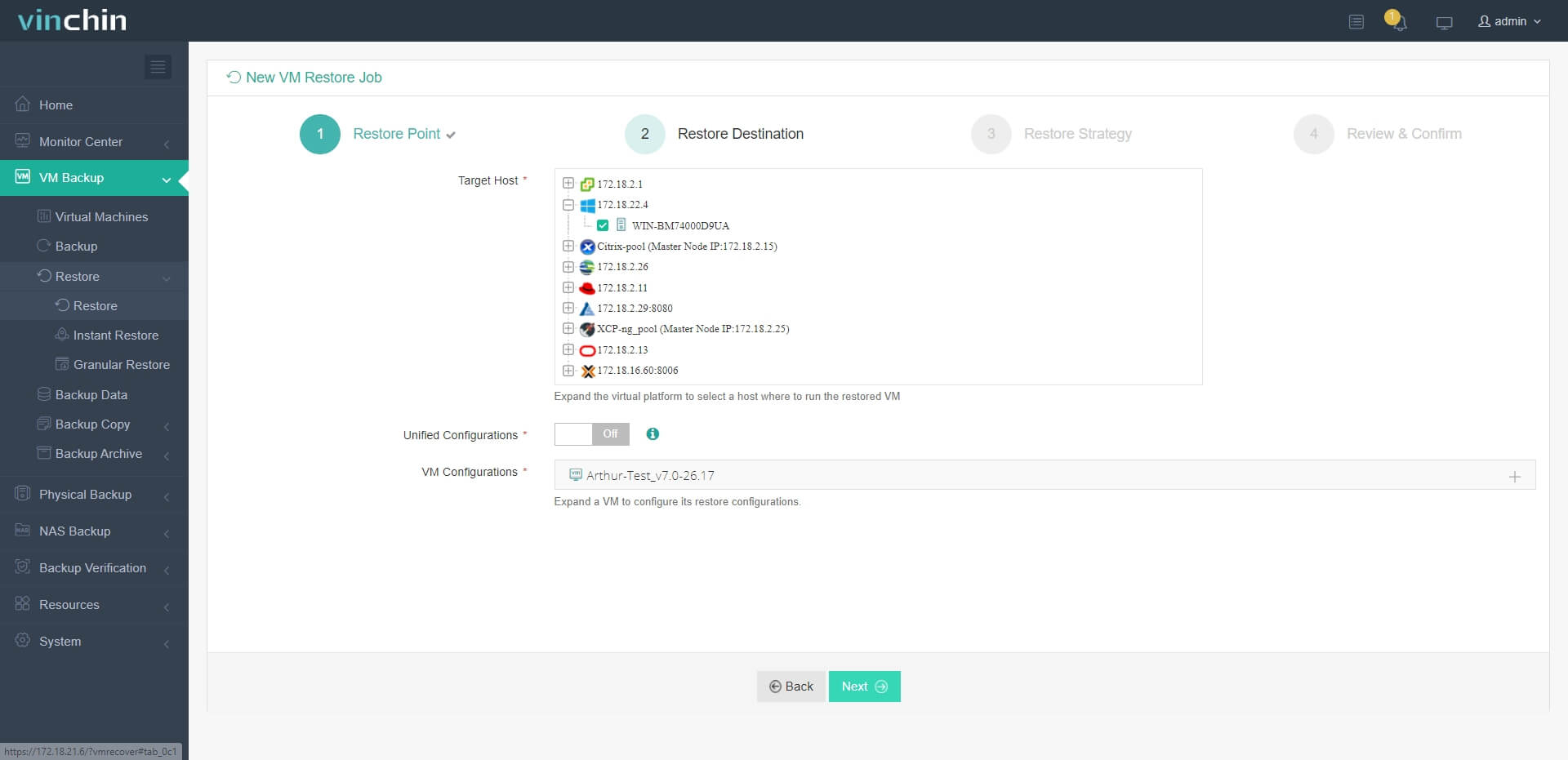
Beispielsweise, wenn Sie einen virtuellen Computer von VMware zu Hyper-V migrieren möchten:
1. Wählen Sie einfach die Sicherung der Ziel-VMware-VM aus
2. Wählen Sie einen Hyper-V-Host als Zielhost aus
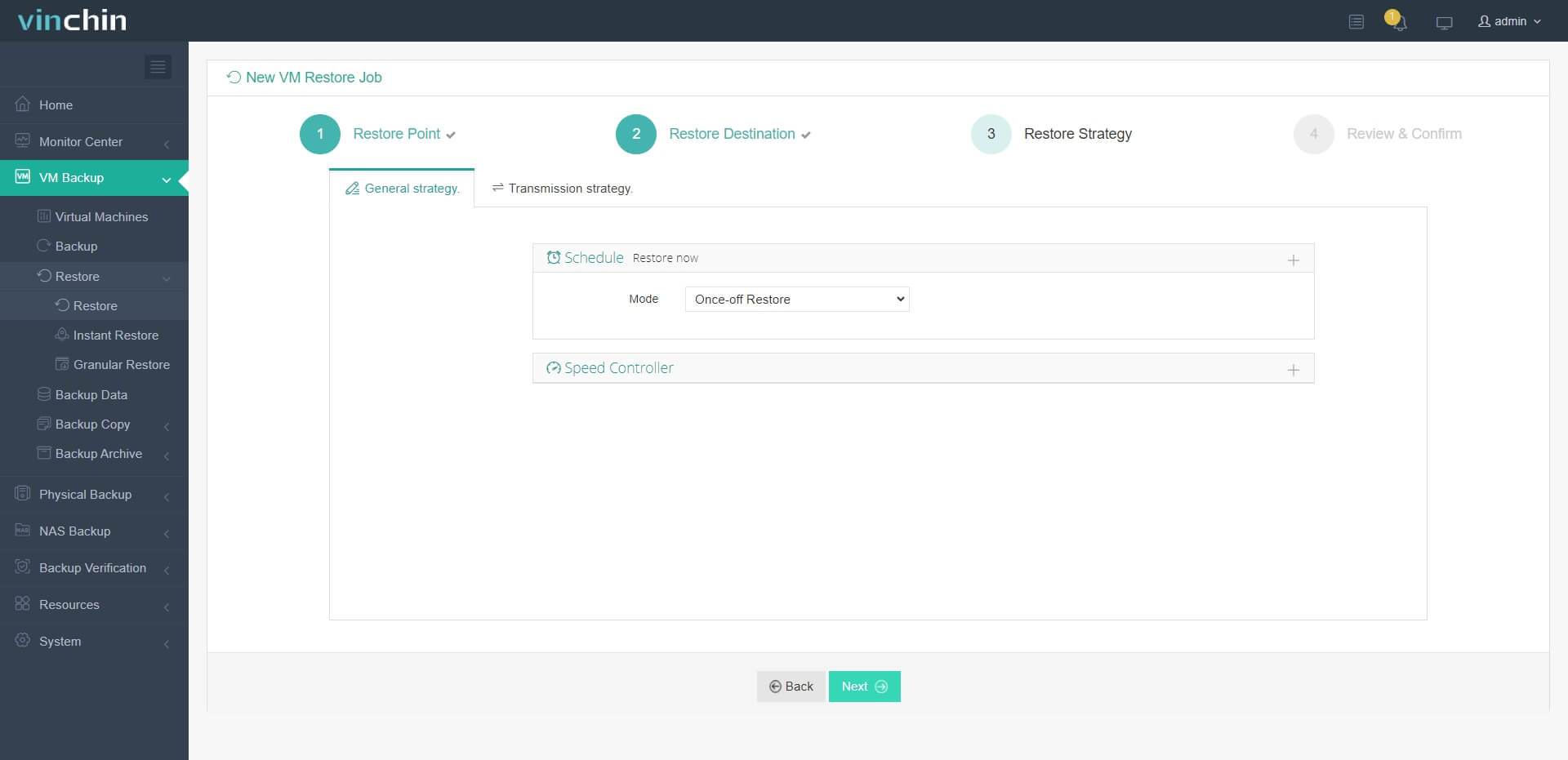
3. Richten Sie einfach Wiederherstellungsstrategien ein oder überspringen Sie diesen Schritt direkt
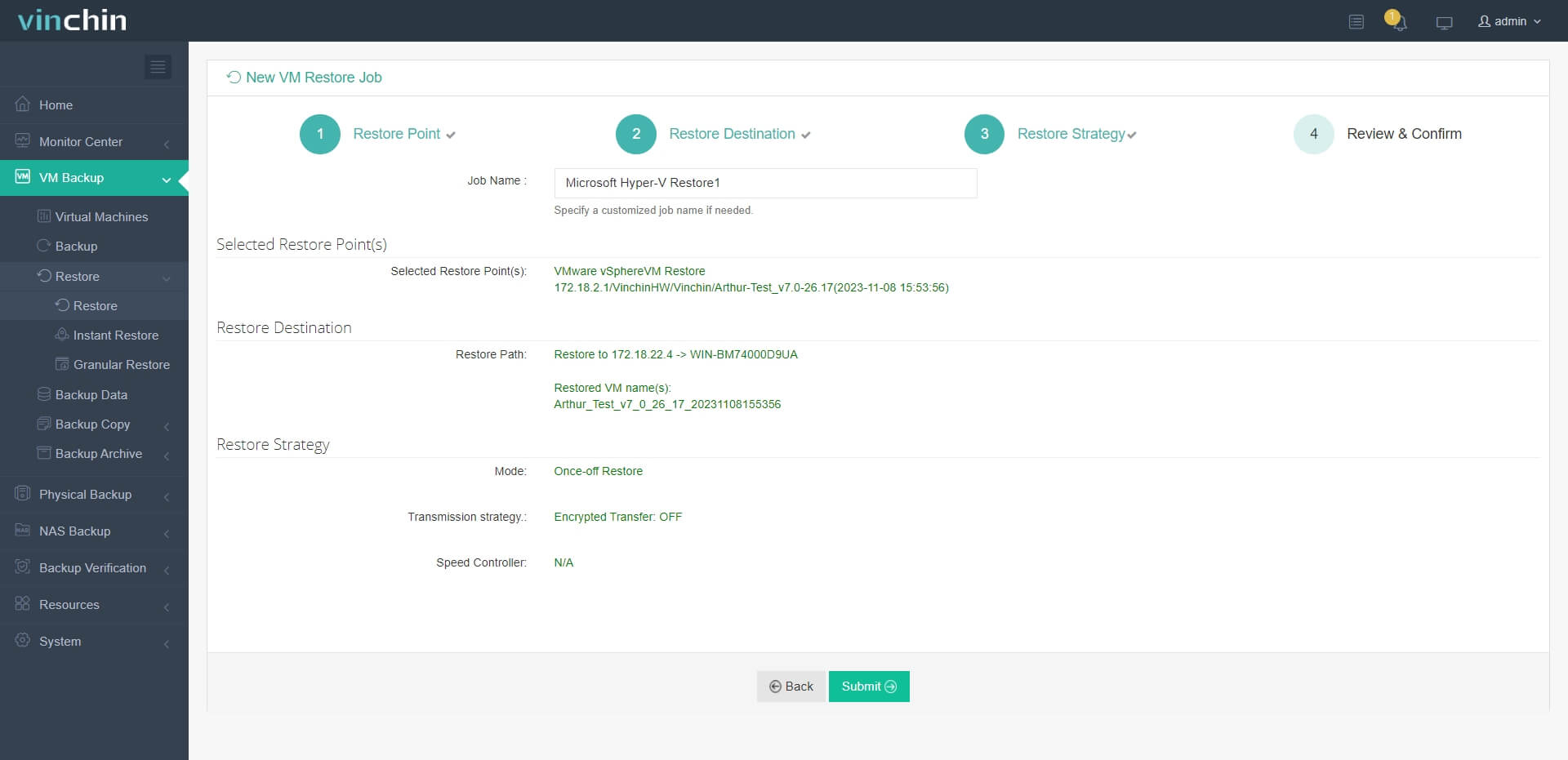
4. Übermitteln Sie einfach den Auftrag, und dann wird die VMware-VM schnell auf dem Hyper-V-Host wiederhergestellt
Vinchin Backup & Recovery wurde von Tausenden von Unternehmen ausgewählt und Sie können hier auch eine 60-tägige kostenlose Testversion mit allen Funktionen starten. Außerdem können Sie uns kontaktieren, Ihre Anforderungen hinterlassen und erhalten anschließend Ihre maßgeschneiderte Lösung. Wir haben Partnerschaften mit renommierten Unternehmen auf der ganzen Welt etabliert, sodass Sie bei Interesse an lokalen Geschäften hier einen lokalen Partner auswählen können.
VMware vMotion FAQs
F1: Wie überprüfe ich, ob meine Hosts vMotion unterstützen?
Stellen Sie sicher, dass vMotion lizenziert ist, und führen Sie die Kompatibilitätsprüfung vor der Migration in vCenter aus
Q2: Meine vMotion ist aufgrund einer Netzwerk-Unverträglichkeit ins Stocken geraten – wie kann ich das beheben?
Stellen Sie sicher, dass die IP-Familien des Management-Netzwerks auf beiden Hosts übereinstimmen
Q3: Wie kann ich eine laufende vMotion abbrechen?
Klicken Sie mit der rechten Maustaste auf den virtuellen Computer > Wählen Sie im Bereich „Letzte Aufgaben“ die Option CANCEL MIGRATION aus
Fazit
VMware vMotion hilft Ihnen dabei, virtuelle Maschinen während der Laufzeit von einem Host zu einem anderen zu migrieren. Sie können diese Funktion verwenden, um eine Live-Migration durchzuführen und so eine VM von einem ausgelasteten Server auf einen leeren Server zu verschieben oder Wartungsarbeiten an Servern ohne Ausfallzeit durchzuführen.
VMware vMotion würde Ihnen helfen, die Nutzung des Ressourcenpools zu verbessern, und Vinchin Backup & Recovery würde Ihre VM-Daten sicher aufbewahren. Um ein neues Backup-Erlebnis zu beginnen, probieren Sie es einfach jetzt aus.