Cloud-Plattformen wie Microsoft Azure und Virtualisierungslösungen wie Proxmox Virtual Environment (Proxmox VE) sind heute feste Bestandteile moderner IT-Infrastrukturen. Viele Unternehmen kombinieren beide Technologien, um Kosten, Kontrolle, Skalierbarkeit und Compliance-Anforderungen optimal auszubalancieren.
Doch was tun, wenn virtuelle Maschinen zwischen diesen beiden Plattformen verschoben werden müssen?
Dieser Leitfaden zeigt praxisnah, wie Sie VMs von Proxmox nach Azure und wieder zurück migrieren – sowohl mit manuellen Methoden als auch mit einer automatisierten Lösung.
Azure und Proxmox im Überblick
Microsoft Azure ist die Public-Cloud-Plattform von Microsoft und bietet weltweit verfügbare Rechenleistung, Speicher, Netzwerke, verwaltete Datenbanken sowie umfassende Dienste für Windows- und Linux-Workloads.
Proxmox VE ist eine Open-Source-Virtualisierungsplattform, die KVM-basierte virtuelle Maschinen und LXC-Container unter einer einheitlichen webbasierten Oberfläche vereint. Sie ist besonders beliebt bei Unternehmen, die maximale Flexibilität und Kontrolle ohne hohe Lizenzkosten wünschen.
Beide Plattformen sind leistungsfähig, verfolgen jedoch unterschiedliche Ziele:
Azure eignet sich ideal für skalierbare Cloud-Workloads mit globalem Zugriff, während Proxmox vor allem bei lokalen oder privaten Cloud-Umgebungen mit vollständiger Infrastrukturkontrolle überzeugt.
Warum Azure und Proxmox kombinieren?
Viele Organisationen setzen auf hybride IT-Architekturen. Kritische oder latenzsensitive Workloads verbleiben on-premises, während andere Systeme zur Skalierung, für Tests oder zur Disaster Recovery in die Cloud verlagert werden.
Die Möglichkeit, virtuelle Maschinen flexibel zwischen Azure und Proxmox zu verschieben, bringt entscheidende Vorteile:
Anpassung an sich ändernde Geschäftsanforderungen
Temporäre Migrationen für Tests oder Migrationen
Kostensenkung und bessere Ressourcennutzung
Schnelle Wiederherstellung lokaler Dienste bei Cloud-Problemen
Methode 1: Migration von Proxmox nach Azure mit qemu-img und AzCopy
Die Migration von Proxmox zu Azure umfasst vier Kernschritte: VM vorbereiten, Datenträger konvertieren, Image hochladen und eine neue Azure-VM erstellen.
Schritt 1: Proxmox-VM vorbereiten
Fahren Sie die VM immer innerhalb des Gastbetriebssystems herunter, um Inkonsistenzen zu vermeiden.
Linux-VMs
sudo apt updatesudo apt install walinuxagent
Windows-VMs
QEMU/Proxmox-Gasttools entfernen
Azure VM Agent installieren
Netzwerkadapter auf DHCP setzen
⚠️ Azure erwartet bei hochgeladenen VHDs in der Regel BIOS-Boot (Generation 1). Bei UEFI/OVMF-Konfigurationen sollte vorab umgestellt oder die Microsoft-Dokumentation konsultiert werden.
Schritt 2: Datenträger konvertieren
Azure unterstützt ausschließlich VHD-Dateien mit fester Größe. Die Konvertierung erfolgt mit qemu-img:
qemu-img convert -f qcow2 -O vpc -o subformat=fixed source.qcow2 target.vhd
Oder bei RAW-Datenträgern:
qemu-img convert -f raw -O vpc -o subformat=fixed source.raw target.vhd
✔ Mindestgröße:
Linux: 30 GB
Windows: 127 GB
Nach Abschluss empfiehlt sich eine Integritätsprüfung per Prüfsumme.
Schritt 3: Upload nach Azure Blob Storage
Laden Sie die VHD-Datei als Page Blob in ein Azure Storage-Konto hoch. Für große Images ist AzCopy die empfohlene Methode:
azcopy copy 'target.vhd' 'https://<storageaccount>.blob.core.windows.net/<container>/target.vhd?<SAS>' --blob-type PageBlob
Schritt 4: Azure-VM aus dem Datenträger erstellen
Nach dem Upload:
VHD im Storage-Konto auswählen
„Verwalteten Datenträger erstellen“
Neue VM aus diesem Datenträger erzeugen
CPU, RAM und Netzwerk konfigurieren
Nach der Bereitstellung sollte die VM sofort startfähig sein.
Methode 2: Migration von Azure nach Proxmox
Die Rückmigration folgt dem gleichen Prinzip – nur in umgekehrter Reihenfolge.
Schritt 1: Azure-VM vorbereiten
sudo waagent -deprovision+usersudo shutdown now
Schritt 2: VHD aus Azure exportieren
Im Azure-Portal:
Schritt 3: Konvertierung für Proxmox
qemu-img convert -f vpc -O qcow2 source.vhd vm-disk.qcow2
Alternativ RAW, abhängig vom Storage-Backend.
Schritt 4: Import in Proxmox VE
Neue leere VM erstellen (ohne Festplatte)
Bestehende Disk hinzufügen
Bus-Typ auf VirtIO setzen
VM starten
Für Windows-Gäste sollten anschließend die VirtIO-Treiber installiert werden.
Plattformübergreifende Migration mit Vinchin Backup & Recovery
Vinchin Backup & Recovery bietet eine einfache und zuverlässige Möglichkeit, Virtuelle Maschinen von Proxmox VE auf andere Plattformen – wie beispielsweise VMware oder einen anderen Proxmox-Knoten – mithilfe der agentenlosen Sicherung und plattformübergreifenden Migration zu übertragen.
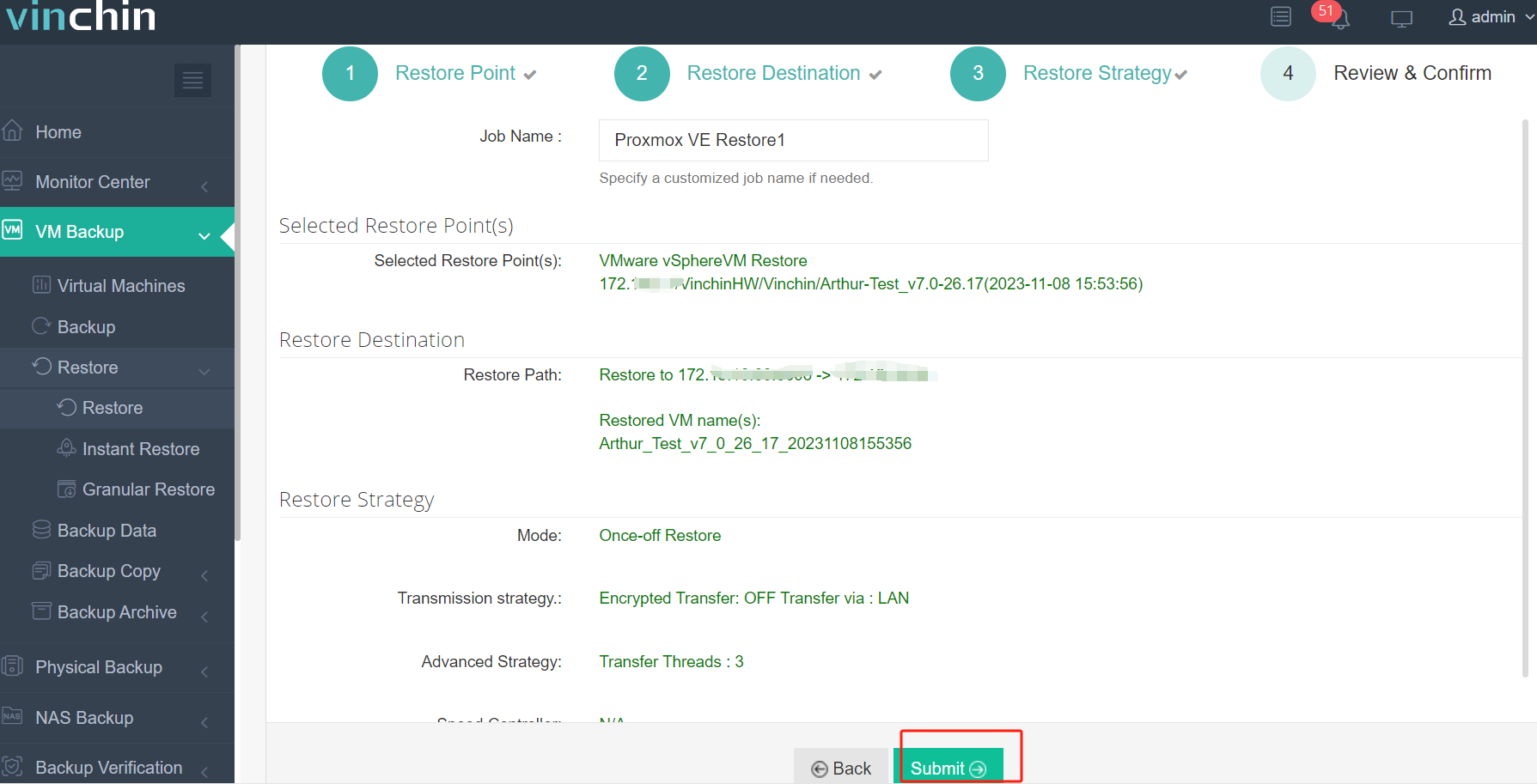
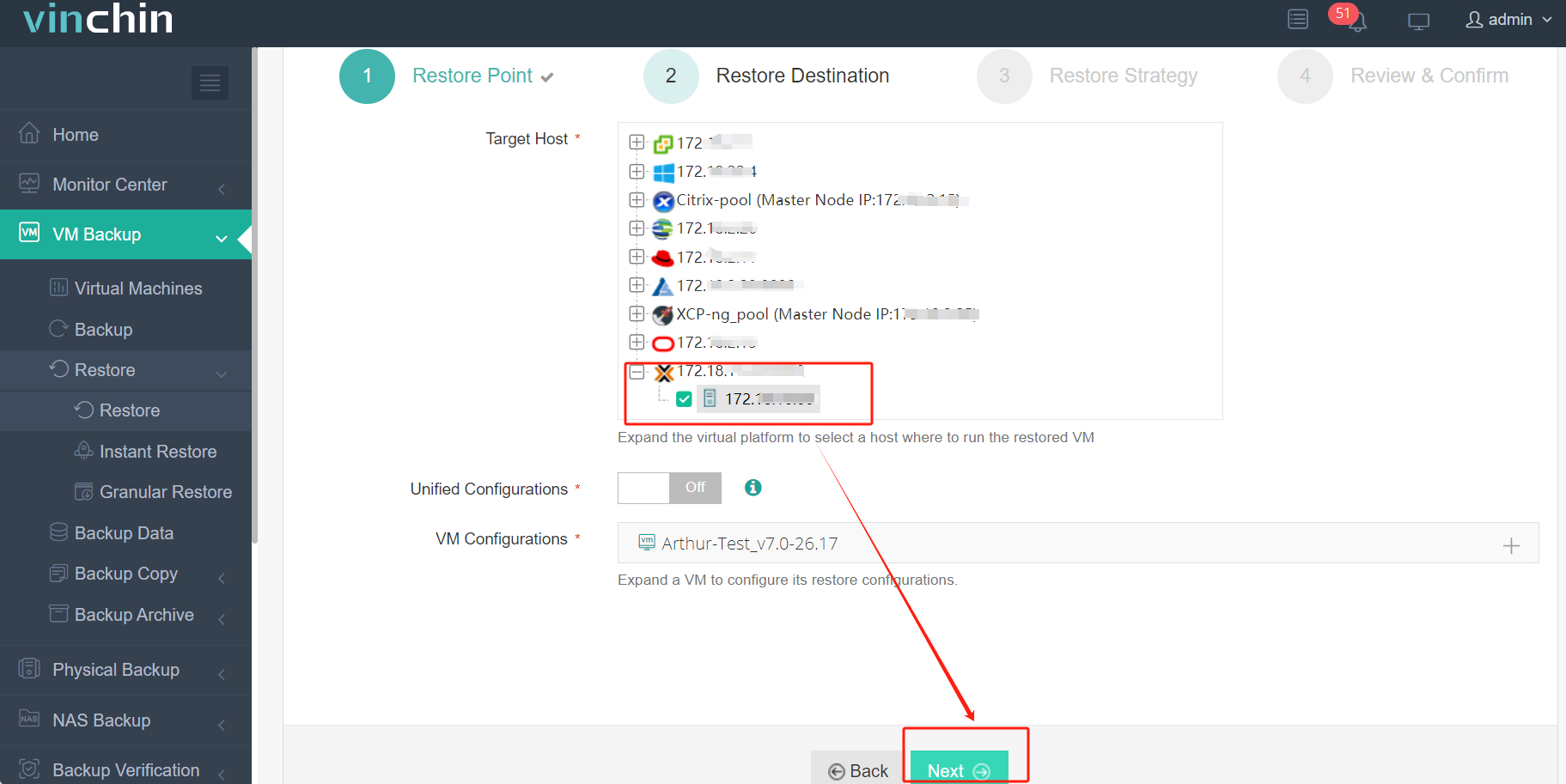
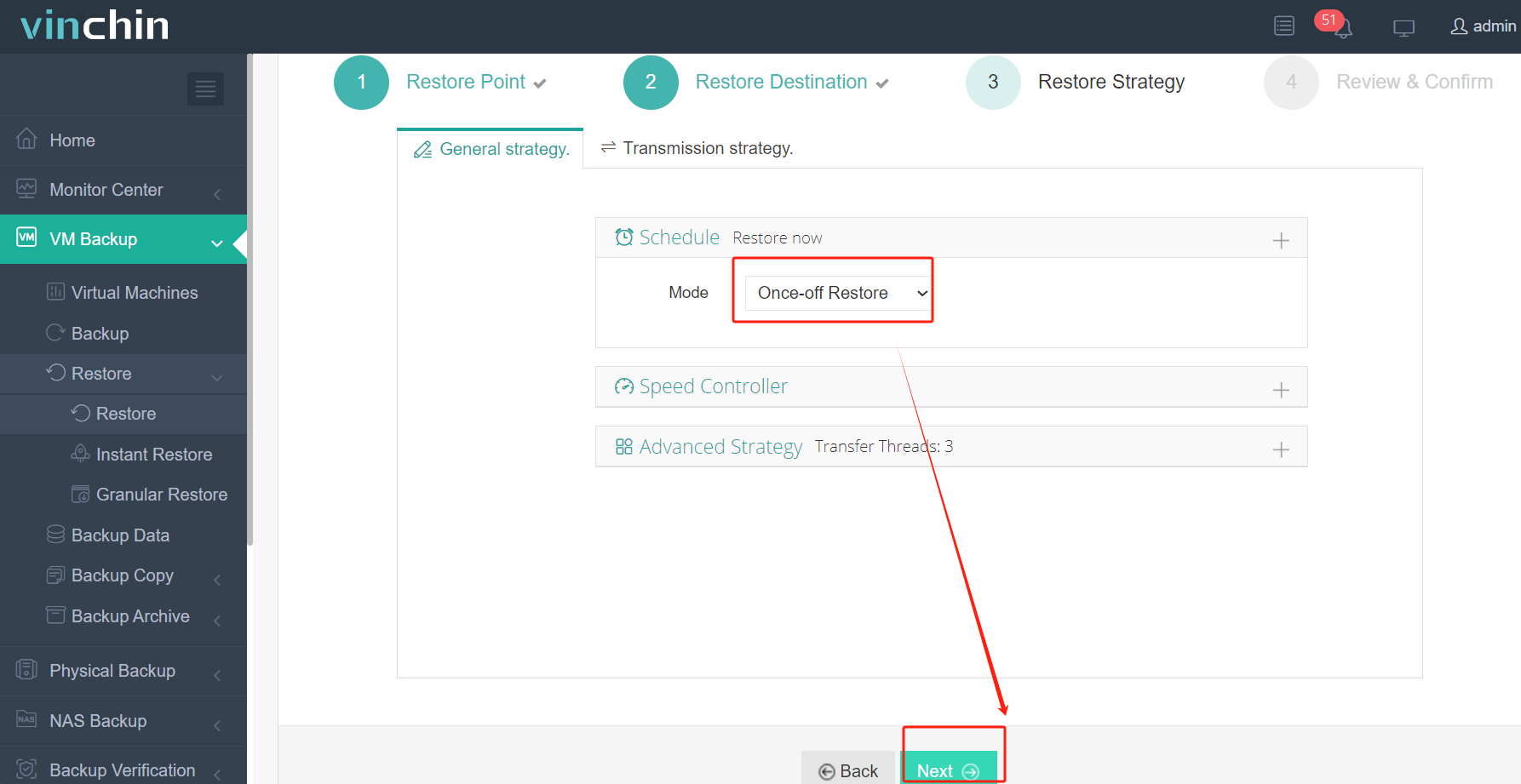
Im Gegensatz zu herkömmlichen manuellen Migrationsmethoden, die die Konvertierung von Festplattenimages und komplexe Neukonfigurationen beinhalten, vereinfacht Vinchin den Prozess in zwei wesentliche Schritte: Sicherung und Wiederherstellung. Sie können Ihre Proxmox-VM auf verschiedene Speicherziele sichern, einschließlich Azure Blob Storage, und sie anschließend direkt auf einer anderen Plattform wiederherstellen – alles über eine intuitive Web-Oberfläche.
Backup Proxmox VM
Mit Tausenden zufriedener Kunden weltweit und durchgehend hohen Produktbewertungen hinsichtlich Zuverlässigkeit und Benutzerfreundlichkeit bietet Vinchin Backup & Recovery eine voll funktionsfähige kostenlose Testversion, die 60 Tage lang gültig ist. Laden Sie noch heute den Installer herunter, um eine schnelle Bereitstellung zu ermöglichen – und erleben Sie nahtlose plattformübergreifende Datensicherung und Migration aus erster Hand!
Häufige Fragen
F1: Ist verschachtelte Virtualisierung mit Proxmox in Azure möglich?
Ja, bei unterstützten Instanztypen – für Produktionsumgebungen jedoch nicht empfohlen.
F2: Wie sichere ich lokale VMs direkt in Azure Blob Storage?
Über Backup-Tools oder Exportprozesse in Kombination mit AzCopy und SAS-Zugriffen.
F3: VM startet, aber kein Netzwerk verfügbar?
Unter Linux hilft oft das Entfernen persistenter Netzwerkkonfigurationsdateien und ein Neustart.
Fazit
Die Migration virtueller Maschinen zwischen Microsoft Azure und Proxmox VE eröffnet enorme Flexibilität für hybride IT-Umgebungen. Während manuelle Methoden volle Kontrolle bieten, ermöglicht Vinchin Backup & Recovery eine schnelle, sichere und deutlich vereinfachte plattformübergreifende Migration.
Testen Sie die 60-tägige kostenlose Version und erleben Sie, wie effizient modernes VM-Management in hybriden Infrastrukturen sein kann.








 Proxmox VM wiederherstellen