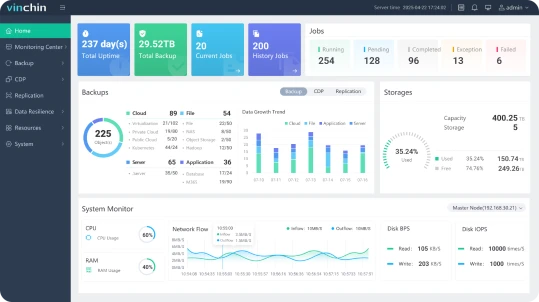
VINCHIN ONLINE-DEMO

Machen Sie sich mit besserer Datensicherung vertraut

Testen Sie Vinchin Backup & Recovery in Ihrem Browser.
Entdecken Sie die Verwaltungskonsole, Sicherungsaufträge
und Wiederherstellungsabläufe.

  • Keine Installation
  • Echte Produktoberfläche
  • Wichtige Arbeitsabläufe
Vinchin Backup & Recovery management console

Illustrative Benutzeroberfläche. Tatsächliche Bildschirme und verfügbare Ressourcen können abweichen.

SELBST AUSPROBIEREN

Demo-Zugang anfordern

Erzählen Sie uns ein wenig über sich, um die Anweisungen für den Demo-Zugang zu erhalten.

What would you like to explore? (beliebige auswählen)

Bitte geben Sie keine Passwörter, Zugangsdaten oder andere vertrauliche Informationen an.

Mit dem Absenden dieses Formulars stimmen Sie unserer Datenschutzerklärung zu.

In 3 einfachen Schritten mit der Vinchin Online-Demo loslegen

1

Reichen Sie Ihre Daten ein

Füllen Sie Ihre Basisdaten online aus.

2

Holen Sie sich Ihr Konto

Wir senden Ihnen die Test-URL und die Anmeldedaten per E-Mail.

3

Online-Demo testen

Öffnen Sie das Testsystem und melden Sie sich an, um mit der Erkundung zu beginnen.

ERLEBEN SIE ES SELBST

Verschaffen Sie sich einen Überblick. Entdecken Sie die Details

Machen Sie sich mit den täglichen Datensicherungs-Workflows vertraut und sehen Sie, wie Vinchin zur Arbeitsweise Ihres Teams passt.

01 / ÜBERBLICK

Konsole navigieren

Durchsuchen Sie die wichtigsten Funktionsseiten, finden Sie zentrale Bedienelemente und sehen Sie, wie Informationen für die tägliche Verwaltung organisiert sind.

Dashboard · Navigation

02 / WORKLOADS

Voreingestellte Workloads anzeigen

Prüfen Sie die bereits zur Demo hinzugefügten Workloads und sehen Sie, wo Ressourcendetails und Verwaltungsoptionen zu finden sind.

Voreingestellte Workloads · Ressourcendetails

03 / BACKUP

Backup-Jobs einrichten

Überprüfen Sie die verfügbaren Einstellungen für die Joberstellung und die Richtlinien, um zu sehen, wie Sicherungsjobs konfiguriert und verwaltet werden.

Auftragseinrichtung · Sicherungsrichtlinien

04 / WIEDERHERSTELLUNG

Wiederherstellung Schritt für Schritt

Finden Sie verfügbare Wiederherstellungsoptionen, Job-Status und Aktivitätsprotokolle, um den vollständigen Workflow von der Datensicherung bis zur Wiederherstellung nachzuvollziehen.

Wiederherstellungsoptionen · Job-Überwachung

Eine Demo-Umgebung für den schnellen Einstieg

Die meisten Web-Konsolen-Vorgänge sind verfügbar. Aufgrund von Ressourcen- und Sicherheitsbeschränkungen sind einige Workload-Typen nicht enthalten, und Änderungen an bestimmten zentralen Systemeinstellungen sind eingeschränkt. Die Demo bildet nicht die gesamte Bandbreite der unterstützten Plattformen ab. Die verfügbaren Aktionen hängen von der aktuellen Umgebung ab.

FRAGEN & ANTWORTEN

Ein paar Dinge
bevor Sie beginnen

Hier finden Sie Antworten zu Zugriff, verfügbaren Vorgängen und zur Bewertung Ihres Anwendungsfalls.

Haben Sie einen spezifischen Anwendungsfall? Sagen Sie uns

Q1: Worin unterscheidet sich die Online-Demo von einer lokalen Testversion?

A: Die Online-Demo läuft in einer vorkonfigurierten Umgebung, damit Sie die Oberfläche und die wichtigsten Workflows schnell erkunden können. Eine lokale Testversion ermöglicht es Ihnen, Kompatibilität, Sicherungs- und Wiederherstellungsergebnisse sowie die Leistung anhand Ihrer eigenen Infrastruktur und Geschäftsanforderungen zu bewerten.

Q2: Muss ich eine Software installieren oder eine Umgebung vorbereiten?

A: Es ist keine Bereitstellung eines Backup-Systems erforderlich. Sobald Sie den Zugang erhalten haben, melden Sie sich über Ihren Browser an und erkunden Sie die bereits in der Demo konfigurierten Ressourcen.

Q3: Was kann ich in der Online-Demo tun?

A: Sie können die wichtigsten Funktionsseiten durchsuchen und die meisten verfügbaren Vorgänge in der Webkonsole ausprobieren. Die Einstellungen, Aufträge und Wiederherstellungsaktionen, die Sie verwenden können, hängen von den Ressourcen und Berechtigungen ab, die in der aktuellen Demo-Umgebung bereitgestellt werden.

Q4: Warum fehlt die Workload, die ich testen möchte?

A: Ressourcenlimits bedeuten, dass die Demo nicht jeden Workload-Typ enthält. Ein in der Demo fehlender Workload bedeutet nicht, dass er vom Produkt nicht unterstützt wird. Teilen Sie uns im Formular Ihre Plattform, Version und Anforderungen mit, damit wir die Unterstützung und Evaluierungsoptionen bestätigen können.

Q5: Warum sind einige Systemeinstellungen gesperrt?

A: Änderungen an bestimmten zentralen Systemeinstellungen sind eingeschränkt, um die Demo-Umgebung sicher und stabil zu halten. Die wichtigsten Produktabläufe können Sie weiterhin über die verfügbaren Seiten und Vorgänge erkunden.

Q6: Kann ich mit der Demo die Backup- und Wiederherstellungsleistung benchmarken?

A: Die Demo soll die Oberfläche und die Arbeitsabläufe vorstellen. Ihre Ressourcen, Netzwerkbedingungen und Konfiguration unterscheiden sich von Ihrer eigenen Umgebung, daher sollten die Ergebnisse nicht als Produktions-Performance-Benchmarks verwendet werden. Für die Performance-Validierung vereinbaren Sie einen Test, der auf Ihren tatsächlichen Anwendungsfall zugeschnitten ist.

Q7: Kann ich eigene Geräte hinzufügen oder Geschäftsdaten hochladen?

A: Bitte verwenden Sie die in der Demo bereitgestellten Workloads und Daten. Laden Sie keine Produktionsdaten, sensiblen Informationen oder echten Zugangsdaten hoch. Wenn Sie Ihre eigene Umgebung anbinden möchten, beschreiben Sie Ihre Anforderungen im Formular, damit eine individuelle Evaluierung vereinbart werden kann.

Q8: Was ist, wenn ich Hilfe benötige oder weitere Funktionen testen möchte?

A: Verwenden Sie das Anfrageformular, um die Workloads, Funktionen oder Anwendungsfälle zu beschreiben, die Sie testen möchten. Sobald dieser Prototyp mit dem Anfragesystem verbunden ist, kann unser Team mithilfe Ihrer Kontaktdaten Kontakt aufnehmen und Ihnen helfen, eine weiterführende Demo oder Testphase zu vereinbaren.