Kubernetes คือมาตรฐานที่ใช้กันอย่างแพร่หลายสำหรับการจัดการคอนเทนเนอร์ แต่การรันคลัสเตอร์แบบเต็มรูปแบบบนคลาวด์ไม่ใช่ทางเลือกที่เหมาะสมเสมอไป โดยเฉพาะเมื่อคุณต้องการผลลัพธ์โดยเร็ว หรือต้องการทดสอบการเปลี่ยนแปลงอย่างปลอดภัย นั่นคือจุดที่ Local Kubernetes เข้ามาช่วยได้ เพียงมีแล็ปท็อปหรือเดสก์ท็อปเครื่องเดียว คุณสามารถตั้งค่าคลัสเตอร์จริงขึ้นมาได้อย่างรวดเร็ว ทดลองใช้งานได้อย่างอิสระ และหลีกเลี่ยงค่าใช้จ่ายที่ไม่จำเป็น
kubernetes บนเครื่องคืออะไร?
kubernetes บนเครื่อง (Local Kubernetes) หมายถึงการรันสภาพแวดล้อมคูเบอร์เนติส์แบบครบวงจรโดยตรงบนฮาร์ดแวร์ของคุณเอง โดยไม่ต้องใช้เซิร์ฟเวอร์จากระยะไกล การเข้าถึงนี้ทำให้คุณควบคุมคลัสเตอร์ได้อย่างเต็มที่ โดยไม่ต้องพึ่งพาโครงสร้างพื้นฐานคลาวด์หรือทรัพยากรที่แบ่งปันกัน สำหรับทีมปฏิบัติการไอที วิธีนี้นำเสนอทางเลือกที่ง่ายในการจำลองสภาพแวดล้อมที่ใกล้เคียงกับสภาพแวดล้อมจริงไว้ที่โต๊ะทำงานของคุณได้เลย
ต่างจากคลัสเตอร์ผลิตที่กระจายข้ามโหนดหลายตัวในศูนย์ข้อมูลหรือคลาวด์ คลัสเตอร์แบบท้องถิ่นมักทำงานเป็นระบบที่มีโหนดเดียวหรือการจำลองแบบหลายโหนดขนาดเล็ก ซึ่งเหมาะอย่างยิ่งสำหรับการพัฒนา การแก้ไขปัญหา การทดสอบการอัปเกรด การตรวจสอบความถูกต้องของคอนฟิกูเรชัน และการเรียนรู้ว่า Kubernetes ทำงานอย่างไรภายใน
ทำไมควรใช้ Local Kubernetes Clusters
การรัน Kubernetes บนเครื่องมีข้อดีหลายอย่างสำหรับผู้ดูแลระบบปฏิบัติการ
ช่วยประหยัดค่าใช้จ่ายโดยไม่ต้องเสียค่าใช้จ่ายด้านทรัพยากรคลาวด์ระหว่างการทดลองหรือการฝึกอบรม
เพิ่มความเร็ว คุณสามารถทดสอบการเปลี่ยนแปลงได้ทันทีโดยไม่ต้องรอการติดตั้งจากระยะไกลหรือการอนุมัติ
Local Clusters ช่วยเพิ่มความปลอดภัย คุณสามารถทำสิ่งต่าง ๆ เสียหายได้โดยไม่ต้องกังวลว่าจะส่งผลกระทบต่อระบบจริง ซึ่งเป็นสิ่งจำเป็นเมื่อแก้ไขปัญหาที่ซับซ้อนหรือจำลองข้อผิดพลาดจากสภาพแวดล้อมการใช้งานจริง
เหมาะอย่างยิ่งสำหรับการเรียนรู้และการฝึกอบรมสมาชิกใหม่ในทีม คุณจะได้รับประสบการณ์ตรงจากการทำงานจริงในสภาพแวดล้อมที่ไม่มีความเสี่ยง
และมีความสำคัญโดยเฉพาะสำหรับทีมปฏิบัติการในยุคปัจจุบัน คือ Local Clusters ช่วยให้คุณตรวจสอบเวิร์กโฟลว์ GitOps (เช่น ArgoCD หรือ Flux) และสคริปต์ Infrastructure as Code ก่อนที่จะส่งขึ้นระบบหลัก ซึ่งจะช่วยลดข้อผิดพลาดในการปรับใช้งานจริง
ทำให้การทดสอบคุณสมบัติด้านการจัดเก็บข้อมูลอย่างถาวรและนโยบายเครือข่ายเป็นไปได้ง่ายขึ้น โดยแยกออกจากสภาพแวดล้อมที่มีเสียงรบกวน คงอุ่นใจไม่น้อยที่รู้ว่าคุณสามารถทดลองใช้คุณสมบัติขั้นสูงโดยไม่ต้องเสี่ยงต่อการหยุดทำงาน
วิธีที่ 1. การตั้งค่า Local Kubernetes โดยใช้ Minikube
Minikube เป็นหนึ่งในวิธีที่ได้รับความนิยมมากที่สุดในการรัน Kubernetes บนเครื่องของคุณ วิธีนี้สร้างคลัสเตอร์แบบโหนดเดียวบนเครื่อง Linux, macOS หรือ Windows โดยใช้เทคโนโลยี virtualization หรือคอนเทนเนอร์ทำงานอยู่เบื้องหลัง
ก่อนติดตั้ง Minikube ให้แน่ใจว่าคุณมีโปรแกรมรันไทม์คอนเทนเนอร์ที่เข้ากันได้ (เช่น Docker หรือ Podman) หรือตัวจัดการเครื่องเสมือน (เช่น VirtualBox หรือ Hyperkit) ติดตั้งไว้ในระบบของคุณแล้ว
ติดตั้ง Minikube:
ดาวน์โหลดไบนารี แล้วติดตั้งมัน:
  curl -LO https://storage.googleapis.com/minikube/releases/latest/minikube-linux-amd64
  sudo install minikube-linux-amd64 /usr/local/bin/minikube
ใช้ Homebrew:
brew install minikube
ใช้ Chocolatey:
choco install minikube
เมื่อติดตั้งเสร็จแล้ว
1. เริ่มคลัสเตอร์ของคุณโดยการรัน minikube start หากจำเป็น ให้ระบุไดรเวอร์ เช่น --driver=docker ถ้ามีเรนไทม์หลายตัว
2. ตรวจสอบสถานะโหนดด้วย kubectl get nodes
3. เริ่มต้นใช้งานแดชบอร์ดโดยใช้คำสั่ง minikube dashboard
Minikube รองรับส่วนเสริมต่างๆ เช่น Ingress controllers และ metrics servers โดยเปิดใช้งานด้วยคำสั่ง เช่น minikube addons enable ingress สำหรับการทดสอบการจัดเก็บข้อมูลแบบถาวร Minikube มีการสนับสนุนพื้นที่จัดเก็บข้อมูลแบบ hostPath ในตัว ซึ่งเหมาะสำหรับการจำลองงานที่ต้องการสถานะภายในเครื่อง
ต้องการมากกว่านี้ไหม? Minikube ยังช่วยให้คุณสร้าง multi-node clusters (minikube start --nodes=2) ได้อีกด้วย เพื่อให้คุณสามารถทดสอบกฎการต่อต้านแอฟฟินิตี้ของเพอดและสถานการณ์การทำงานสำรองได้ที่บ้าน
วิธีที่ 2. การรัน Local Kubernetes โดยใช้ Kind
Kind (Kubernetes IN Docker) ใช้รันคลัสเตอร์ทั้งหมดภายในคอนเทนเนอร์ Docker แทนเครื่องเสมือน ซึ่งเป็นแนวทางที่เบามากและได้รับความนิยมจากหลาย ๆ CI/CD พายไลน์และผู้ทดสอบการปฏิบัติตามมาตรฐาน
คินด์เหมาะสมที่สุดเมื่อคุณต้องการรอบการตั้งค่าและถอดถอนอย่างรวดเร็ว หรือต้องการตรวจสอบว่าเวอร์ชันต่าง ๆ ของ Kubernetes ทำงานร่วมกันอย่างไร โดยทั่วไปจะไม่ใช้สำหรับการพัฒนาแอปพลิเคชัน แต่เหมาะมากเมื่อใช้ทดสอบคอนโทรลเลอร์แบบกำหนดเองหรือผสานเข้ากับระบบสร้างอัตโนมัติ
ติดตั้ง Kind:
brew install kind
บน Windows ผ่านทาง Chocolatey:
choco install kind
หลังจากการติดตั้ง
1. สร้างคลัสเตอร์โดยใช้ kind create cluster
2. ตรวจสอบโหนดด้วย kubectl get nodes
ต้องการโหนดมากกว่าหนึ่งโหนดหรือไม่? ให้เตรียมไฟล์กำหนดค่า YAML ที่ระบุโหนดเวิร์กเกอร์เพิ่มเติม แล้วรัน kind create cluster --config=your-config.yaml
เมื่อทำงานกับภาพที่สร้างขึ้นในเครื่องโฮสต์ของคุณเอง แต่ยังไม่ได้อัปโหลดไปยังรีจิสทรีใด ๆ ให้โหลดภาพเหล่านั้นเข้าสู่ Kind โดยใช้ kind load docker-image <image-name> เพื่อให้โพดสามารถดึงภาพจากพื้นที่รีจิสทรีภายในของ Kind ได้โดยตรง
โดยค่าเริ่มต้น Kind ไม่ได้รวม UI แดชบอร์ดในตัว ให้ดำเนินการผ่านคำสั่ง kubectl แทน
วิธีที่ 3. การใช้ Docker Desktop สำหรับ Local Kubernetes
Docker Desktop ทำให้การรัน Kubernetes แบบท้องถิ่นเกือบจะไม่ต้องออกแรงเลย หากคุณคุ้นเคยกับคอนเทนเนอร์ Docker บนเครื่อง Windows หรือ Mac อยู่แล้ว มันมาพร้อมทุกสิ่งที่จำเป็นในตัว
ในการเปิดใช้งาน local clusters
1. เปิด Docker Desktop
2. ไปที่ Settings (Preferences บน macOS)
3. เลือก Kubernetes จากเมนูด้านซ้าย
4. ตรวจสอบ Enable Kubernetes
5. คลิก Apply & Restart รอจนกระทั่งสถานะแสดงว่า “Kubernetes กำลังทำงาน”
โดยค่าเริ่มต้น การตั้งค่านี้จะสร้างคลัสเตอร์โหนดเดียวที่มีชื่อว่า "docker-desktop" เพื่อจัดการทรัพยากรอย่างมีประสิทธิภาพ โดยเฉพาะเมื่อใช้งานแอปพลิเคชันอื่นที่ใช้ทรัพยากรสูง ให้ปรับการจัดสรร CPU และหน่วยความจำภายใต้ Settings > Resources ก่อนเปิดใช้งาน Kubernetes
คุณสามารถใช้คำสั่ง kubectl กับบริบทนี้ได้ทันที (kubectl config use-context docker-desktop) ต้องการทดสอบปริมาณคงที่หรือไม่? Docker Desktop รองรับ PV ที่ใช้ hostPath โดยไม่ต้องตั้งค่าเพิ่ม แต่ควรตรวจสอบหมายเหตุเฉพาะแพลตฟอร์มเกี่ยวกับความเข้ากันได้ของระบบไฟล์ หากการติดตั้งไดเรกทอรีจากภายนอกคอนเทนเนอร์มีความสำคัญต่อเวิร์กโฟลว์ของคุณ
วิธีนี้ผสานรวมเข้ากับเวิร์กโฟลว์ Docker ที่มีอยู่ได้อย่างไร้รอยต่อ ทั้งแอปพลิเคชันที่ถูกจัดอยู่ในคอนเทนเนอร์และบริการที่ถูกควบคุมต่างใช้พื้นที่เครือข่ายร่วมกัน ทำให้การดีบักง่ายขึ้นมากเช่นกัน
การเลือกเครื่องมือ Local Kubernetes ที่เหมาะสม
ด้วยตัวเลือกหลักสามตัวเลือกที่มีอยู่ ได้แก่ Minikube, Kind และ Docker Desktop คุณควรเลือกอันไหนดี? แต่ละตัวมีจุดแข็งขึ้นอยู่กับสิ่งที่สำคัญที่สุดสำหรับคุณ:
หากคุณต้องการฟีเจอร์ครอบคลุมหลากหลายพร้อมแดชบอร์ดแบบ GUI (และไม่รังเกียจการติดตั้งรันไทม์เพิ่มเติม) Minikube เหมาะสมอย่างยิ่ง ตอนนี้ยังรองรับการจำลองหลายโหนดอีกด้วย ต้องการสิ่งที่สามารถเขียนสคริปต์ได้และเริ่มต้น/ปิดเครื่องได้อย่างรวดเร็วภายในงาน CI หรือไม่? Kind โดดเด่นในจุดนี้เนื่องจากออกแบบบน Docker ล้วนๆ โดยไม่ต้องใช้ VM ใช้ชีวิตอยู่กับ Docker เป็นประจำทุกวันอยู่แล้วหรือไม่? การเปิดใช้งานการรองรับในตัวผ่าน Docker Desktop จะทำให้สิ่งต่างๆ เรียบง่าย โดยมีภาระในการกำหนดค่าขั้นต่ำ แต่วันนี้ใช้งานได้ตามธรรมชาติเฉพาะบนโฮสต์ Mac/Windows เท่านั้น
นี่คือวิธีเปรียบเทียบโดยสรุป
| เครื่องมือ | เหมาะสมที่สุดสำหรับ | ข้อดี | ข้อเสีย |
|---|
| Minikube | Feature-rich dev/test | Add-ons/UI/dashboard/multi-driver | Needs VM/container runtime |
| Kind | CI/CD & conformance testing | Fast setup/scriptable/multi-version | No GUI/dashboard |
| Docker Desktop | Everyday app development | Seamless integration/simple setup | Limited OS/platform support |
พิจารณาสิ่งที่เหมาะสมที่สุดกับกระบวนการทำงานของทีมคุณก่อนทำการเลือก
ปกป้อง Kubernetes โดยใช้ Vinchin Backup & Recovery
แม้ว่าการสร้าง local cluster มีความสำคัญต่อการทดลองอย่างปลอดภัยและความคล่องตัวในการดำเนินงาน แต่การรักษาสภาพแวดล้อมเหล่านั้นให้ปลอดภัยจากการสูญหายของข้อมูลก็ยังคงมีความสำคัญไม่แพ้กัน โดยเฉพาะในช่วงวงจรการพัฒนาที่มีความเข้มข้น ซึ่งอาจเกิดการลบข้อมูลโดยไม่ได้ตั้งใจหรือการกำหนดค่าผิดพลาด Vinchin Backup & Recovery โดดเด่นในฐานะโซลูชันระดับองค์กรที่ออกแบบมาโดยเฉพาะเพื่อการป้องกันโดยรวมของเวิร์กโหลด Kubernetes รุ่นใหม่อย่างครอบคลุม
Vinchin Backup & Recovery ให้บริการสำรองข้อมูลแบบเต็มรูปแบบ/เพิ่มเติม พร้อมความสามารถในการกู้คืนอย่างละเอียดในระดับ namespace/แอปพลิเคชัน/PVC/ระดับทรัพยากร การทำอัตโนมัติตามนโยบาย รวมถึงงานตามกำหนดเวลาและกฎการเก็บรักษา การกู้คืนข้ามคลัสเตอร์/ข้ามเวอร์ชันที่รองรับการโยกย้ายและการกู้คืนจากภัยพิบัติอย่างราบรื่น การส่งข้อมูลที่ปลอดภัยและการเข้ารหัส/การป้องกัน WORM เพื่อให้มั่นใจว่าตรงตามข้อกำหนดความสอดคล้อง พร้อมทั้งเร่งความเร็วในการสำรองข้อมูลด้วยการทำงานหลายเธรดที่สามารถตั้งค่าได้ ทั้งหมดนี้ออกแบบมาเพื่อเพิ่มความน่าเชื่อถือสูงสุด ขณะที่ลดภาระงานของผู้ดูแลระบบให้น้อยที่สุด
คอนโซลเว็บที่ใช้งานง่ายช่วยให้การจัดการการสำรองข้อมูลเหลือเพียง 4 ขั้นตอนง่ายๆ ที่ออกแบบมาเฉพาะสำหรับผู้ใช้ Kubernetes:
ขั้นตอนที่ 1: เลือกแหล่งที่มาของข้อมูลสำรอง

ขั้นตอนที่ 2: เลือกที่จัดเก็บสำรอง
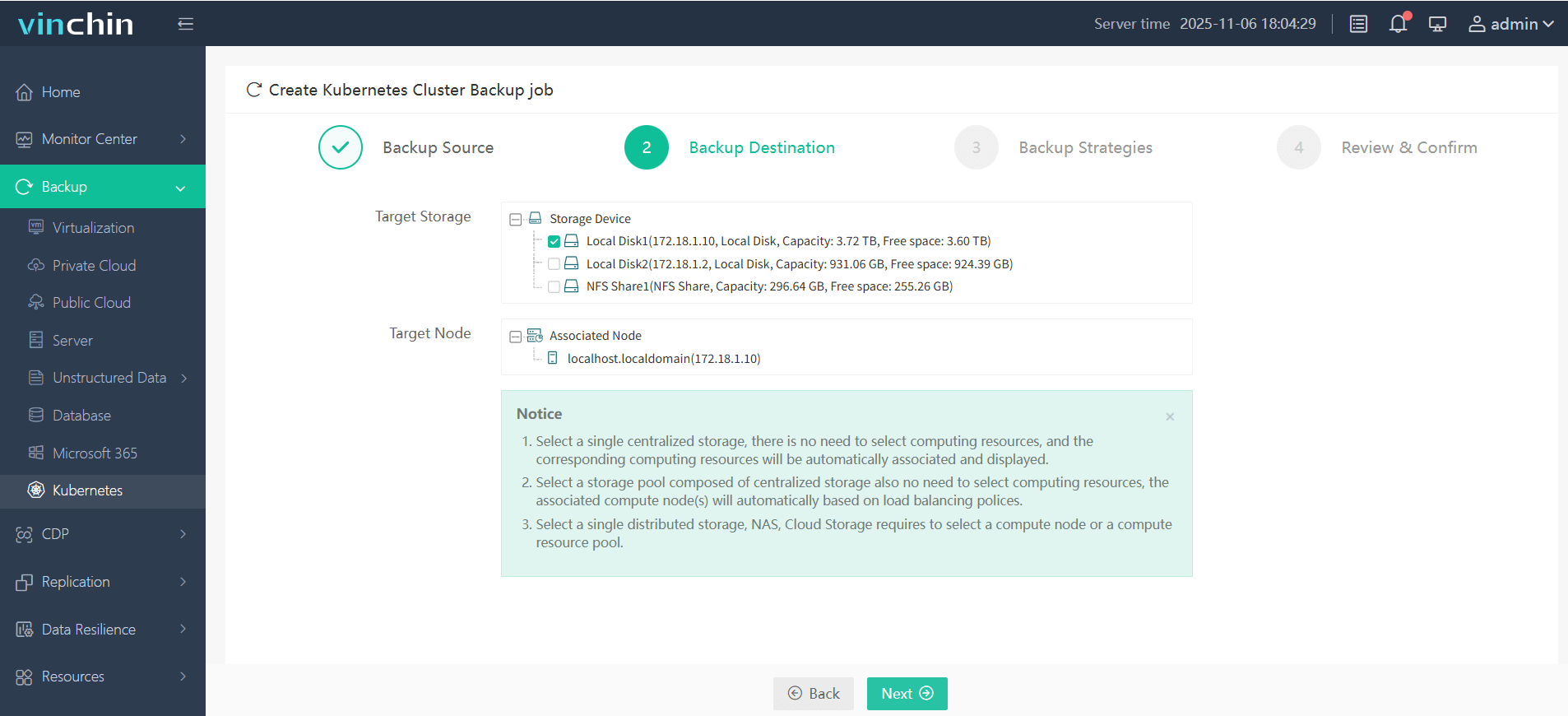
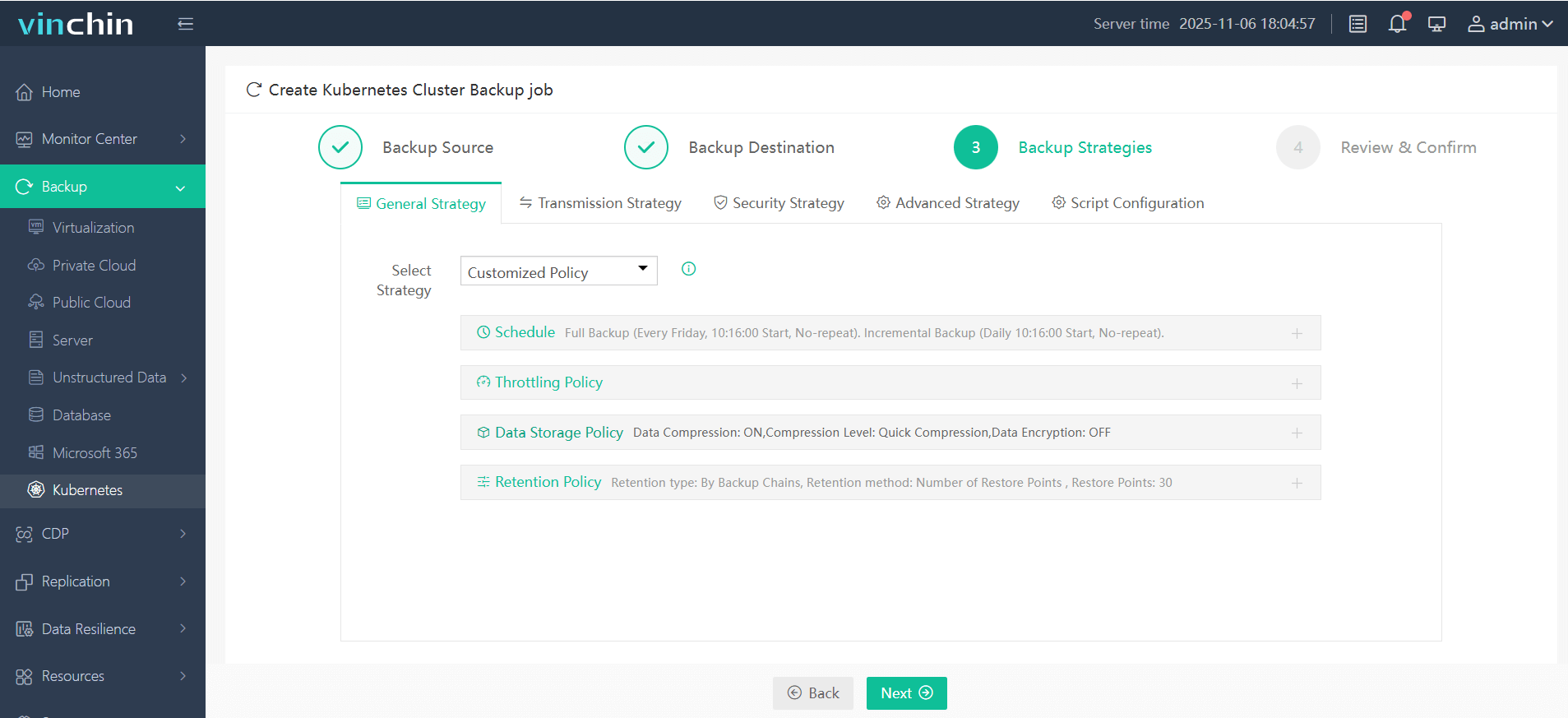
ขั้นตอนที่ 3: กำหนดกลยุทธ์การสำรองข้อมูล
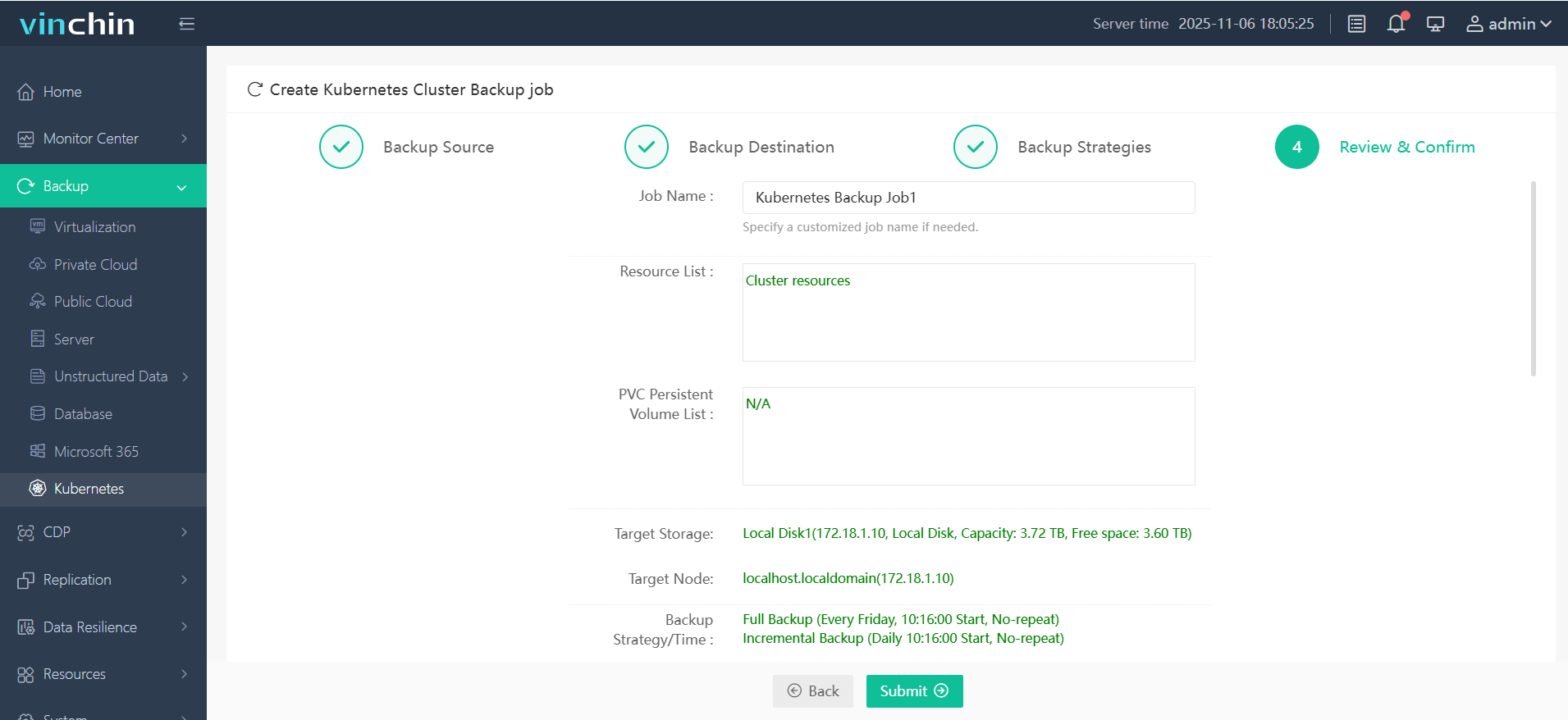
ขั้นตอนที่ 4: ส่งงาน
Vinchin Backup & Recovery ได้รับความไว้วางใจจากองค์กรทั่วโลกทุกขนาด พร้อมคะแนนรีวิวสูงสุดจากหลายแพลตฟอร์ม ทดลองใช้ฟรีทุกฟีเจอร์ 60 วัน เพื่อสัมผัสประสิทธิภาพที่เหนือกว่าด้วยตัวคุณเอง
คำถามที่พบบ่อยเกี่ยวกับ Local Kubernetes
คำถามที่ 1. จำลองนโยบายการจัดสรรหลายโหนด เช่น pod anti-affinity ได้ในระดับท้องถิ่นหรือไม่?
ได้ ใช้ minikube start --nodes=2 ใน Minikube หรือตั้งค่าโหนดเวิร์กเกอร์เพิ่มเติมผ่านไฟล์ YAML เมื่อสร้างคลัสเตอร์ Kind; วิธีทั้งสองนี้ช่วยให้คุณทดสอบพฤติกรรม HA ได้อย่างง่ายดายในระดับบ้านหรือเครื่องทำงาน!
คำถามที่ 2. ผมจะเปิดแอปที่รันอยู่ภายใน K8s แบบโลคัลให้เพื่อนร่วมงานสามารถเข้าถึงได้อย่างไร?
รัน kubectl port-forward svc/<service-name> <host-port>:<container-port> แล้วจึงแชร์ที่อยู่ <host-ip>:<host-port> หรือใช้ minikube service <service-name> ซึ่งจะเปิด URL ที่สามารถเข้าถึงผ่านเบราว์เซอร์ได้อัตโนมัติ หากตั้งค่าไดรเวอร์/เครือข่ายรองรับ
คำถามที่ 3. หากพ็อดของผมดึงภาพหลังจากสร้างไว้ในเครื่องไม่ได้ ผมควรทำอย่างไร?
ฉีดภาพเข้าไปยังรันไทม์โดยตรงโดยใช้คำสั่ง minikube image load <image> (สำหรับ Minikube) หรือคำสั่ง kind load docker-image <image> (สำหรับ Kind) สิ่งนี้ทำให้มั่นใจว่าพอดจะพบเลเยอร์ที่ต้องการได้ทันที แม้อยู่ในเครือข่ายแบบออฟไลน์หรือเครือข่ายส่วนตัว
บทสรุป
Local Kubernetes ช่วยให้ผู้ดูแลระบบสามารถใช้พื้นที่ทดลองอย่างปลอดภัยเพื่อการทดสอบและการเรียนรู้อย่างรวดเร็ว โดยไม่ทำให้งบประมาณบานปลาย ไม่ว่าคุณจะใช้ Minikube, Kind หรือ Docker Desktop คุณก็อยู่ห่างจากความเชี่ยวชาญในการปฏิบัติงานจริงเกี่ยวกับเทคนิคการจัดการแบบทันสมัยเพียงไม่กี่นาทีเท่านั้น และสำหรับการสำรองข้อมูลที่เชื่อถือได้ตลอดเส้นทาง Vinchin มีการป้องกันที่มั่นคงซึ่งออกแบบมาโดยเฉพาะเพื่อตอบโจทย์ความต้องการของ K8S ในระดับองค์กร ลองใช้งานได้ฟรีวันนี้








