การตั้งค่า Oracle RMAN (Recovery Manager) มีความจำเป็นอย่างยิ่งสำหรับผู้ดูแลฐานข้อมูลทุกคนที่ต้องการการสำรองข้อมูลที่เชื่อถือได้และการกู้คืนที่รวดเร็ว RMAN เป็นเครื่องมือในตัวของ Oracle สำหรับงานการสำรองข้อมูลและการกู้คืน เมื่อคุณกำหนดค่ามันได้อย่างเหมาะสม ข้อมูลของคุณจะปลอดภัยอยู่เสมอ แม้จะเกิดภัยพิบัติ คู่มือนี้อธิบายวิธีการตั้งค่า Oracle RMAN อย่างมีประสิทธิภาพตั้งแต่ต้นจนจบ เราจะเริ่มต้นด้วยแนวคิดพื้นฐาน จากนั้นจึงไปสู่การตั้งค่าขั้นกลาง เช่น นโยบายการเก็บรักษาและการแคตาล็อก และสิ้นสุดด้วยตัวเลือกขั้นสูง เช่น การทำงานแบบขนานและการเข้ารหัส ไม่ว่าคุณจะเพิ่งเริ่มต้นหรือต้องการปรับแต่งกลยุทธ์การสำรองข้อมูลให้ดียิ่งขึ้น คุณจะพบคำแนะนำที่ชัดเจนที่นี่
Oracle RMAN คืออะไร?
Oracle RMAN เป็นทั้งยูทิลิตี้บรรทัดคำสั่งและเครื่องมือแบบกราฟิกสำหรับการสำรองข้อมูล กู้คืน และเรียกคืนฐานข้อมูล Oracle โดยอัตโนมัติงานสำรองข้อมูลตามปกติจำนวนมาก ทำให้คุณไม่จำเป็นต้องจดจำรายละเอียดทุกอย่างด้วยตนเอง ด้วยคุณสมบัติในตัว เช่น การสำรองข้อมูลเพิ่มเติม การกู้คืนระดับบล็อก การตรวจสอบความถูกต้อง และการติดตามข้อมูลเมตา ซึ่งเชื่อถือได้มากกว่าสคริปต์แบบแมนนวลหรือการคัดลอกระดับระบบปฏิบัติการ
RMAN สามารถสำรองข้อมูลได้โดยตรงไปยังอุปกรณ์ดิสก์หรือเทป ในขณะที่จัดการนโยบายการเก็บรักษาโดยอัตโนมัติ ยังสามารถซ่อมแซมความเสียหายบางประเภทระหว่างการกู้คืนข้อมูลได้อีกด้วย โดยไม่มีค่าใช้จ่ายเพิ่มเติมสำหรับการอนุญาตใช้งาน เนื่องจากมาพร้อมติดตั้งกับทุกการติดตั้ง Oracle Database เป็นค่าเริ่มต้น
ข้อกำหนดเบื้องต้นสำหรับการตั้งค่า Oracle RMAN
ก่อนการตั้งค่าการสำรองข้อมูล RMAN โปรดตรวจสอบให้แน่ใจว่าสภาพแวดล้อมของคุณเป็นไปตามข้อกำหนดเหล่านี้:
ก่อนอื่น ฐานข้อมูลของคุณต้องทำงานในโหมด ARCHIVELOG เพื่อให้สามารถสำรองข้อมูลขณะที่ฐานข้อมูลเปิดอยู่ได้ — และกู้คืนข้อมูลจนถึงจุดที่เกิดข้อผิดพลาดหากจำเป็น ในการทำเช่นนี้อย่างปลอดภัย:
ตรวจสอบว่าคุณมีสิทธิ์การดูแลระบบ ไม่ว่าจะเป็น SYSDBA (ค่าเริ่มต้น) หรือ SYSBACKUP (ทางเลือกที่ให้สิทธิ์น้อยที่สุด ซึ่งแนะนำในเวอร์ชัน 12c) คุณสามารถมอบสิทธิ์ SYSBACKUP โดยรันคำสั่ง GRANT SYSBACKUP TO <user>;
ยืนยันว่ามีพื้นที่เพียงพอไม่เพียงแต่บนดิสก์ แต่ยังรวมถึงใน Fast Recovery Area (FRA) หรือที่ใดก็ตามที่คุณจัดเก็บสำรองข้อมูล ให้ประมาณการจากนโยบายการเก็บรักษาของคุณบวกกับอัตราการเปลี่ยนแปลงรายวัน
หากต้องการจัดการแบบรวมศูนย์ข้ามฐานข้อมูลหลายแห่ง หรือต้องการประวัติในระยะยาวที่เกินกว่าที่ไฟล์ควบคุมจะเก็บไว้ ให้ตั้งค่าฐานข้อมูลแคตาล็อกการกู้คืนแยกต่างหาก
ตรวจสอบอีกครั้งว่าตัวแปรสภาพแวดล้อมที่จำเป็นได้ถูกตั้งค่าเรียบร้อยแล้ว: ORACLE_HOME, ORACLE_SID, รวมถึงรายการ TNS ใดๆ หากเชื่อมต่อจากระยะไกล
ตรวจสอบให้แน่ใจว่าปลายทางของบันทึกเก็บข้อมูล (LOG_ARCHIVE_DEST_1) ถูกกำหนดค่าอย่างถูกต้อง เพื่อป้องกันการสูญหายของบันทึกเนื่องจากดิสก์เต็ม
วิธีตั้งค่า Oracle RMAN ด้วยตนเอง
การตั้งค่าด้วยตนเองช่วยให้คุณมีความยืดหยุ่นสูงสุด และมีพลังในการเขียนสคริปต์ สำหรับการใช้งานอัตโนมัติในอนาคต
การเปิดใช้งานโหมด ARCHIVELOG และการตรวจสอบการตั้งค่า
เริ่มต้นด้วยการเชื่อมต่อในฐานะผู้ใช้งานที่มีสิทธิพิเศษ:
$ sqlplus "/ as sysdba"
ตรวจสอบโหมดการล็อกปัจจุบัน:
SQL> เลือก log_mode จาก v$database;
หากผลลัพธ์แสดง NOARCHIVELOG ให้เปิดใช้งานโหมด ARCHIVELOG:
1. ปิดฐานข้อมูล:
SQL> shutdown immediate;
2. เริ่มในสถานะติดตั้ง:
SQL> startup mount;
3. เปิดใช้งานการจัดเก็บ:
SQL> alter database archivelog;
4. เปิดฐานข้อมูล:
SQL> alter database open;
หลังจากการเปลี่ยนโหมด ควรทำการสำรองข้อมูลทั้งหมดทันที มิฉะนั้นการกู้คืนข้อมูล ณ จุดเวลาหนึ่งจะไม่สามารถทำงานได้ก่อนจุดอ้างอิงนี้
ตรวจสอบด้วยว่าบันทึกเก็บถาวรไปที่ใด:
SQL> show parameter log_archive_dest_1;
ปรับเปลี่ยนตามความจำเป็นเพื่อให้บันทึกไฟล์ไปยังที่จัดเก็บข้อมูลที่มีพื้นที่เพียงพอ
การเชื่อมต่อกับ RMAN และการกำหนดค่าการตั้งค่าอย่างถาวร
เชื่อมต่อโดยใช้:
$ rman target /
ตั้งค่าการกำหนดคีย์:
RMAN> configure controlfile autobackup on;
สามารถระบุตำแหน่งเพิ่มเติมได้:
RMAN> configure controlfile autobackup format for device type disk to '/u01/backup/ctrl_%F';
RMAN> configure backup optimization on;
RMAN> กำหนดนโยบายการเก็บรักษาเป็นช่วงกู้คืน 7 วัน;
สิ่งนี้จะเก็บข้อมูลสำรองไว้เพียงพอ เพื่อให้คุณสามารถกู้คืนได้ทุกเมื่อภายในเจ็ดวัน
RMAN> กำหนดนโยบายการเก็บรักษาเป็นซ้ำ 2;
สิ่งนี้รักษาชุดข้อมูลที่สมบูรณ์อย่างน้อยสองชุดไว้ โดยไม่คำนึงถึงอายุ
การรวมแคตตาล็อกกู้คืน
แคตตาล็อกกู้คืนจัดเก็บข้อมูลเมตาเชิงประวัติศาสตร์ภายนอกฐานข้อมูลหลัก—เหมาะอย่างยิ่งเมื่อจัดการระบบหลายระบบหรือต้องการประวัติที่ยาวนานกว่าที่ไฟล์ควบคุมอนุญาต
ขั้นตอน:
1. ในแคตตาล็อก DB ของคุณ สร้าง tablespace/ผู้ใช้:
    SQL> create tablespace catalogtbs datafile '/path/to/catalogtbs1.dbf' size 100M autoextend on maxsize unlimited;
    SQL> create user recoveryman identified by recoveryman;
    SQL> alter user recoveryman default tablespace catalogtbs temporary tablespace temp;
    SQL> grant recovery_catalog_owner, connect, resource to recoveryman;
2. ลงทะเบียนเป้าหมาย DB จากเซิร์ฟเวอร์ที่รันการสำรองข้อมูล:
    $ rman target / catalog recoveryman/recoveryman@catalogdb
    RMAN> create catalog;
    RMAN> register database;
หากการลงทะเบียนล้มเหลวเนื่องจากข้อผิดพลาดในการเชื่อมต่อ ("ORA-12154") ให้ตรวจสอบว่า tnsnames.ora มีรายการที่ถูกต้องชี้ไปยังอินสแตนซ์แคตาล็อกของคุณหรือไม่
การตั้งค่า Oracle RMAN โดยใช้ Enterprise Manager
อยากทำงานแบบมองเห็นภาพได้ชัดเจนไหม? Enterprise Manager Cloud Control มีอินเทอร์เฟซเว็บที่เข้าใจง่ายสำหรับการกำหนดค่าด้านต่าง ๆ ที่สำคัญของ Oracle การสำรองข้อมูลผ่านตัวช่วยแนะนำแบบขั้นตอน
ลงชื่อเข้าใช้ Enterprise Manager ในฐานะผู้ใช้ระดับ DBA
นำทางผ่าน Availability จากนั้นเลือก Backup & Recovery ภายใต้เมนูของฐานข้อมูลเป้าหมายของคุณ
ในการปรับค่าเริ่มต้น ให้คลิก กำหนดค่าการตั้งค่าการสำรองข้อมูล ที่นี่ตั้งประเภทอุปกรณ์ (ดิสก์/เทป) เปิดใช้งานการสำรองไฟล์ควบคุมโดยอัตโนมัติด้วยการคลิกเดียว (เปิดใช้งานการสำรองไฟล์ควบคุมโดยอัตโนมัติ) และเลือกปลายทาง เช่น เส้นทาง FRA หรือแชร์ NFS
ในการกำหนดงาน ให้ใช้ กำหนดการสำรองข้อมูล จากนั้นเลือกวัตถุ (ฐานข้อมูลทั้งหมด/พื้นที่ตาราง/ไฟล์ข้อมูล) เลือกระหว่างกลยุทธ์ เต็มรูปแบบ/เพิ่มเติม/กำหนดเอง และระบุว่าผลลัพธ์จะถูกส่งไปที่ใด
นโยบายการเก็บรักษาพร้อมตัวเลือก การบีบอัด มีให้ใช้งานได้ทันทีจาก GUI นี้เช่นกัน!
เมื่อทบทวนรายละเอียดสรุปเรียบร้อยแล้ว ให้คลิกส่ง OEM จะสร้างสคริปต์ที่ตรงกันโดยอัตโนมัติ
อยากรู้ไหมว่าการเรียนรู้คำสั่งเทียบเท่าใน CLI เป็นอย่างไร? หลังจากตั้งเวลาทำงานแล้ว ให้ดูรายละเอียดงาน สคริปต์ที่สร้างขึ้นจะปรากฏที่นั่นพร้อมใช้งานสำหรับการนำ automation ไปใช้ที่อื่นได้ทันที
ติดตามสถานะผ่านแดชบอร์ด OEM ที่แสดงความคืบหน้า/ประวัติ/ข้อผิดพลาดของงานในภาพรวม ซึ่งเป็นประโยชน์อย่างมากเมื่อต้องบริหารหลายสภาพแวดล้อมพร้อมกันทุกวัน
ทำไมควรใช้ Oracle RMAN สำหรับการสำรองข้อมูล?
จะให้ความไว้วางใจกับสิ่งใดที่ด้อยกว่าเครื่องมือในตัวซึ่งมีมาในทุกเวอร์ชันสมัยใหม่ของ Oracle ได้อย่างไร? ด้วยการรองรับการกำหนดเวลาอัตโนมัติ บวกกับการผสานรวมอย่างลึกซึ้งกับคุณลักษณะด้านความปลอดภัยและการเข้ารหัส การใช้เครื่องมือในตัวหมายถึงความไม่คาดคิดที่ลดลงระหว่างการตรวจสอบ หรือสถานการณ์ฉุกเฉิน คุณลักษณะ เช่น การเรียกคืนระดับบล็อก ช่วยประหยัดเวลาหลายชั่วโมงเมื่อเทียบกับการส่งออก/นำเข้าแบบเดิม ในขณะที่เมตาดาต้าโดยละเอียดทำให้การแก้ไขปัญหาง่ายขึ้นมากหากเกิดข้อผิดพลาดระหว่างการกู้คืน
สรุปสั้นๆ: ความเสี่ยงน้อยลง + แรงงานลดลง = เวลาทำงานที่มากขึ้น!
เพิ่มขีดความสามารถในการป้องกันของคุณด้วย Vinchin Backup & Recovery
นอกจากเครื่องมือในตัวอย่าง RMAN องค์กรส่วนใหญ่มักต้องการการป้องกันระดับองค์กรที่ครอบคลุมมากกว่าในสภาพแวดล้อมที่หลากหลาย Vinchin Backup & Recovery เป็นโซลูชันมืออาชีพที่ออกแบบมาโดยเฉพาะเพื่อปกป้องฐานข้อมูล Oracle อย่างมีประสิทธิภาพ พร้อมรองรับแพลตฟอร์มอื่นๆ เช่น MySQL, SQL Server, MariaDB, PostgreSQL, PostgresPro และ TiDB โดยเฉพาะสำหรับผู้ใช้งาน Oracle ระบบให้ความสามารถขั้นสูงด้านการบีบอัดข้อมูลฝั่งต้นทางและการสำรองข้อมูลแบบเพิ่มเติม รวมถึงการประมวลผลแบบชุดและการบีบอัดข้อมูลหลายระดับที่ยืดหยุ่น ทั้งหมดนี้ได้รับการสนับสนุนจากรายการกำหนด การเก็บรักษาข้อมูลที่ปรับแต่งได้ ซึ่งช่วยอำนวยความสะดวกในการบริหารจัดการตามข้อกำหนดต่างๆ ไปพร้อมกับการเพิ่มประสิทธิภาพการใช้งานพื้นที่จัดเก็บและประสิทธิภาพการทำงานโดยรวม
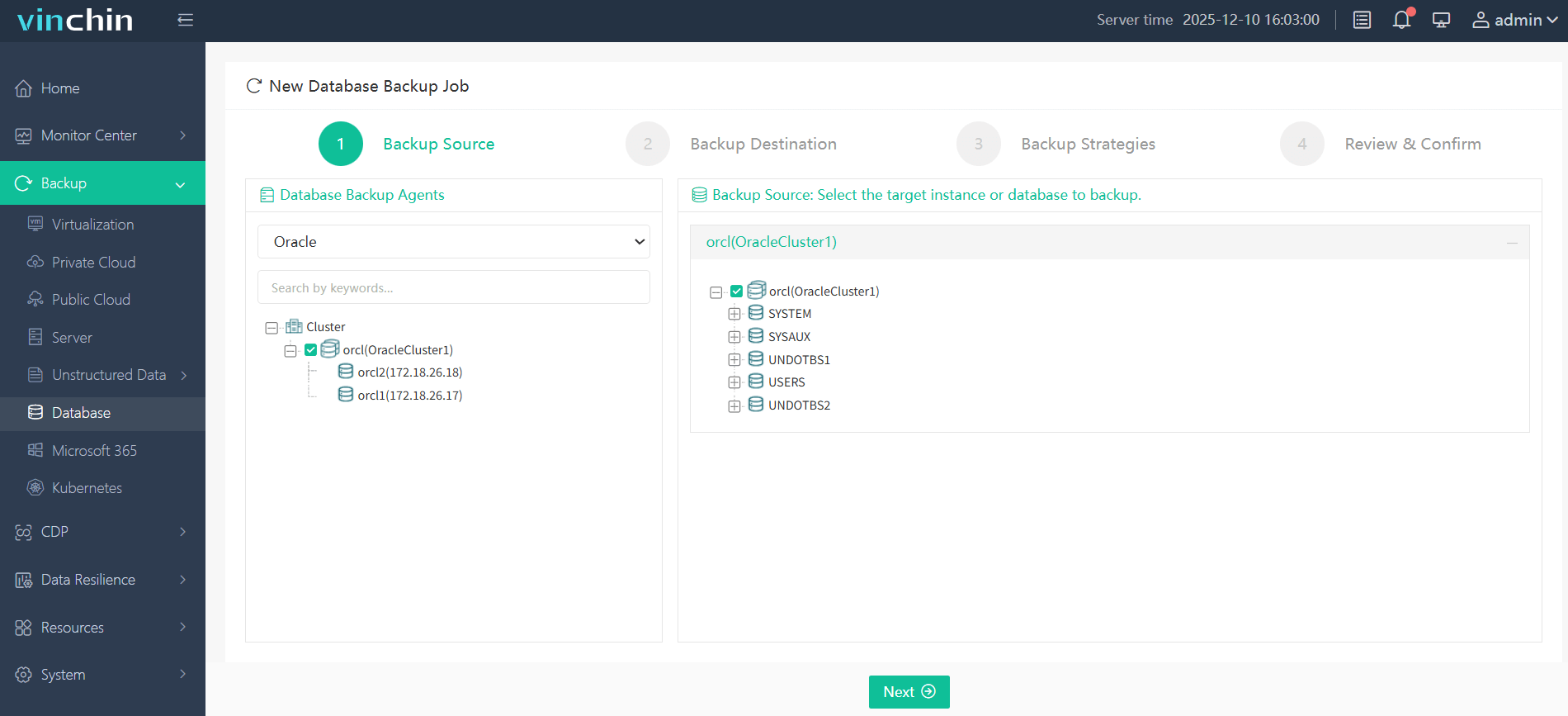
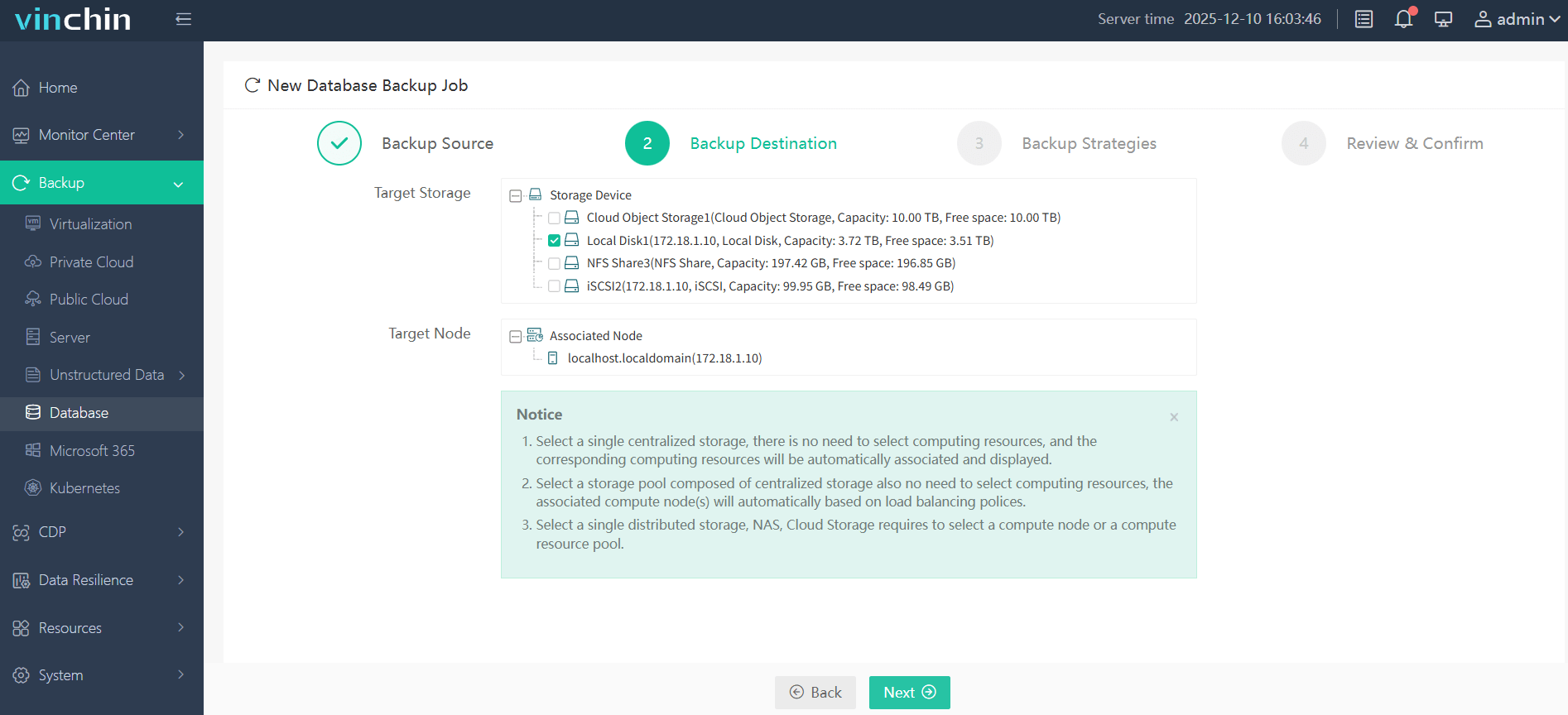
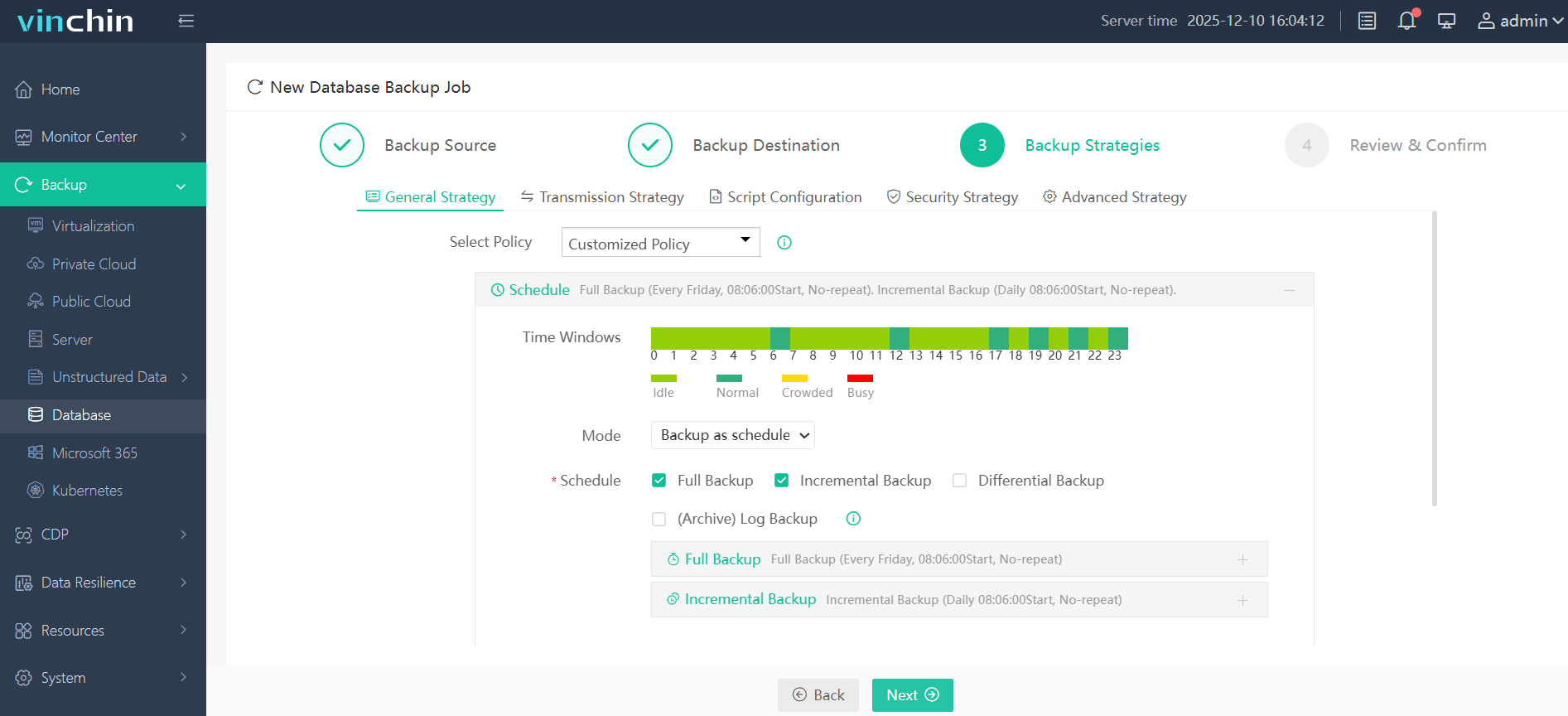
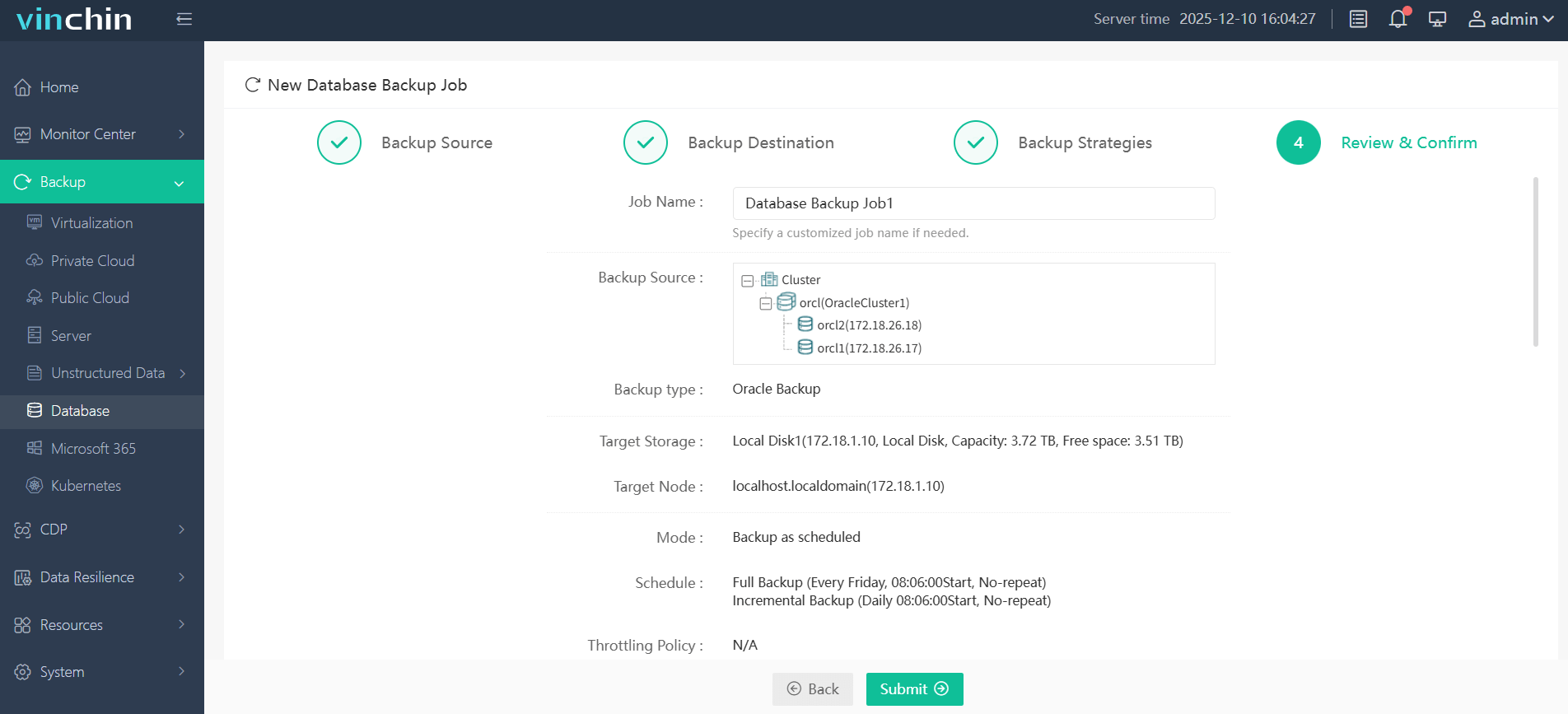
Vinchin Backup & Recovery มีคอนโซลเว็บที่ใช้งานง่าย ซึ่งทำให้กระบวนการนี้เรียบง่ายด้วยขั้นตอน 4 ขั้นตอน
ขั้นตอนที่ 1 เลือกฐานข้อมูล Oracle ที่ต้องการสำรองข้อมูล
ขั้นตอนที่ 2 เลือกพื้นที่จัดเก็บข้อมูลสำรอง
ขั้นตอนที่ 3 กําหนดกลยุทธ์การสํารองข้อมูลของคุณ
ขั้นตอนที่ 4 ส่งงาน
เป็นที่รู้จักไปทั่วโลกด้วยการจัดอันดับสูงสุดจากองค์กรหลายพันแห่ง Vinchin Backup & Recovery มอบทดลองใช้งานฟรีอย่างครบวงจร 60 วัน คลิกดาวน์โหลดตอนนี้และสัมผัสประสบการณ์การปกป้องข้อมูลขององค์กรระดับแนวหน้าด้วยตัวเอง
คำถามที่พบบ่อยเกี่ยวกับการตั้งค่า Oracle RMAN
คำถามที่ 1 ผมจะตรวจสอบการใช้งาน Fast Recovery Area ได้อย่างไร?
สอบถาม V$RECOVERY_AREA_USAGE ใน SQL*Plus จะแสดงพื้นที่ที่ใช้โดยแต่ละองค์ประกอบ รวมถึงไฟล์บันทึกที่จัดเก็บ/สำรองข้อมูล/ไฟล์ควบคุม
คำถามที่ 2 ผมสามารถทำสำรองข้อมูลแบบเต็มรูปแบบหรือเพิ่มเติมอัตโนมัติในเวลากลางคืนได้ไหม?
ได้ เขียนสคริปต์ .rman ที่มีคำสั่ง เช่น BACKUP DATABASE PLUS ARCHIVELOG; จากนั้นกำหนดเวลาทำงานโดยใช้ cron (Linux) หรือ Task Scheduler (Windows)
คำถามที่ 3 หากการสำรองข้อมูลอัตโนมัติของไฟล์ควบคุมล้มเหลว ผมควรทำอย่างไร?
ตรวจสอบสิทธิ์/พื้นที่จัดเก็บที่ตำแหน่งปลายทางที่ตั้งค่าไว้ ลองสำรองข้อมูลด้วยตนเองผ่านคำสั่ง BACKUP CURRENT CONTROLFILE FORMAT '/tmp/test.bkp'; แก้ไขปัญหาก่อนดำเนินการงานอัตโนมัติอีกครั้ง
บทสรุป
การตั้งค่า oracle rman ที่มั่นคงช่วยปกป้องข้อมูลทางธุรกิจที่สำคัญจากการสูญหายหรือเสียหาย ตั้งแต่การกำหนดค่าพื้นฐานไปจนถึงตัวเลือกการปรับแต่งขั้นสูงที่ได้กล่าวมาในที่นี้ การปฏิบัติตามแนวทางปฏิบัติที่ดีที่สุดจะช่วยให้มั่นใจได้ถึงการกู้คืนข้อมูลอย่างรวดเร็วและเชื่อถือได้ Vinchin ยังช่วยทำให้กระบวนการทำงานเพื่อการป้องป้องมีความลื่นไหลมากยิ่งขึ้น ลองใช้งานได้แล้ววันนี้โดยไม่มีความเสี่ยง







