Вы когда-нибудь случайно удаляли виртуальную машину? Это происходит чаще, чем вы думаете — даже у опытных администраторов. В таком случае знание того, как быстро восстановить данные, может спасти ваш день. В этом руководстве объясняется, что на самом деле происходит при удалении виртуальной машины в vSphere, и приводятся практические способы её восстановления с помощью резервных копий или снимков состояния. Также мы рассмотрим меры профилактики, которые помогут вам избежать подобных проблем в будущем.
Что происходит при удалении виртуальной машины в vSphere?
Удаление виртуальной машины в vSphere — это не просто исчезновение значка из вашего инвентаря; последствия такого действия гораздо более окончательны. Если вы воспользуетесь опцией Удалить с диска в клиенте vSphere, будут стёрты как конфигурационные файлы (.vmx), так и все виртуальные диски (.vmdk) с вашего хранилища данных. Встроенной функции отмены или корзины для этого действия нет: после подтверждения файлы навсегда удаляются на уровне хранилища.
Если же вы выберете Удалить из инвентаря, ссылка на виртуальную машину исчезнет только из вашего списка — сами файлы останутся нетронутыми на диске до тех пор, пока вы не удалите их вручную или не перезапишете позже.
Почему это важно? Потому что, если вы хотите выполнить операцию восстановления удалённой виртуальной машины в vSphere после использования команды «Удалить с диска», единственная надежда — наличие либо действительной резервной копии, либо сохранённых снимков с их базовыми файлами дисков, которые по-прежнему присутствуют на хранилище.
Эта реальность подчёркивает важность регулярного резервного копирования и точного понимания того, что делает каждый параметр удаления — это критически важные элементы инструментария любого администратора.
Предварительные требования перед восстановлением
Прежде чем приступить к действиям по восстановлению, выполните несколько быстрых проверок:
Подтвердите, какой метод был применён: вы использовали «Удалить с диска» или просто удалили из инвентаря?
Проверьте, существуют ли недавние резервные копии — они являются самым надежным вариантом.
Если вы используете снимки, проверьте, остались ли на вашем хранилище какие-либо файлы .vmx или .vmdk.
Убедитесь, что у вас есть соответствующие разрешения в vSphere для выполнения восстановления.
Узнайте версию своей среды; шаги могут незначительно отличаться в разных версиях.
Наличие этих данных позволяет избежать потери времени в чрезвычайных ситуациях, связанных с восстановлением.
Способ 1: Восстановление удалённых виртуальных машин vSphere из резервной копии
Восстановление из резервной копии обычно является самым быстрым способом вернуть удаленную виртуальную машину в среде vSphere — при условии, что резервное копирование выполнялось до момента удаления. Резервные копии содержат всё, что связано с виртуальной машиной: настройки конфигурации, подключенные диски и даже состояние памяти, если это было предусмотрено настройками.
Вот как в большинстве сред выполняется восстановление виртуальных машин из резервных копий:
Сначала войдите в веб-клиент vSphere (vSphere Web Client) с учетными данными администратора. Во многих инфраструктурах, где используются сторонние решения, интегрированные с vCenter Server (например, плагины), найдите опции типа «Резервное копирование и восстановление» (Backup & Restore) в главных меню или в контекстных меню хостов и хранилищ данных.
Типичный порядок действий выглядит так:
1. Откройте веб-клиент vSphere.
2. Перейдите в меню «Резервное копирование и восстановление» (Menu > Backup & Restore) или аналогичный пункт, предоставляемый плагином.
3. Найдите доступные задания резервного копирования; при необходимости отфильтруйте по дате или имени.
4. Выберите резервную копию, содержащую удаленную виртуальную машину.
5. Нажмите «Восстановить» (Restore) — откроется интерфейс мастера.
6. На экранах мастера:
Укажите, перезаписать существующий объект или создать новый.
Выберите целевой хост ESXi или кластер.
Задайте целевое хранилище данных (datastore).
При необходимости скорректируйте сетевые сопоставления (если восстановление выполняется между кластерами).
7. Внимательно проверьте сводные параметры; когда будете готовы, нажмите «Готово» (Finish).
По завершении процесса:
Восстановленная виртуальная машина снова отображается в инвентаре.
Включите её, выбрав правой кнопкой мыши > «Включить» (Power On).
Проверьте сетевое соединение и работу приложений внутри гостевой операционной системы.
Если восстановление выполняется между разными версиями оборудования или разными хранилищами данных:
Убедитесь, что типы сетевых адаптеров соответствуют ожидаемым VLAN или группам портов.
Проверьте, что политики хранения данных (storage policies) соответствуют требованиям продуктивной среды.
Способ 2: Восстановление удалённых виртуальных машин vSphere с помощью снимков состояния
Снимки (снимки состояния) предлагают еще один потенциальный путь — но только при определенных условиях! Помните: снимки не являются полноценными резервными копиями; они предназначены для краткосрочного отката перед рискованными изменениями, такими как установка исправлений программного обеспечения или обновление драйверов.
Один лишь снимок не может восстановить отсутствующие базовые файлы диска — это распространенное заблуждение среди начинающих администраторов! Чтобы восстановление на основе снимка сработало после случайного удаления:
1. Откройте веб-клиент vSphere (vSphere Web Client).
2. Перейдите в меню «Хранилище» (Menu > Storage).
3. Выберите затронутое хранилище данных (datastore); запустите его обозреватель хранилищ (Datastore Browser).
4. Найдите папки, названные по именам недавно удаленных виртуальных машин.
5. Внутри каждой папки проверьте наличие обоих файлов: .vmx (конфигурация) И .vmdk (диск).
6a. Если они найдены: щелкните правой кнопкой мыши файл .vmx > выберите «Зарегистрировать виртуальную машину...» (Register Virtual Machine...).
6b. Следуйте инструкциям; назначьте уникальное имя, если регистрируете рядом с оригинальными копиями.
7. После повторной регистрации: щелкните правой кнопкой мыши новую запись > выберите «Снимок» (Snapshot) > «Восстановить до снимка» (Revert to Snapshot).
В случае успеха:
Ваша виртуальная машина вернется к своему последнему сохраненному состоянию согласно цепочке снимков.
Загрузите ее в обычном режиме; подтвердите целостность данных внутри гостевой операционной системы.
Но будьте осторожны! Если остались только дельта-файлы/файлы снимков без их родительских дисков и конфигураций… восстановление стандартными средствами невозможно — на этом этапе потребуются специализированные инструменты для карания (восстановления) файлов или профессиональная помощь.
Как предотвратить катастрофические случайные удаления виртуальных машин?
Профилактика всегда лучше лечения! Вот ключевые стратегии, которым должна следовать каждая команда эксплуатации:
Во-первых, внедрите строгий контроль доступа на основе ролей (RBAC) — ограничьте круг лиц, которые могут выполнять опасные действия, такие как Удалить с диска, особенно вне окон технического обслуживания!
Во-вторых, логически организуйте виртуальные машины с помощью тегов или папок, чтобы массовые операции случайно не затронули критически важные рабочие нагрузки;
Чёткие соглашения об именовании также помогают (“PROD_”, “DEV_”, и т. д.).
В-третьих, регулярно тестируйте все задания резервного копирования — не только создание резервных копий, но и полное восстановление — чтобы гарантировать наличие пригодных для восстановления точек!
Планируйте периодические учения, моделирующие реальные ситуации потерь, чтобы сотрудники точно знали, какие шаги наиболее эффективны в стрессовых условиях.
Наконец, фиксируйте все изменения — включая удаления — в системах регистрации заявок, чтобы при возникновении вопросов в дальнейшем всегда имелись следы аудита!
Восстановление удалённой виртуальной машины vSphere с помощью Vinchin Backup & Recovery
Для организаций, стремящихся обеспечить надёжную защиту и упрощённое восстановление сред VMware, Vinchin Backup & Recovery предоставляет корпоративные возможности резервного копирования виртуальных машин на более чем 15 основных платформах виртуализации — прежде всего на VMware vSphere, а также на Hyper-V, Proxmox VE, oVirt/RHV/OLVM, XCP-ng/XenServer, OpenStack, ZStack и других. Это решение обеспечивает всестороннюю поддержку таких функций, как «тихий» снапшот, режим передачи HotAdd, технология отслеживания изменений CBT, архитектура резервного копирования без использования локальной сети (LAN-free) и мгновенное восстановление — всё это разработано специально с учётом потребностей пользователей VMware.
Среди его обширного набора инструментов — стратегии бесконечного инкрементного резервного копирования, оптимизирующие использование хранилища и ускоряющие операции; точное восстановление данных, позволяющее извлекать отдельные файлы с высокой точностью; передовые алгоритмы дедупликации/сжатия, снижающие общие затраты; механизмы защиты хранилища от программ-вымогателей, предотвращающие злонамеренное изменение резервных копий; а также автоматическое обнаружение вредоносного ПО, основанное на сканирующих движках Kaspersky — всё это разработано для обеспечения быстрого восстановления после аварийных ситуаций при минимальном уровне рисков.
Использование интуитивно понятной веб-консоли Vinchin Backup & Recovery делает защиту виртуальных машин VMware простой и удобной:
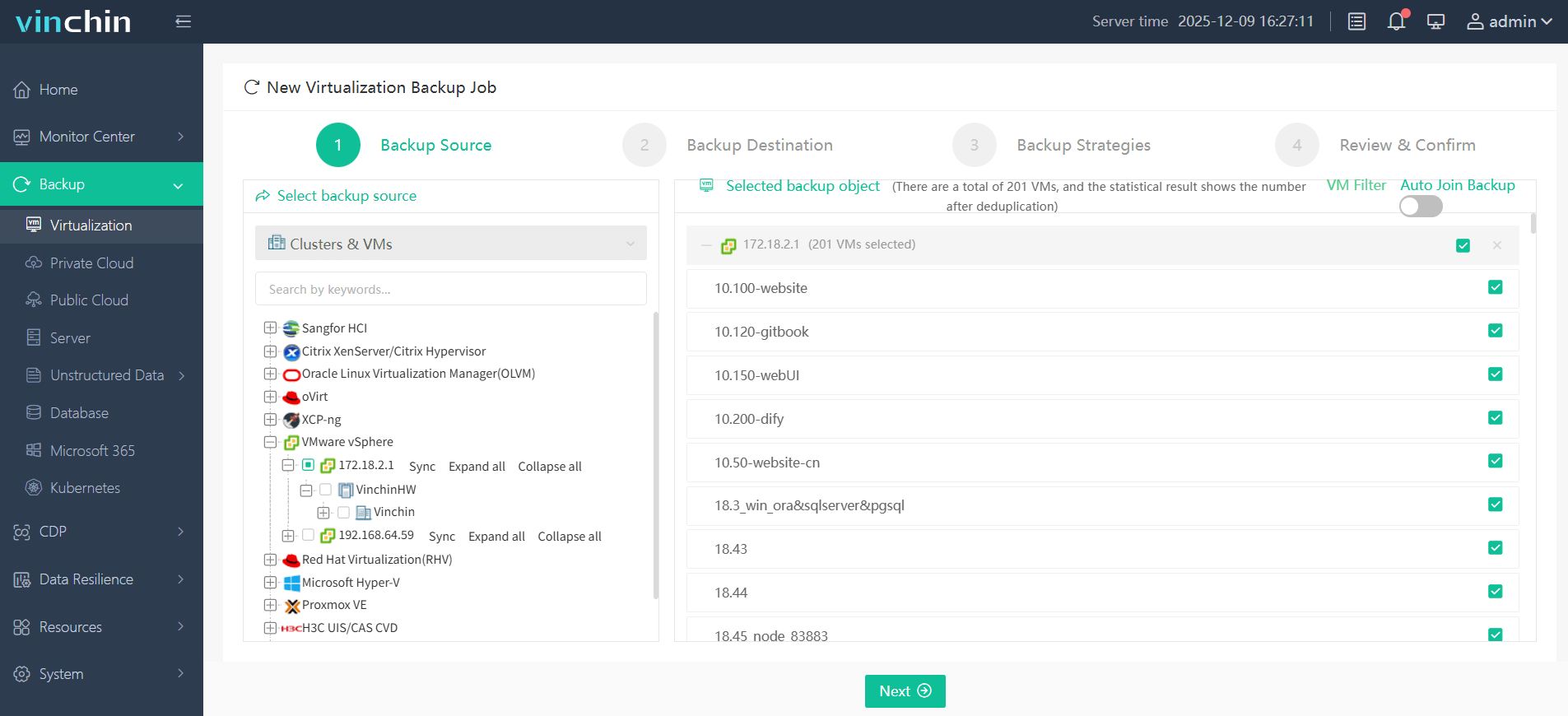
Шаг 1: Выберите виртуальную машину VMware, резервную копию которой вы хотите создать
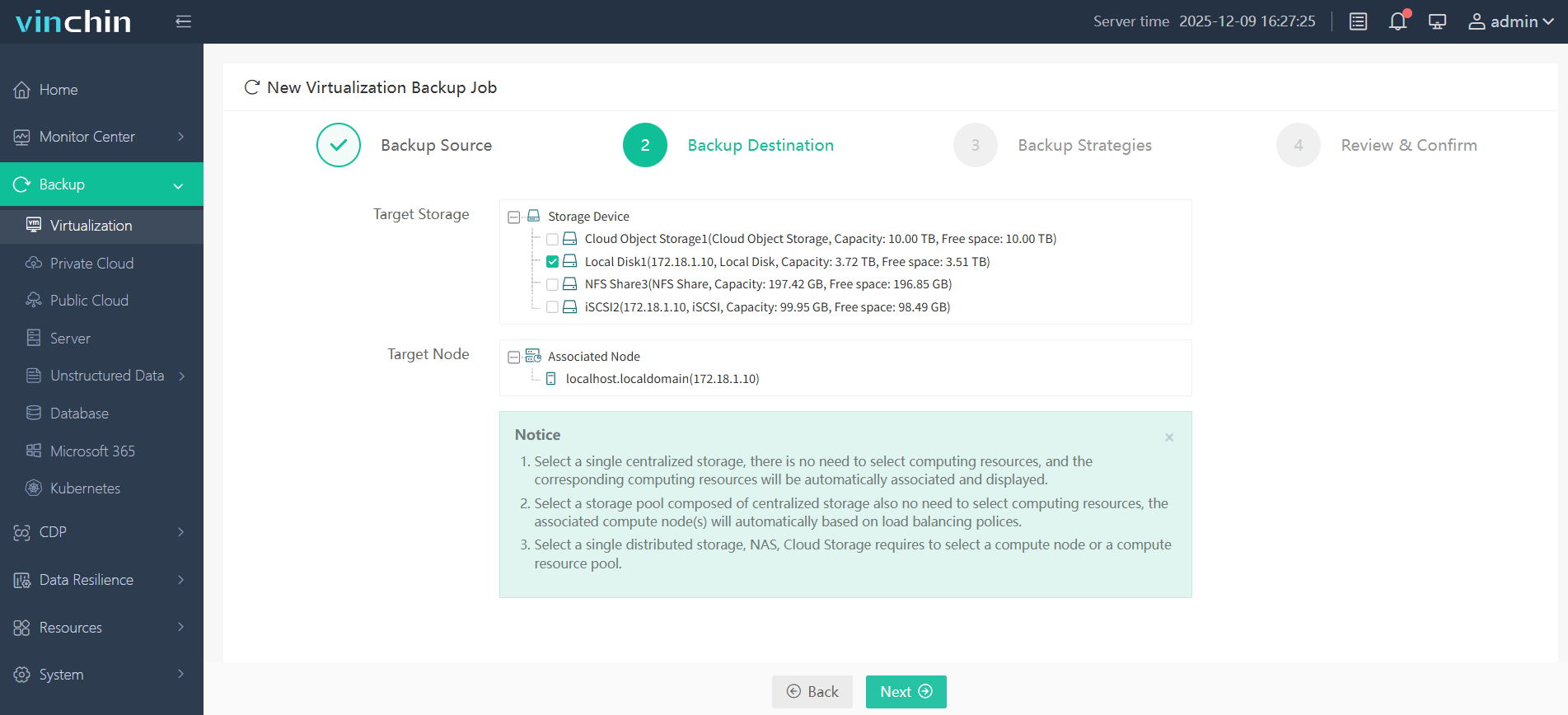
Шаг 2: Выберите целевое хранилище резервных копий
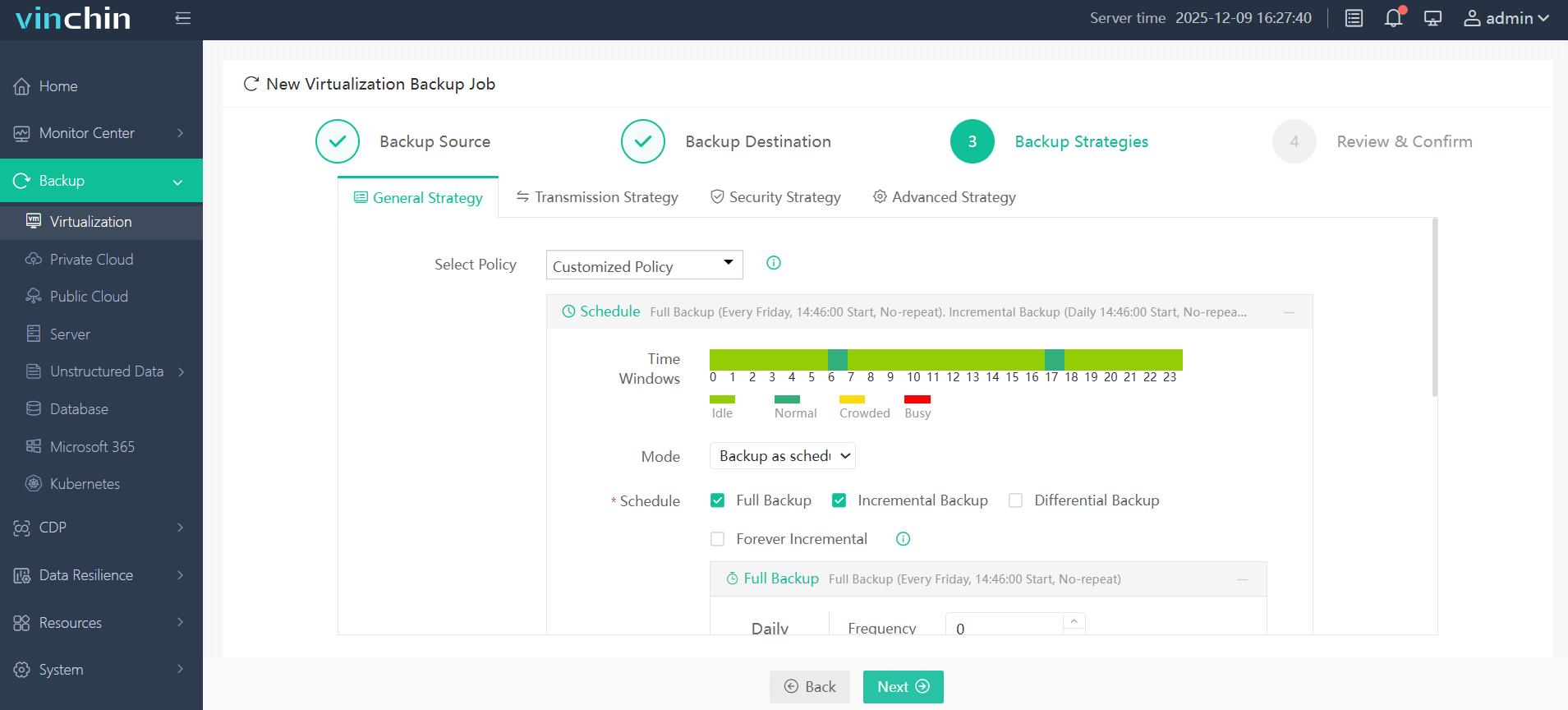
Шаг 3: Настройте нужную стратегию резервного копирования (полное/инкрементное/дифференциальное копирование, расписание и т. д.)
Шаг 4: Отправить задание и отслеживать его выполнение
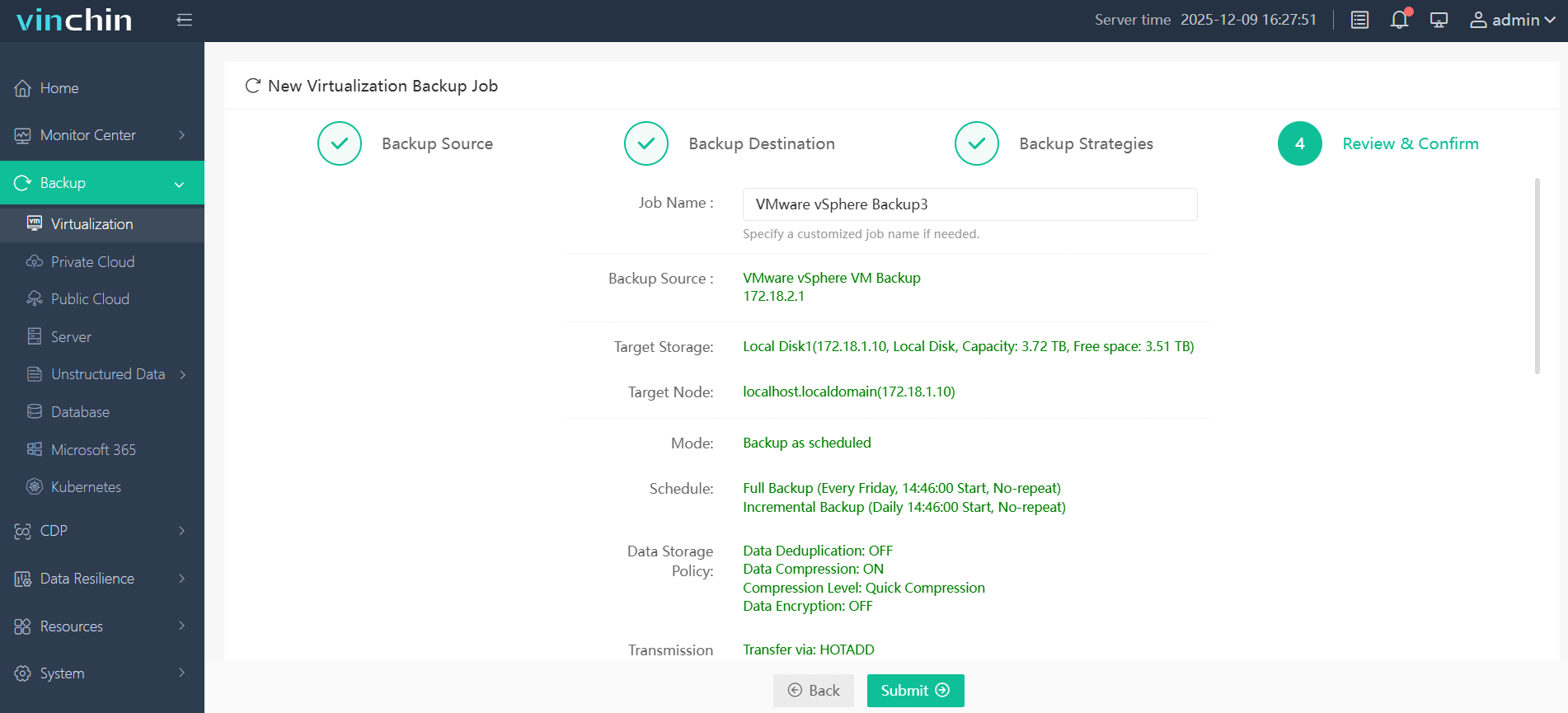
Vinchin Backup & Recovery доверяют тысячи предприятий по всему миру для надёжной защиты данных — пробуйте все функции бесплатно в течение 60 дней, нажав ниже!
Восстановление удалённой виртуальной машины vSphere: часто задаваемые вопросы
В1: Можно ли восстановить удалённую виртуальную машину vSphere, если последнее запланированное резервное копирование завершилось неудачно?
О1: При отсутствии каких-либо действительных резервных копий или сохранённых снимков на диске восстановление не поддерживается — немедленно обратитесь к специалистам по восстановлению данных, если важные для бизнеса данные были неожиданно утеряны!
В2: Что делать, если восстановленная виртуальная машина запускается, но не может подключиться к своей исходной сети?
О2: Измените его параметры после восстановления; назначьте правильную группу портов/сетевой адаптер в соответствии с текущей топологией кластера, а затем при необходимости перезагрузите гостевую ОС!
В3: Безопасно ли повторно использовать старые папки, оставшиеся после неудачного восстановления?
О3: Нет — лучшей практикой является сначала проверить, не требуются ли содержимое в других местах, а затем удалить неиспользуемые каталоги через обозреватель хранилища данных, чтобы поддерживать окружение аккуратным и свободным от конфликтов!
Заключение
Потеря важной рабочей нагрузки наносит ущерб, однако быстрые действия меняют всё! Благодаря регулярному резервному копированию и тщательному управлению разрешениями задачи восстановления удалённых виртуальных машин в vSphere становятся рутинными, а не аварийными.
Vinchin упрощает защиту и восстановление вашей виртуальной инфраструктуры, независимо от того, насколько сложной она становится!