Формат QCOW2 (QEMU Copy-On-Write 2) широко используется для хранения образов виртуальных машин благодаря эффективному сжатию и возможности быстрого клонирования. Он позволяет хранить виртуальные диски и записывать только изменённые данные по мере необходимости. Это помогает экономить дисковое пространство и сокращать объём копируемых данных.
В Proxmox VE импорт образа QCOW2 можно выполнить за несколько простых шагов. После импорта образ можно использовать в качестве виртуального диска машины, что упрощает перенос виртуальных машин и управление ими в среде Proxmox.
Зачем импортировать образ QCOW2 в Proxmox VE?
Импорт QCOW2 позволяет перенести виртуальную машину в Proxmox VE и продолжить управлять ею на новой платформе. У этого подхода есть несколько преимуществ.
Миграция между платформами. QCOW2 поддерживается различными инструментами и платформами виртуализации. Импорт образа позволяет переносить виртуальные диски между совместимыми средами.
Оптимизация производительности. Proxmox VE использует KVM и предоставляет возможности настройки виртуальных машин. После импорта можно оптимизировать конфигурацию ВМ с учётом особенностей целевой среды.
Эффективное использование ресурсов. Механизм Copy-on-Write позволяет оптимизировать хранение данных и уменьшить объём дублирующейся информации в соответствующих сценариях.
Гибкость развёртывания. Импортированный образ можно подключить к новой виртуальной машине или использовать при настройке существующей ВМ, что упрощает развёртывание и управление виртуальной инфраструктурой.
Как импортировать QCOW2 в Proxmox VE: пошаговая инструкция
Шаг 1. Создайте виртуальную машину без операционной системы
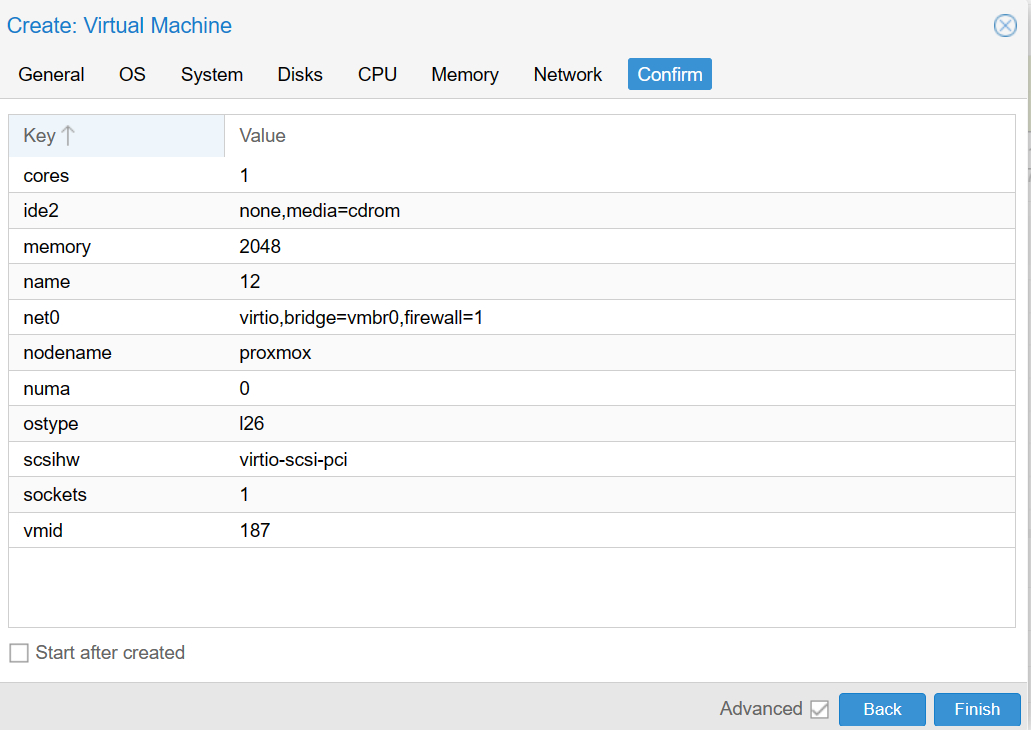
Сначала создайте новую виртуальную машину в Proxmox VE. При настройке обратите внимание на три момента.
VM ID (идентификатор виртуальной машины). Укажите уникальный идентификатор и запомните его — он понадобится при импорте диска. В примерах ниже используется VM ID 187.
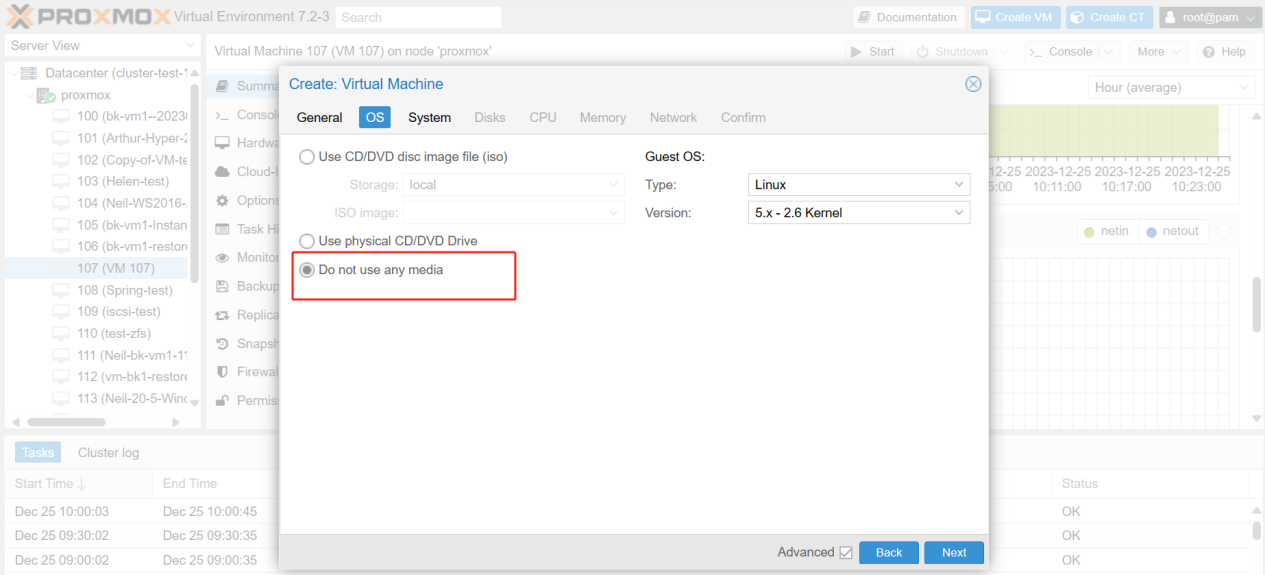
Operating System (операционная система). Выберите Do Not Use Any Media («Не использовать носитель»). На этом этапе виртуальная машина не должна загружаться с CD/DVD или ISO-образа, поскольку системный диск будет импортирован отдельно.
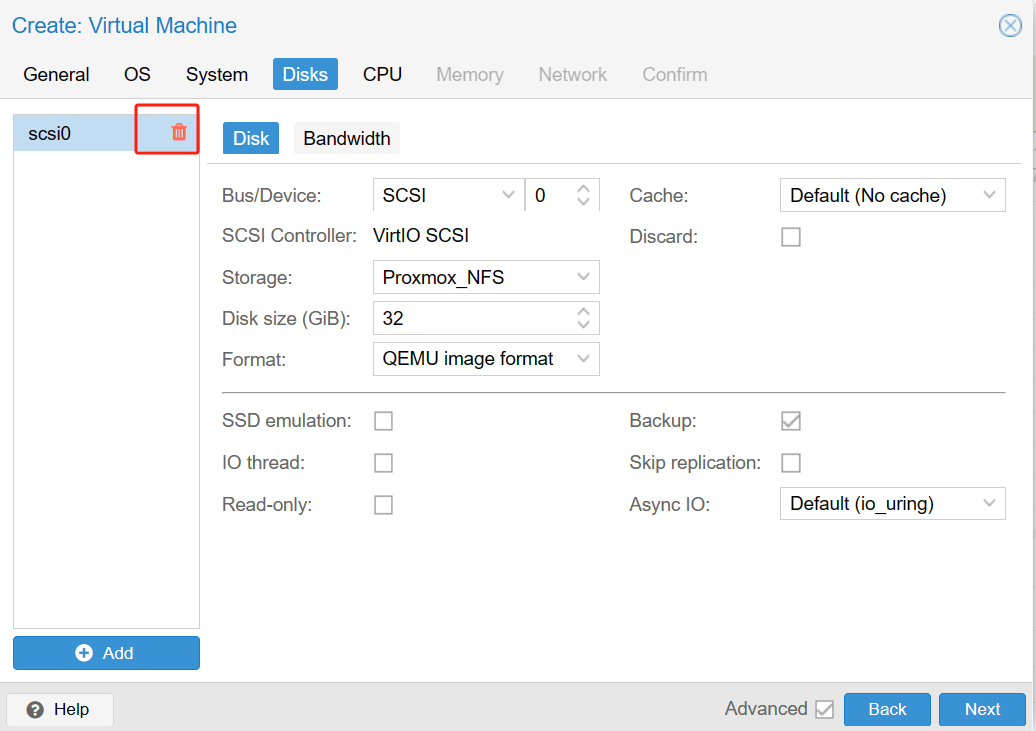
Disk (диск). Удалите диск, который Proxmox VE создал по умолчанию, нажав на значок корзины.
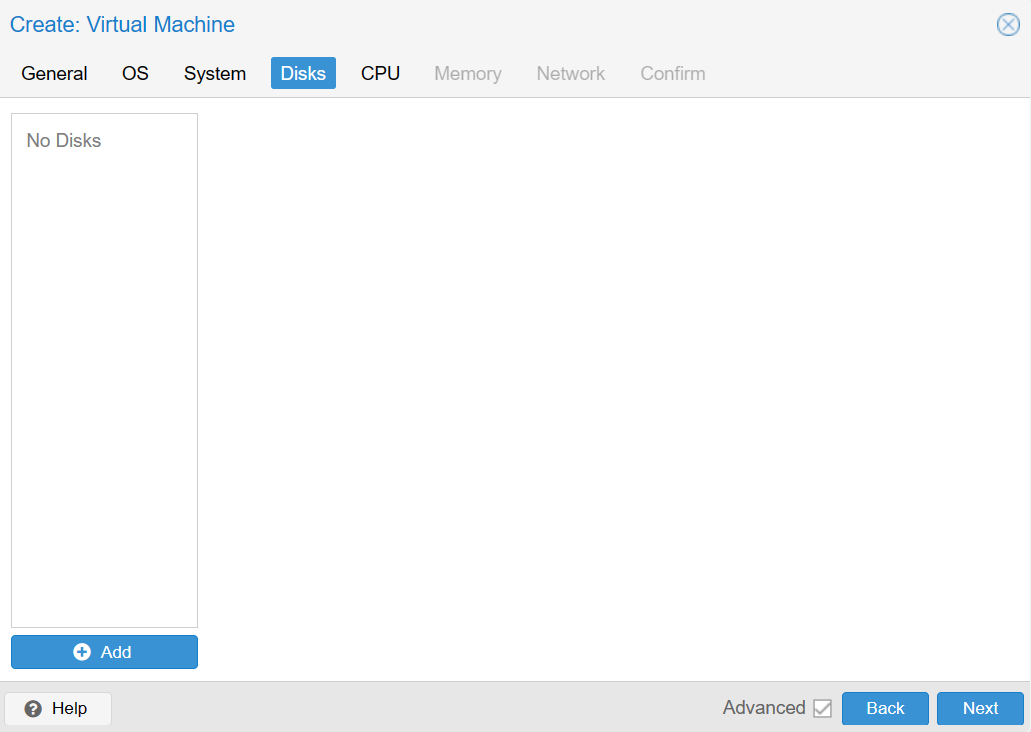
После удаления диска интерфейс должен выглядеть соответствующим образом.
Остальные параметры виртуальной машины настройте с учётом требований устанавливаемой операционной системы и предполагаемой нагрузки. Затем нажмите Finish.
Шаг 2. Создайте каталог для образов QCOW2
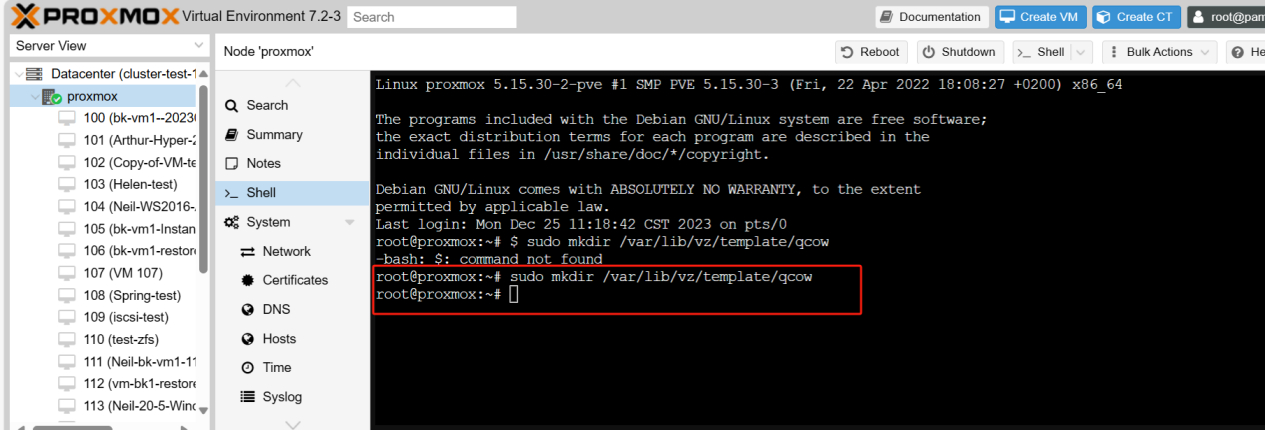
Создайте каталог, в который будет помещён образ QCOW2. В качестве примера используем каталог qcow в стандартном хранилище Proxmox VE.
Выберите узел (Host) в интерфейсе Proxmox VE.
Откройте Shell.
Выполните команду:
sudo mkdir <directory_path>
Например:
sudo mkdir /var/lib/vz/template/qcow
В результате будет создан каталог для хранения образов QCOW2.
Шаг 3. Скопируйте образ QCOW2 в созданный каталог
Скопируйте файл образа QCOW2 в каталог qcow, созданный на предыдущем шаге.
Используйте команду:
sudo cp <source_path> <destination_path>
Например, если исходный образ находится в хранилище NFS, команда может выглядеть так:
sudo cp /mnt/pve/Proxmox_NFS/images/33333/vm-33333-disk-0.qcow2 /var/lib/vz/template/qcow/
Замените пути на те, которые соответствуют вашей инфраструктуре.
Чтобы убедиться, что файл скопирован в целевой каталог, выполните:
Для нашего примера:
ls -l /var/lib/vz/template/qcow/
В списке файлов должен отображаться скопированный образ QCOW2.

Шаг 4. Импортируйте образ QCOW2 в виртуальную машину Proxmox VE
1. Перейдите в каталог, где хранится образ QCOW2.
Используйте команду cd, указав путь к созданному ранее каталогу:
В нашем примере:
cd /var/lib/vz/template/qcow/

2. Импортируйте образ в виртуальную машину.
Для этого используется команда qm importdisk:
qm importdisk <VM_ID> <qcow2_image> <storage_name>
Выполните следующую команду для виртуальной машины с ID 187:
qm importdisk 187 /var/lib/vz/template/qcow/vm-33333-disk-0.qcow2 local-lvm
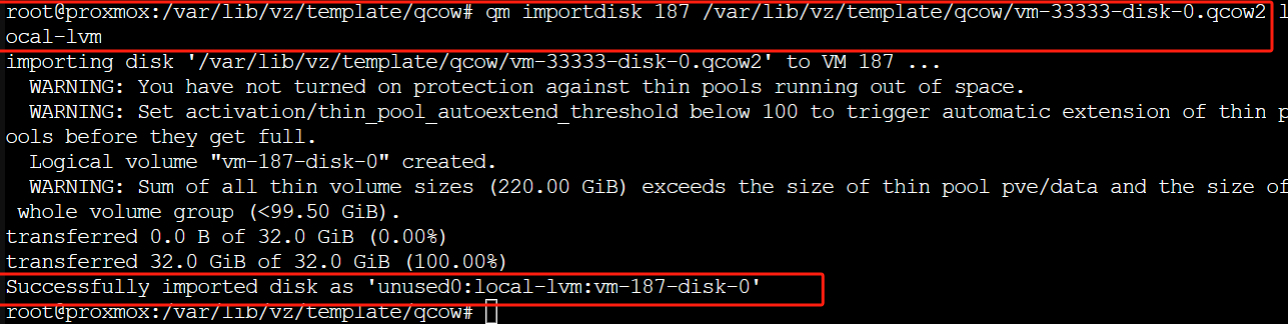
Здесь:
187 — идентификатор целевой виртуальной машины.
/var/lib/vz/template/qcow/vm-33333-disk-0.qcow2 — путь к импортируемому образу.
local-lvm — целевое хранилище, в которое будет импортирован виртуальный диск.
Укажите имя хранилища, доступного в вашей конфигурации Proxmox VE. После выполнения команды диск будет импортирован в выбранное хранилище.
Шаг 5. Подключите виртуальный диск QCOW2 к виртуальной машине
После импорта необходимо подключить диск к созданной виртуальной машине.
Выберите виртуальную машину 187, созданную на первом шаге.
Откройте вкладку Hardware.
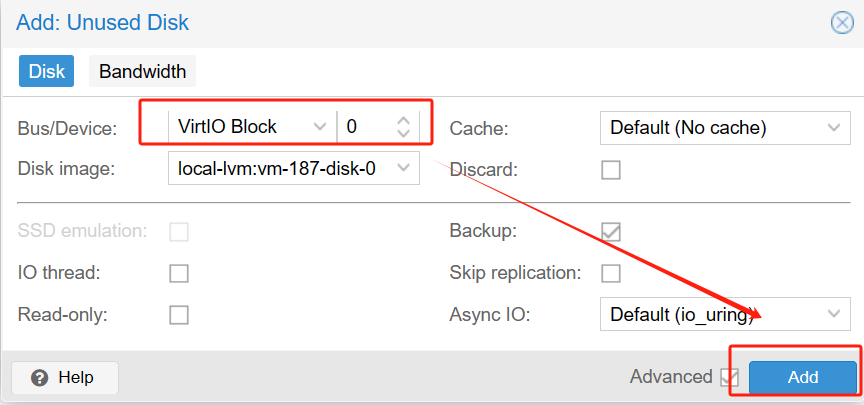
Найдите импортированный диск со статусом Unused Disk («Неиспользуемый диск»).
Выберите его и нажмите Edit.
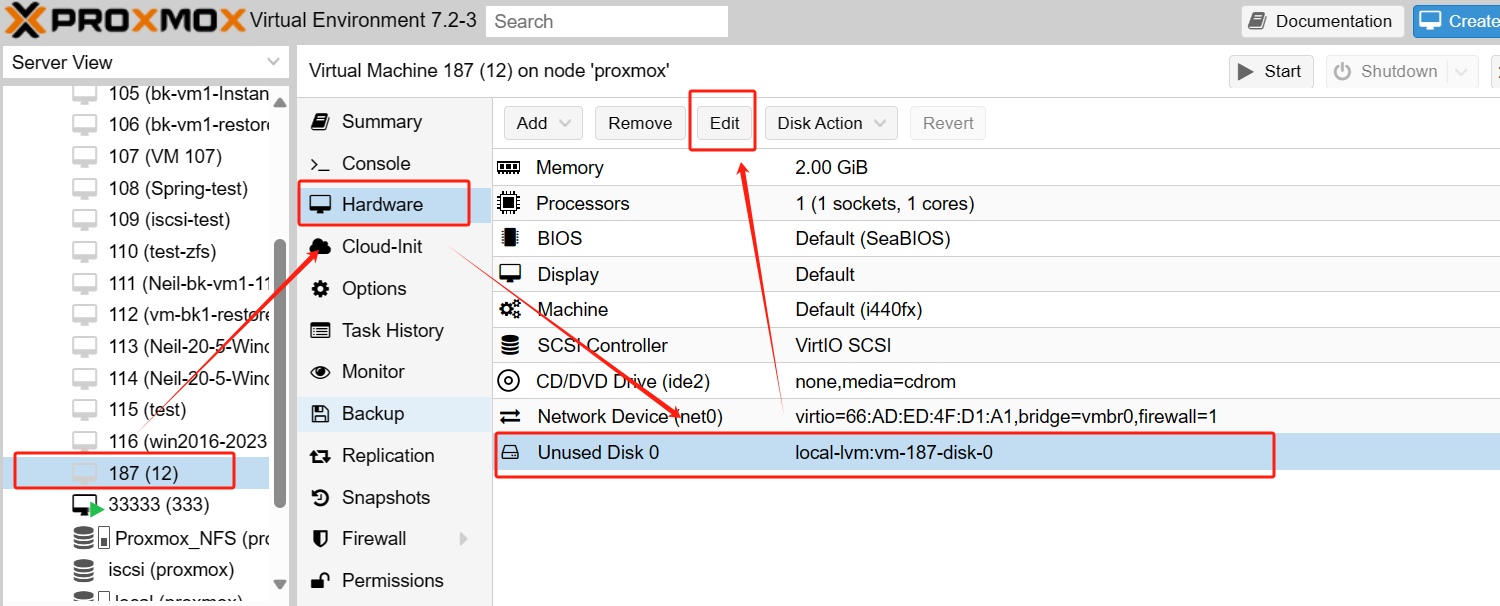
Затем выберите тип шины VirtIO Block и нажмите Add.
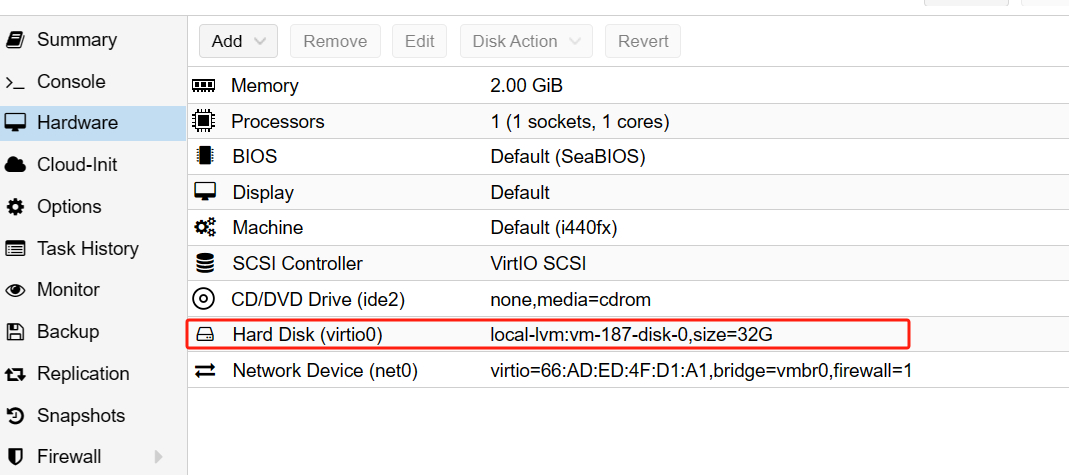
После этого виртуальный диск появится в списке оборудования ВМ и будет подключён к ней через VirtIO.
Шаг 6. Измените порядок загрузки
Чтобы виртуальная машина загружалась с нового диска, необходимо изменить порядок загрузки.
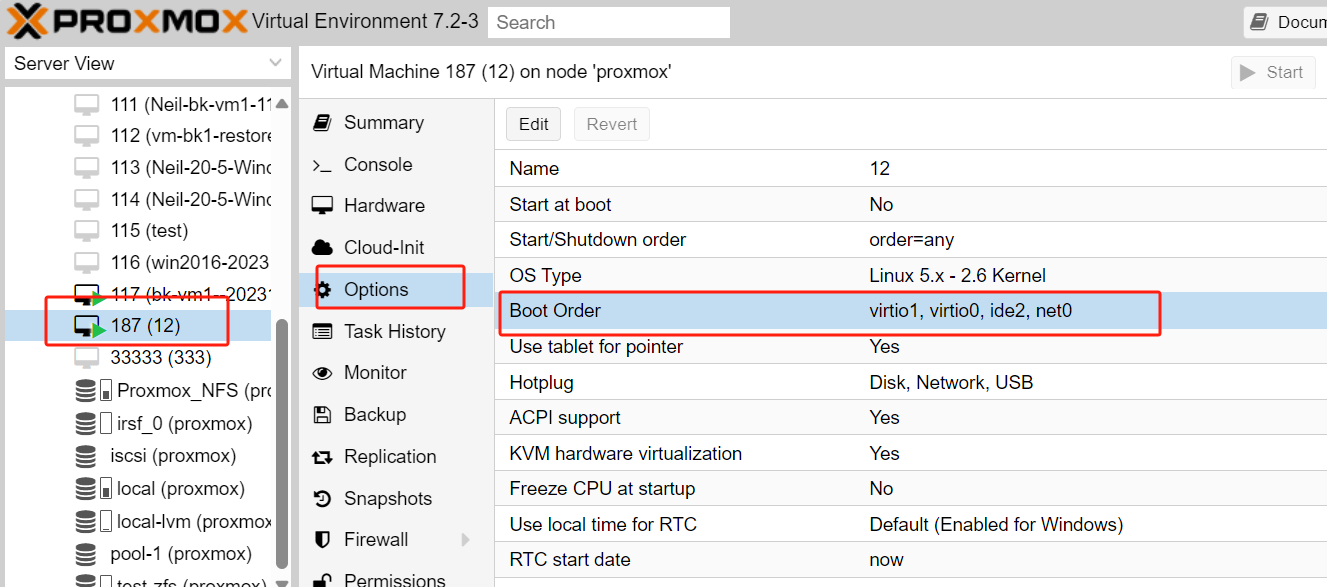
Выберите виртуальную машину и откройте Options.
Дважды щёлкните по параметру Boot Order.
Переместите новый диск VirtIO на первое место в списке.
Установите флажок рядом с этим диском, если он ещё не установлен.
Нажмите OK, чтобы сохранить изменения.
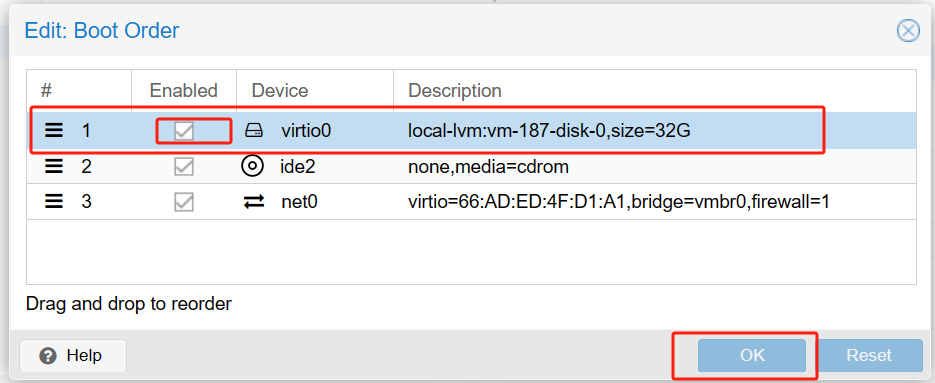
Теперь импортированный диск будет выбран в качестве основного устройства загрузки в соответствии с заданным порядком.
Шаг 7. Запустите виртуальную машину
Выберите виртуальную машину, откройте Console и нажмите Start Now.
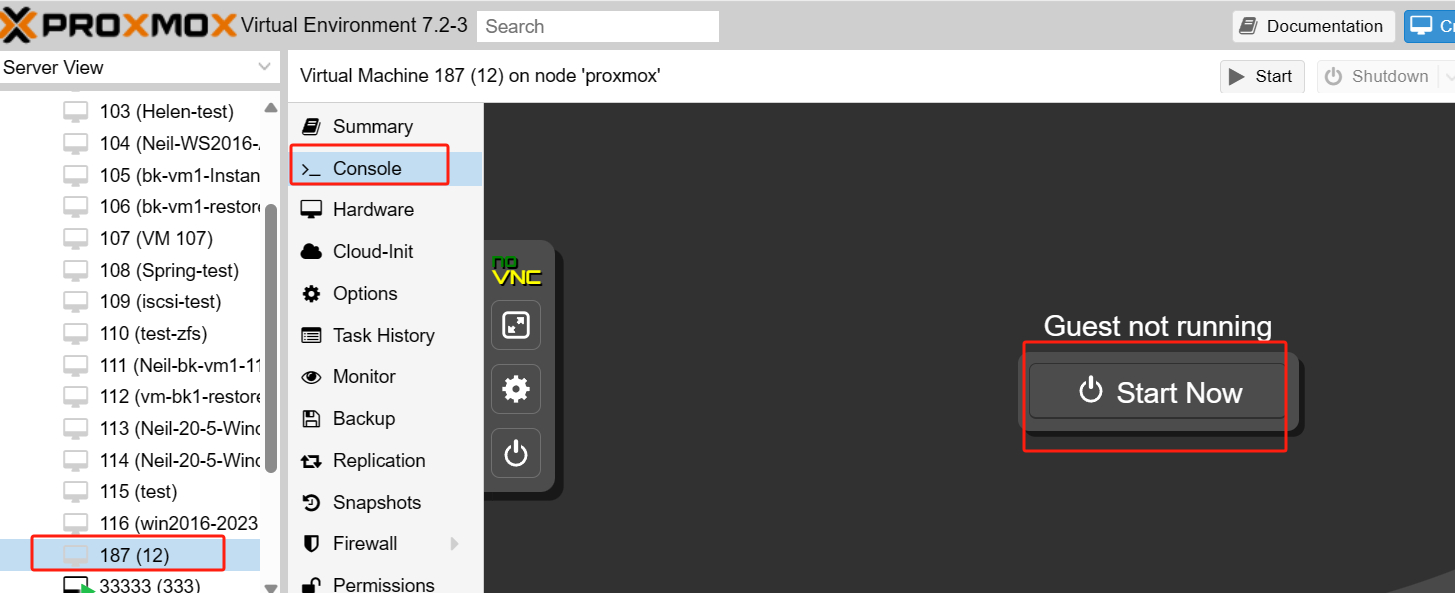
Если настройки выполнены правильно, виртуальная машина должна загрузиться с импортированного диска QCOW2.
Таким образом, образ QCOW2 можно импортировать в Proxmox VE и подключить к виртуальной машине без установки операционной системы с нуля.
Резервное копирование виртуальных машин Proxmox VE с помощью Vinchin
После импорта QCOW2 в Proxmox VE важно обеспечить безопасность и целостность данных виртуальной машины. Регулярное резервное копирование помогает снизить риск потери данных при сбоях оборудования, программных ошибках и других инцидентах.
Vinchin Backup & Recovery — решение для резервного копирования и восстановления виртуальных машин на различных платформах, включая Proxmox VE, VMware, Hyper-V, XenServer, XCP-ng, oVirt и RHV.
Решение предоставляет ряд функций для защиты виртуальной инфраструктуры:
Резервное копирование без установки агентов (Agentless Backup).
Мгновенное восстановление (Instant Recovery).
Миграция виртуальных машин между платформами (V2V Migration).
Репликация в реальном времени (Real-time Replication).
Защита от программ-вымогателей (Ransomware Protection).
Эти функции предназначены для упрощения управления резервными копиями и восстановления критически важных данных. Решение можно использовать для защиты виртуальных машин Proxmox VE и других поддерживаемых платформ виртуализации.
Настройка резервного копирования в Vinchin Backup & Recovery включает несколько основных шагов:
Выберите виртуальные машины. Укажите ВМ на исходном узле, для которых необходимо создать резервные копии.
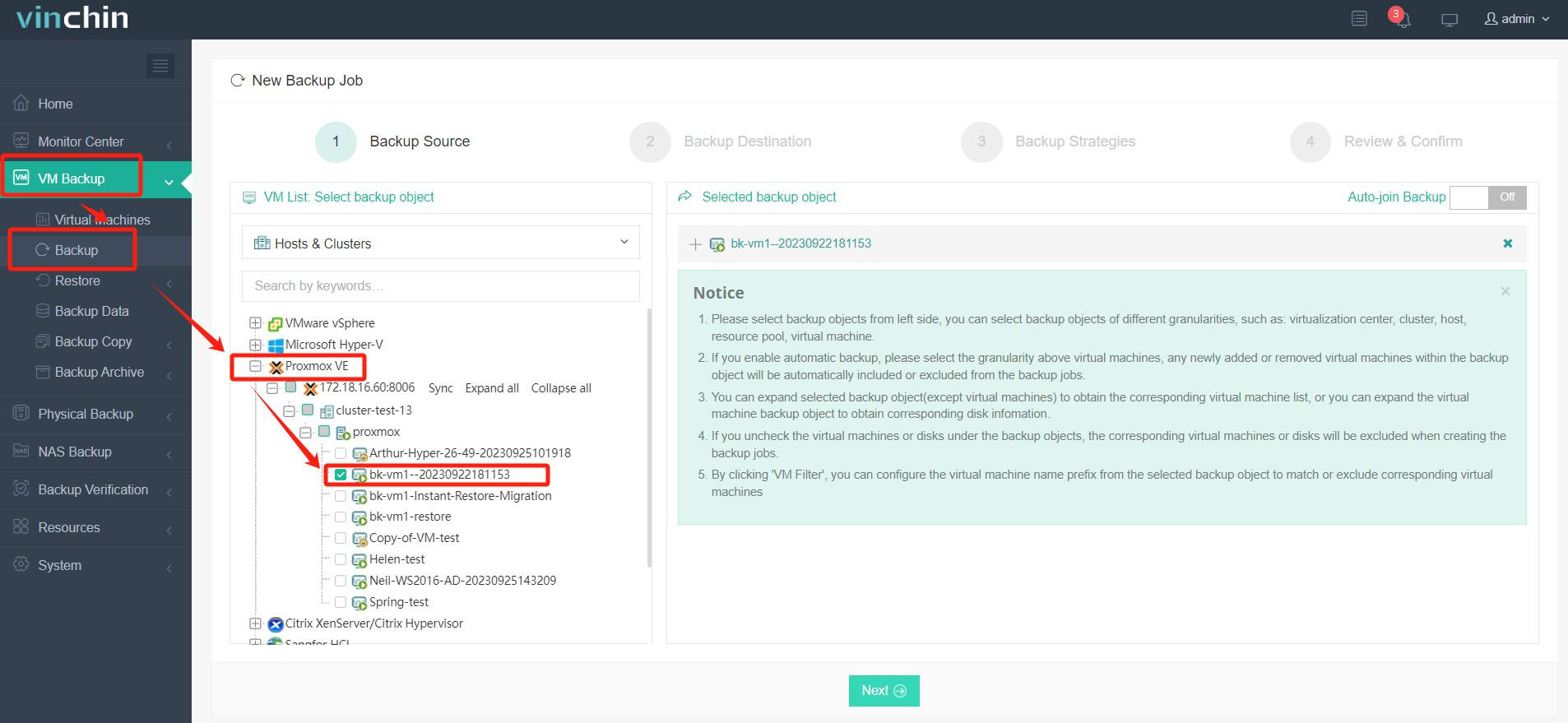
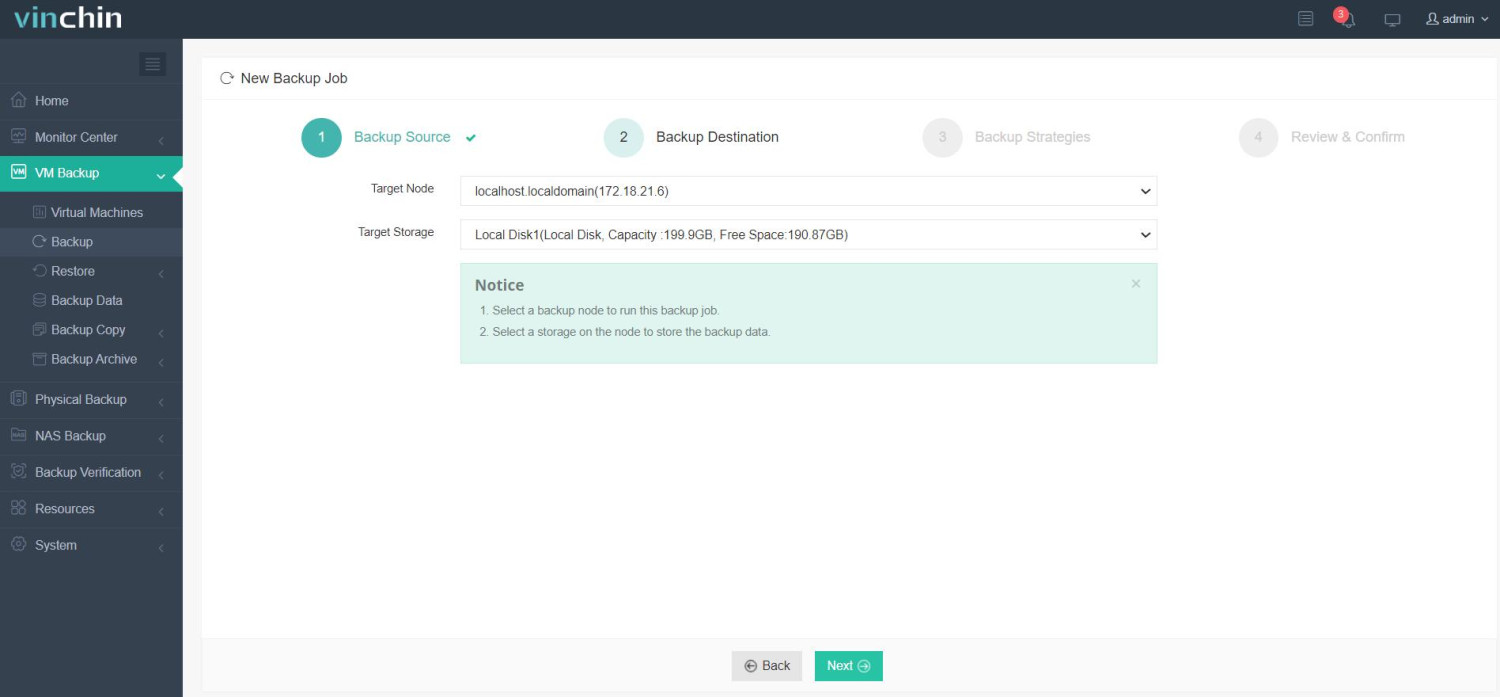
Выберите место хранения резервных копий. Укажите целевое хранилище.
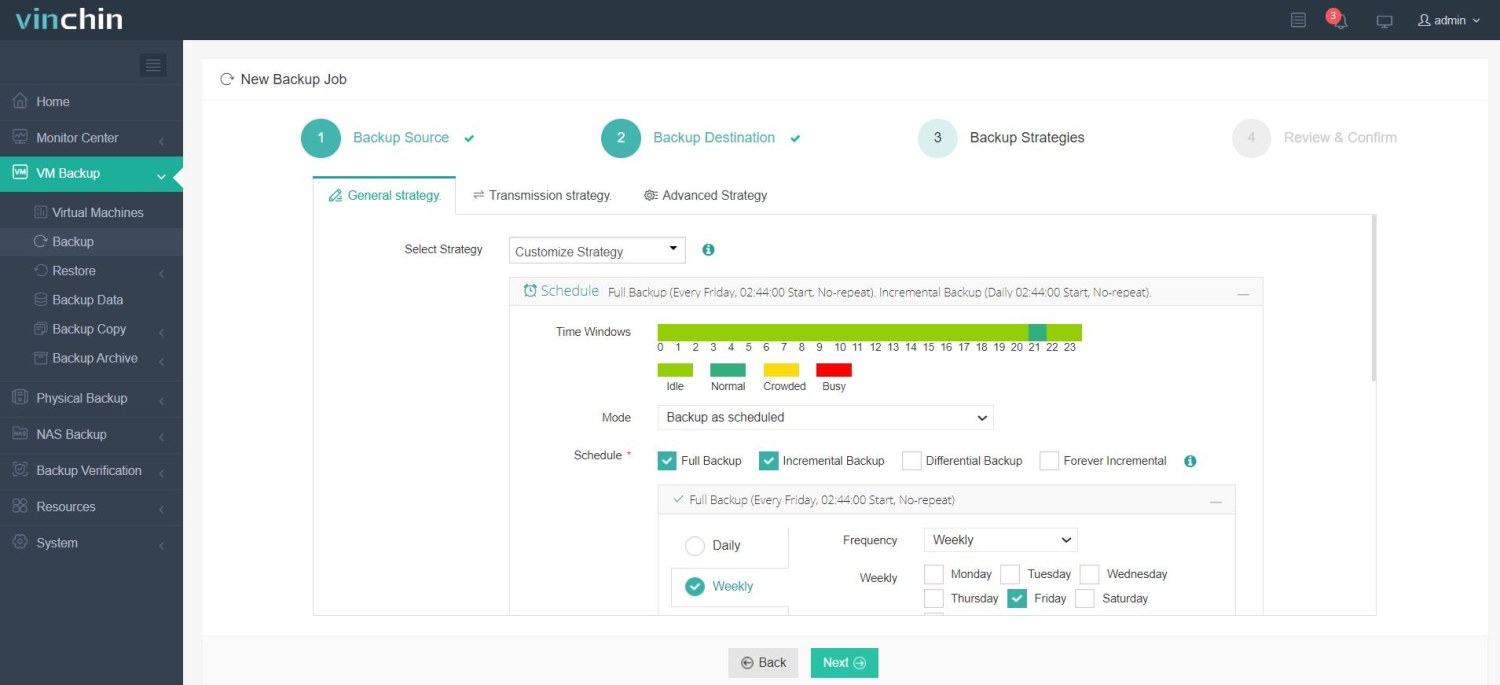
Настройте параметры резервного копирования. Выберите подходящую стратегию с учётом требований к защите данных.
Запустите задание. Проверьте настройки и отправьте задание на выполнение.
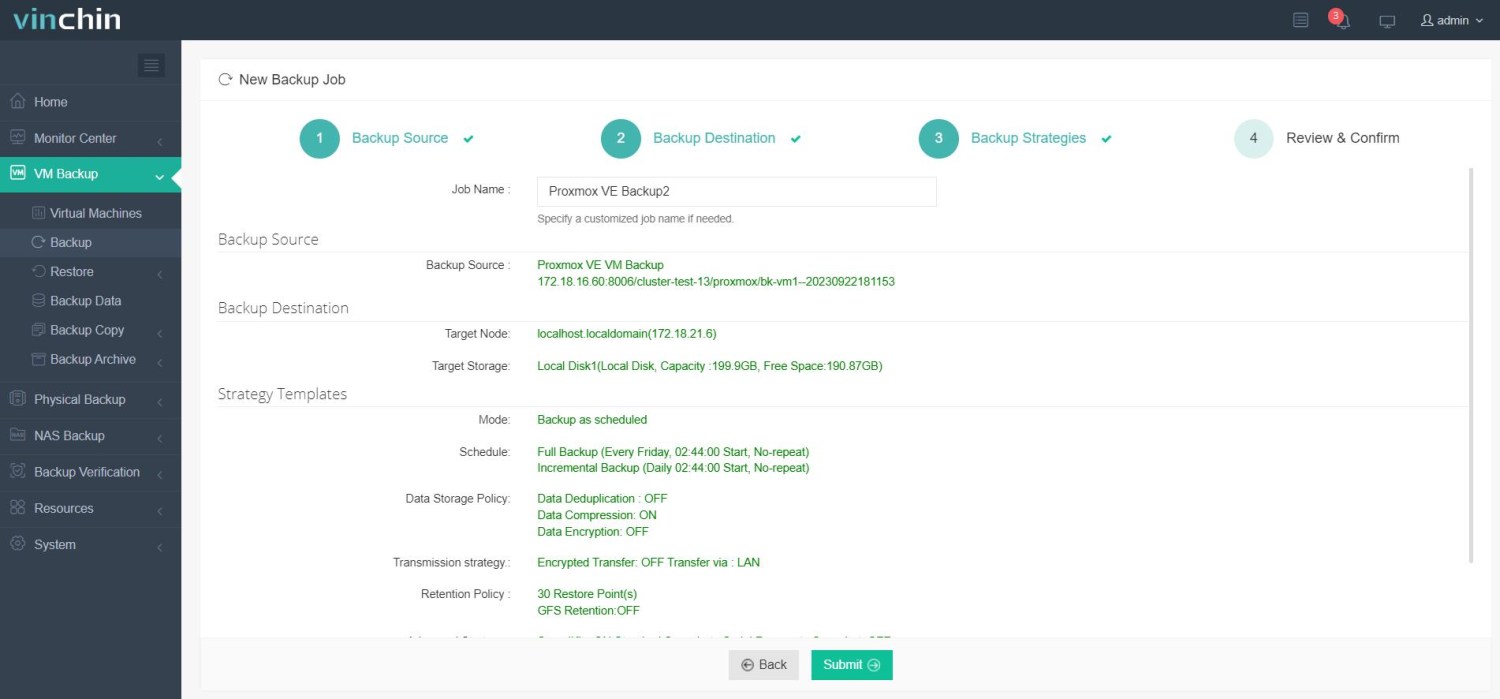
Vinchin предлагает бесплатный 60-дневный пробный период, в течение которого можно оценить возможности решения в собственной инфраструктуре.Подробнее здесь.
Часто задаваемые вопросы об импорте QCOW2 в Proxmox VE
Вопрос 1: Можно ли преобразовать образы других форматов в QCOW2 для использования в Proxmox VE?
Да. Для преобразования образов виртуальных дисков в формат QCOW2 можно использовать утилиту qemu-img, входящую в состав QEMU.
После преобразования можно импортировать полученный образ QCOW2 в Proxmox VE, следуя инструкции выше.
Вопрос 2:Существуют ли ограничения на размер образов QCOW2 в Proxmox VE?
Proxmox VE не устанавливает единого строгого ограничения на размер образа QCOW2. Однако необходимо учитывать возможности выбранного хранилища и убедиться, что на нём достаточно места для размещения импортируемого диска.
Вопрос 3:Нужно ли преобразовывать QCOW2 в RAW перед импортом?
Не всегда. Выбор формата зависит от конфигурации хранилища и требований к производительности.
Формат RAW может обеспечивать:
Это может быть особенно актуально при использовании ZFS или выполнении ресурсоёмких операций с базами данных. Перед преобразованием следует проверить совместимость целевого хранилища и оценить требования конкретной рабочей нагрузки.
Заключение
Импорт QCOW2 в Proxmox VE позволяет использовать существующие образы виртуальных дисков, упрощает перенос виртуальных машин и повышает гибкость управления виртуальной инфраструктурой. Процедура включает создание виртуальной машины, копирование образа, импорт диска, его подключение и настройку порядка загрузки.
Чтобы снизить риск потери данных после миграции, рекомендуется дополнительно настроить резервное копирование и проверить возможность восстановления виртуальных машин. В сочетании с Proxmox VE решение Vinchin Backup & Recovery помогает организовать защиту виртуальной инфраструктуры и обеспечить восстановление данных при необходимости.