Вы когда-нибудь открывали виртуальную машину в Hyper-V и замечали, что все элементы выглядят слишком мелкими или, наоборот, слишком крупными? Правильно выбранное разрешение экрана Hyper-V делает работу удобнее и позволяет разместить на экране больше информации. В этом руководстве сначала рассмотрены настройки гостевой ОС, затем режим расширенного сеанса и, наконец, расширенные способы с использованием PowerShell и параметров Linux.
Что такое разрешение экрана в Hyper-V?
Разрешение экрана в Hyper-V показывает количество пикселей на рабочем столе виртуальной машины: ширину и высоту изображения, например 1920x1080. От этого параметра зависит количество отображаемой информации и чёткость интерфейса.
В обычном сеансе со стандартной эмуляцией VGA выбор может быть ограничен одним низким разрешением, например 1024x768. Режим расширенного сеанса использует протокол удалённого рабочего стола (RDP), поэтому поддерживает динамическое изменение размера окна и более высокие разрешения.
Понимание различий между этими режимами поможет выбрать подходящий способ изменения размера и чёткости изображения внутри VM.
Зачем изменять разрешение экрана в Hyper-V?
Правильное разрешение прежде всего повышает удобство работы: слишком маленькое рабочее пространство замедляет выполнение задач. Высокое разрешение позволяет одновременно открыть несколько окон, что особенно полезно администраторам, работающим со сценариями, журналами и средствами мониторинга.
Изменение разрешения также улучшает доступность интерфейса. Одним пользователям нужны более крупные значки и текст, а другим требуется больше места для панелей мониторинга или редакторов кода. Соответствие разрешения VM параметрам физического монитора позволяет использовать полноэкранный режим без чёрных полос и размытого масштабирования.
Как изменить разрешение экрана в настройках гостевой ОС?
Самый простой способ изменить размер экрана заключается в использовании настроек гостевой операционной системы, как на обычном физическом компьютере.
Для гостевой ОС Windows:
Войдите в виртуальную машину.
Щёлкните правой кнопкой мыши в свободной области рабочего стола.
Выберите Display Settings.
В разделе Display найдите параметр Display resolution.
Выберите необходимое разрешение в раскрывающемся списке.
Если появится запрос, нажмите Keep changes.
Для Ubuntu и других похожих дистрибутивов Linux:
Откройте Settings в меню приложений.
Перейдите в раздел Devices и выберите Displays.
Выберите новое разрешение из доступных вариантов.
Примените изменения.
Этот способ требует актуальных видеодрайверов в гостевой ОС. Это особенно важно для старых версий Windows и пользовательских образов. Если доступно только низкое разрешение, например 1024x768, сначала обновите службы интеграции, а затем переходите к дополнительным способам.
Как изменить разрешение с помощью режима расширенного сеанса?
Режим расширенного сеанса (Enhanced Session Mode) позволяет свободно изменять размер окна VM. Он работает аналогично удалённому рабочему столу и также поддерживает общий доступ к устройствам и буферу обмена.
Чтобы включить режим расширенного сеанса:
1. Откройте Hyper-V Manager на хосте.
2. На панели Actions нажмите Hyper-V Settings.
3. В разделе Server выберите Enhanced Session Mode Policy и установите флажок Allow enhanced session mode.
4. В разделе User выберите Enhanced Session Mode и установите флажок Use enhanced session mode.
5. Нажмите OK, чтобы сохранить настройки.
При запуске виртуальной машины:
Запустите её в Hyper-V Manager обычным способом.
Если расширенный сеанс активен, в окне подключения VMConnect появится диалоговое окно настройки.
С помощью ползунка задайте нужное разрешение или выберите готовое значение, соответствующее размеру монитора.
Нажмите Connect.
В поддерживающих расширенный сеанс гостевых системах Windows 8.1, 10 и 11 можно также выбрать View > Full Screen Mode, чтобы перейти в полноэкранный режим без рамок.
Чтобы снова открыть окно параметров расширенного сеанса:
1. Полностью выключите VM, а не просто перезапустите её.
2. В Hyper-V Manager отключите и снова включите режим расширенного сеанса.
3. Запустите VM, щёлкните её правой кнопкой мыши и перед входом выберите Edit Session Settings.
Этот способ лучше всего работает с современными гостевыми системами Windows. В некоторых дистрибутивах Linux режим может быть недоступен без дополнительных драйверов и компонентов RDP.
Как изменить разрешение экрана Hyper-V с помощью PowerShell?
Иногда настройки гостевой ОС и расширенного сеанса не обеспечивают необходимого управления. Это может происходить при использовании пользовательских сборок Linux или серверов без графического интерфейса.
> Примечание: перед выполнением команды Set-VMVideo виртуальную машину необходимо полностью выключить. Команда не будет выполнена, если VM работает или приостановлена.
Чтобы задать разрешение с помощью PowerShell:
1. Полностью выключите VM в Hyper-V Manager, выбрав Action > Turn Off, или выполните команду Stop-VM -Name "YourVMName".
2. Запустите Windows PowerShell от имени администратора на хосте.
3. Выполните следующую команду, заменив "YourVMName" фактическим именем VM:
Set-VMVideo -VMName "YourVMName" -HorizontalResolution 1920 -VerticalResolution 1080 -ResolutionType Single
Параметр Single задаёт единый выбранный режим разрешения. Если вы не уверены, нужен ли этот параметр, его можно опустить и использовать настройки по умолчанию.
4. Запустите VM, войдите в гостевую ОС и снова проверьте параметры экрана. Новое разрешение должно появиться среди доступных вариантов.
Как создать резервную копию виртуальной машины Hyper-V?
Перед существенным изменением конфигурации рекомендуется защитить важные данные с помощью резервной копии. Vinchin Backup & Recovery обеспечивает корпоративное резервное копирование сред Microsoft Hyper-V, VMware, Proxmox VE, oVirt, OLVM, RHV, XCP-ng, XenServer, OpenStack, ZStack и других платформ виртуализации.
Решение поддерживает инкрементное резервное копирование, Бесконечное инкрементное резервное копирование, дифференциальное резервное копирование, гранулярное восстановление, резервное копирование без использования LAN, ускорение CBT, дедупликацию, сжатие и автоматическое выполнение заданий по расписанию. Для быстрого запуска критически важных VM также доступно мгновенное восстановление.
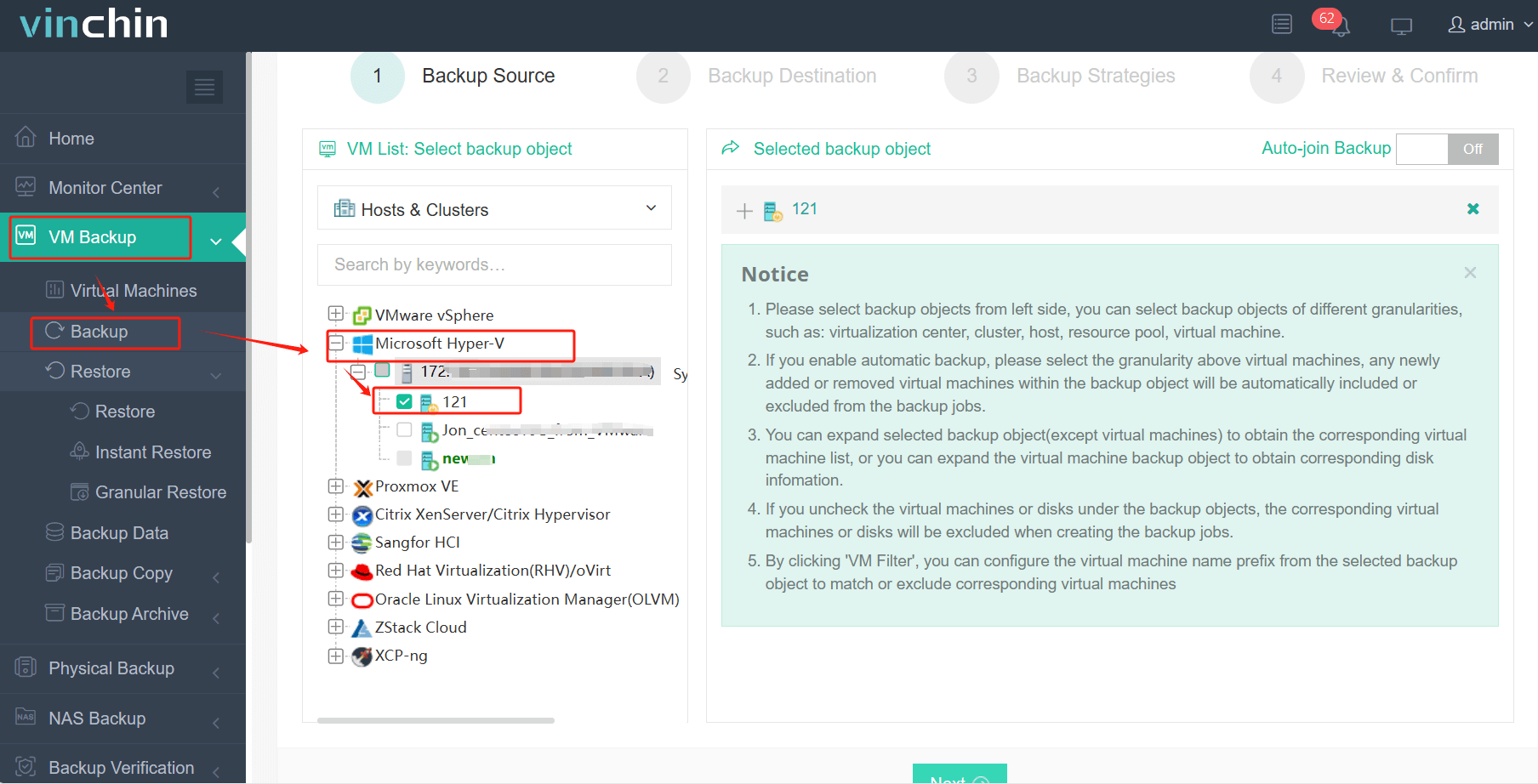
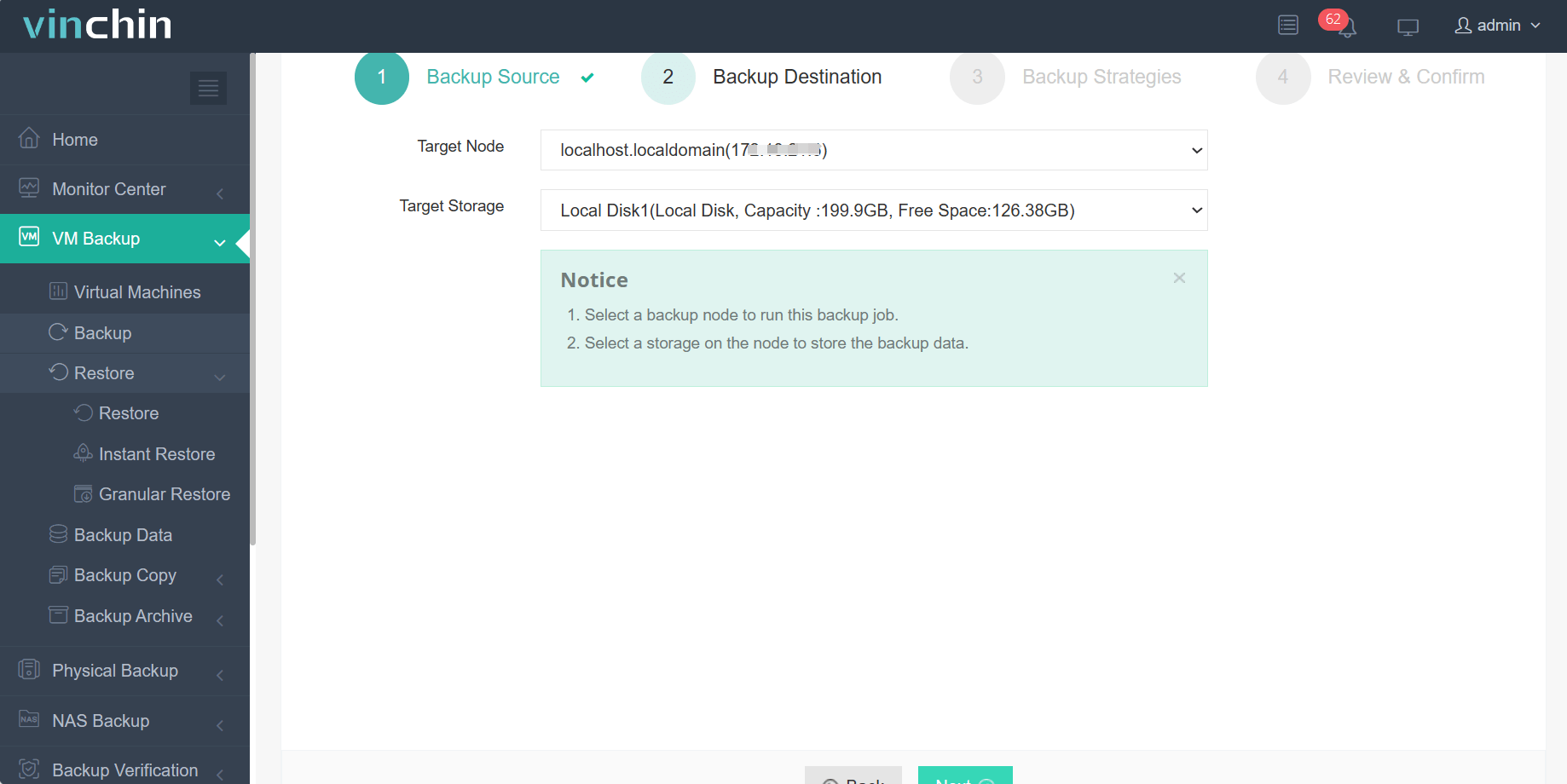
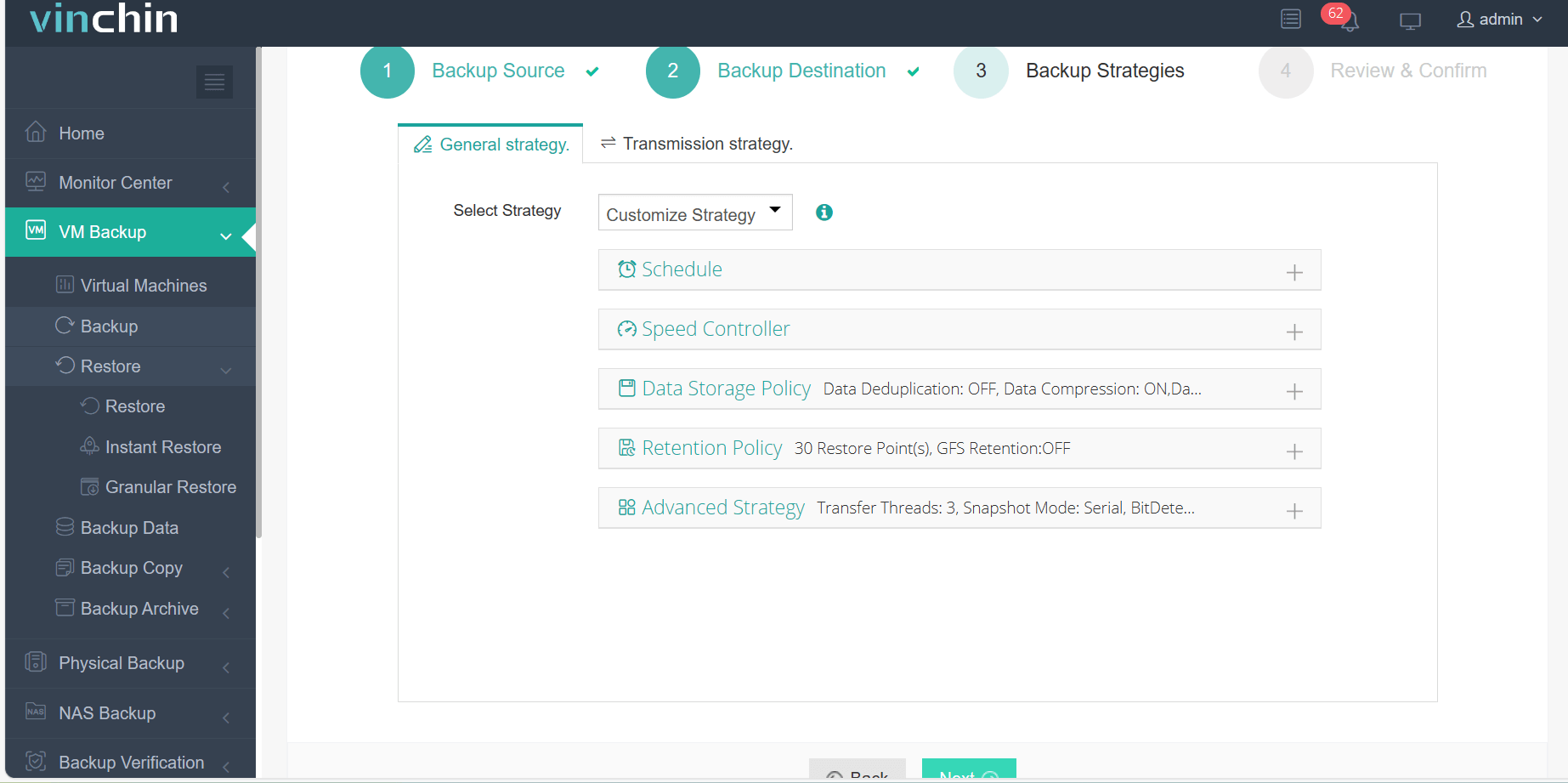
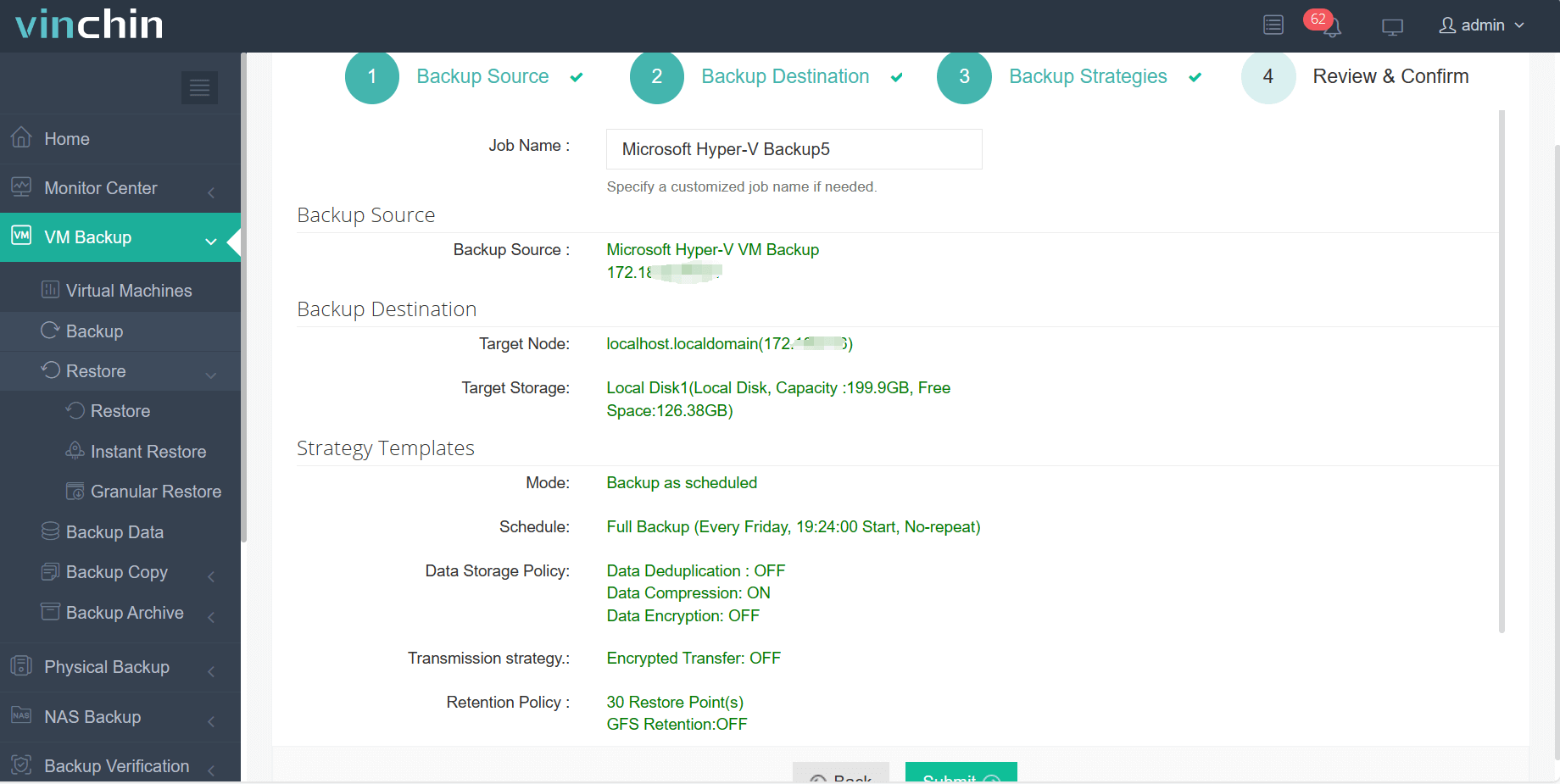
В удобной веб-консоли Vinchin Backup & Recovery резервное копирование виртуальной машины Hyper-V выполняется за четыре шага:
Шаг 1. Выберите виртуальные машины Hyper-V для резервного копирования.
Шаг 2. Выберите подходящее хранилище резервных копий.
Шаг 3. Настройте стратегию резервного копирования с учётом требований организации.
Шаг 4. Подтвердите и запустите задание.
Vinchin Backup & Recovery используется тысячами организаций по всему миру. Полнофункциональная бесплатная пробная версия действует 60 дней и позволяет оценить возможности решения перед внедрением.
Часто задаваемые вопросы об изменении разрешения Hyper-V
Вопрос 1. Что делать, если после изменения разрешения исчез указатель мыши?
Ответ: В окне VMConnect откройте меню View и отключите, а затем снова включите интеграцию мыши. Если проблема сохраняется, обновите службы интеграции в гостевой ОС.
Вопрос 2. Почему после выбора Full HD на экране остаются чёрные полосы?
Ответ: Проверьте, соответствует ли соотношение сторон физического монитора выбранному разрешению виртуальной машины. Несовпадение пропорций приводит к появлению горизонтальных или вертикальных полос независимо от настроек программного масштабирования.
Заключение
Изменить разрешение экрана в Hyper-V можно в настройках гостевой ОС, с помощью режима расширенного сеанса или команды PowerShell. Выбор способа зависит от версии Windows или Linux, доступных драйверов и требуемого разрешения. Перед изменением конфигурации производственной VM рекомендуется создать резервную копию с помощью Vinchin Backup & Recovery.