Технология виртуализации позволяет компаниям и организациям развертывать ИТ-среду по более низкой цене, а также косвенно ускоряет развитие всех видов бизнес-систем.
Hyper-V — одно из самых популярных решений виртуализации в мире, которое привлекает тысячи пользователей благодаря высокой производительности и базе пользователей операционной системы Windows. После развертывания виртуальной среды ежедневное обслуживание по-прежнему необходимо.
Функции ИТ-администраторов включают обеспечение состояния виртуальных машин и управление виртуальной средой Hyper-V. Для выполнения задачи очень полезно экспорт виртуальной машины. Узнайте, что можно сделать с экспортом виртуальной машины и как пошагово экспортировать виртуальную машину Hyper-V.
Как экспортировать виртуальную машину Hyper-V с помощью диспетчера Hyper-V?
Диспетчер Hyper-V часто используется для управления средой Hyper-V. Вы можете экспортировать виртуальную машину, пока она работает, с помощью диспетчера Hyper-V.
1. Откройте диспетчер Hyper-V в операционной системе Windows
2. Найдите виртуальную машину, которую вы хотите экспортировать
3. Нажмите Экспорт справа
4. Нажмите Обзор, чтобы выбрать место для сохранения экспорта виртуальной машины
5. Нажмите Экспорт и подождите некоторое время
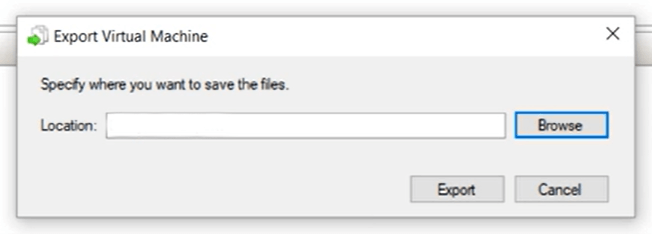
Затем вы можете найти экспорт виртуальной машины в выбранном месте. Будет папка с тем же именем, что и у виртуальной машины. Если открыть папку, в ней будут три подпапки: Snapshots, Virtual Hard Disks и Virtual Machines.

Три папки содержат снимки виртуальных машин Hyper-V, виртуальные жесткие диски и конфигурации, позволяющие восстановить все данные при восстановлении или клонировании виртуальной машины.
Снимки используются для восстановления виртуальной машины до предыдущего состояния в случае возникновения определенных проблем с ней. Они сохраняются в виде файлов формата .avhdx (.avhd). Публикация как объединить снимки Hyper-V может помочь вам понять, как работают снимки в виртуальной среде Hyper-V и как безопасно удалить слишком большое количество файлов снимков.
Виртуальные жесткие диски работают как жесткие диски физических машин, сохраняя необходимые данные. В виртуальной среде Hyper-V виртуальный жесткий диск сохраняется как файл .vhdx (.vhd). Поскольку он работает как жесткий диск, можно ли напрямую копировать файлы .vhdx для резервного копирования виртуальных машин Hyper-V?
Файл .vhdx содержит большой объем данных. Копирование файла .vhdx — это один из видов резервного копирования виртуальной машины, но оно должно выполняться правильно. Найти местоположение файла .vhdx через диспетчер Hyper-V и определить файл в проводнике файлов легко, но простое копирование файла в другую папку или хранилище небезопасно. Даже если вы создадите новую виртуальную машину Hyper-V с файлом .vhdx, данные могут быть потеряны. Самый безопасный способ копирования .vhdx — экспортировать всю виртуальную машину, как указано в этом разделе.
Как восстановить или скопировать виртуальную машину Hyper-V с помощью диспетчера Hyper-V?
Используя экспорт виртуальной машины, вы можете легко восстановить или клонировать виртуальную машину в диспетчере Hyper-V. Это также способ перемещения виртуальной машины Hyper-V на другой хост.
1. Откройте диспетчер Hyper-V
2. Щелкните правой кнопкой мыши на узле и выберите пункт Импорт ВМ
3. Прочтите введение и нажмите Далее
4. Когда появится запрос на указание папки, нажмите «Обзор», чтобы найти экспорт виртуальной машины, и выберите папку. Нажмите Далее
5. Диспетчер Hyper-V распознает исходную виртуальную машину, поэтому вам просто нужно выбрать виртуальную машину и нажать Далее
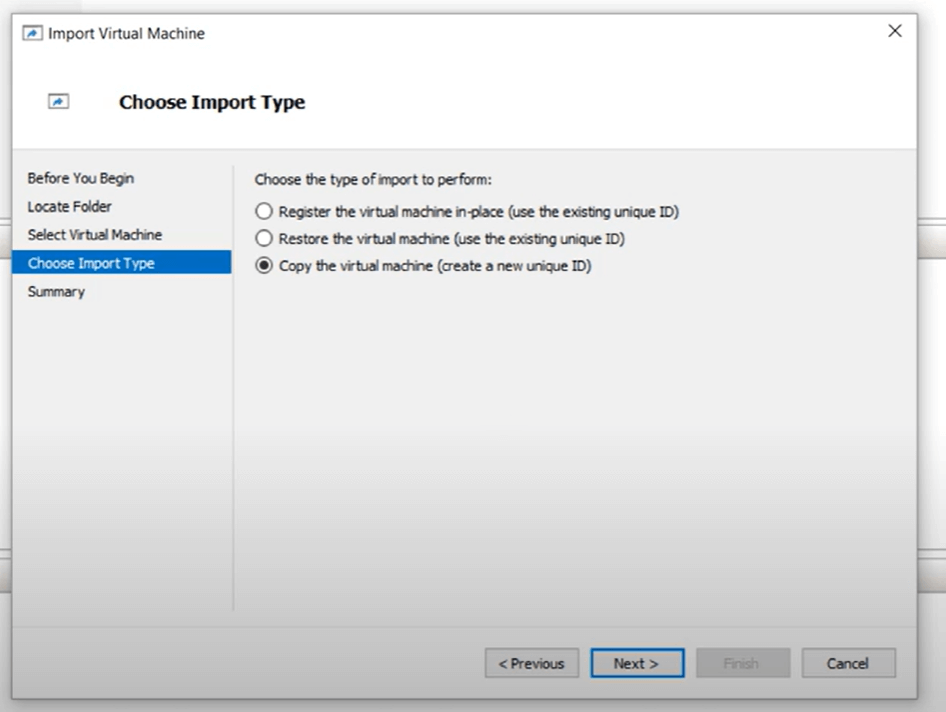
6. В разделе типы импорта доступны для выбора следующие параметры: Регистрация на месте, Восстановление виртуальной машины и Копирование виртуальной машины. Вы можете выбрать параметр Копирование виртуальной машины (создание нового уникального идентификатора), если исходная виртуальная машина по-прежнему работает на хосте
7. Выберите папку для хранения данных новой виртуальной машины или используйте папку по умолчанию. Нажмите Далее
8. Выберите папку для хранения виртуальных жестких дисков для новой виртуальной машины и нажмите Далее
9. Просмотрите информацию о новой виртуальной машине и нажмите Готово
Как экспортировать и импортировать виртуальную машину Hyper-V с помощью PowerShell?
Помимо диспетчера Hyper-V, для экспорта виртуальной машины Hyper-V можно использовать PowerShell. PowerShell — это программа автоматизации задач и управления конфигурацией от Microsoft, включающая командную строку и соответствующий язык сценариев. Перед выполнением операций необходимо убедиться, что она установлена в вашей операционной системе.
Чтобы экспортировать виртуальную машину с помощью PowerShell, введите следующую команду:
Export-VM -Name <vm name> -Path <path>
Вы должны знать, что "<vm name>" — это имя виртуальной машины, которую необходимо экспортировать, а "<path>" — место назначения.
Для импорта виртуальной машины также существуют три типа команд для трех типов импорта из предыдущего раздела:
Зарегистрируйтесь на месте:
Import-VM -Path 'C:<vm export path>2B91FEB3-F1E0-4FFF-B8BE-29CED892A95A.vmcx'
Восстановление виртуальной машины:
Import-VM -Path 'C:<vm export path>2B91FEB3-F1E0-4FFF-B8BE-29CED892A95A.vmcx' -Copy -VhdDestinationPath 'D:Virtual MachinesWIN10DOC' -VirtualMachinePath 'D:Virtual MachinesWIN10DOC'
Скопируйте виртуальную машину:
Import-VM -Path 'C:<vm export path>2B91FEB3-F1E0-4FFF-B8BE-29CED892A95A.vmcx' -Copy -GenerateNewId
Вы должны сопоставить соответствующее значение, проверив папку экспорта виртуальной машины.
Помимо вышеуказанных методов, вы можете воспользоваться лучшим инструментом для аварийного восстановления Hyper-V для виртуальной среды Hyper-V disaster recovery tool.
Как резервное копировать и восстанавливать виртуальные машины Hyper-V с помощью профессионального решения?
Экспорт виртуальной машины - это один из способов создания резервной копии, но вы можете иметь более совершенную систему резервного копирования. Vinchin Backup & Recovery — это профессиональное решение для резервного копирования Hyper-V, которое позволяет легко создавать резервные копии виртуальных машин Hyper-V и управлять файлами резервных копий через веб-консоль.
Технология бесагентного резервного копирования Vinchin упрощает процесс резервного копирования. Просто добавьте хост Hyper-V в систему резервного копирования, и вы сможете выполнить резервное копирование любой виртуальной машины на хосте. Ваши файлы резервных копий систематически хранятся в хранилище резервных копий, поэтому вы можете легко найти их для восстановления или копирования виртуальных машин на другой хост Hyper-V.
Иногда может возникнуть необходимость извлечь определенный файл из резервной копии виртуальной машины. Это можно реализовать с помощью функции поэлементного восстановления Vinchin Backup & Recovery.
Вам нужно всего 4 шага, чтобы создать резервную копию виртуальных машин Hyper-V:
1. Выберите виртуальные машины Hyper-V

2. Выберите резервное хранилище

3. Выберите стратегии резервного копирования

4. Отправить задание

Начните 60-дневный пробный период со всеми функциями, а затем вы сможете воспользоваться дополнительными возможностями, включая SpeedKit (ускорение инкрементного резервного копирования), дедупликацию данных и сжатие (экономию хранилища резервных копий), расширение узла резервного копирования (расширение инфраструктуры резервного копирования для крупной среды) и т.д.
Часто задаваемые вопросы по экспорту виртуальной машины Hyper-V
В1: Как экспортировать виртуальную машину непосредственно в сетевой ресурс?
О1: Используйте PowerShell с путем UNC и убедитесь в наличии разрешений к общему ресурсу: Откройте PowerShell > Export-VM -Name <VM> -Path "\Server\Share\VMExports"
В2: Что делать, если прямой экспорт не удался из-за размера виртуальной машины?
О2: Выключите виртуальную машину перед экспортом: Stop-VM -Name <VM> > Export-VM -Name <VM> -Path <Path>
Вопрос 3: Как ограничить доступ к экспортированным файлам виртуальных машин?
Ответ 3: Примените разрешения NTFS к папке экспорта через вкладку Безопасность или команду icacls "<Путь>" /grant Администраторы:(RX)
Резюме
Hyper-V — одно из самых популярных решений для виртуализации. Чтобы защитить данные виртуальной машины, вы можете экспортировать её для последующего резервного копирования, восстановления или копирования.
Ваша виртуальная среда могла бы быть лучше защищена с помощью надежной системы резервного копирования Vinchin Backup & Recovery. Экспортированные виртуальные машины можно было бы лучше хранить, а процесс экспорта и импорта виртуальных машин и извлечения данных был бы намного проще.
Не забудьте попробовать его бесплатно.