Введение
Миграция виртуальных машин между различными гипервизорами — это не просто перенос виртуального диска из одного формата в другой. При переходе с VMware на Microsoft Hyper-V изменяется виртуальное аппаратное окружение: контроллеры хранения, сетевые адаптеры, параметры загрузки, настройки безопасности и виртуальный TPM.
Именно после первого запуска виртуальной машины часто возникают основные проблемы:
BitLocker может запросить ключ восстановления из-за изменения параметров безопасности;
Windows Hello PIN может перестать работать из-за изменения виртуального TPM;
могут отсутствовать необходимые драйверы;
виртуальная машина может не загрузиться из-за различий между BIOS и UEFI;
загрузчик Windows может потребовать восстановления.
Поэтому успешная миграция VMware VM на Hyper-V требует правильной подготовки, проверки совместимости и постмиграционной настройки.
В этой статье рассмотрены два подхода:
1. Ручная миграция VMware VM на Hyper-V для небольших сред.
2. Корпоративная миграция с использованием Vinchin Backup & Recovery.
Часть 1. Ручная миграция VMware VM на Hyper-V
Шаг 1. Подготовка виртуальной машины VMware
Перед началом миграции необходимо подготовить исходную виртуальную машину.
1. Выключите виртуальную машину
Перед конвертацией виртуального диска:
полностью выключите VMware VM;
убедитесь, что виртуальная машина не выполняет операции резервного копирования;
проверьте состояние виртуальных дисков.
Конвертация работающей виртуальной машины может привести к несогласованности данных и ошибкам загрузки.
2. Проверьте VMware Snapshot
Одна из самых распространённых ошибок при миграции — неправильная работа со снапшотами VMware.
VMware snapshot создаёт цепочку виртуальных дисков:
Перед миграцией рекомендуется:
удалить ненужные снапшоты;
выполнить операцию Consolidate (консолидацию дисков);
убедиться, что виртуальный диск находится в корректном состоянии.
Не рекомендуется вручную выбирать отдельные файлы из цепочки снапшотов без понимания структуры диска, так как это может привести к переносу устаревшего состояния виртуальной машины.
3. Подготовьте BitLocker
Если гостевая операционная система использует BitLocker:
заранее сохраните Recovery Key;
убедитесь, что ключ восстановления доступен;
при необходимости временно приостановите защиту BitLocker.
Важно:
Не следует полностью отключать BitLocker перед миграцией, поскольку это запускает процесс полной расшифровки диска, который может занимать много времени.
Для временной подготовки используется именно приостановка защиты (Suspend), а не расшифровка.
Hyper-V использует формат виртуальных дисков VHDX, поэтому VMware VMDK необходимо преобразовать.
Для небольших миграций можно использовать бесплатные инструменты, например StarWind V2V Converter.
Основные действия:
1. Выберите VMware VMDK в качестве исходного файла.
2. Укажите актуальный виртуальный диск после проверки состояния снапшотов.
3. Выберите VHDX как целевой формат.
4. Используйте динамически расширяемый диск (Dynamic Expanding), если нет специальных требований к фиксированному размеру.
Для повышения стабильности рекомендуется выполнять конвертацию на локальном хранилище.
Использование сетевых папок возможно, но при больших объёмах данных нежелательно: нестабильное соединение может привести к сбою операции и необходимости повторной конвертации.
Шаг 3. Создание виртуальной машины Hyper-V
После получения VHDX необходимо создать новую виртуальную машину Hyper-V.
Выбор поколения виртуальной машины
Hyper-V поддерживает два поколения VM.
Generation 1
Использует BIOS и подходит для:
старых операционных систем;
VMware VM, установленных в режиме Legacy BIOS;
некоторых старых Linux-систем.
Generation 2
Использует UEFI и поддерживает:
Если исходная VMware VM использует UEFI, обычно следует выбирать Generation 2 при наличии корректного EFI-загрузчика.
Если исходная система использует Legacy BIOS, обычно требуется Generation 1.
Важно:
После создания виртуальной машины изменить поколение Hyper-V невозможно.
Перед выбором поколения необходимо проверить настройки загрузки исходной VMware VM.
Подключение VHDX
При создании VM:
1. Создайте новую виртуальную машину Hyper-V.
2. Выберите правильное поколение.
3. Настройте CPU и память в соответствии с исходной VM.
4. Подключите существующий VHDX.
5. Настройте виртуальный коммутатор Hyper-V.
Шаг 4. Первый запуск и устранение проблем
После запуска необходимо проверить:
Если Windows не загружается
Наиболее распространённые причины:
Несоответствие BIOS и UEFI
Например:
Решение:
Создать VM соответствующего поколения и повторно подключить VHDX.
Ошибка загрузчика Windows
Если загрузочная конфигурация повреждена:
1. Подключите VHDX к рабочей виртуальной машине.
2. Запустите среду восстановления Windows.
3. Используйте инструменты:
bootrec
bcdedit
bcdboot
BitLocker требует Recovery Key
После миграции BitLocker может запросить ключ восстановления.
Причины:
изменился виртуальный TPM;
изменились параметры Secure Boot;
изменилась виртуальная аппаратная конфигурация.
Решение:
Windows Hello PIN не работает
PIN Windows Hello связан с TPM и не переносится напрямую между разными виртуальными платформами.
После миграции:
1. войдите с помощью пароля учётной записи;
2. удалите старый PIN;
3. создайте новый PIN в настройках Windows.
Шаг 5. Постмиграционная настройка
После успешного запуска выполните следующие действия.
Удалите VMware Tools
VMware Tools предназначены для VMware-среды и могут вызывать конфликты после перехода на Hyper-V.
Рекомендуется:
1. удалить VMware Tools;
2. перезагрузить систему;
3. проверить работу виртуальных устройств.
Проверьте драйверы
Откройте Диспетчер устройств Windows.
Проверьте:
сетевые адаптеры;
контроллеры хранения;
неизвестные устройства.
Проверьте интеграционные компоненты Hyper-V
В современных версиях Windows службы интеграции Hyper-V встроены в систему.
Проверьте:
Создайте резервную копию после миграции
После подтверждения работоспособности VM рекомендуется создать новую резервную копию.
Это позволит быстро восстановить систему при возникновении проблем.
Часть 2. Корпоративная миграция VMware на Hyper-V с Vinchin Backup & Recovery
Для организаций с большим количеством виртуальных машин ручная миграция может быть трудоёмкой.
Необходимо:
выполнять конвертацию каждого диска отдельно;
контролировать совместимость VM;
выполнять дополнительные проверки;
управлять процессом переноса вручную.
Для корпоративной среды требуется более централизованный подход.
Почему выбирают Vinchin Backup & Recovery
Поддержка различных виртуальных платформ
Vinchin Backup & Recovery поддерживает миграцию и защиту виртуальных сред на различных платформах, включая VMware vSphere и Microsoft Hyper-V.
Это позволяет организациям использовать единую платформу для резервного копирования, восстановления и миграции виртуальных машин.
Миграция без установки агентов
Vinchin использует agentless-подход:
не требуется устанавливать дополнительное ПО внутри каждой VM;
упрощается управление инфраструктурой;
уменьшается количество операций обслуживания.
Централизованная миграция виртуальных машин
С помощью Vinchin администраторы могут:
выбирать исходные виртуальные машины;
выбирать точки восстановления;
указывать целевую Hyper-V инфраструктуру;
настраивать параметры CPU, памяти, сети и дисков;
выполнять миграцию через единый интерфейс.
Как выполнить миграцию VMware VM на Hyper-V с помощью Vinchin
Основные этапы:
1. Добавьте виртуальную инфраструктуру
Добавьте VMware и Hyper-V среды в консоль управления Vinchin.
2. Создайте резервную копию исходной VM
Выполните резервное копирование виртуальной машины VMware.
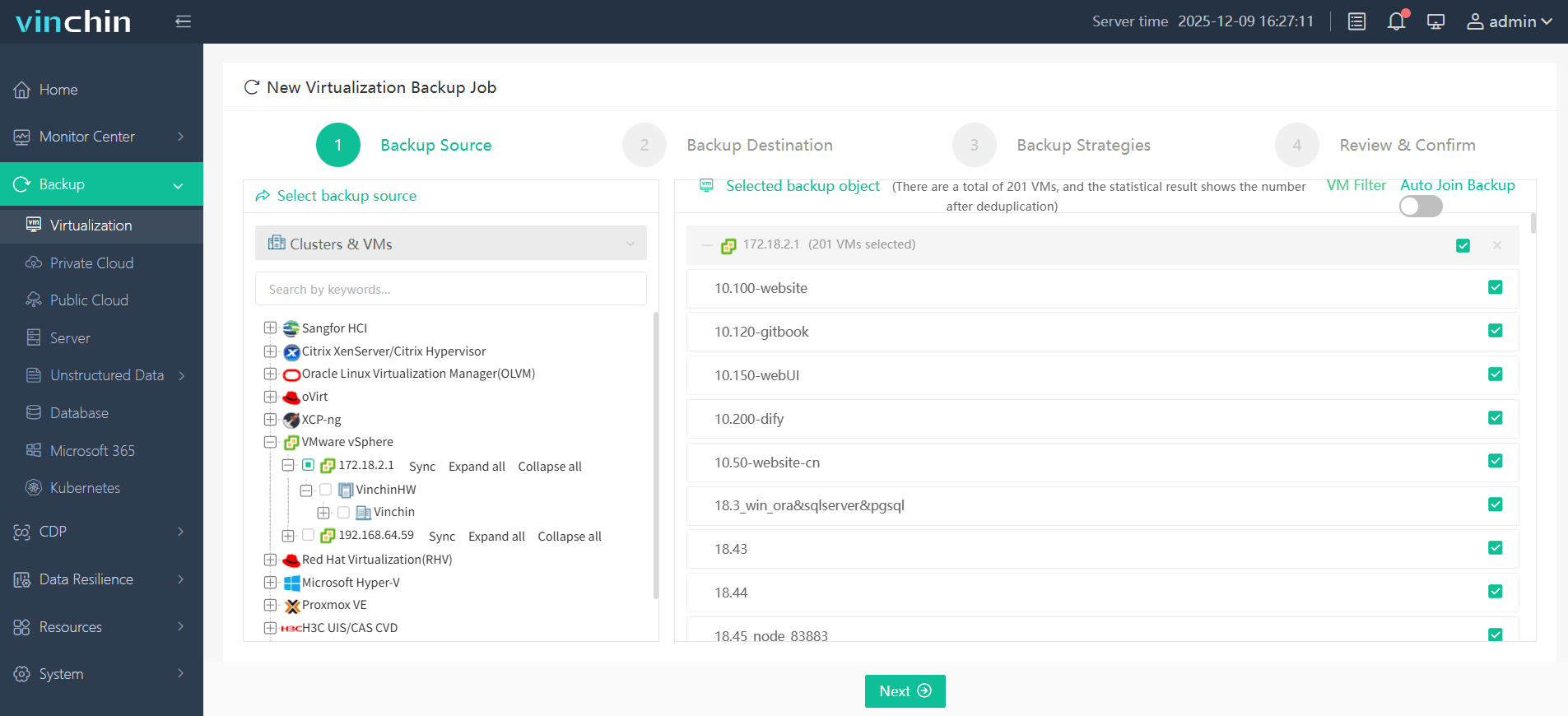
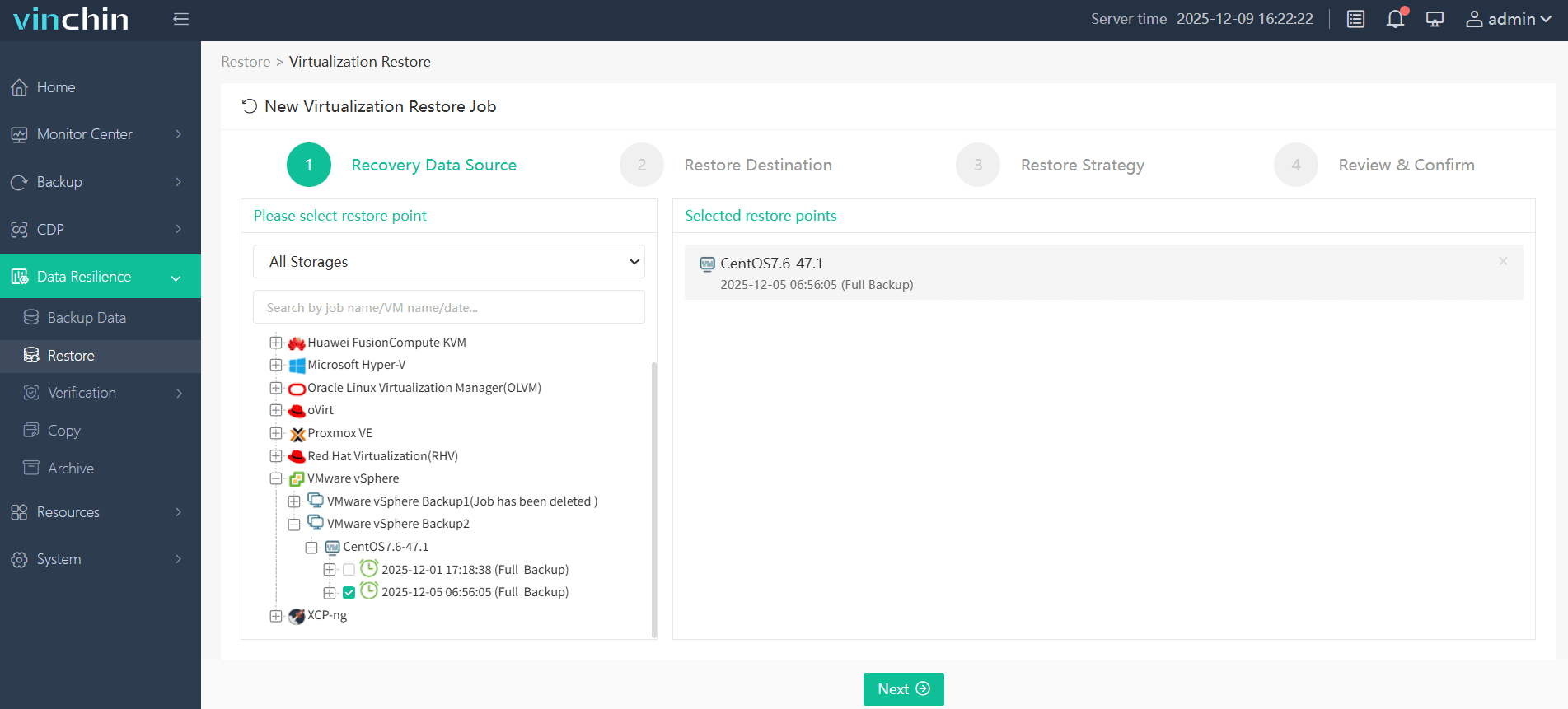
3. Выберите точку восстановления
Выберите необходимую резервную копию.
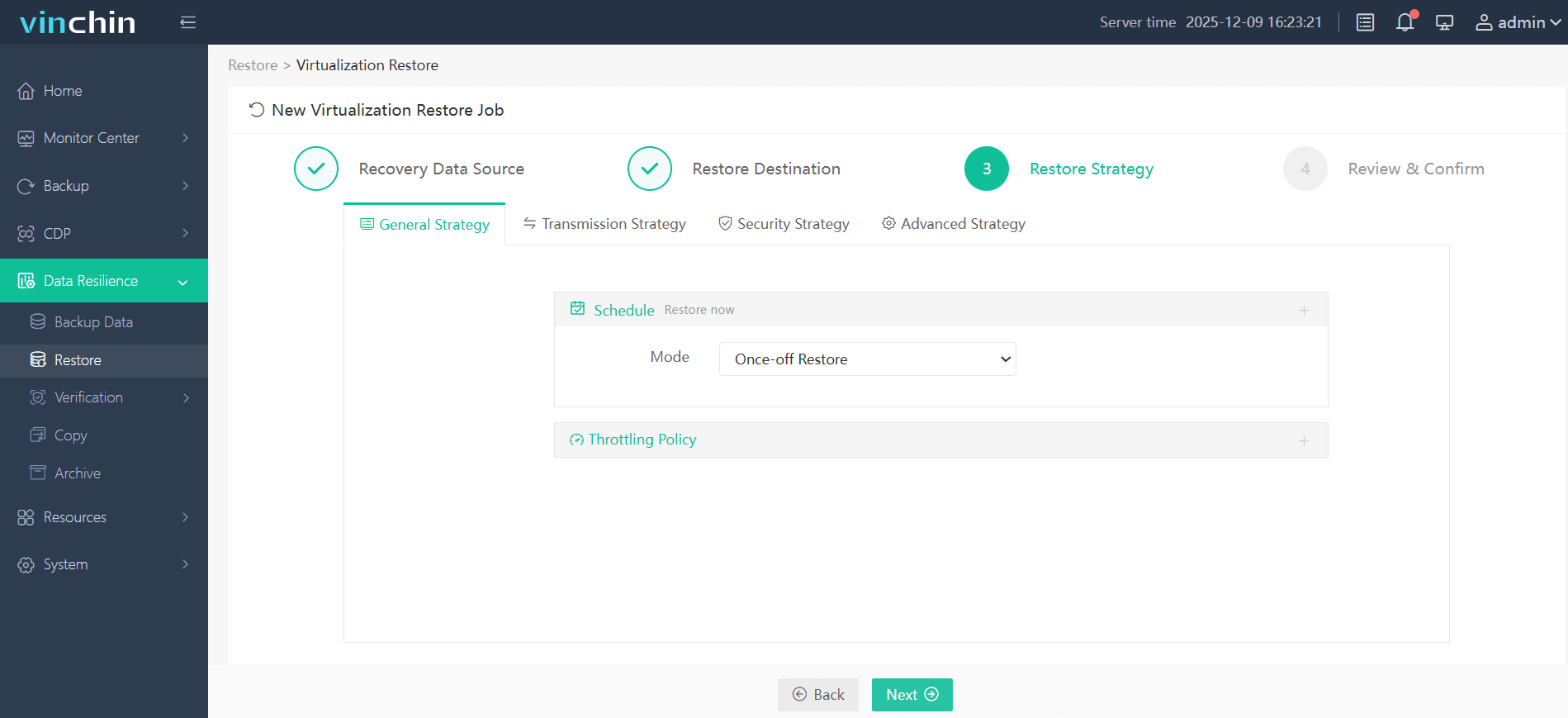
4. Настройте целевую Hyper-V среду
Укажите:
целевой Hyper-V host;
имя виртуальной машины;
CPU;
память;
виртуальную сеть;
параметры дисков.
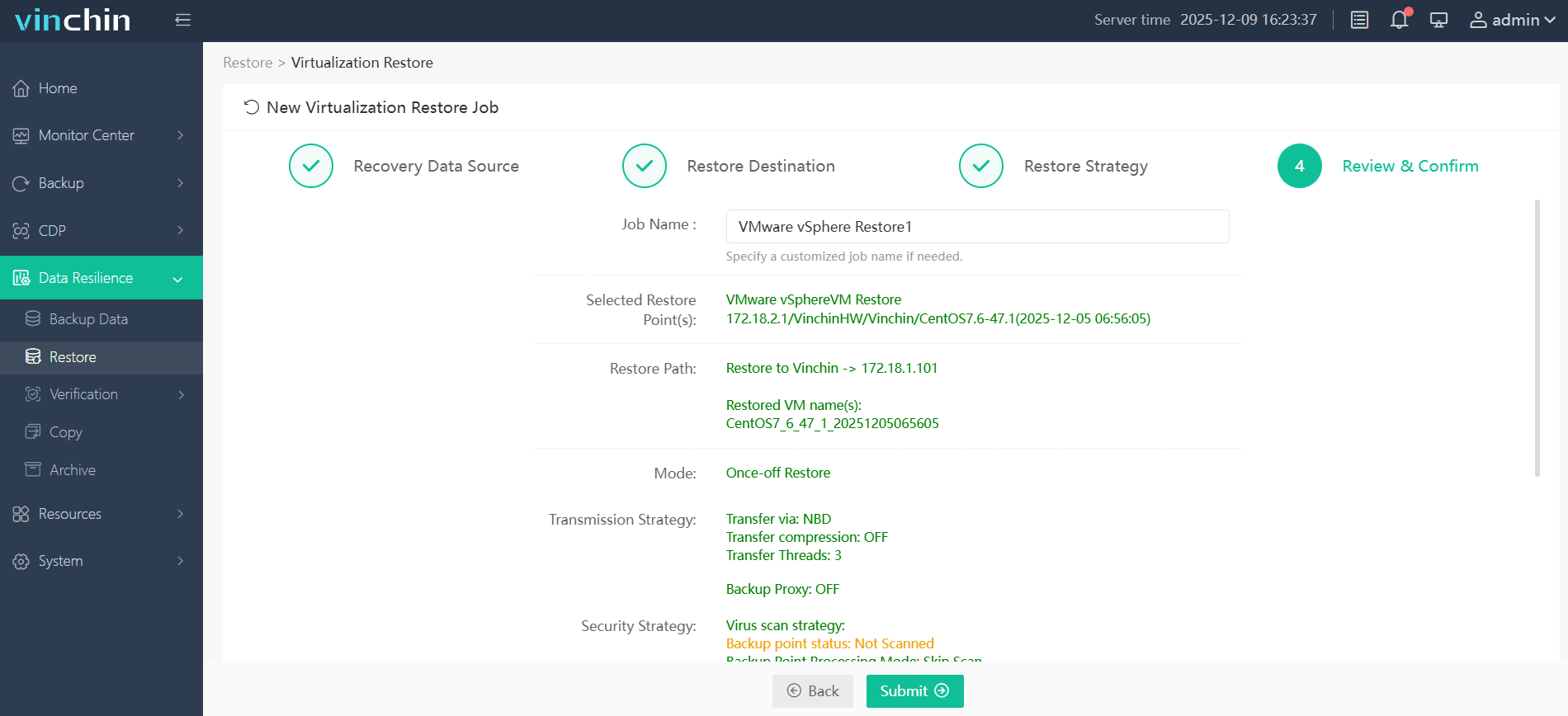
5. Запустите процесс миграции
Vinchin выполнит восстановление виртуальной машины и адаптацию данных для работы в целевой среде.
Сравнение ручной миграции и Vinchin
Критерий | Ручная миграция | Vinchin Backup & Recovery |
Процесс | Много ручных операций | Централизованное управление |
| Количество VM | Подходит для небольших сред | Подходит для масштабных сред |
| Работа с дисками | Требуется ручная конвертация | Автоматизированный процесс |
| Управление резервными копиями | Отдельные инструменты | Единая платформа |
| Массовая миграция | Ограниченные возможности | Поддержка большого количества VM |
| Риск ошибок | Выше из-за ручных действий | Ниже благодаря автоматизации |
Часто задаваемые вопросы (FAQ)
Вопрос 1.Можно ли напрямую перенести VMware VM в Hyper-V?
Да, но виртуальный диск VMware VMDK необходимо преобразовать в формат, поддерживаемый Hyper-V, например VHDX. Также необходимо проверить режим загрузки, драйверы и параметры безопасности.
Вопрос 2.Нужно ли удалять VMware Tools после миграции?
Да. VMware Tools предназначены для VMware и могут конфликтовать с новым виртуальным окружением Hyper-V.
Вопрос 3.Что делать, если BitLocker требует Recovery Key после миграции?
Введите сохранённый ключ восстановления BitLocker. После успешного запуска проверьте настройки защиты.
Вопрос 4.Подходит ли ручная миграция для большого количества VM?
Для нескольких виртуальных машин ручной способ может быть удобным. Для крупных инфраструктур лучше использовать специализированные решения, которые автоматизируют процесс миграции и восстановления.
Заключение
Миграция VMware на Hyper-V требует больше, чем простое преобразование VMDK в VHDX. Основные сложности связаны с изменением виртуального оборудования, режима загрузки, TPM, BitLocker и драйверов.
Для небольших сред ручная миграция может быть эффективным решением при правильной подготовке.
Для корпоративных сценариев Vinchin Backup & Recovery предоставляет централизованный способ миграции и защиты виртуальных машин, помогая организациям упростить переход между различными виртуальными платформами и снизить риски при масштабном переносе рабочих нагрузок.









