В среде виртуализации VMware vCenter Converter (VMware Converter) — это бесплатный инструмент, позволяющий пользователям преобразовывать физические машины и виртуальные машины в виртуальные машины на базе VMware. Он поддерживает как преобразование «физическая машина → виртуальная машина» (P2V), так и «виртуальная машина → виртуальная машина» (V2V), что делает его ключевым средством для миграции и консолидации систем.
В корпоративных ИТ-средах VMware Converter широко используется для упрощения задач миграции, сокращения времени простоя и обеспечения совместимости между различными системами и платформами. В этой статье будет рассказано, как выполнить миграцию с физического сервера на виртуальный (P2V) и с виртуального сервера на виртуальный (V2V) с помощью VMware Converter, а также представлена простая альтернативная возможность — Vinchin Backup & Recovery.
Что такое VMware Converter?
VMware Converter, также известный как VMware vCenter Converter, — это бесплатная утилита от компании VMware, позволяющая преобразовывать физические машины в виртуальные машины, работающие на платформах VMware. Этот процесс обычно называют P2V-конвертацией (преобразование из физического в виртуальное).
Он также поддерживает V2V (виртуальный в виртуальный), что позволяет пользователям переносить виртуальные машины с сторонних платформ, таких как Hyper-V или VirtualBox, в форматы, совместимые с VMware.
VMware Converter доступен в автономных версиях и широко используется как в небольших ИТ-средах, так и в проектах миграции на уровне предприятий. В зависимости от конкретного случая лицензирование и поддержка могут отличаться при развертывании в корпоративной среде.
Особенности VMware Converter
Ниже приведены основные функции и сферы применения VMware Converter:
Конвертация физической машины в виртуальную (P2V): Преобразует физическую машину в набор файлов виртуальной машины, совместимых с продуктами виртуализации VMware. В этот набор могут входить операционная система, приложения и данные с физической машины.
Конвертация V2V: Программа VMware Converter также может конвертировать виртуальные машины из форматов других производителей в формат VMware. Например, она может конвертировать виртуальные машины из Microsoft Hyper-V, VirtualBox или более старых форматов VMware в последний формат виртуальной машины VMware.
Горячее/холодное клонирование: Поддерживается горячее клонирование, при котором исходный компьютер клонируется при включённом питании и в рабочем состоянии, что сводит к минимуму простои. Для холодного клонирования исходный компьютер должен быть выключен до начала процесса клонирования.
Изменение объёма: Во время процесса конвертации вы можете изменить объёмы виртуальной машины, что позволяет настроить ёмкость виртуального диска в соответствии с вашими потребностями.
Настройка: Программа VMware Converter позволяет изменять различные параметры виртуальной машины в процессе преобразования, например, настройки сети, тип контроллера дисков и другие.
Инкрементальное преобразование: Поддерживает инкрементальные преобразования для сокращения времени синхронизации изменений, внесённых в исходную машину между несколькими преобразованиями.
Как выполнить преобразование P2V/V2V с помощью VMware Converter?
Скачайте VMware Converter с сайта VMware, установите его на компьютер и выполните приведённые ниже шаги для преобразования физической или виртуальной машины.
Шаг 1. Запустите VMware Converter:
Запустите VMware Converter и выберите «Преобразовать машину», чтобы начать процесс преобразования.
Шаг 2. Выберите исходную машину:
Если исходная машина является физической, выберите «Включённая машина» и укажите IP-адрес исходной машины, тип операционной системы, имя пользователя (обычно root или administrator) и пароль.
Если исходная машина является виртуальной, выберите соответствующий параметр (например, виртуальная машина VMware Infrastructure) и укажите путь к файлам виртуальной машины или подключитесь к серверу VC/ESXi.
Для исходных машин под Linux убедитесь, что они не запускаются с ядром Xen.
Для исходных машин с Windows убедитесь, что на дисках отсутствуют пользовательские имена томов (это можно проверить в «Управлении дисками»).
Шаг 3. Подтвердите исходную машину:
Если исходная машина работает под управлением Windows, может появиться окно подтверждения; как правило, можно оставить значения по умолчанию.
Шаг 4. Введите информацию о пункте назначения:
Укажите IP-адрес, имя пользователя администратора и пароль для целевого сервера VMware vCenter или ESXi.
Шаг 5. Настройка целевой виртуальной машины:
Введите имя для виртуальной машины назначения, выберите центр обработки данных и папку.
Выберите хост ESXi и хранилище данных.
Шаг 6. Настройте целевую виртуальную машину:
При необходимости измените размер диска, количество ядер ЦПУ, объем памяти и сетевые адаптеры целевой виртуальной машины.
Если исходная машина работает под управлением Linux, может потребоваться настроить сетевые параметры (IP-адрес, маска подсети, шлюз, DNS) временной вспомогательной виртуальной машины, чтобы обеспечить корректную связь во время преобразования.
Шаг 7. Запустите конвертацию:
После завершения всех настроек нажмите «Готово», чтобы начать процесс конвертации. Продолжительность конвертации зависит от объёма диска, скорости сети и производительности системы.
Мощный конвертер P2V и V2V: Vinchin Backup & Recovery
Среда с несколькими гипервизорами становится всё более популярной. Различные платформы виртуализации — такие как VMware vSphere, XenServer, XCP-ng и другие — сосуществуют в одной ИТ-среде и позволяют пользователям использовать все их преимущества. Чтобы приложения работали в наиболее подходящей среде и полностью использовали аппаратные ресурсы, необходим мощный конвертер.
Vinchin Backup & Recovery оснащён собственным движком конвертации виртуальных машин (VMCE), который поддерживает миграцию P2V и V2V, восстановление между платформами и управление виртуальными машинами. Физические серверы можно преобразовать в виртуальные машины без переустановки операционной системы, что упрощает модернизацию устаревшей инфраструктуры.
Для миграции «виртуальная машина — виртуальная машина» пользователи могут развернуть архитектуру без агентов, чтобы быстро выполнять резервное копирование и восстановление критически важных данных с исходных виртуальных машин. Кроме того, Vinchin поддерживает более 15 платформ виртуализации, включая Proxmox, VMware, Hyper-V, XenServer, OpenStack и другие.
Кроме того, шифрование данных и защита от программ-вымогателей обеспечивают вам двойную защиту резервных копий виртуальных машин.
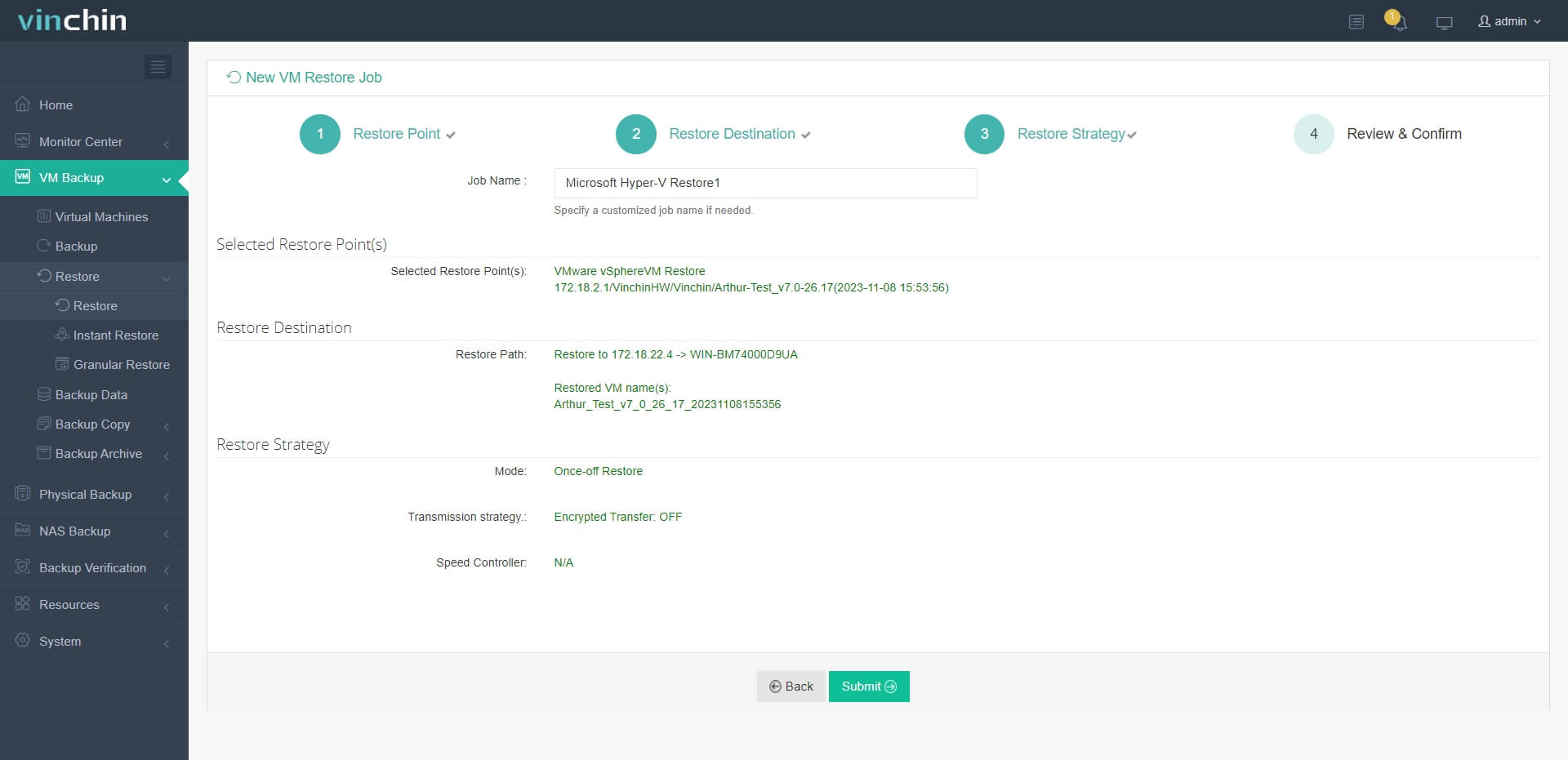
Перед миграцией необходимо сначала создать резервную копию, а затем следовать инструкции по восстановлению:
1. Выберите резервную копию виртуальной машины VMware, которую вы только что создали, в качестве точки восстановления.
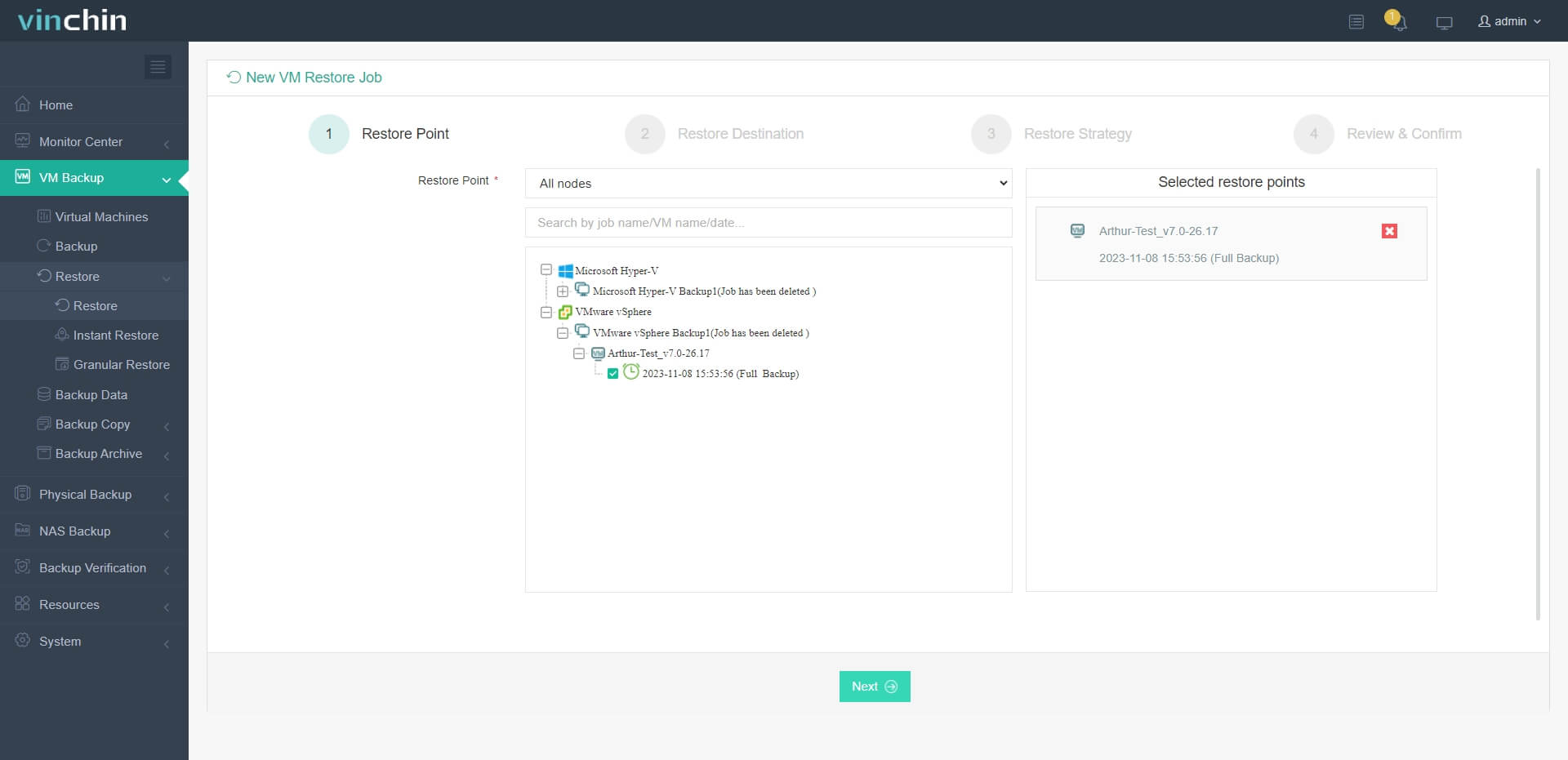
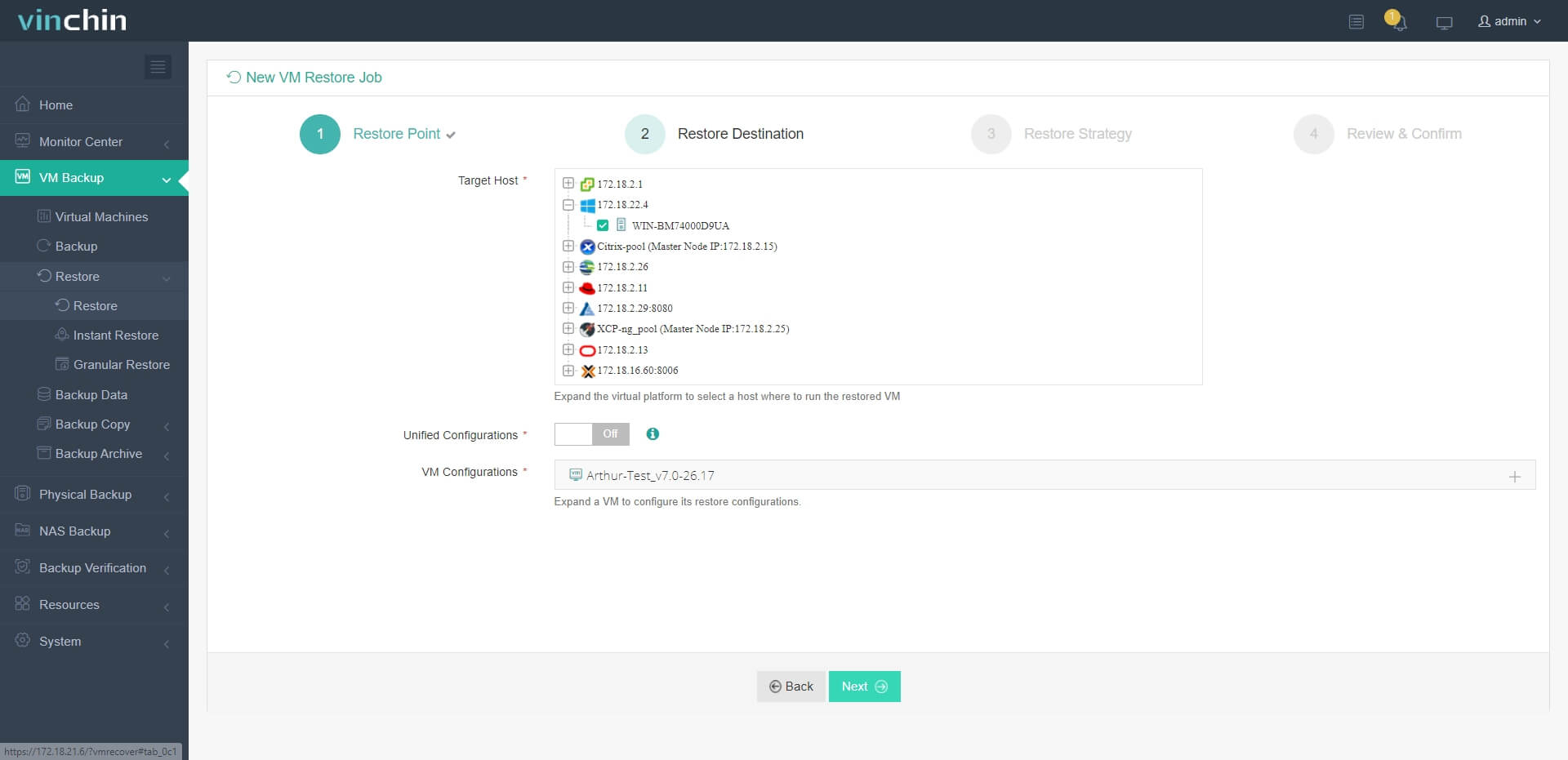
2. Выберите целевой узел Hyper-V в качестве точки восстановления и выполните другие настройки виртуальной машины.
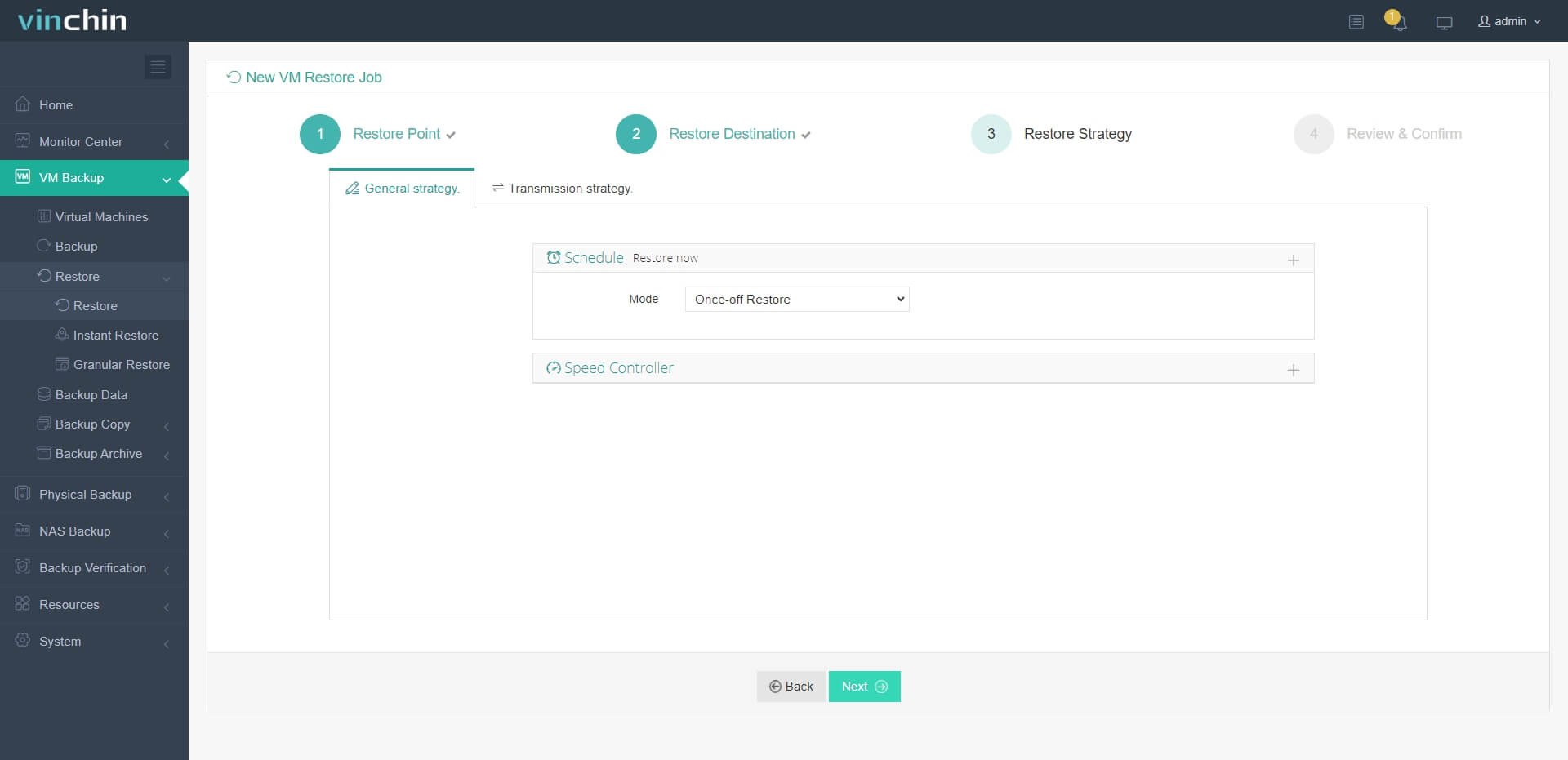
3. Настройте стратегии восстановления: выберите либо немедленное восстановление, либо установите конкретные временные планы.
4. Просто отправьте задание, и виртуальная машина VMware будет быстро восстановлена на узле Hyper-V.
Тысячи компаний выбрали Vinchin Backup & Recovery, и у вас есть возможность ознакомиться с его широкими возможностями в рамках бесплатного пробного периода продолжительностью 60 дней! Свяжитесь с нами по адресу по ссылке, чтобы сообщить о ваших конкретных потребностях, и мы предложим вам индивидуальное решение.
Часто задаваемые вопросы о VMware Converter
В1: Как VMware Converter обрабатывает различия в аппаратных конфигурациях между исходной и целевой системами?
А: VMware Converter включает функции изменения уровня аппаратной абстракции (HAL) и установки соответствующих драйверов, чтобы обеспечить загрузку преобразованной виртуальной машины на виртуальном оборудовании. Кроме того, после преобразования следует установить VMware Tools для повышения производительности и совместимости.
Вопрос 2: Как выбрать альтернативную платформу вместо VMware после приобретения VMware компанией Broadcom?
А: При выборе альтернативы VMware необходимо учитывать ряд факторов, таких как функциональность и производительность, совместимость, стоимость, экосистема и интеграция и др. Ниже приведено руководство, в котором представлены несколько альтернативных платформ виртуализации, включая Hyper-V, Proxmox, XenServer, oVirt и др., чтобы помочь вам сделать выбор с учётом вашей бизнес-среды.
Заключение
VMware Converter — это практичный и широко используемый инструмент для миграции P2V и V2V, позволяющий организациям переносить физические и виртуальные рабочие нагрузки в среды VMware с минимальными нарушениями работы.
Однако для современных сред с несколькими гипервизорами автономные инструменты конвертации могут оказаться недостаточными. Корпоративные решения, такие как Vinchin Backup & Recovery, обеспечивают более широкий спектр возможностей, включая миграцию между платформами, централизованное управление и улучшенную защиту данных, что делает их более подходящими для сложных ИТ-инфраструктур.