VMware vSphere to zaawansowana platforma wirtualizacji, która oferuje szeroki zakres narzędzi i funkcji umożliwiających skuteczne zarządzanie i administrowanie środowiskami wirtualnymi. W infrastrukturze sieciowej vSphere, vSwitch odgrywa kluczową rolę jako podstawowy komponent.
W topologii fizycznej typowe połączenie odbywa się między routerem, przełącznikiem a komputerem. Różne serwery i komputery są ze sobą połączone za pośrednictwem połączeń przełącznika.
W architekturze VMware vSphere serwery wirtualizują przełączniki dla maszyn wirtualnych hosta ESX. Istnieją dwa typy przełączników wirtualnych: vSwitch i vNetwork Distributed Virtual Switch. Każdy host ESX posiada standardowy przełącznik vSwitch.
Czym jest wirtualny przełącznik vSphere?
Wirtualne przełączniki vSphere to przełączniki oparte na oprogramowaniu, które umożliwiają komunikację pomiędzy podłączonymi do nich wieloma maszynami wirtualnymi. Obecnie istnieją dwa różne typy wirtualnych przełączników vSphere:
Przełącznik standardowy: Ten typ przełącznika łączy wiele maszyn wirtualnych znajdujących się na tym samym hoście lub na różnych hostach, umożliwiając im komunikację ze sobą. Każdy host ESXi musi mieć skonfigurowany co najmniej jeden przełącznik standardowy do komunikacji z zewnętrzną siecią fizyczną. Wiele sieci może współistnieć na tym samym przełączniku lub znajdować się na wielu oddzielnych przełącznikach standardowych.
Przełącznik rozproszony: Przełączniki rozproszone mogą być dystrybuowane pomiędzy poszczególne hosty ESX, znacznie rozszerzając łączność sieciową vSphere oraz umożliwiając zarządzanie centralne. Przełączniki rozproszone upraszczają zarządzanie centrum danych, utrzymując spójne konfiguracje na wszystkich hostach ESXi, które ich używają. Obsługują zaawansowane funkcje, takie jak dedykowane VLAN-y, NetFlow czy lustrzane portów. Podczas procesu migracji przy użyciu vMotion, przełącznik rozproszony przekazuje statystyki połączeń sieciowych i polityki razem z maszynami wirtualnymi. Dodatkowo obsługuje personalizację oraz rozwój ze strony firm trzecich.
Elementy sieciowe systemu ESXi
1. VMNIC: W systemie ESXi fizyczne karty sieciowe są oznaczane jako vmnic, przy czym pierwsza z nich to vmnic0, druga vmnic1 itd. Po zainstalowaniu systemu ESXi, vmnic0 jest dodawany domyślnie. Zaawansowane funkcje vSphere wymagają użycia wielu kart sieciowych.
2. Wirtualny przełącznik: vSwitch jest dostarczany przez jądro ESXi i działa jako przełącznik wirtualny, łącząc różne maszyny wirtualne oraz interfejsy zarządzania. vSwitch może składać się z jednego lub wielu vmnic, a różne vSwitch'e nie mogą korzystać z tego samego vmnic. Domyślna instalacja obejmuje pierwszy przełącznik wirtualny, vSwitch0, który jest używany do konsoli zarządzania, łączności maszyn wirtualnych oraz innych funkcji.
3. Porty/komunikacyjne grupy portów: Są one głównie wykorzystywane do zapewnienia funkcjonalności konsoli zarządzania, jądra systemu VmKernel oraz portów wirtualnych. Wszystkie operacje sieciowe w ESX bazują na interakcji pomiędzy portami/grupami portów, vmnic oraz vSwitches.
4. Zespół NIC: Obejmuje to integrowanie różnych kart sieciowych (NIC) na tym samym kanale w celu zwiększenia prędkości, zapewnienia możliwości awaryjnych, równoważenia obciążenia oraz innych funkcjonalności.
Konfiguracja vSwitch
VMware vSphere wirtualizuje jeden lub wiele wirtualnych przełączników, które zapewniają wiele wirtualnych portów dla maszyn wirtualnych w celu połączenia się z siecią, a także nawiązują połączenia z zewnętrzną fizyczną siecią poprzez vmnic na serwerze VMware vSphere.
Status wirtualnych przełączników można wyświetlić w kliencie VMware vSphere, przechodząc do konfiguracji hosta ESX i uzyskując dostęp do właściwości sieciowych.
Analizując właściwości vSwitch0, można sprawdzić liczbę skonfigurowanych dla tego vSwitch wirtualnych portów.
Poprzez edycję możesz zmodyfikować liczbę portów vSwitch0, maksymalnie do 4088 wirtualnych portów.
Możesz również wyświetlić właściwości grupy portów maszyny wirtualnej VM Network.
Port konsoli usługi musi być skonfigurowany z adresem IP, przy czym domyślna nazwa dla pierwszej konsoli usługi to vswiff0, a kolejne nazwy są przypisywane po kolei.
Podobnie port komunikacyjny VMKernel musi być skonfigurowany z adresem IP i jest głównie używany do vMotion, łączenia się z urządzeniami pamięci masowej poprzez iSCSI lub NFS oraz rejestrowania zdarzeń Fault Tolerance.
Grupa portów maszyny wirtualnej służy do łączenia maszyn wirtualnych ESXi z fizycznym przełącznikiem lub przełącznikiem vSwitch.
Na stronie Właściwości sieci zarządzania:

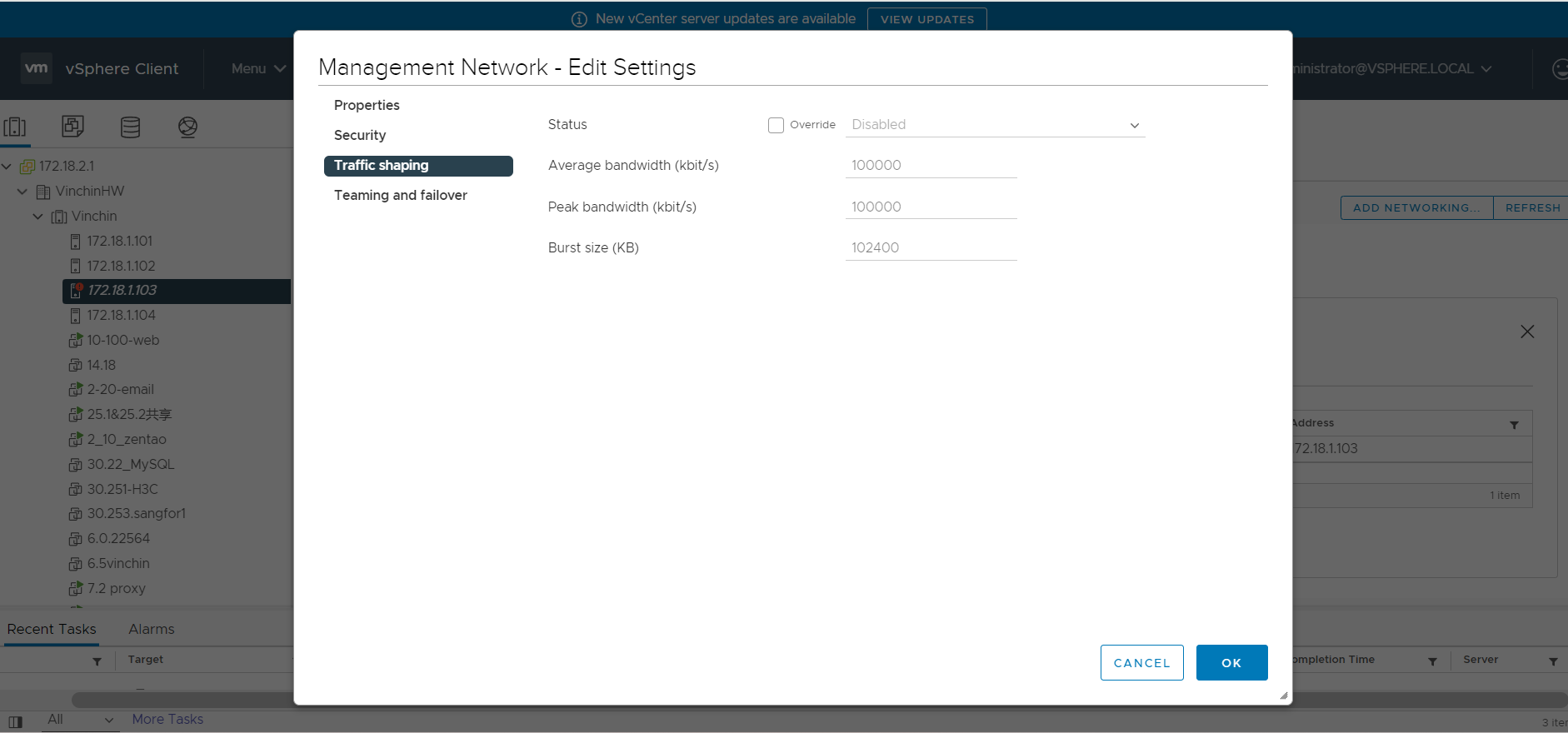
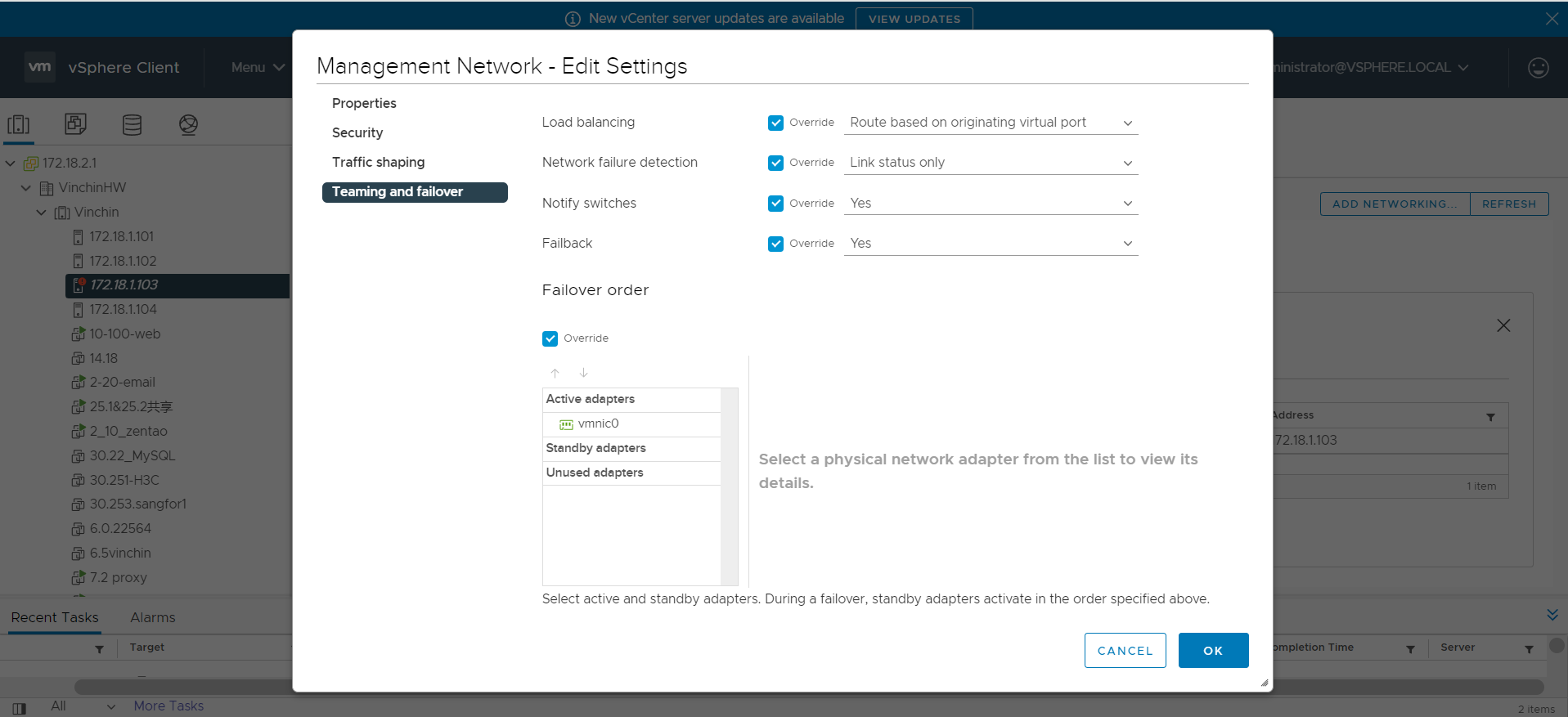
Można dodać trzy typy wirtualnych przełączników: przełącznik zapewniający porty dla maszyn wirtualnych, VMkernel do łączenia się z magazynem iSCSI i NFS lub do vMotion oraz Konsolę Usług do konfigurowania adresów IP i zarządzania hostem ESX.
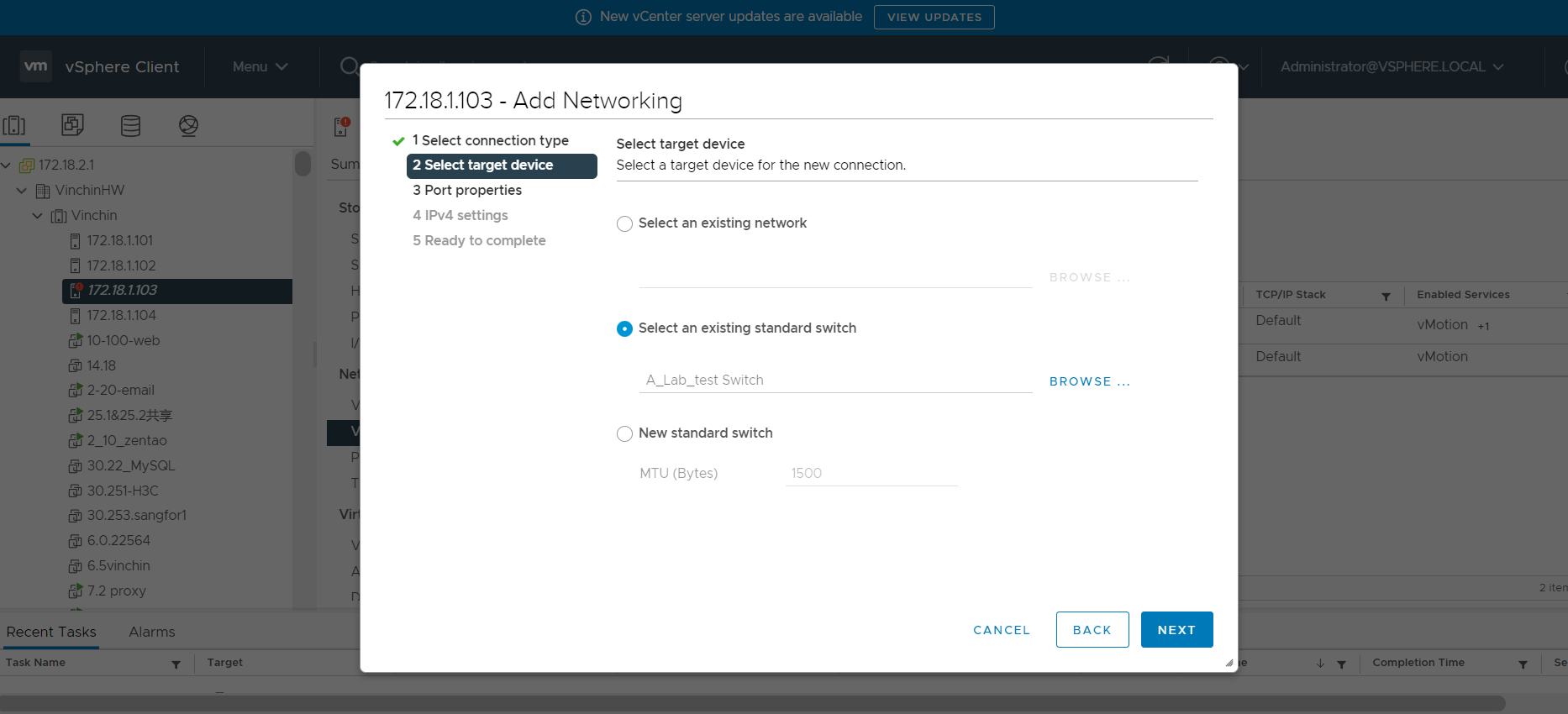
Dodawanie VMkernel:
1) Wybierz vSwitch, który będzie używany przez VMkernel dla typu połączenia.
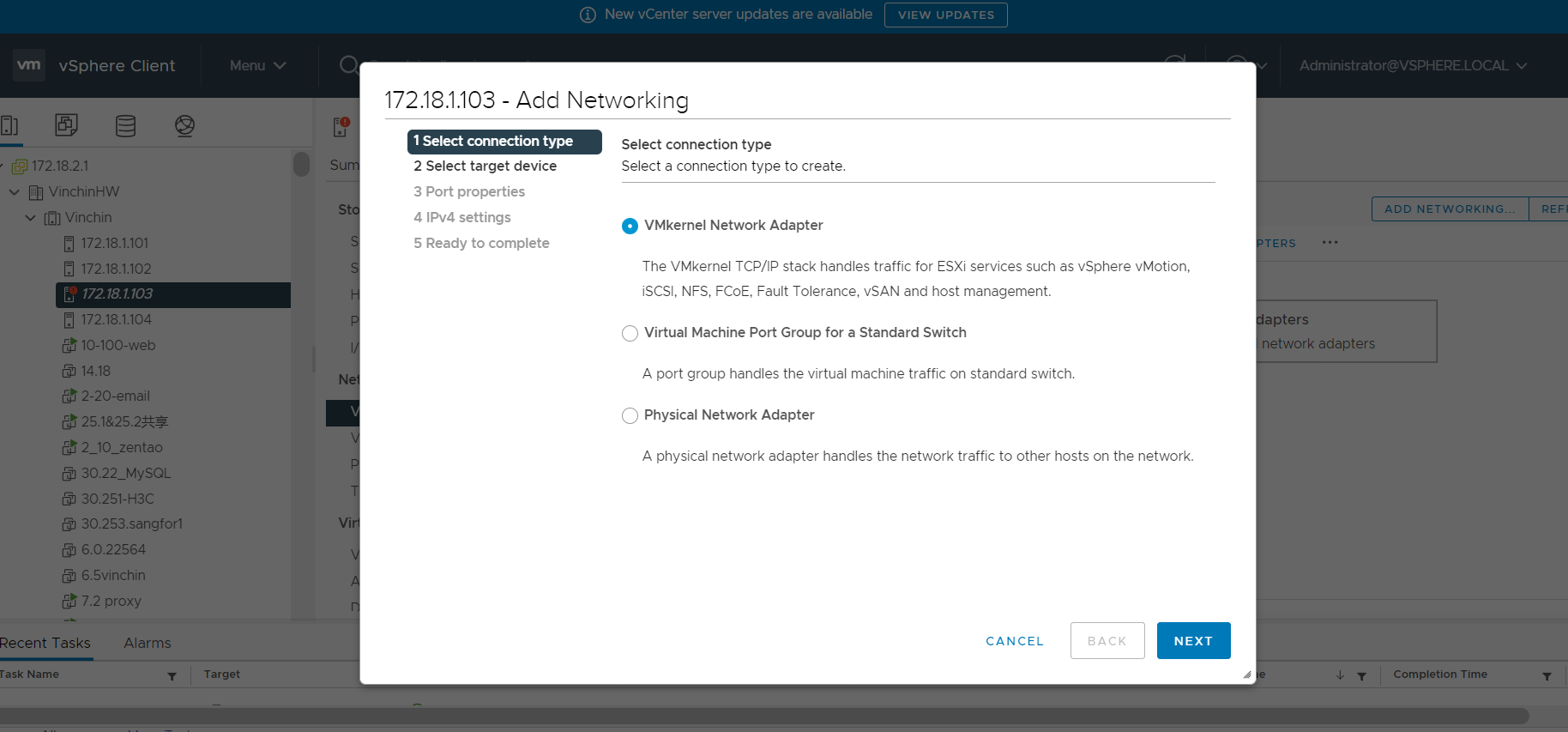
2) Wybierz urządzenie docelowe dla nowego połączenia.
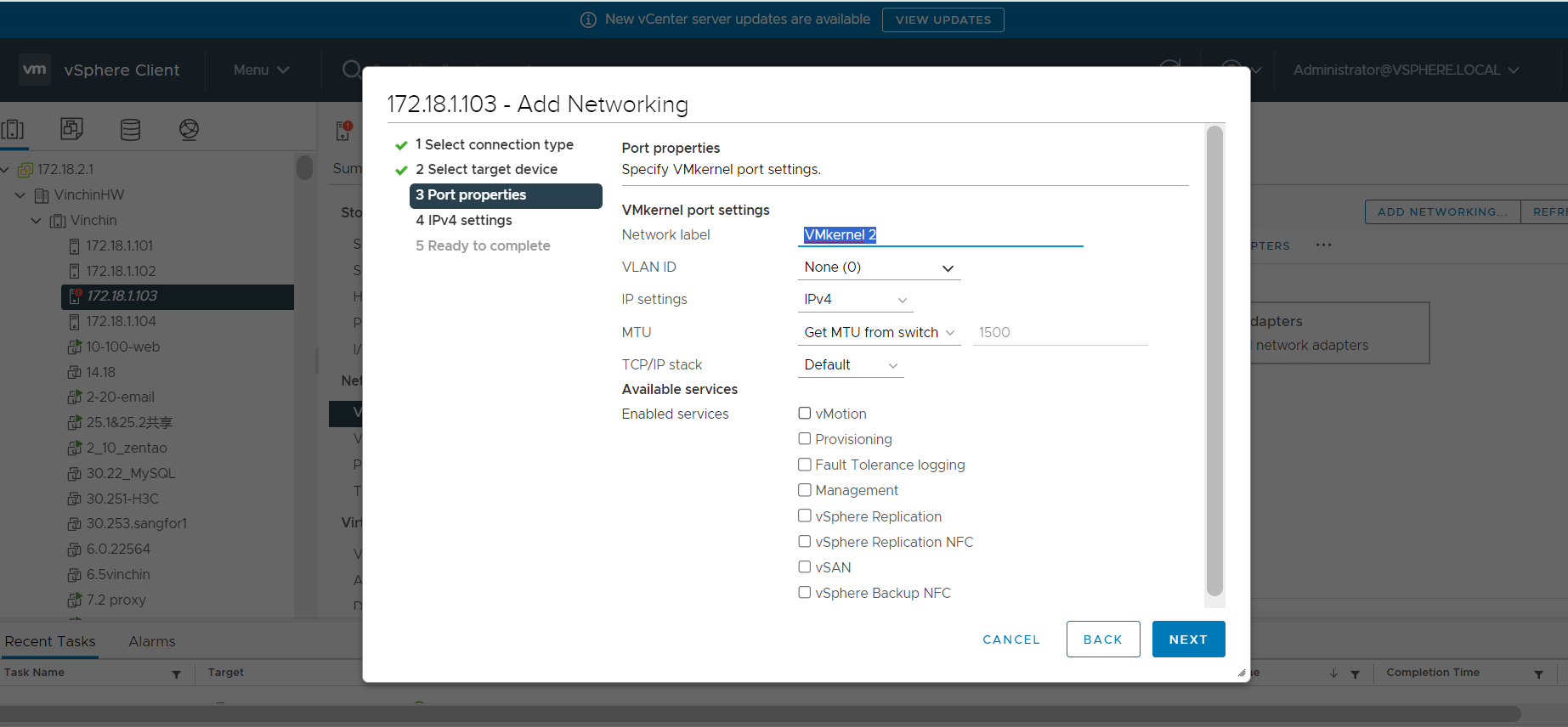
3) Wprowadź nazwę i identyfikator VLAN.
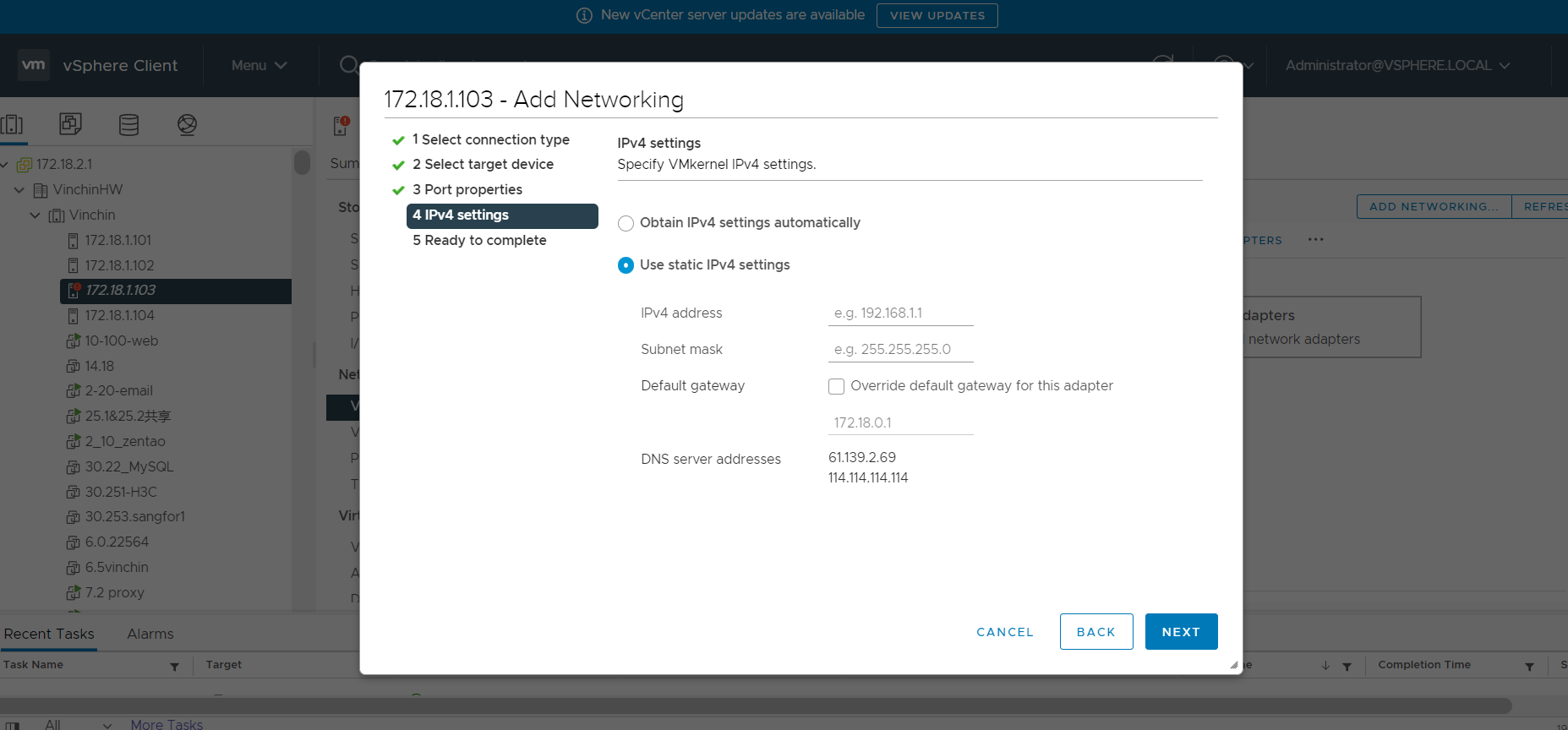
4) Skonfiguruj adres IP i bramę dla VMkernel.
5) Potwierdź dodanie konfiguracji VMkernel.
Oprócz domyślnego vSwitcha, możemy również dodać własny vSwitch. Należy jednak pamiętać, że ten sam vmnic może być skonfigurowany tylko na jednym vSwitchu. Wybierz kartę sieciową, która będzie używana dla nowej wirtualnej sieci, podaj nazwę i identyfikator VLAN oraz potwierdź konfigurację. Po jej dodaniu w sieci serwera ESX zobaczysz nowy przełącznik wirtualny, vSwitch1.
Oprócz standardowych przełączników, VMware oferuje również przełączniki rozproszone, które mogą obejmować wiele hostów ESX. W przypadku korzystania z rozproszonego przełącznika wirtualnego, maszyny wirtualne na wielu hostach ESX są łączone tak, jakby znajdowały się na tym samym przełączniku wirtualnym. Maszyny wirtualne mogą również być migrowane między dowolnymi hostami ESX.
Uprość tworzenie kopii zapasowych i odzyskiwanie danych VMware
Przełączniki wirtualne VMware vSwitch odgrywają kluczową rolę w środowiskach wirtualizowanych, zapewniając łączność sieciową i umożliwiając komunikację między maszynami wirtualnymi a sieciami zewnętrznymi. Aby jednak lepiej chronić swoje środowisko VMware, zaleca się wybranie profesjonalnego rozwiązania do tworzenia kopii zapasowych maszyn wirtualnych.
Vinchin Backup & Recovery jest rozwiązaniem specjalizującym się w tworzeniu kopii zapasowych maszyn wirtualnych i ich odzyskiwaniu, oferującym intuicyjny interfejs zarządzania do konfigurowania zasad kopii zapasowych dla vSphere 8/7/6/5/4. Vinchin Backup & Recovery wykorzystuje wiele innowacyjnych technologii, aby poprawić wyniki w zakresie tworzenia kopii danych, przywracania danych, oszczędzania miejsca w pamięci masowej i ochrony przed ransomware, kompleksowo zabezpieczając krytyczne dane VMware. Umożliwia również płynną migrację V2V z innych platform do VMware i w przeciwną stronę bez konieczności używania linii poleceń czy dodatkowych narzędzi.
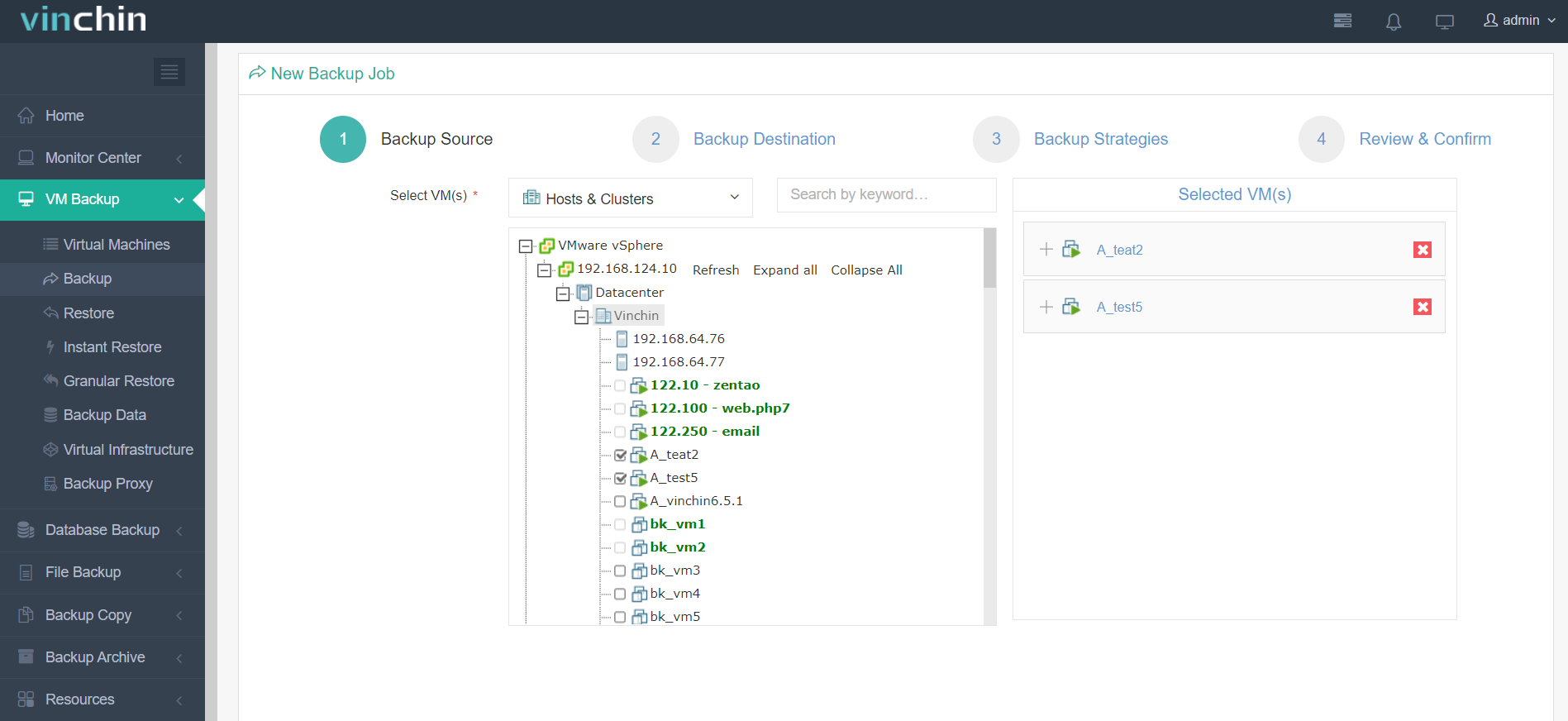
Aby utworzyć kopię zapasową maszyn wirtualnych vSphere przy użyciu programu Vinchin Backup & Recovery, wykonaj następujące kroki:
1. Wybierz maszynę wirtualną
2. Wybierz miejsce docelowe kopii zapasowej
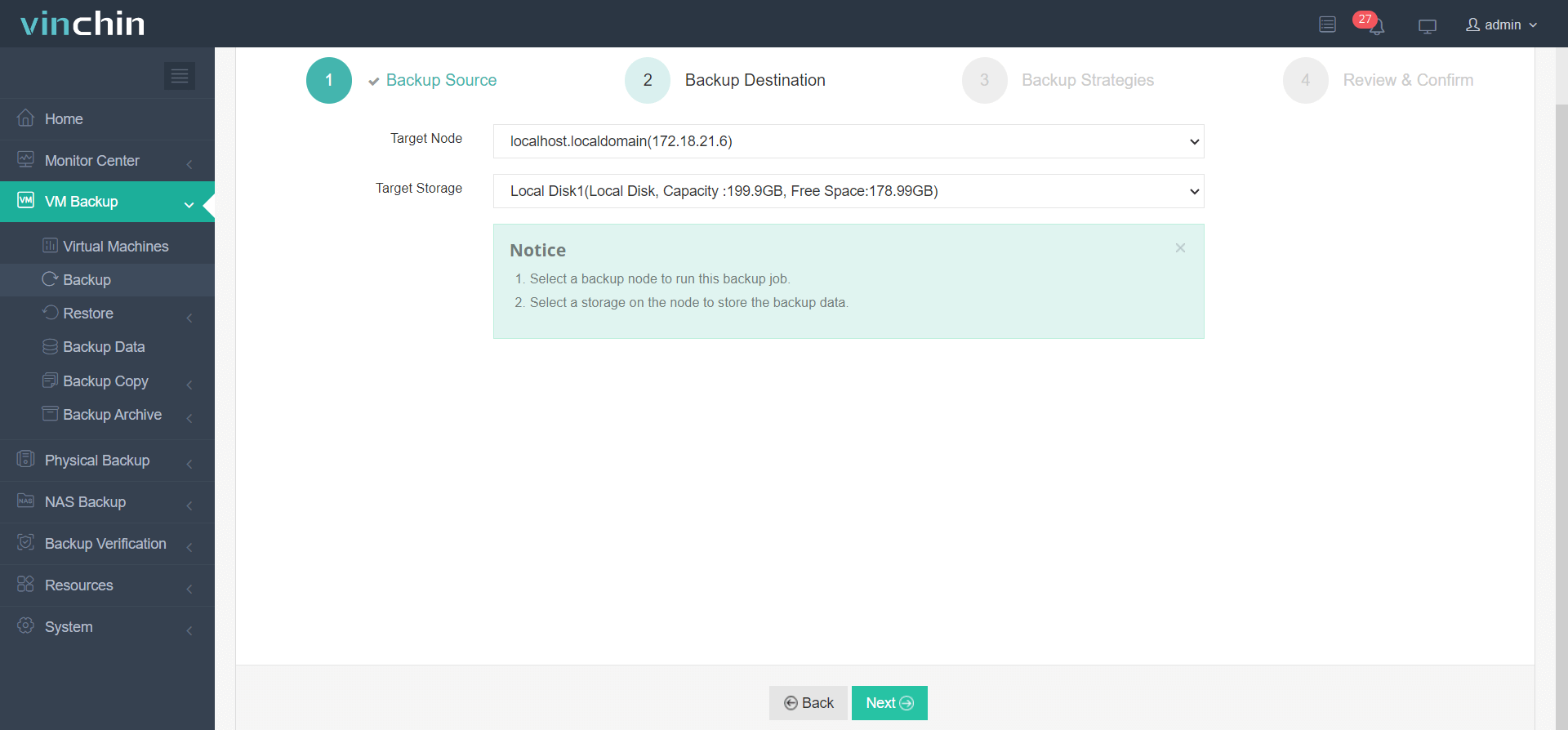
3. Wybierz strategie tworzenia kopii zapasowych
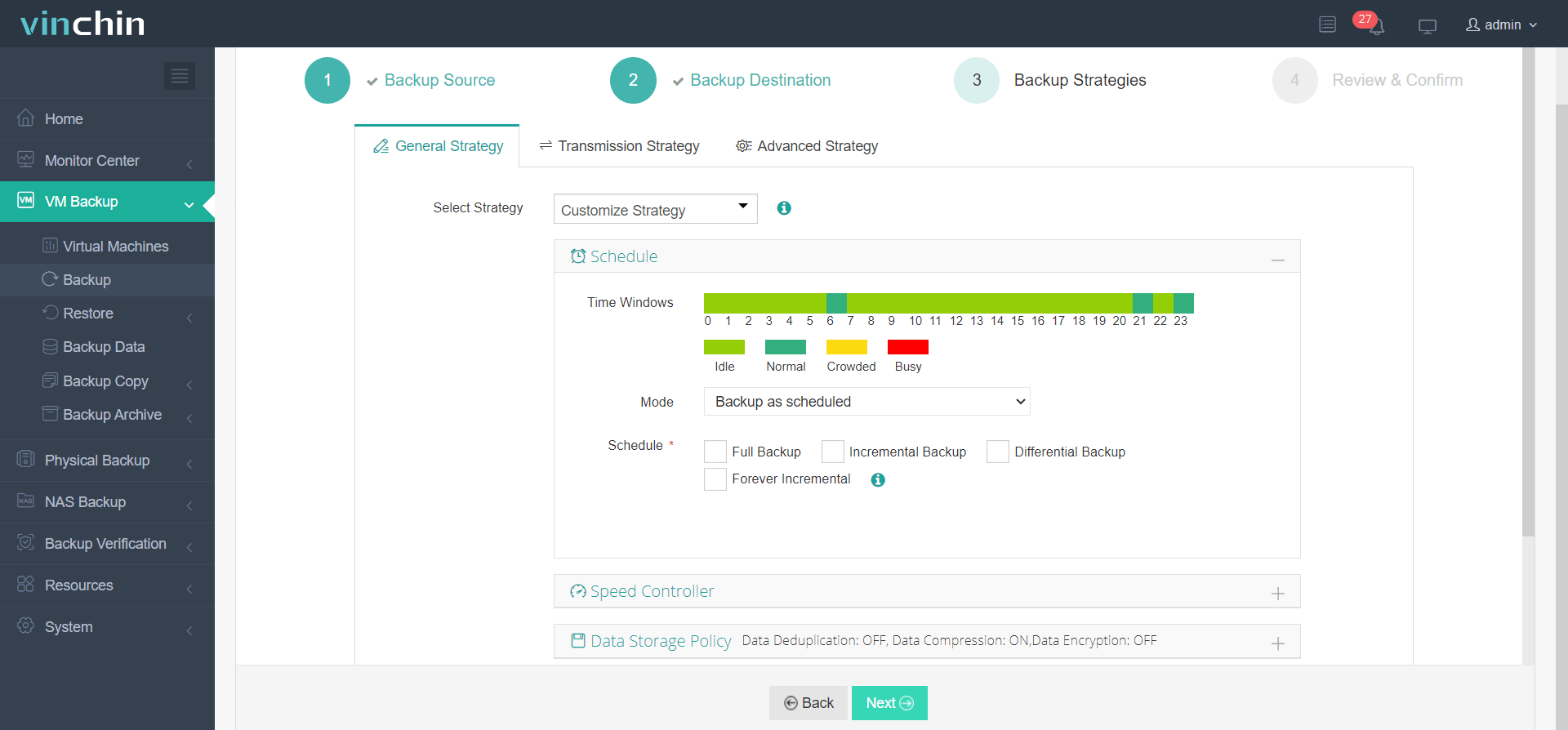
4. Wyślij zadanie
Vinchin Backup & Recovery została wybrana przez tysiące firm, a Ty również możesz zacząć korzystać z tego potężnego systemu dzięki 60-dniowej wersji próbnej z pełnymi funkcjami! Skontaktuj się z nami również kontaktuj się z nami i zostaw swoje potrzeby, a następnie otrzymasz rozwiązanie dostosowane do Twojego środowiska IT.
Podsumowanie
Podsumowując, zrozumienie struktury sieci vSphere jest kluczowe dla wszystkich zaawansowanych funkcji. Standardowe vSwitch'e łączą różne maszyny wirtualne na tym samym hoście ESX, podczas gdy Distributed vSwitch'e łączą różne maszyny wirtualne na różnych hostach ESX z tym samym wirtualnym przełącznikiem, co umożliwia migrację maszyn wirtualnych pomiędzy różnymi hostami ESX tak, jakby zawsze były podłączone do tego samego portu vSwitch'a.