Szukasz niezawodnego rozwiązania do tworzenia kopii zapasowych dla Proxmox VE? Wypróbuj Vinchin Backup & Recovery!↘ Bezpłatną Wersję Próbną
Proxmox Virtual Environment (Proxmox VE lub PVE) to otwartoplatformowa platforma wirtualizacyjna oparta na systemie Debian. Oferuje solidną wydajność i niezawodność w zarządzaniu maszynami wirtualnymi i kontenerami. Dzięki intuicyjnej interfejsie internetowemu, Proxmox upraszcza zarządzanie infrastrukturą wirtualną, zapewniając operacjom IT większą efektywność. Obsługuje zarządzanie klastrami oraz wysoką dostępność (HA). W zakresie magazynowania danych Proxmox obsługuje powszechne opcje takie jak LVM, NFS i iSCSI, a także rozwiązania do magazynowania danych w klastrach takie jak GlusterFS i Ceph.
Czym jest Proxmox High Availability?
Wysoka dostępność (HA) w Proxmox to funkcja pozwalająca uruchamiać maszyny wirtualne (VM) lub kontenery na wielu węzłach w klastrze Proxmox. Ma to na celu zapewnienie tego, że jeśli jeden z węzłów ulegnie awarii, maszyny wirtualne lub kontenery działające na tym węźle mogą zostać automatycznie przeniesione na inny węzeł i kontynuować działanie z minimalnym przestojem.
Wymagania
Proxmox VE oferuje wbudowane funkcje wysokiej dostępności (HA), jednak włączenie HA wymaga spełnienia następujących wymagań wstępnych:
-
Działający klaster składający się z co najmniej trzech węzłów (aby spełnić wymagania mechanizmu głosowania i zapobiec scenariuszom split-brain).
-
Użycie współdzielonego magazynu.
-
Redundantna sprzęt serwerowy, taka jak podwójne zasilacze, pamięć ECC, RAID itp.
-
Zależność od niezawodnych sprzętów serwerowych od znanych marek.
-
Watchdog: Sprzętowy watchdog, jeśli dostępny; alternatywnie jako rozwiązanie awaryjne można użyć programowego watchdoga jądra systemu Linux.
-
Opcjonalne urządzenia do izolowania sprzętowego.
Tworzenie klastra z 3 węzłami
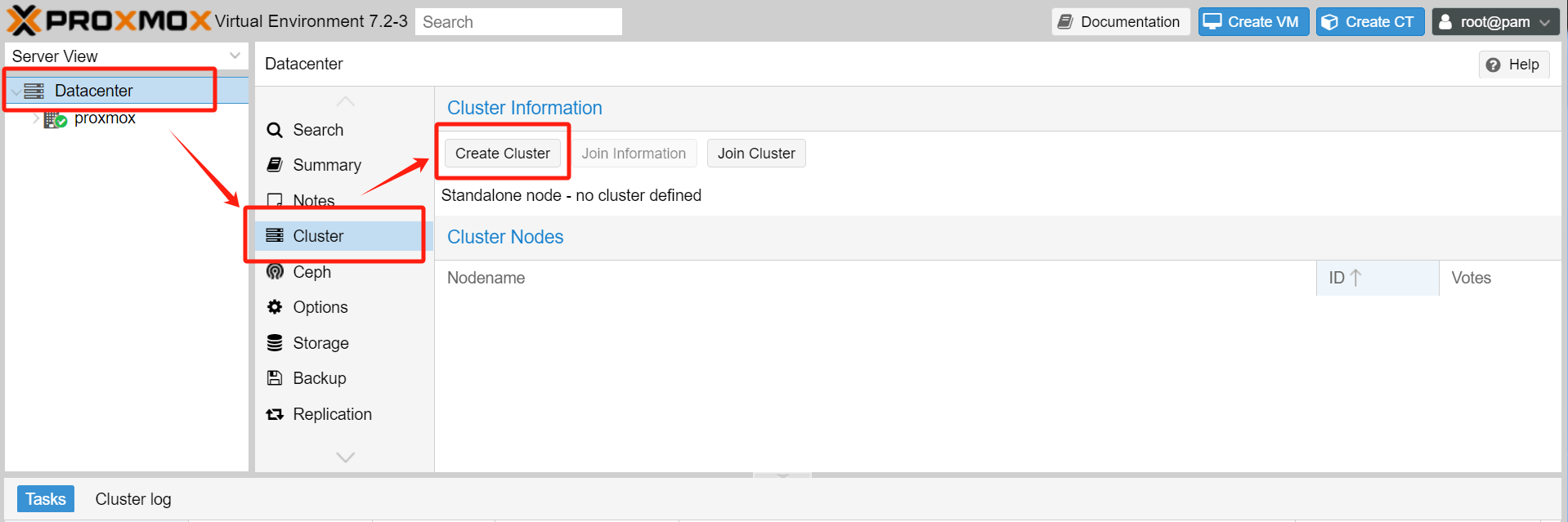
1. Zaloguj się do Proxmox VE i przejdź do Datacenter > Cluster > Create Cluster.
2. Ustaw nazwę i wybierz sieć, a następnie kliknij Utwórz.
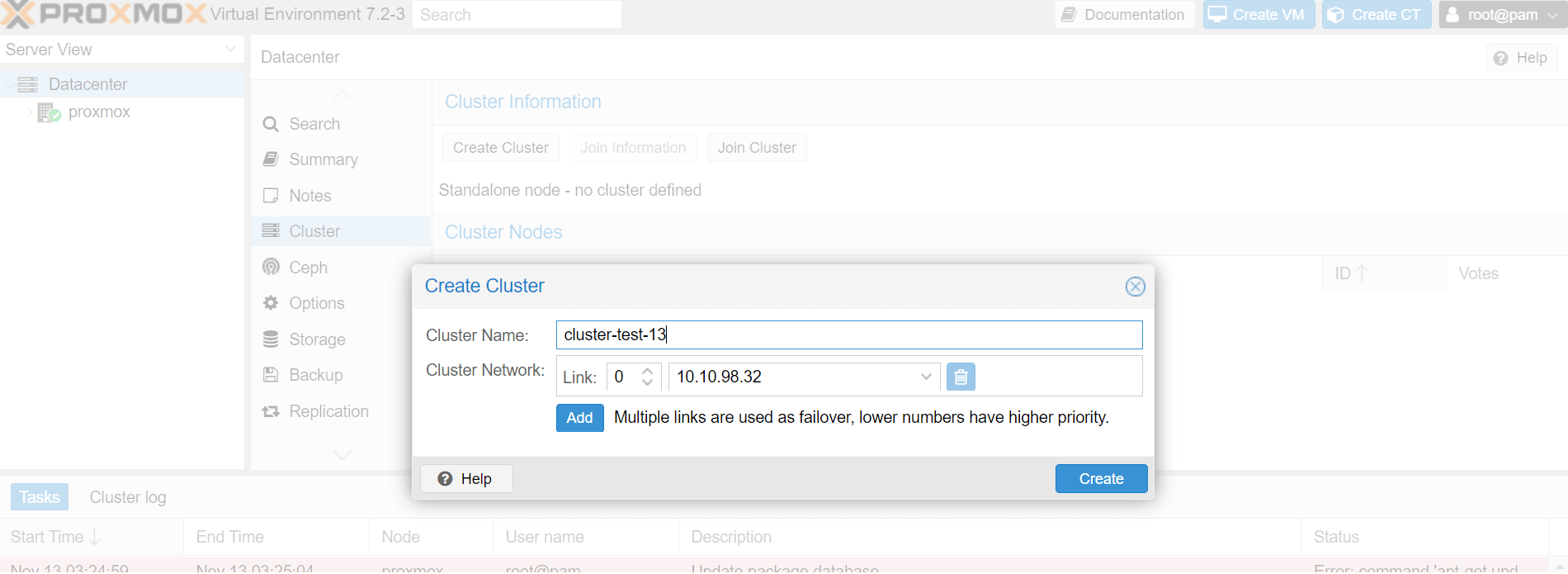
Nazwa klastra: Ustaw nazwę klastra, pamiętaj, że nie można jej zmienić po utworzeniu.
Sieć klastra: Określ sieć dla klastra, której domyślnie jest adres IP uzyskany z nazwy hosta.
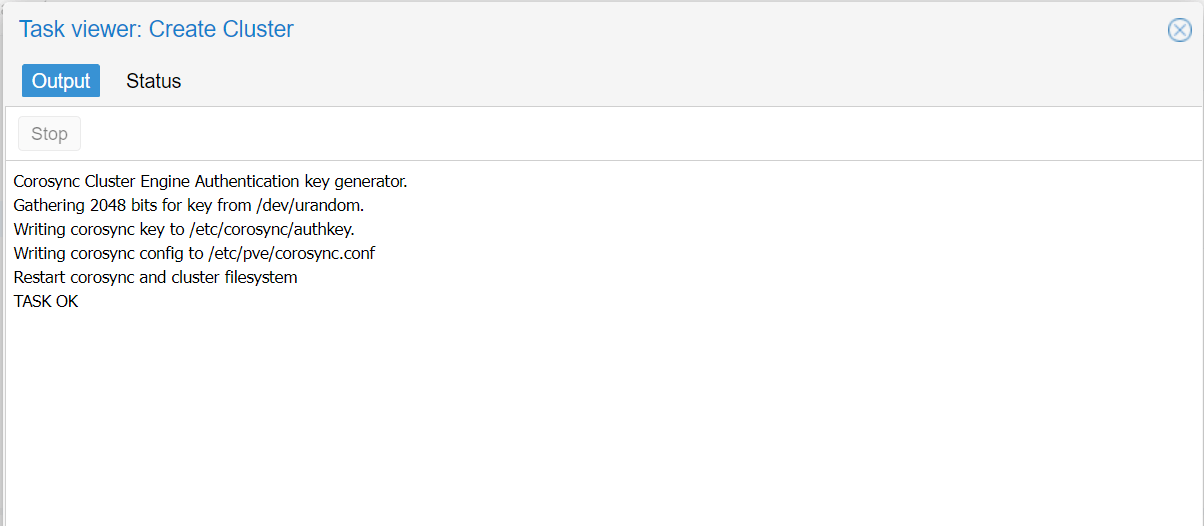
3. Zaczekaj na zakończenie zadania Tworzenie klastra, a zobaczysz utworzony pierwszy klaster. Możesz sprawdzić, że sekcja Węzły klastra zawiera teraz pierwszy węzeł o nazwie „proxmox”.

4.Po utworzeniu klastra można dodać do niego inne węzły. Przejdź do Datacenter > Cluster > Join Information.
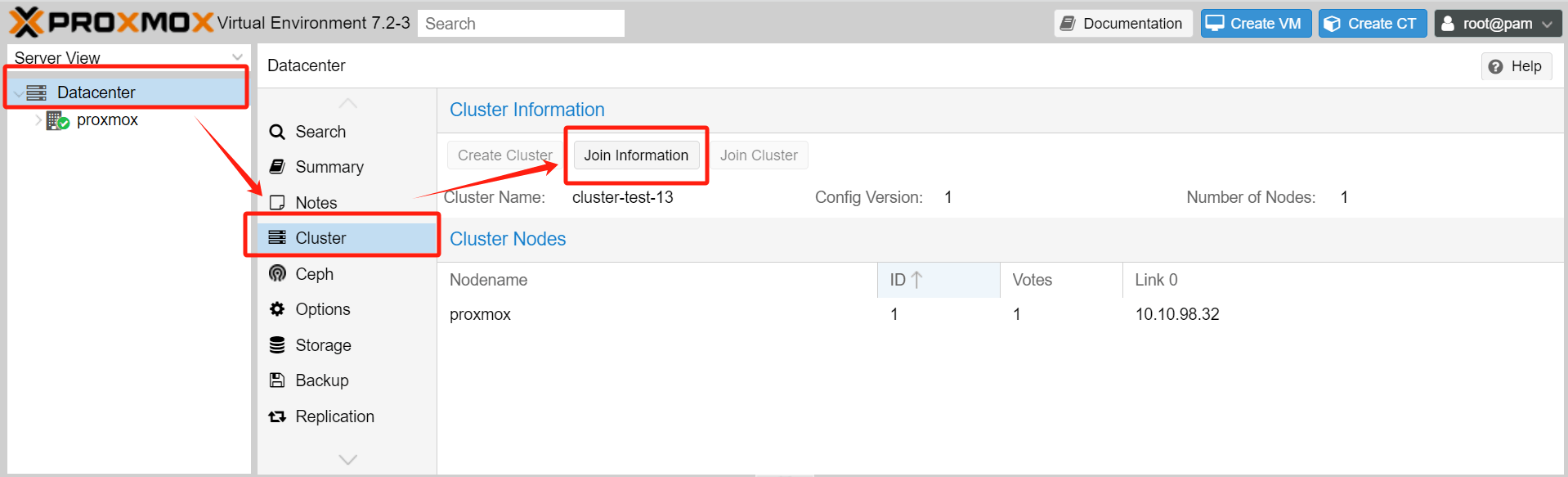
5. Kliknij „Kopiuj informacje”, aby skopiować szczegóły do późniejszego użycia podczas dodawania dodatkowych węzłów do klastra.

6. Aby kontynuować działanie na swoim drugim węźle, przejdź do Datacenter > Cluster > Dołącz do klastra. Następnie wklej wcześniej skopiowane informacje do odpowiedniego pola.
Informacja: Wklej wcześniej skopiowane informacje.
Adres równorzędnego węzła: Adres IP drugiego węzła w klastrze zostanie wypełniony automatycznie.
Hasło: Wprowadź hasło root dla węzła, który już dołączył do klastra.
Odcisk palca: Wypełniane automatycznie.
Sieć klastra: Domyślną wartością jest adres IP uzyskany z nazwy hosta, reprezentujący sieć klastra.
Proszę pamiętać, że dołączenie do klastra wiąże się z aktualizacją informacji o urzędzie certyfikującym (CA) i ponownym uruchomieniem usługi pve-cluster, co może tymczasowo spowodować brak odpowiedzi strony. Nie panikuj, po prostu chwilę zaczekaj, odśwież przeglądarkę i zaloguj się ponownie.
Aby wyświetlić informacje o klastrze, przejdź do Węzły klastra. Zauważysz, że zostały już wymienione dwa węzły.
Jeśli masz dodatkowe węzły do dodania do klastra, powtórz kroki wymienione powyżej.
Konfigurowanie wysokiej dostępności
1. W sekcji Datacenter przejdź do HA > Groups > Create, aby utworzyć grupę wysokiej dostępności (HA).
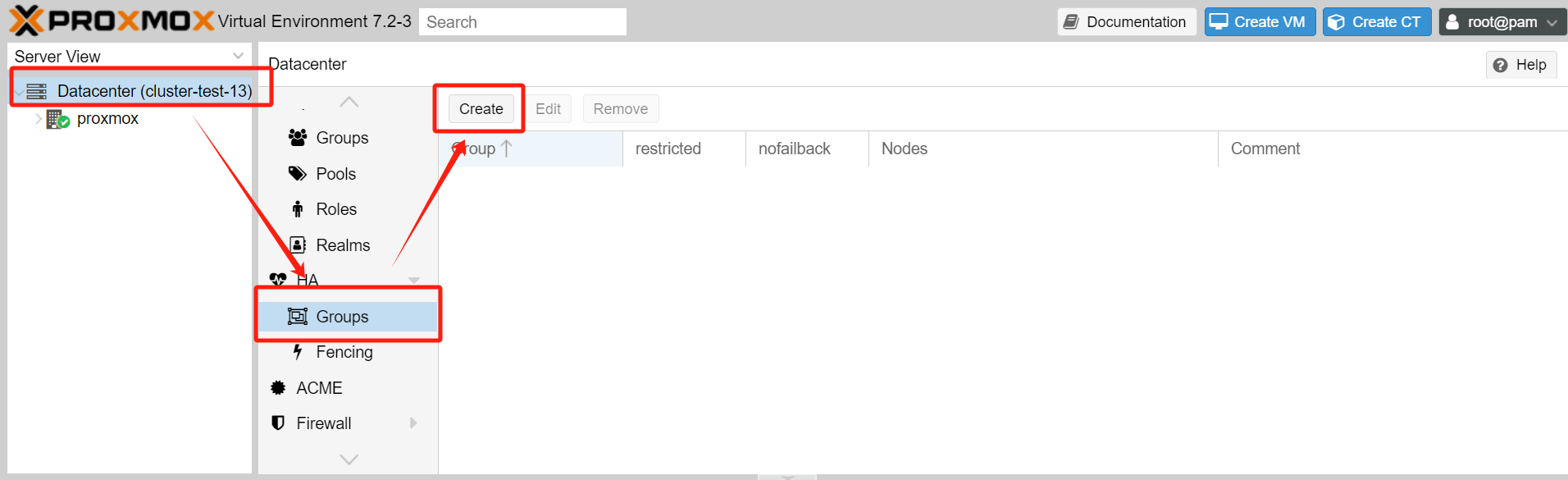
2. Wprowadź interfejs konfiguracyjny dla grupy HA:
ID: Przypisz nazwę do grupy HA.
Ograniczone: Ogranicz zasoby do działania tylko na węzłach należących do tej grupy HA.
Brak powrotu do poprzedniego stanu (Nofailback): Jeśli węzeł, na którym aktualnie działają zasoby, ulegnie awarii, HA przeniesie te zasoby na inne sprawne węzły. Wybierz, czy po odzyskaniu pracy węzła oryginalnego zasoby mają zostać przeniesione z powrotem. Ogólnie zaleca się włączenie tej opcji, aby uniknąć nadmiernych migracji zasobów, które mogą prowadzić do zwiększonego obciążenia pasma sieciowego i operacji we/wy dysku.
Komentarz: Dodaj dodatkowe uwagi lub informacje.
Lista węzłów: Określ, które węzły PVE mają być uwzględnione w tej grupie HA. Dla każdego węzła możesz przypisać poziom priorytetu. Wyższy poziom priorytetu wskazuje preferencję uruchamiania zasobów na tym węźle. Biorąc pod uwagę charakterystykę wydajnościową każdego węzła, określ priorytet.
3.Gdy konfiguracja zostanie zakończona, możesz wyświetlić utworzone grupy HA w liście.
Dodawanie zasobów do konfiguracji HA
1. Przejdź do Datacenter > HA > Zasoby > Dodaj i wybierz typ zasobu (VM/CT).
2. Wprowadź interfejs dodawania zasobów:
VM: Wybierz pożądany zasób CT lub VM z listy rozwijanej.
Maksymalna liczba ponownych uruchomień: Określ maksymalną liczbę prób ponownego uruchomienia w przypadku niepowodzenia uruchomienia zasobu.
Maksymalna liczba przeniesień: Określ maksymalną liczbę przeniesień do następnego węzła po osiągnięciu limitu Maksymalnych ponownych uruchomień.
Grupa: Wybierz z listy rozwijanej grupę HA, w której zasób powinien być uruchamiany.
Stan żądania: Wybierz pożądany stan działania zasobu, który może być jednym z następujących:
Rozpoczęto: HA zapewnia, że zasób pozostaje w stanie uruchomionym.
Zatrzymano: HA zapewnia, że zasób pozostaje w stanie zatrzymania.
Ignorowane: HA ignoruje ten zasób i nie wykonuje na nim żadnych działań.
Nieaktywny: HA zapewnia, że zasób pozostaje w stanie zatrzymanym i nie podejmuje próby migracji do innych węzłów.
Komentarz: Dodatkowe uwagi lub notatki dotyczące zasobu.
3. Po dodaniu zasobu zauważysz zmianę statusu HA, co wskazuje na dodanie zasobu.
Weryfikacja funkcji HA
Aby zweryfikować działanie funkcji HA, możesz zasymulować awarię węzła. Wyłącz węzeł, na którym działa maszyna wirtualna, a zobaczysz, jak mechanizm watchdog wyzwala ponowne uruchomienie. Po krótkim oczekiwaniu maszyna wirtualna zostanie przeniesiona na inny węzeł i uruchomiona tam ponownie.
Uprość ochronę swojego Proxmox VE
Chociaż Proxmox High Availability umożliwia automatyczne przejmowanie maszyn wirtualnych przez inne węzły, warto wybrać profesjonalne rozwiązanie do tworzenia kopii zapasowych i odzyskiwania danych Proxmox w celu podwojenia zabezpieczenia.
Vinchin Backup & Recovery to solidne rozwiązanie do ochrony środowiska Proxmox VE, które oferuje zaawansowane funkcje tworzenia kopii zapasowych, w tym automatyczne tworzenie kopii zapasowych maszyn wirtualnych, tworzenie kopii bez agenta, tworzenie kopii przez LAN/LAN-Free, kopie awaryjne poza lokalizacją, efektywną redukcję danych, archiwum chmurowe itp., ściśle stosując się do złotej architektury tworzenia kopii zapasowych 3-2-1, aby skutecznie zapewnić bezpieczeństwo i integralność danych.
Aby odzyskać dane, Vinchin Backup & Recovery oferuje natychmiastowe odzyskiwanie maszyn wirtualnych, które może skrócić RTO do 15 sekund, uruchamiając maszynę wirtualną bezpośrednio z jej kopii zapasowej. Możesz również wybrać przywracanie na poziomie plików, aby wyodrębnić konkretne pliki z kopii zapasowej maszyny wirtualnej Proxmox VE.
Ponadto szyfrowanie danych i ochrona przed oprogramowaniem wypierającym zapewniają podwójne zabezpieczenie Twoich kopii zapasowych maszyn wirtualnych Proxmox VE. Możesz również w prosty sposób przeprowadzić migrację danych z hosta Proxmox na inną platformę wirtualną i odwrotnie.
Wystarczy postępować zgodnie z poniższymi 4 krokami, aby utworzyć kopię zapasową maszyn wirtualnych Proxmox:
1. Wybierz obiekt kopii zapasowej.

2. Wybierz miejsce docelowe kopii zapasowej.

3. Skonfiguruj strategie tworzenia kopii zapasowych.

4. Przejrzyj i prześlij zlecenie.

Vinchin Backup & Recovery została wybrana przez tysiące firm, a Ty również możesz zacząć korzystać z tego potężnego systemu dzięki 60-dniowej wersji próbnej z pełnymi funkcjami! Skontaktuj się z nami pod adresem contact us i podaj swoje wymagania, otrzymasz wtedy rozwiązanie dostosowane do Twojego środowiska IT.
Podsumowanie
Wysoka dostępność jest kluczową cechą Proxmox VE. Umożliwia ona automatyczne przejmowanie maszyn wirtualnych i kontenerów przez inne węzły w klastrze w przypadku awarii sprzętu. Jest to istotne dla utrzymania czasu działania i zapewnienia, że kluczowe usługi są zawsze dostępne.
Możesz wybrać Vinchin Backup & Recovery, aby łatwo tworzyć kopie zapasowe i przywracać maszyny wirtualne Proxmox VE. Nie przegap bezpłatnej wersji próbnej!








