W rozwoju technologii informacyjnych wirtualizacja odgrywa z pewnością kluczową rolę w postępie zastosowań technologicznych, ponieważ obniża koszty dla firm i organizacji oraz zwiększa szybkość i bezpieczeństwo testowania.
Jednym z najpopularniejszych rozwiązań wirtualizacyjnych jest Hyper-V firmy Microsoft. Niezależnie od tego, czy jesteś specjalistą IT chcącym zoptymalizować infrastrukturę serwerową, czy entuzjastą-hobbistą pragnącym odkrywać nowe technologie do zastosowania w domowym laboratorium, zrozumienie działania Hyper-V przyniesie wiele korzyści.
W tym przewodniku dowiemy się podstawowych informacji o programie Hyper-V, czym jest Hyper-V i jak utworzyć maszynę wirtualną Hyper-V.
Czym jest Hyper-V?
Zanim przejdziemy do tworzenia Hyper-V, poświęćmy chwilę na podstawowe zrozumienie tego rozwiązania wirtualizacyjnego.
Hyper-V jest uważany za hipernadzorcę typu 1, znany również jako hipernadzorca typu bare-metal, który działa bezpośrednio na sprzęcie fizycznym, chociaż może również funkcjonować jako rola w systemie operacyjnym Windows. Myślę, że może to być spowodowane tym, że Hyper-V jest wbudowaną funkcją systemu Windows. Typowe hipernadzorcy typu 2, takie jak VMware Workstation i Virtualbox, są aplikacjami, które należy pobrać i zainstalować na systemie operacyjnym, podobnie jak inne standardowe aplikacje.
Abstrahując od podstawowych systemów operacyjnych, funkcja Hyper-V umożliwia optymalizację zasobów, skalowalność oraz efektywność kosztową w infrastrukturach IT.
Jeśli chcesz poznać wymagania dotyczące korzystania z funkcji Hyper-V i sposób jej instalacji, oto inny przewodnik dotyczący instalacji funkcji Hyper-V.
Jak utworzyć maszynę wirtualną Hyper-V w Menedżerze Hyper-V?
Najczęstszą metodą tworzenia maszyny wirtualnej Hyper-V jest użycie Menedżera Hyper-V, wbudowanego narzędzia w systemie operacyjnym Windows, które można znaleźć w polu wyszukiwania po włączeniu Hyper-V.
Jeśli chcesz jak najszybciej zacząć korzystać z maszyny wirtualnej, zaleca się przygotowanie obrazu ISO systemu operacyjnego z wyprzedzeniem.
1. W polu wyszukiwania wpisz Menadżer funkcji Hyper-V, aby go otworzyć
2. Przygotujmy wirtualny przełącznik dla maszyny wirtualnej. Kliknij nazwę hosta > kliknij Menadżera wirtualnego przełącznika po prawej stronie > kliknij Nowy wirtualny przełącznik sieciowy > utwórz odpowiednio przełączniki typu Zewnętrzny, Wewnętrzny oraz Prywatny
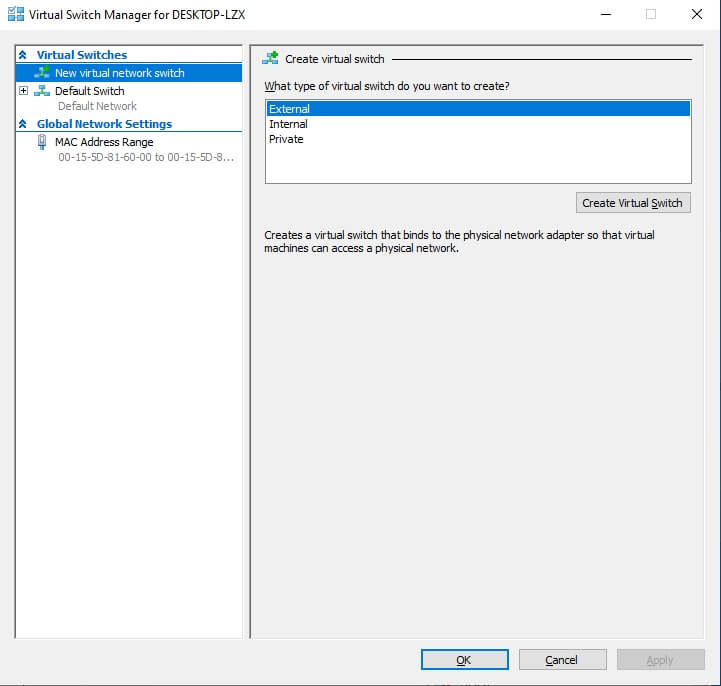
Oto wyjaśnienia trzech rodzajów wirtualnych przełączników:
Sieć zewnętrzna: Służy do łączenia się z siecią zewnętrzną.
Sieć wewnętrzna: Służy do komunikacji między hostem a maszynami wirtualnymi.
Sieć prywatna: Służy do komunikacji pomiędzy dwiema maszynami wirtualnymi
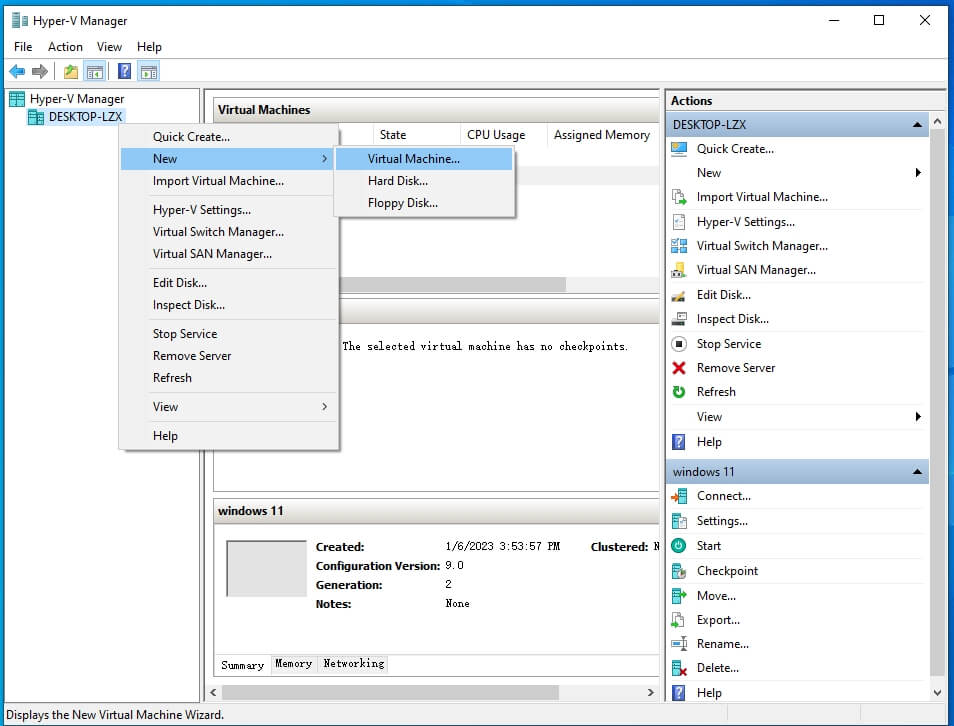
3. Kliknij prawym przyciskiem myszy nazwę hosta > wybierz Nowy > wybierz Maszynę wirtualną. Zostaniesz przekierowany do Kreatora Nowej maszyny wirtualnej
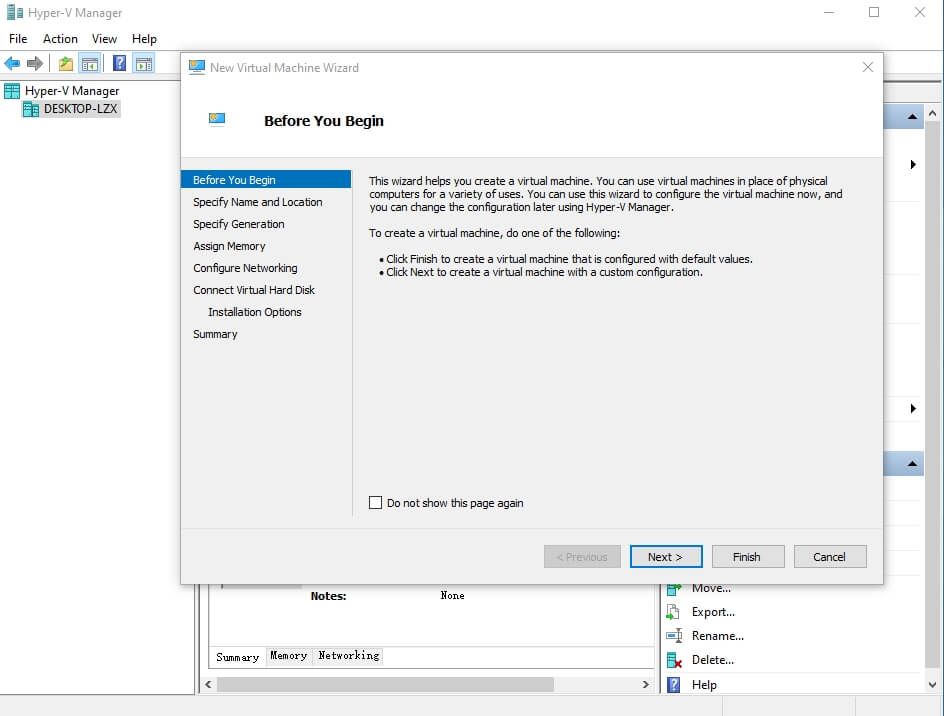
4. Przeczytaj Przed rozpoczęciem > kliknij Dalej
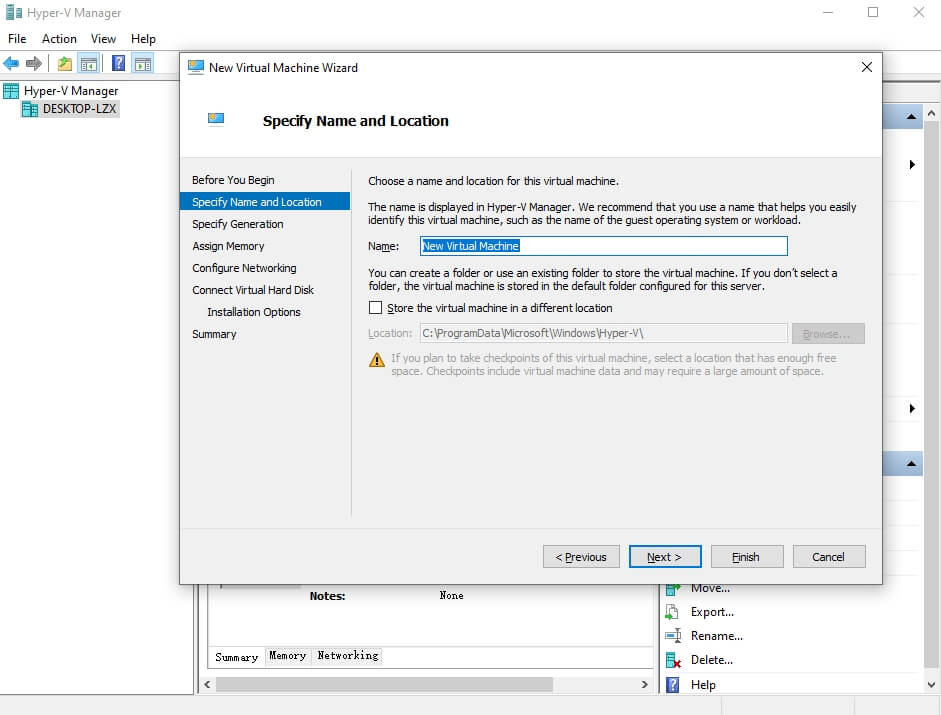
5. Określ nazwę maszyny wirtualnej > sprawdź lokalizację maszyny wirtualnej lub użyj domyślnej lokalizacji > kliknij Dalej
6. Określ generację maszyny wirtualnej Hyper-V > kliknij Dalej
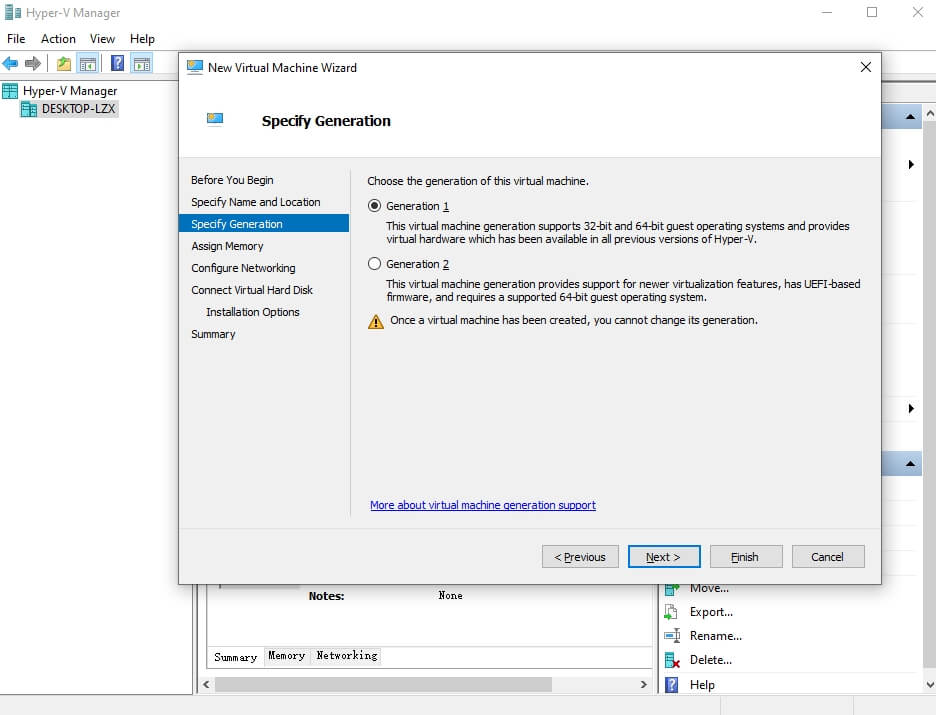
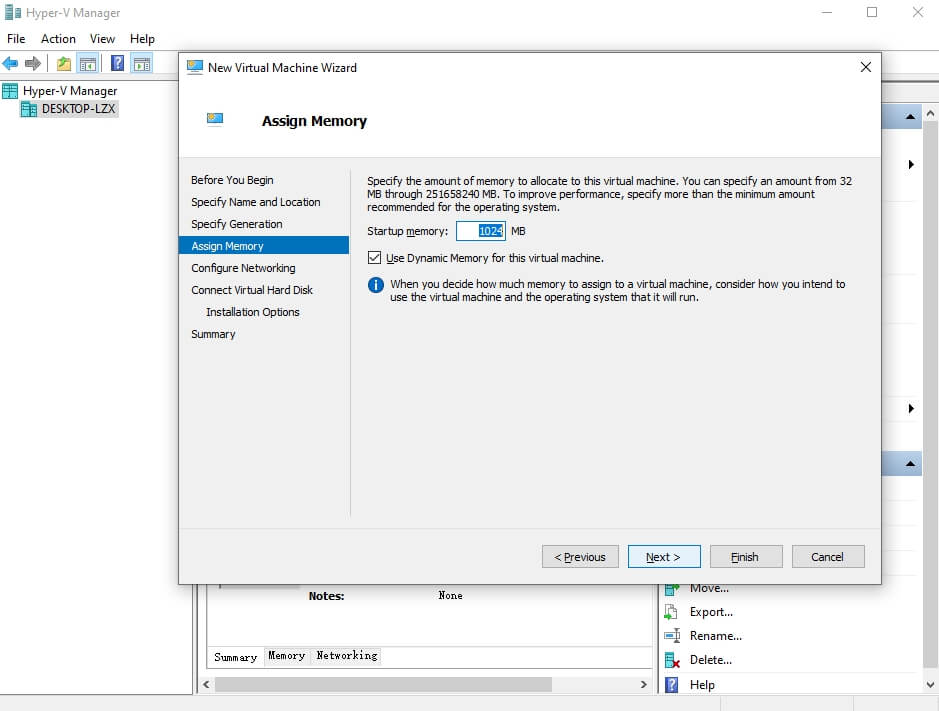
7. Przydziel pamięć maszynie wirtualnej > kliknij Dalej
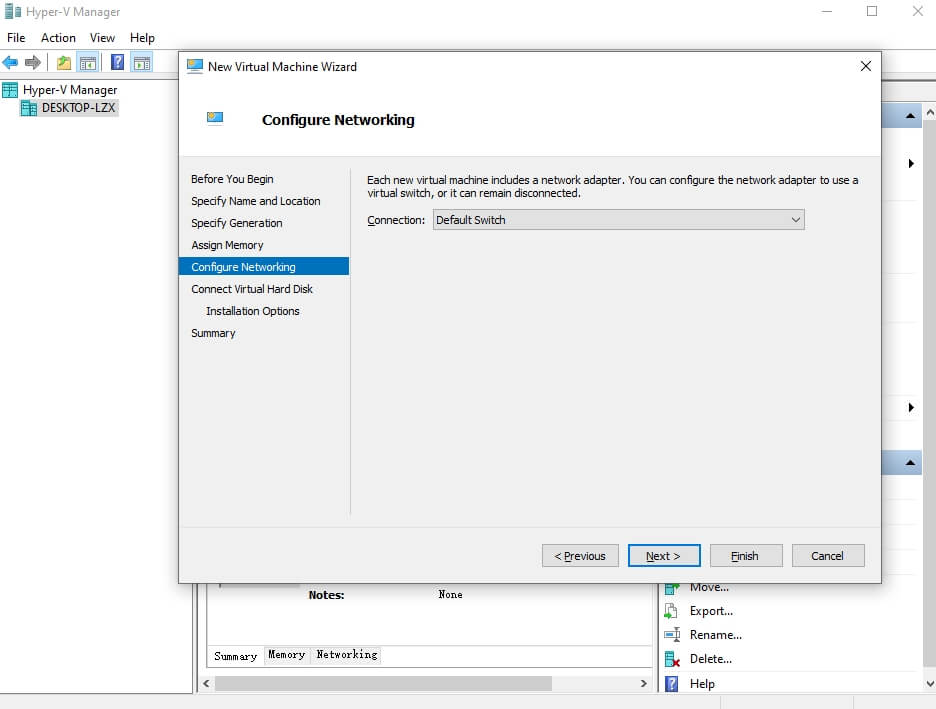
8. Wybierz odpowiednią wirtualną przełącznię dla tej maszyny wirtualnej zgodnie z potrzebami > kliknij Dalej
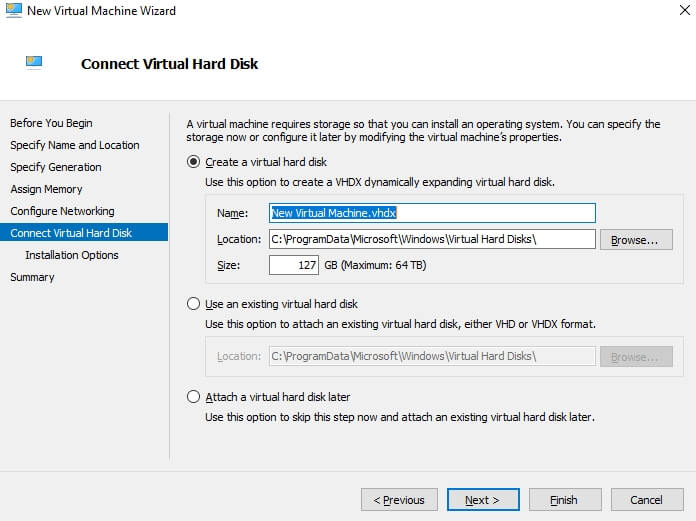
9. Utwórz wirtualny dysk dla tej maszyny wirtualnej > kliknij Dalej
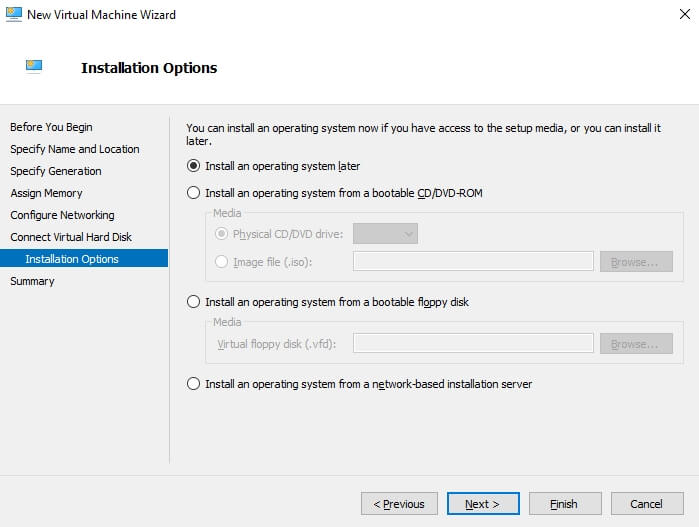
10. Wybierz Zainstaluj system operacyjny ze startowego dysku CD/DVD-ROM > wybierz Obraz ISO > kliknij Przeglądaj, aby dodać przygotowany obraz ISO w tym miejscu lub możesz zainstalować system operacyjny później > kliknij Zakończ
11. Kliknij prawym przyciskiem myszy nazwę maszyny wirtualnej w Menedżerze Hyper-V > wybierz opcję Uruchom, aby włączyć tę maszynę wirtualną
12. Skonfiguruj ustawienia systemu operacyjnego tak jak w maszynie fizycznej
Teraz możesz używać maszyny wirtualnej zgodnie z własnymi potrzebami.
Jeśli maszyna wirtualna nie jest już potrzebna, kliknij prawym przyciskiem myszy nazwę maszyny wirtualnej > wybierz Usuń.
Możesz także po prostu wykonać kopii zapasowej maszyny wirtualnej poprzez jej eksport w Menedżerze Hyper-V.
Jak zainstalować system operacyjny Windows/Linux w maszynie wirtualnej Hyper-V?
Jeśli nie zainstalowano systemu operacyjnego podczas tworzenia maszyny wirtualnej, można zainstalować ISO obrazu systemu operacyjnego w maszynie wirtualnej Hyper-V, tak jak się to robi na fizycznym komputerze.
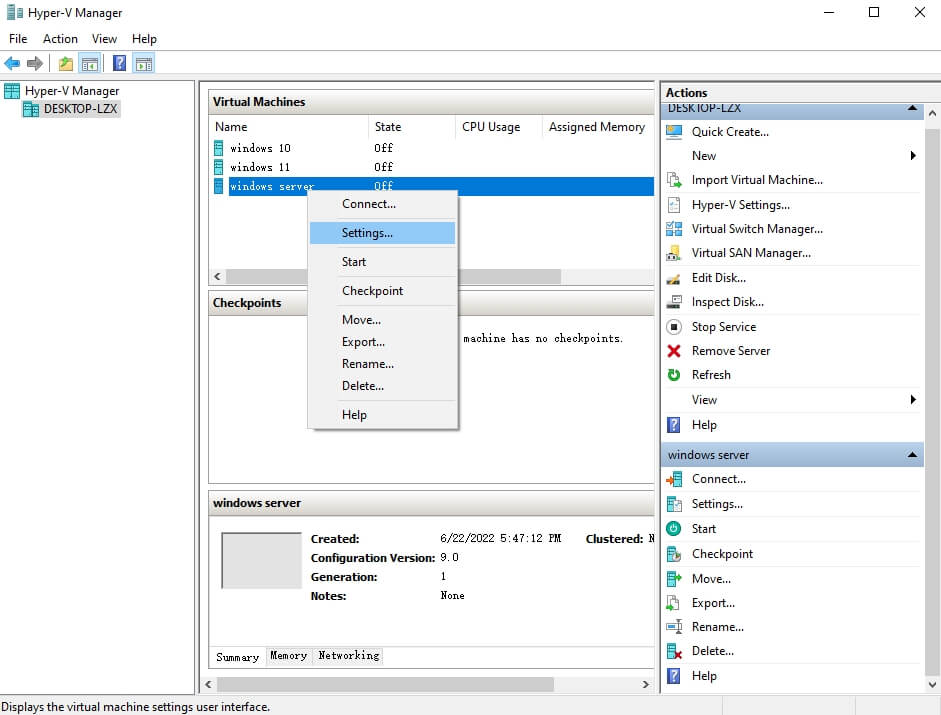
1. Kliknij prawym przyciskiem myszy nazwę maszyny wirtualnej > wybierz Ustawienia
2. Rozwiń kontroler IDE po lewej stronie > wybierz Dysk DVD
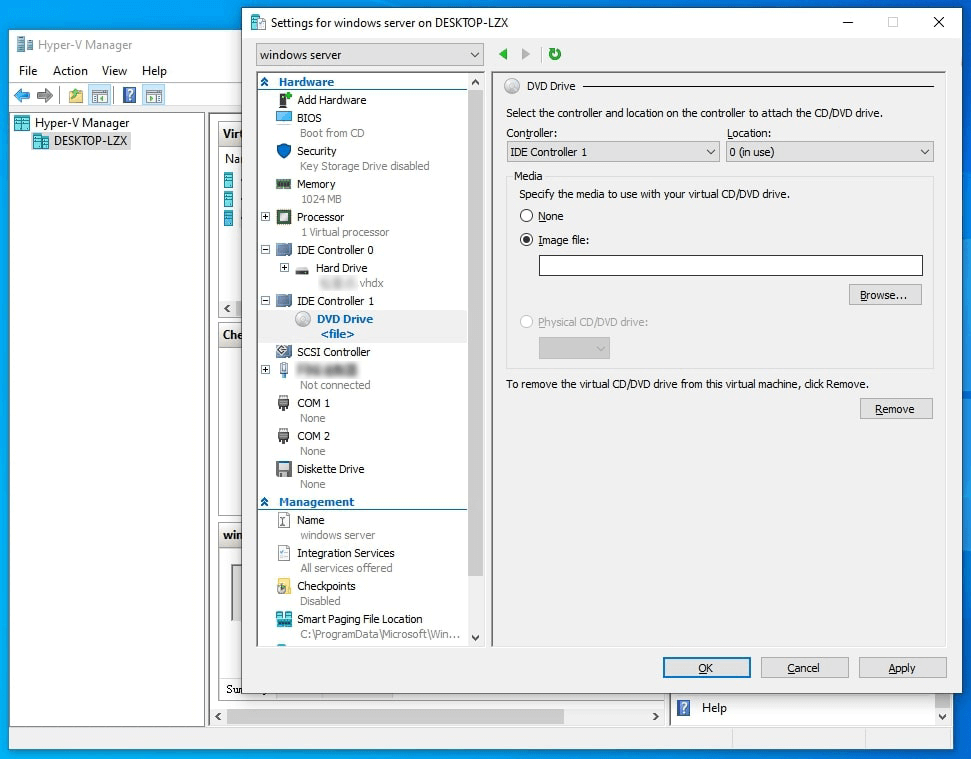
3. Wybierz Plik obrazu > kliknij Przeglądaj, aby dodać obraz ISO systemu operacyjnego Windows/Linux > kliknij OK
Teraz możesz uruchomić maszynę wirtualną Hyper-V z obrazu ISO, aby zainstalować system operacyjny.
Jak utworzyć kopię zapasową maszyny wirtualnej Hyper-V za pomocą profesjonalnego rozwiązania?
Używanie eksportu maszyny wirtualnej jako kopii zapasowej jest proste, ale nie nadaje się do zarządzania kopiami zapasowymi w przedsiębiorstwach ze względu na potencjalne braki w niezawodności i skalowalności, dlatego firmy i organizacje często korzystają z profesjonalnego rozwiązania.
Vinchin Backup & Recovery to profesjonalne rozwiązanie do tworzenia kopii zapasowych maszyn wirtualnych dla wielu platform, takich jak Hyper-V, VMware, Proxmox, XenServer, XCP-ng, oVirt, OLVM, OpenStack i innych. W porównaniu z użyciem eksportu maszyny wirtualnej, zapewnia bardziej kompleksową ochronę środowiska wirtualnego.
Możesz tworzyć zadania tworzenia kopii zapasowych dla różnych maszyn wirtualnych, aby automatycznie tworzyć ich kopie zapasowe przy użyciu strategii tworzenia kopii zapasowych, takich jak backup przyrostowy, eliminacja zduplikowanych danych i kompresja itp.
Aby odzyskać dane po katastrofie, można dodać zadanie tworzenia kopii zapasowej, aby utworzyć lokalną kopię zapasową w drugim centrum danych i odzyskiwać dane w razie potrzeby.
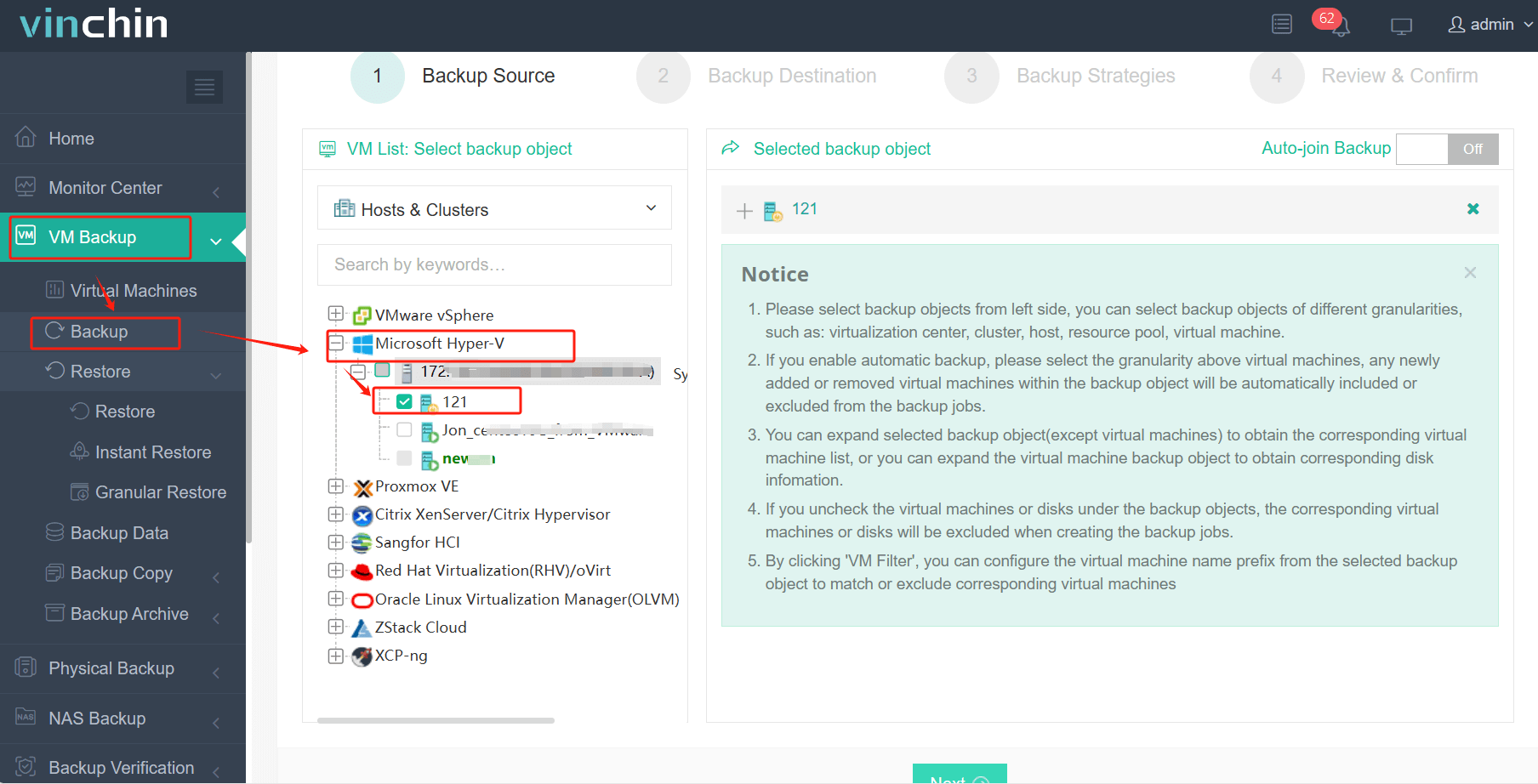
Utworzenie zadania tworzenia kopii zapasowej Hyper-V będzie łatwe w 4 krokach.
1. Wybierz maszynę wirtualną Hyper-V
2. Wybierz miejsce przechowywania kopii zapasowej
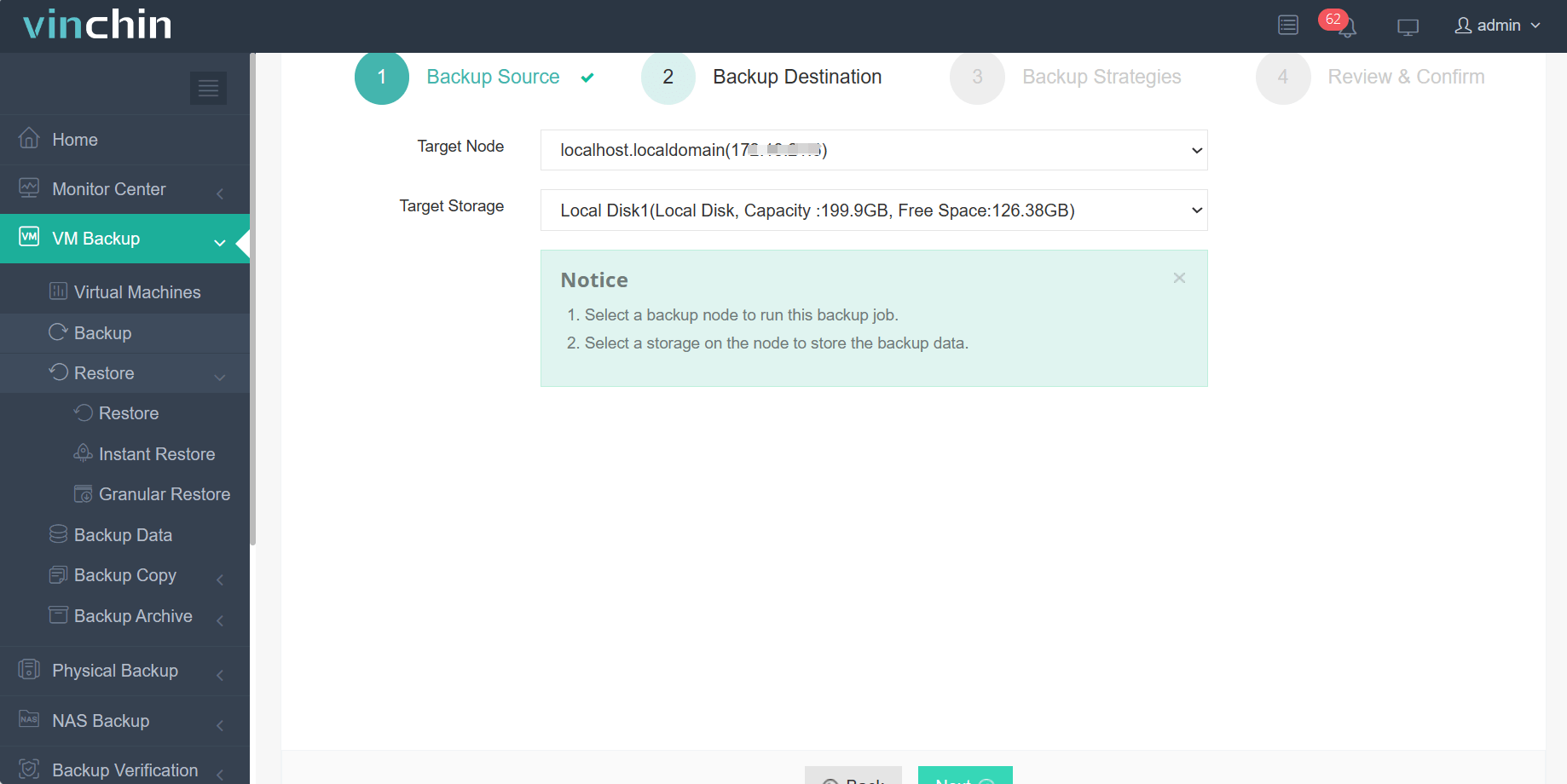
3. Wybierz strategie kopii zapasowych
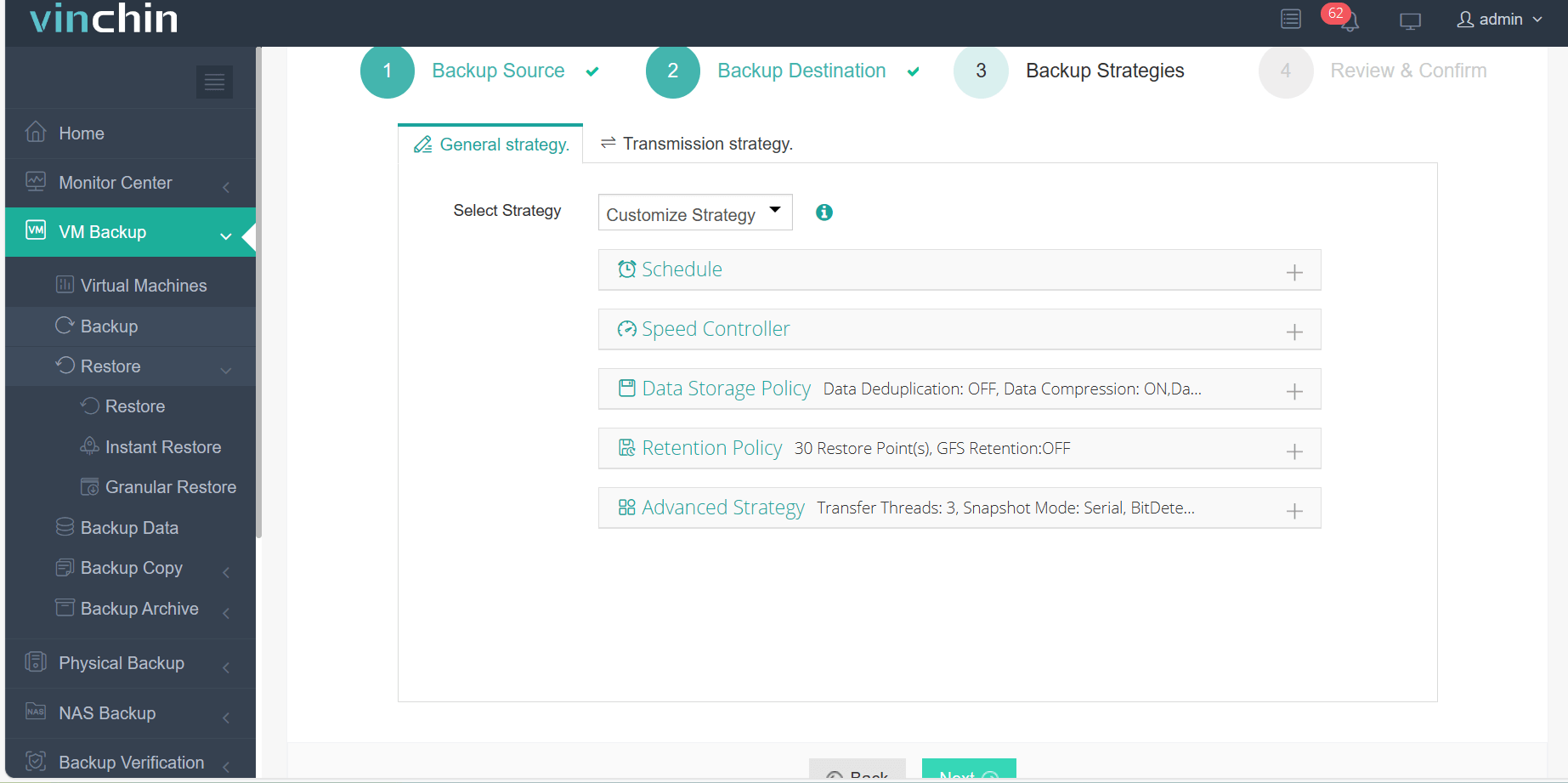
4. Wyślij zadanie
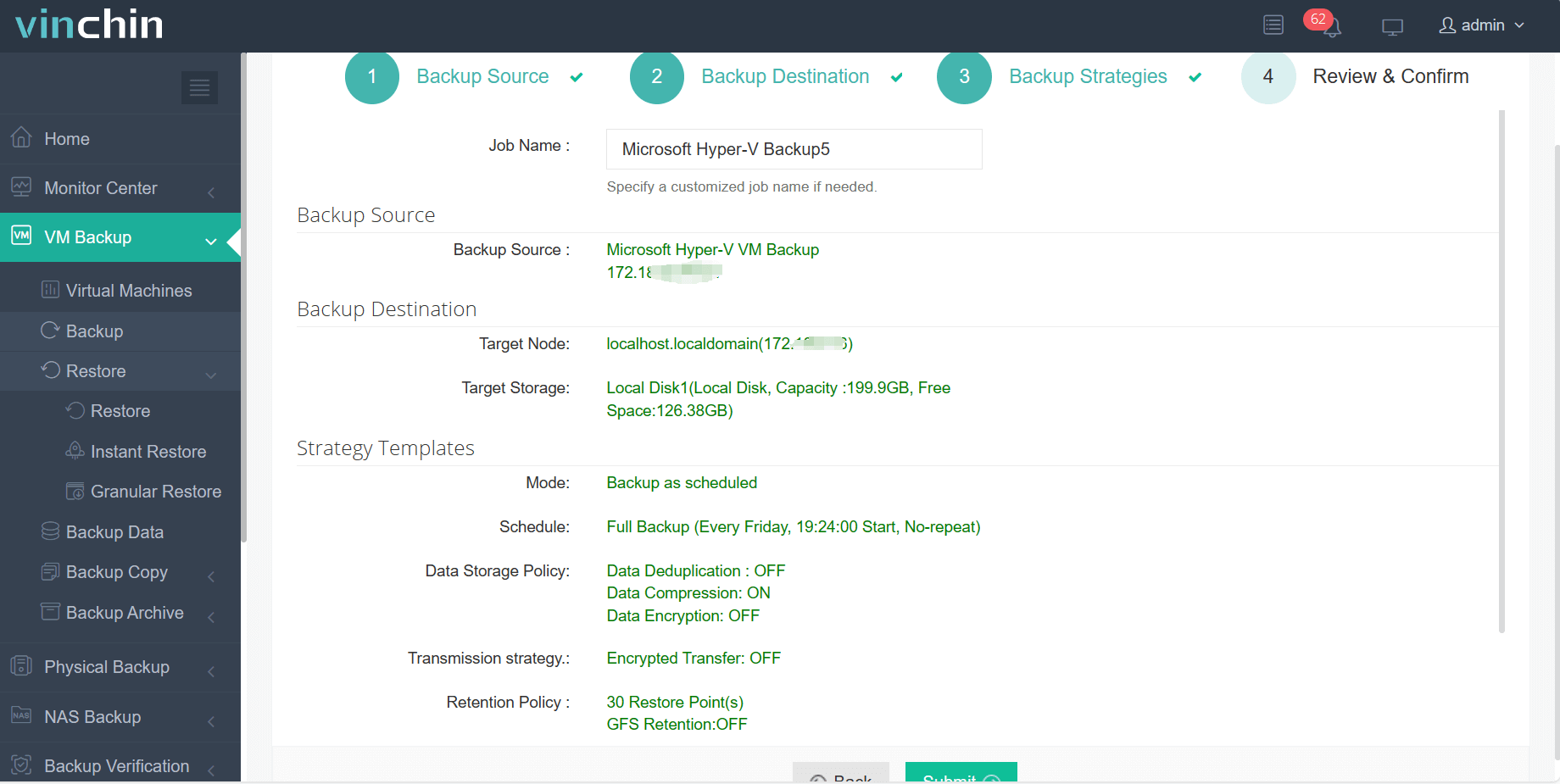
Rozwiązanie Vinchin Backup & Recovery pomogło już wielu firmom w tworzeniu kopii zapasowych maszyn wirtualnych Hyper-V backup Hyper-V VMs możesz również skorzystać z 60-dniowego bezpłatnego okresu próbnego aby przekonać się, jak dobrze sprawdza się w środowisku wirtualnym. W razie potrzeby wsparcia skontaktuj się z nami, a nasi inżynierowie pomogą Ci wdrożyć ten program w Twoim środowisku. Nawiązaliśmy partnerstwa z renomowanymi firmami na całym świecie, dlatego jeśli chcesz prowadzić lokalny biznes, możesz wybrać lokalnego partnera w tym miejscu.
Często zadawane pytania dotyczące tworzenia maszyn wirtualnych w programie Hyper-V
1. Czy można zmienić rozmiar zasobów maszyny wirtualnej po jej utworzeniu?
Tak, funkcja Hyper-V umożliwia dopasowanie alokacji zasobów dla maszyn wirtualnych nawet po ich utworzeniu. Można modyfikować ustawienia takie jak alokacja pamięci, rozmiar dysku twardego oraz liczba rdzeni procesora CPU, gdy maszyna wirtualna jest wyłączona, co pozwala dynamicznie dostosować się do zmieniających się wymagań związanych z obciążeniem.
2. Czy można tworzyć punkty kontrolne dla maszyn wirtualnych?
A: Tak, punkty kontrolne, znane również jako migawki, pozwalają na zapisanie bieżącego stanu maszyny wirtualnej w określonym momencie czasu. Możesz utworzyć punkty kontrolne dla maszyny wirtualnej w Menedżerze Hyper-V.
Podsumowanie
Podsumujmy teraz ten wpis. Hyper-V to popularne rozwiązanie wirtualizacyjne, które pozwala zmniejszyć koszty IT oraz poprawić efektywność i bezpieczeństwo w środowisku informatycznym. Po zainstalowaniu funkcji Hyper-V w systemie operacyjnym Windows, można tworzyć maszyny wirtualne i instalować systemy operacyjne przy użyciu Menedżera Hyper-V, zgodnie z krokami opisanymi w tym wpisie.
Aby wykonać kopię zapasową przedsiębiorstwa, zaleca się wykonanie kopii zapasowej maszyny wirtualnej Hyper-V przy użyciu profesjonalnego rozwiązania, takiego jak Vinchin Backup & Recovery. Nie przegap bezpłatnej wersji próbnej.