Szukasz niezawodnego rozwiązania do tworzenia kopii zapasowych Proxmox? Wypróbuj Vinchin Backup & Recovery!↘ Bezpłatną Wersję Próbną Proxmox VE to kompleksowa, open-source'owa platforma zarządzania serwerami, która integruje funkcje hypervisorów KVM i kontenerów LXC, zdefiniowane przez oprogramowanie magazynowanie i funkcje sieciowe na jednej platformie. Umożliwia zarządzanie maszynami wirtualnymi, kontenerami, wysokiej dostępności klastrami, magazynowaniem danych oraz siecią dzięki zintegrowanemu, łatwemu w obsłudze interfejsowi internetowemu. Jednym z typowych zadań, jakie użytkownicy mogą chcieć wykonać, jest import plików OVA /OVF do Proxmox. Formaty te są często używane do rozpowszechniania wstępnie skonfigurowanych maszyn wirtualnych.
Co to jest plik OVA/OVF?
OVA i OVF są standardami opracowanymi przez Distributed Management Task Force (DMTF) do pakowania i rozpowszechniania wirtualnych urządzeń.
OVF to ustandaryzowany format do pakowania i rozpowszechniania maszyn wirtualnych. Jest to otwarty standard, który zapewnia uniwersalny, przenośny i rozszerzalny sposób pakowania i dystrybucji aplikacji. Pliki OVF zawierają metadane oraz jedno lub więcej obrazów dyskowych maszyn wirtualnych, umożliwiając łatwe przenoszenie urządzeń wirtualnych pomiędzy różnymi platformami wirtualizacyjnymi.
OVA jest konkretną implementacją standardu OVF. Plik OVA to pojedynczy plik zawierający pakiet OVF. Zasadniczo jest to archiwum tar, które obejmuje plik deskryptora OVF oraz wszystkie powiązane pliki maszyny wirtualnej, takie jak wirtualne dyski. OVA upraszcza dystrybucję wirtualnych urządzeń poprzez spakowanie wszystkich niezbędnych komponentów w jeden plik.
Kroki potrzebne do zaimportowania OVA/OVF do Proxmox
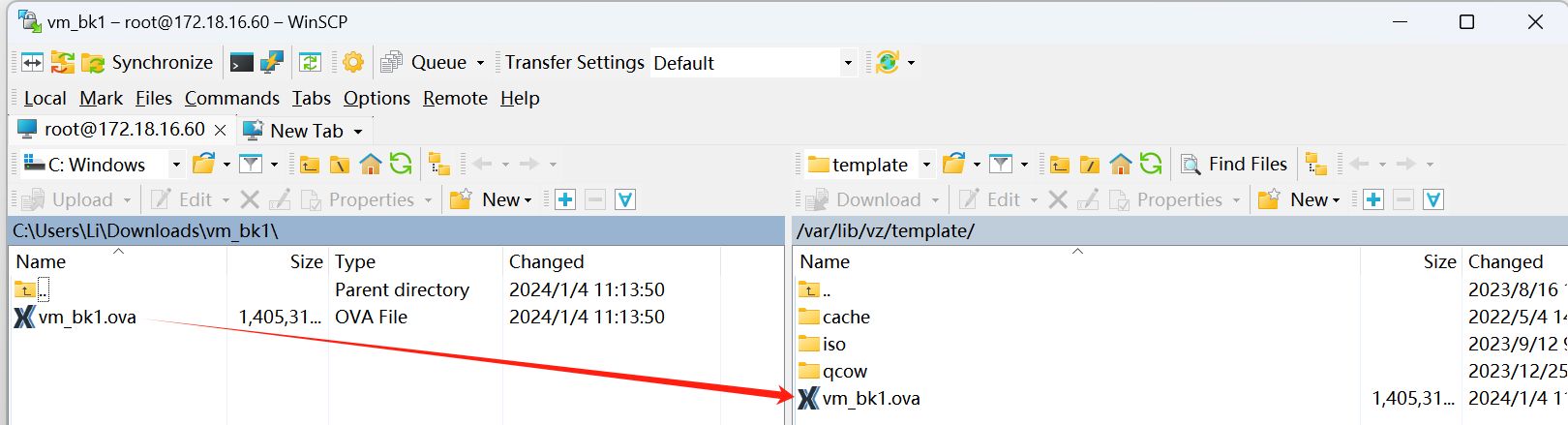
1. Skopiuj plik OVA na serwer Proxmox przy użyciu SCP lub innej metody transferu plików. Możesz umieścić go w katalogu dostępnym dla Proxmox, na przykład /var/lib/vz/template/. Tutaj loguję się do hosta Proxmox za pomocą WinSCP i przesyłam plik OVA.
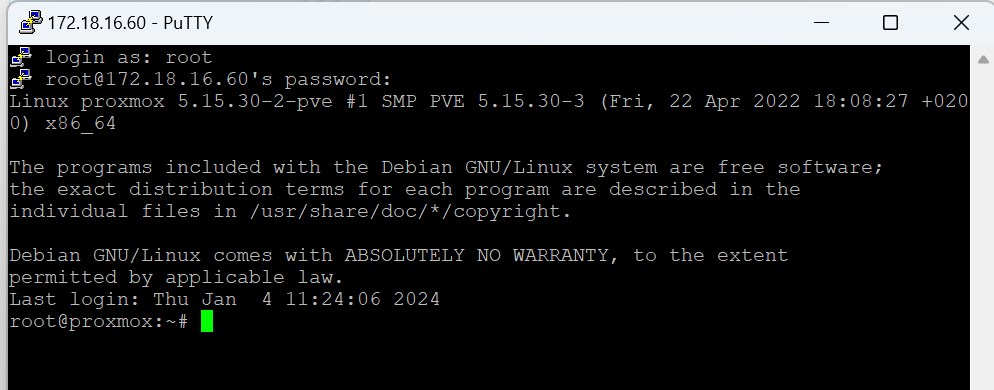
2. Zaloguj się do serwera Proxmox za pomocą terminala lub klienta SSH. W tym przykładzie używam PuTTY w systemie Windows. Możesz go pobrać ze oficjalnej strony PuTTY.
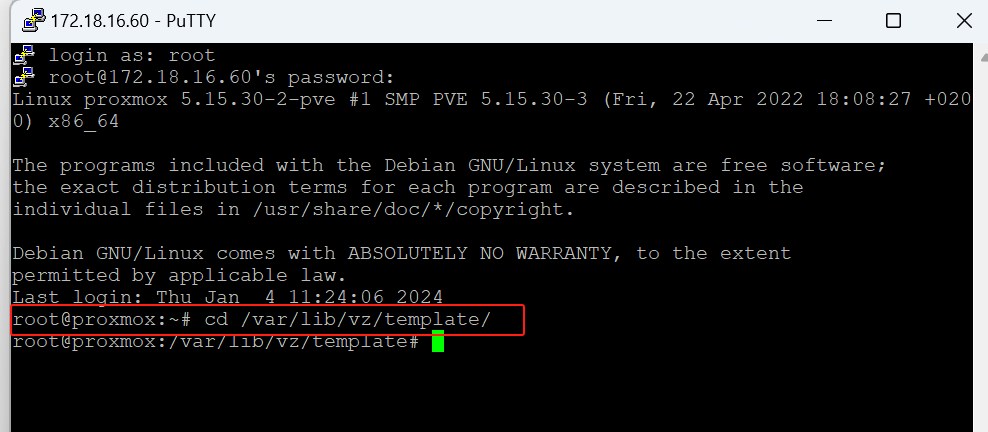
3. Przejdź do katalogu, do którego skopiowałeś plik OVA. Na przykład:
cd /var/lib/vz/template/
4. Rozpakuj plik OVA przy użyciu polecenia tar. Zastąp ova_file.ova rzeczywistą nazwą pliku OVA:
tar -xf ova_file.ova
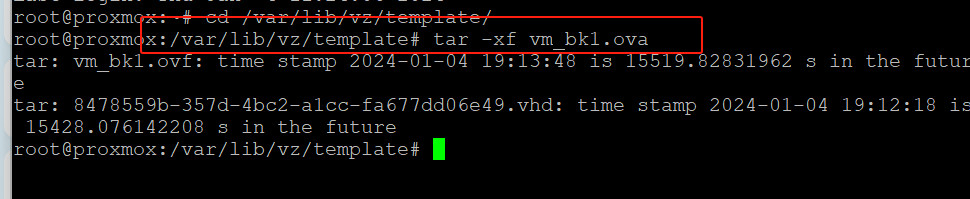
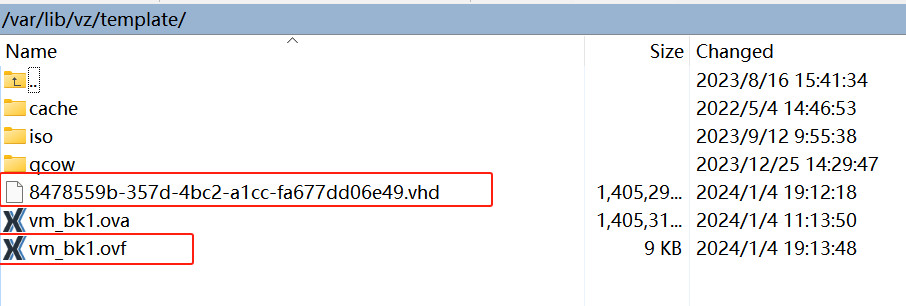
5. Gdy ekstrakcja zostanie zakończona, powinieneś mieć kilka plików, w tym plik obrazu dysku (Tutaj otrzymałem go w formacie VHD) oraz plik OVF.
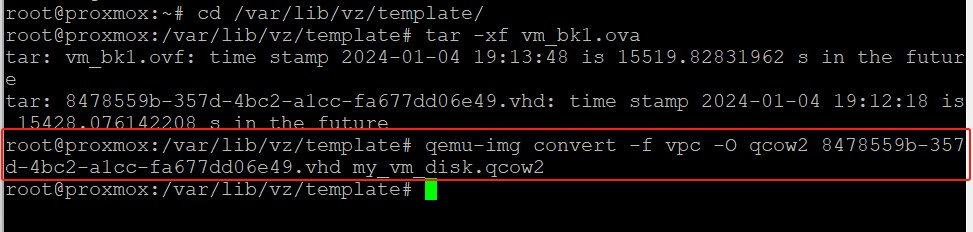
6. Skonwertuj obraz dysku VHD do formatu kompatybilnego z Proxmox (raw lub qcow2) przy użyciu polecenia qemu-img. Zamień disk_image.vhd na rzeczywistą nazwę pliku VHD oraz converted_image.qcow2 na wybraną nazwę pliku wyjściowego:
qemu-img convert -f vpc -O qcow2 disk_image.vhd converted_image.qcow2
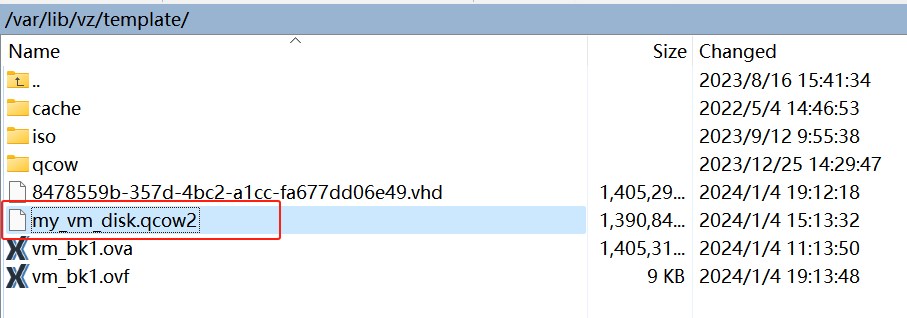
Tutaj mam obraz dysku w formacie QCOW2.
7. Utwórz nową maszynę wirtualną w Proxmox.
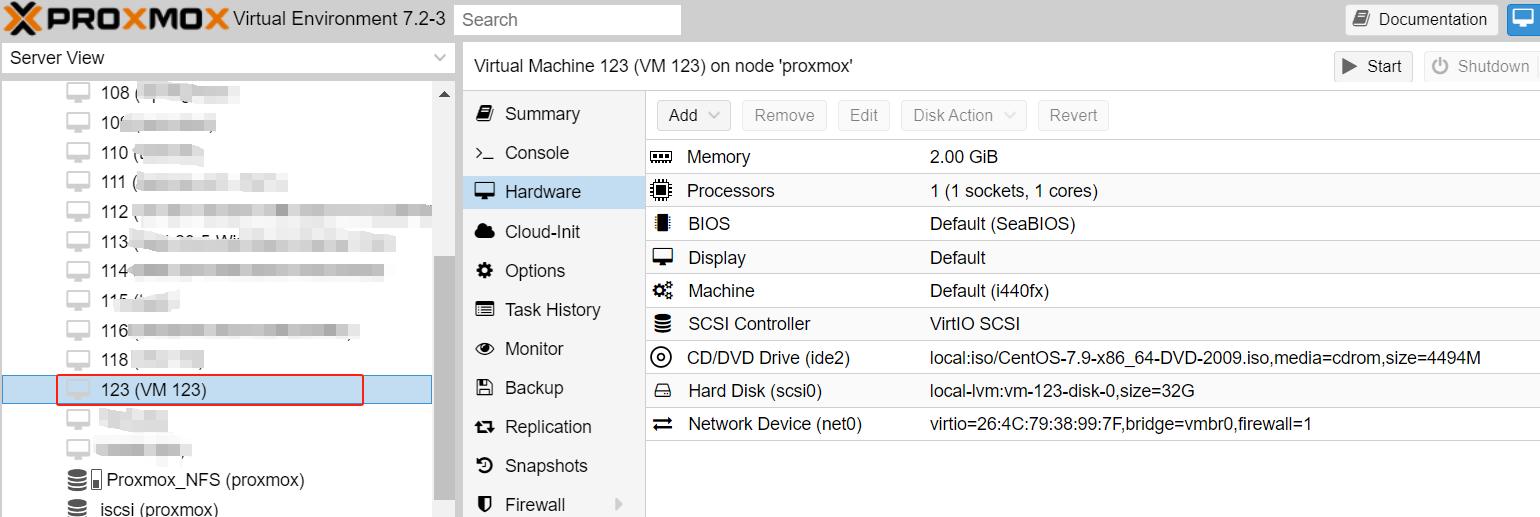
8. Użyj polecenia, aby zaimportować plik obrazu do nowo utworzonej maszyny wirtualnej:
qm importdisk <vm-id> <filepath/vm-name>.qcow2 <storage-id>
Na przykład:
qm importdisk 123 /var/lib/vz/template/my_vm_disk.qcow2 local-lvm
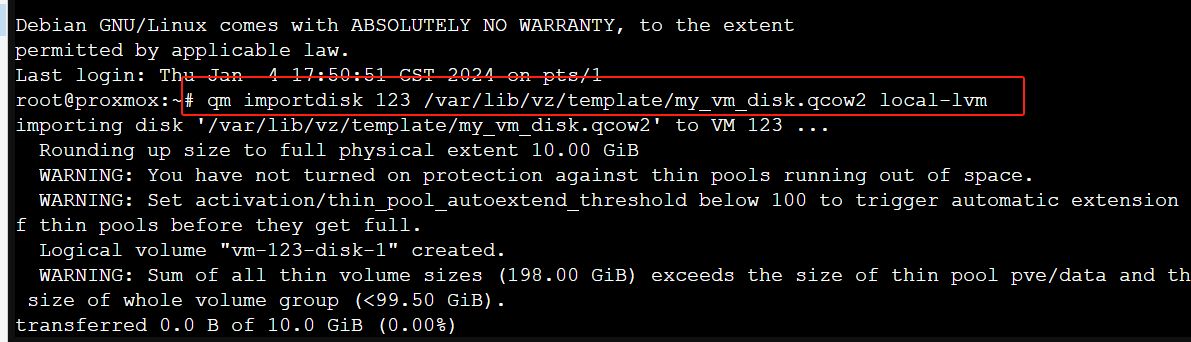
Pomyślnie zaimportowano dysk jako „unused0:local-lvm:vm-123-disk-1”
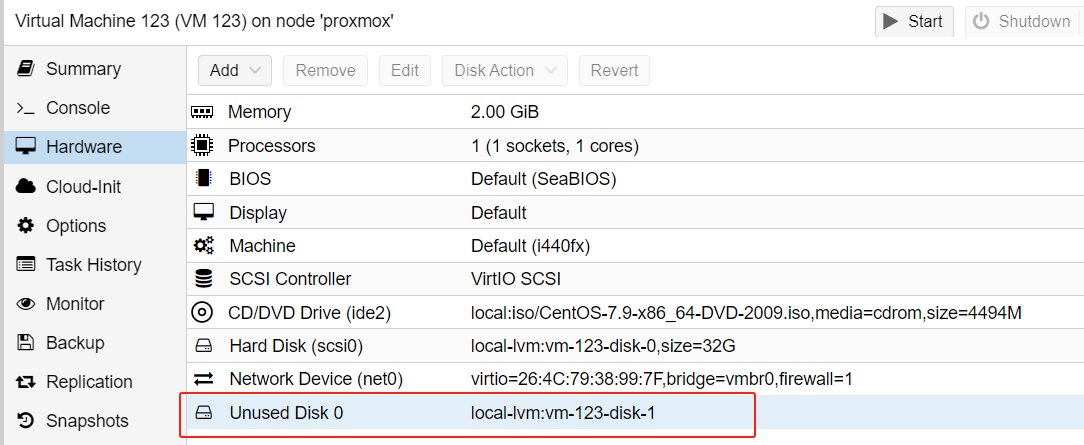
9. Dołącz zaimportowany dysk do maszyny wirtualnej. Możesz użyć polecenia qm set z opcjami --scsihw i --virtio0, aby dołączyć dysk. Oto przykładowe polecenie:
qm set 123 -scsi0 local-lvm:vm-123-disk-1
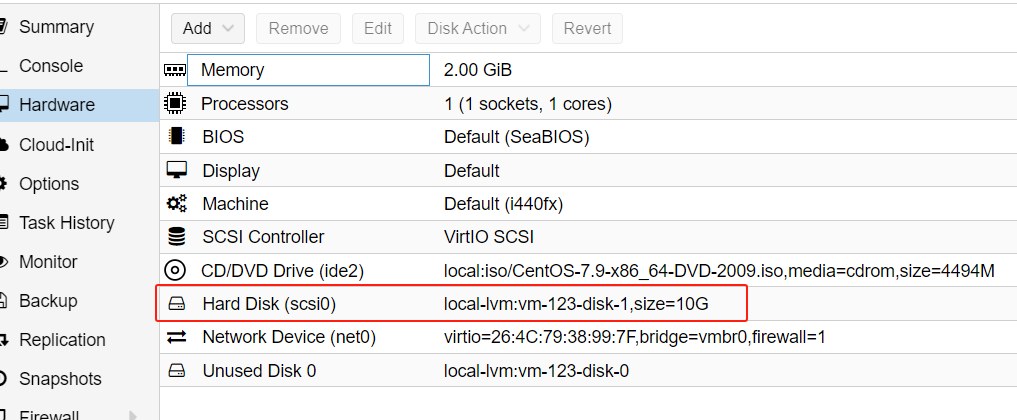
Po zakończeniu importu można uruchomić maszynę wirtualną i uzyskać do niej dostęp przez interfejs sieciowy Proxmox.
Uprość ochronę maszyn wirtualnych Proxmox VE
Vinchin Backup & Recovery jest profesjonalnym rozwiązaniem do tworzenia kopii zapasowych i odzyskiwania maszyn wirtualnych, które zapewnia kompleksową ochronę danych w środowiskach wirtualizowanych. Jest to niezawodne rozwiązanie do ochrony środowiska Proxmox VE, oferujące zaawansowane funkcje tworzenia kopii zapasowych, w tym automatyczne tworzenie kopii maszyn wirtualnych, tworzenie kopii bez agentów, tworzenie kopii przez LAN/LAN-Free, kopie w oddalonym miejscu, szybkie odzyskiwanie, efektywne zmniejszanie ilości danych, archiwizację w chmurze i inne, ściśle stosując się do złotej architektury tworzenia kopii zapasowych 3-2-1, aby w pełni zapewnić bezpieczeństwo i integralność danych w Proxmox VE poza replikacją.
Ponadto szyfrowanie danych i ochrona przed oprogramowaniem wymuszającym okup zapewniają podwójną ochronę Twoich kopii zapasowych maszyn wirtualnych Proxmox VE. Możesz również w prosty sposób przenosić dane z hosta Proxmox na inną platformę wirtualną i odwrotnie.
Tworzenie kopii zapasowych maszyn wirtualnych Proxmox VE wymaga zaledwie 4 kroków:
1. Wybierz obiekt kopii zapasowej.

2. Wybierz miejsce docelowe kopii zapasowej.

3. Wybierz strategie kopii zapasowych.

4. Przejrzyj i prześlij zlecenie.

Vinchin Backup & Recovery został wybrany przez tysiące firm na całym świecie. Możesz zacząć korzystać z tego zaawansowanego systemu już dziś dzięki 60-dniowej wersji próbnej z pełnymi funkcjami! Podziel się z nami szczegółowymi wymaganiami dotyczącymi Twojego środowiska Proxmox VE, a my dostarczymy spersonalizowane rozwiązanie idealnie dopasowane do Twojej infrastruktury IT.
Proxmox import OVA/OVF — Często zadawane pytania
1.Q: Czy można zaimportować plik OVA do VMware?
A: Tak, możesz zaimportować OVA do VMware przy użyciu vCenter lub OVF Tool. vCenter pomoże Ci wdrożyć OVA i OVF krok po kroku za pomocą kreatora importu, a OVF Tool umożliwi łatwe wykonanie tej czynności przy pomocy poleceń.
2. Q: Jak przekonwertować szablon OVA/OVF, aby zmigrować z VMware do Hyper-V?
A: Szablon OVA/OVF nie może być bezpośrednio użyty w Hyper-V, jednak jeśli potrzebujesz danych maszyny wirtualnej VMware, możesz wyodrębnić wirtualny dysk, plik vmdk, z szablonu OVA/OVF do wirtualnego dysku vhd, a następnie zaimportować go poprzez Menedżera Hyper-V.
Podsumowanie
Chociaż Proxmox VE nie obsługuje bezpośrednio plików OVA/OVF, można je zaimportować do Proxmox po przekonwertowaniu na obsługiwany format. Proces ten obejmuje wyodrębnienie i konwersję pliku OVA/OVF, zaimportowanie go do Proxmox oraz skonfigurowanie maszyny wirtualnej do korzystania z zaimportowanego dysku. Postępując zgodnie z tymi krokami, można skutecznie importować pliki OVA/OVF do środowiska Proxmox.