Szukasz niezawodnego rozwiązania do tworzenia kopii zapasowych maszyn wirtualnych? Wypróbuj Vinchin Backup & Recovery!↘ Bezpłatną Wersję Próbną Proxmox Backup Server szyfruje dane, aby zapewnić prywatność i bezpieczeństwo danych kopii zapasowych. Oznacza to, że nawet osoba, która nieuprawnionie uzyska dostęp do plików kopii zapasowych, nie będzie mogła odczytać ich zawartości. Ta funkcja bezpieczeństwa pomaga zagwarantować, że poufne informacje zawarte w danych kopii zapasowej nie zostaną ujawnione, spełniając jednocześnie standardy dotyczące prywatności i bezpieczeństwa danych. Niezależnie od tego, czy wystąpi problem w trakcie przesyłania, czy przechowywania danych kopii zapasowych, Twoje dane są skutecznie chronione.
Jak Proxmox szyfruje kopie zapasowe?
Dla Proxmox szyfrowanie kopii zapasowych można zrealizować na dwa sposoby w celu zabezpieczenia danych kopii zapasowych. Pole wyboru Szyfrowanie oferuje szybką i łatwą metodę wdrożenia szyfrowania kopii zapasowych Proxmox, a szyfrowanie AES-256 po stronie klienta w trybie GCM zapewnia większą elastyczność i opcje dostosowania. Możesz wybrać metodę szyfrowania, która najlepiej odpowiada Twoim potrzebom i preferencjom.
Pole wyboru Włącz szyfrowanie
Użycie pola wyboru Szyfrowanie dla szyfrowania serwera Proxmox Backup to szybki i intuicyjny sposób dla użytkowników, którzy chcą szybko włączyć szyfrowanie kopii zapasowych i nie potrzebują wykonywać skomplikowanej konfiguracji. Możesz włączyć tę funkcję na serwerze Proxmox Backup w kilku prostych krokach.
Wystarczy kliknąć Datacenter > Storage > Proxmox backup > Szyfrowanie. W ten sposób wszystkie kopie zapasowe zostaną zapisane w postaci zaszyfrowanej.
Szyfrowanie AES-256 po stronie klienta w trybie GCM
To podejście polega na konfigurowaniu szyfrowania po stronie klienta przy użyciu AES-256 w trybie GCM. Ta metoda szyfrowania jest bardziej elastyczna i umożliwia użytkownikom dostosowanie ustawień szyfrowania oraz zarządzania kluczami. Użytkownicy mogą konfigurować szyfrowanie po stronie klienta poprzez interfejs webowy lub CLI, dopasowując je do własnych potrzeb i preferencji. Ten rodzaj szyfrowania jest uwierzytelniony i zapewnia nie tylko wysoką wydajność przesyłania danych, ale także kończy proces szyfrowania przed dotarciem danych do serwera.
Aby wykorzystać szyfrowane kopie zapasowe Proxmox, wykonaj poniższe kroki:
Krok 1: Utwórz klucz szyfrujący
Wygeneruj klucz szyfrujący przy użyciu polecenia:
proxmox-backup-client key create my-backup.key
Postępuj zgodnie z instrukcjami, aby ustawić hasło klucza szyfrowania i zapewnić bezpieczeństwo.
Encryption Key Password: **************
Musisz ręcznie wpisać hasło w interfejsie wiersza poleceń i nacisnąć Enter. Ze względów bezpieczeństwa hasło nie będzie wyświetlane na ekranie. Po wprowadzeniu hasła system wygeneruje plik klucza szyfrowania "my-backup.key", który będzie używany do kolejnych operacji szyfrowania i deszyfrowania.
Krok 2: Utwórz zaszyfrowane kopie zapasowe
Po utworzeniu klucza szyfrującego można teraz wygenerować zaszyfrowaną kopię zapasową przy użyciu następującego polecenia:
proxmox-backup-client backup etc.pxar:/etc --keyfile /path/to/my-backup.key
Password: *********
Encryption Key Password: **************
Zastąp "etc.pxar:/etc" rzeczywistą ścieżką pliku lub katalogu do tworzenia kopii zapasowych. Określ ścieżkę do wcześniej utworzonego pliku klucza przy użyciu parametru --keyfile. W przypadku parametru --keyfile musisz podać ścieżkę /path/to/my-backup.key wcześniej utworzonego pliku klucza.
Uwaga:
Hasło: Musisz wpisać hasło, które będzie używane do ochrony wygenerowanego pliku kopii zapasowej. Pamiętaj, że to hasło jest inne niż hasło do klucza szyfrowania.
Hasło klucza szyfrowania: Podaj hasło dla wcześniej utworzonego klucza szyfrowania.
Jak zaszyfrować dane kopii zapasowej maszyny wirtualnej Proxmox w Vinchin Backup & Recovery?
Niemniej niż opcje szyfrowania oferowane przez Proxmox Backup Server, Vinchin Backup & Recovery idzie krok dalej w zakresie bezpieczeństwa danych. Vinchin zapewnia dodatkową warstwę ochrony danych kopii zapasowej, szyfrując dane kopii zapasowej maszyny wirtualnej oraz proces ich transmisji, co gwarantuje prywatność i integralność danych.
Vinchin wykorzystuje protokół SSL do zabezpieczenia danych kopii zapasowych podczas ich przesyłania przez Internet, uniemożliwiając nieautoryzowany dostęp i podsłuchiwanie. Ponadto oprogramowanie Vinchin do tworzenia kopii zapasowych posiada wbudowaną specjalistyczną technologię ochrony przed oprogramowaniem wymuszającym okup, która chroni integralność danych kopii zapasowych przed uszkodzeniem lub zaszyfrowaniem w przypadku ataku cybernetycznego, takiego jak atak oprogramowania typu ransomware. Tymczasem ustawienia odzyskiwania po awarii w Vinchin pomagają użytkownikom szybko przywrócić dane kopii zapasowych w przypadku katastrofy, minimalizując czas przestoju działalności biznesowej.
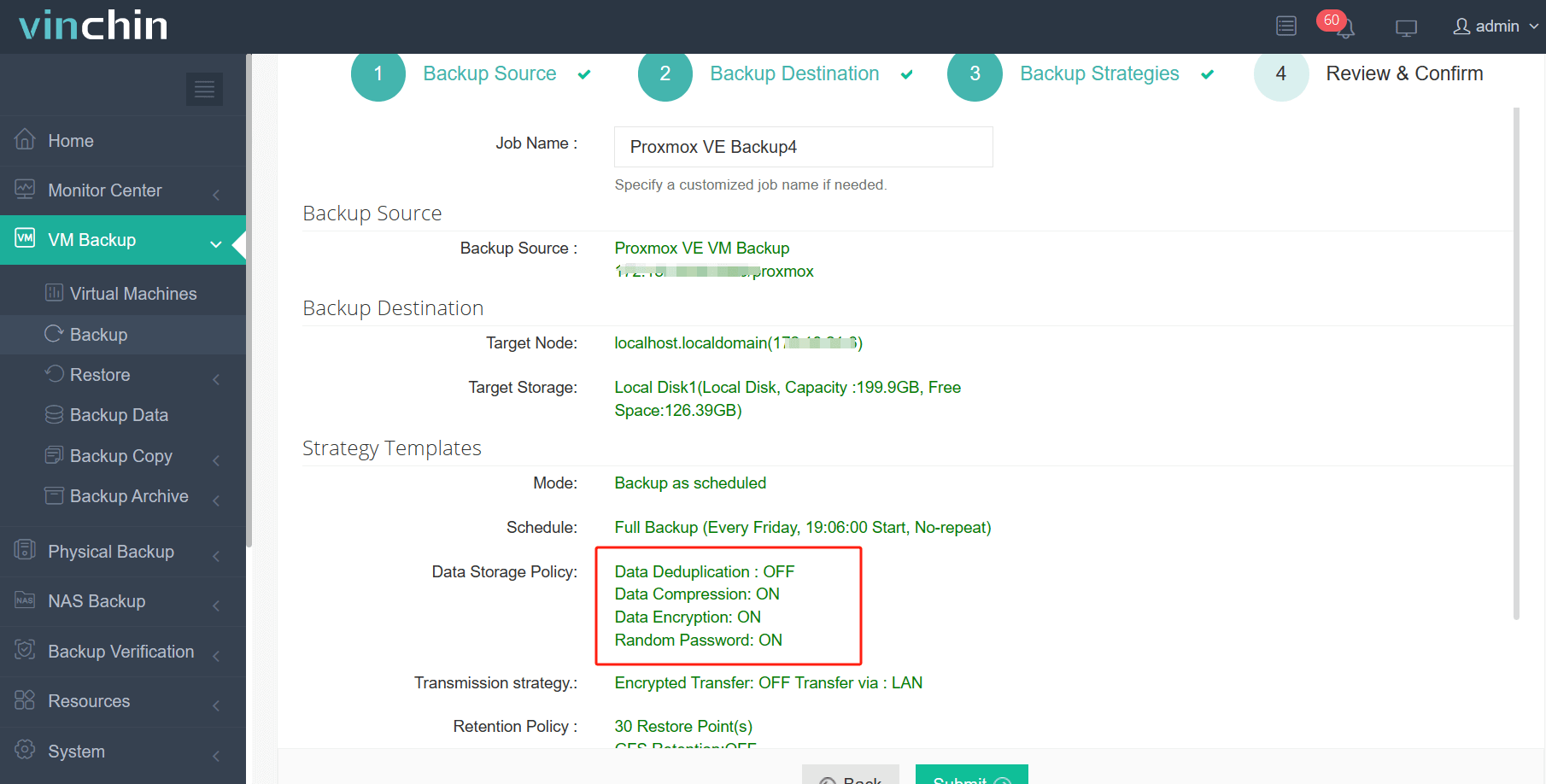
Aby zaszyfrować maszynę wirtualną Proxmox w programie Vinchin Backup & Recovery jest bardzo prosto, wystarczy kilka prostych kroków.
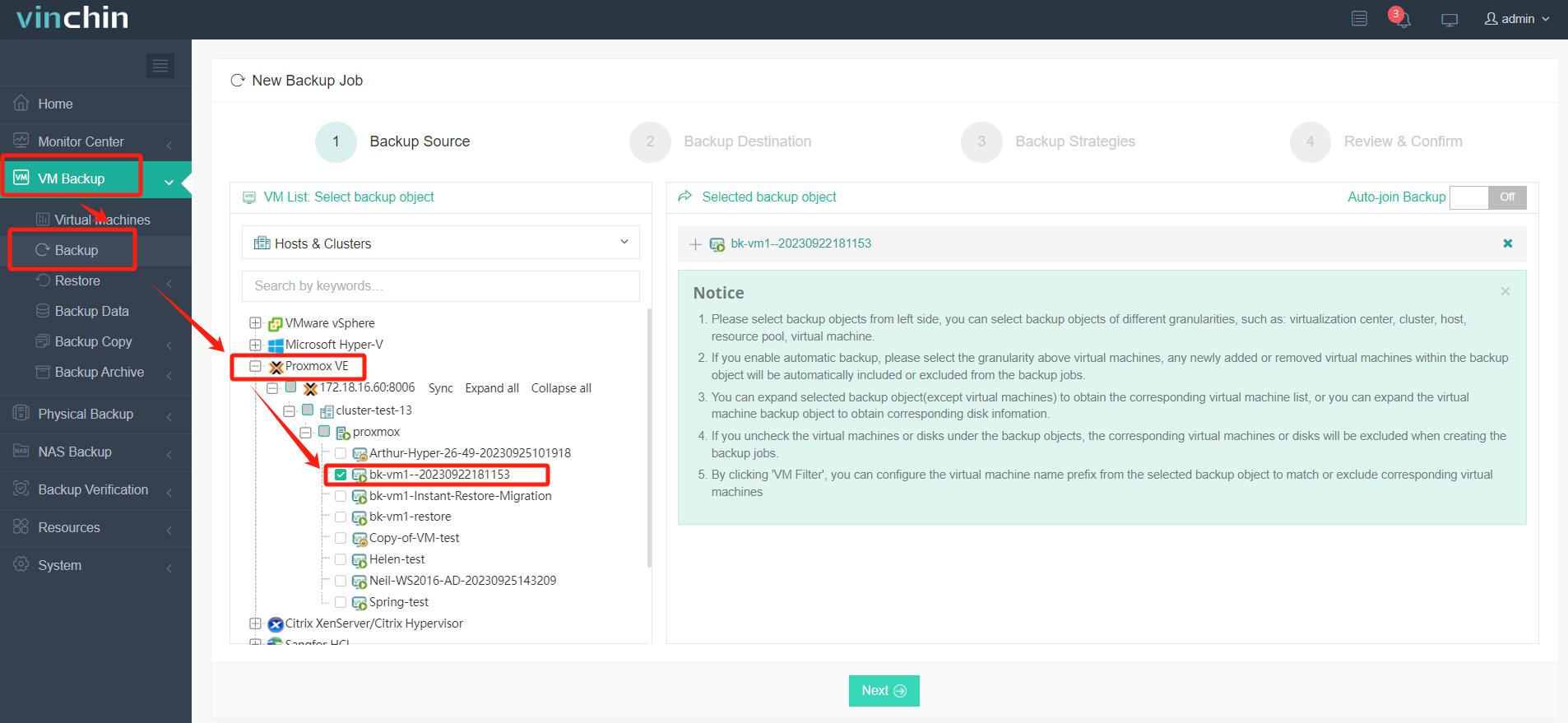
1. Po prostu wybierz maszyny wirtualne na hoście
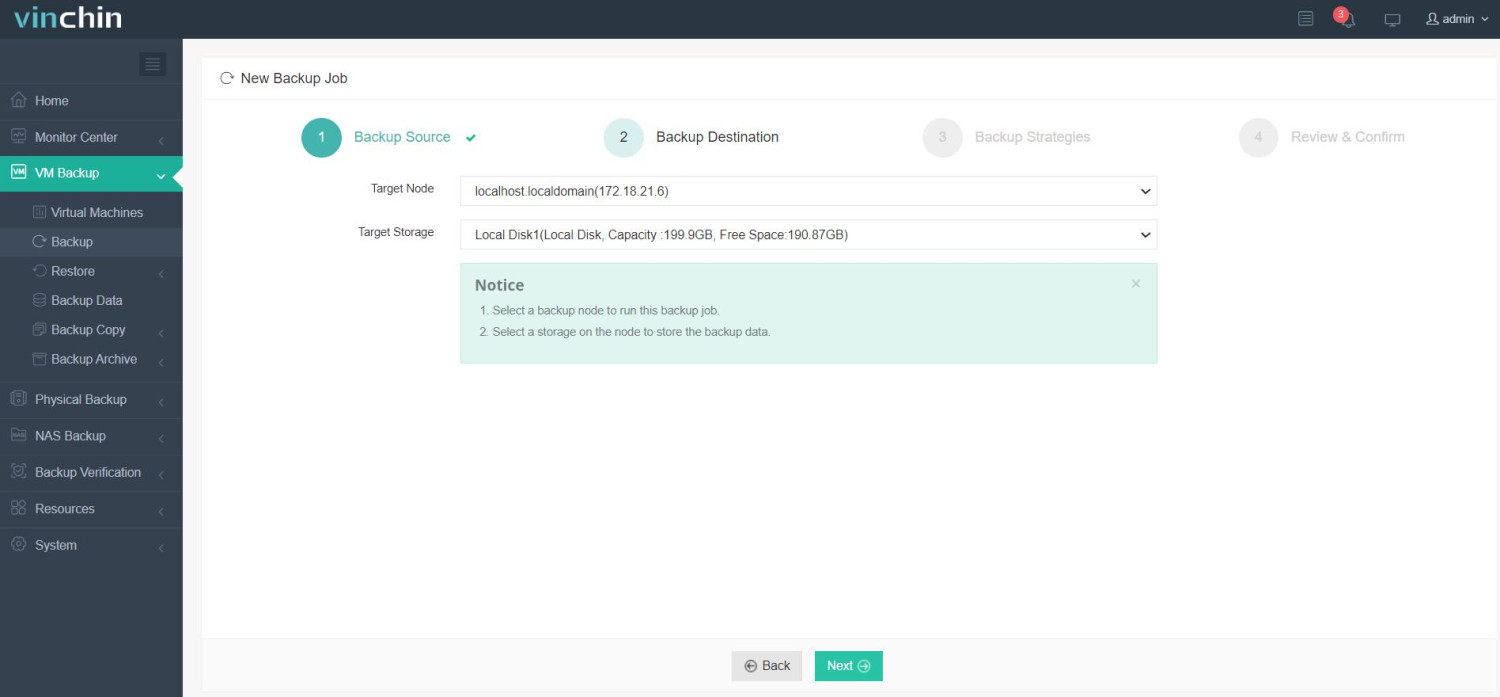
2. Następnie wybierz miejsce zapisu kopii zapasowej
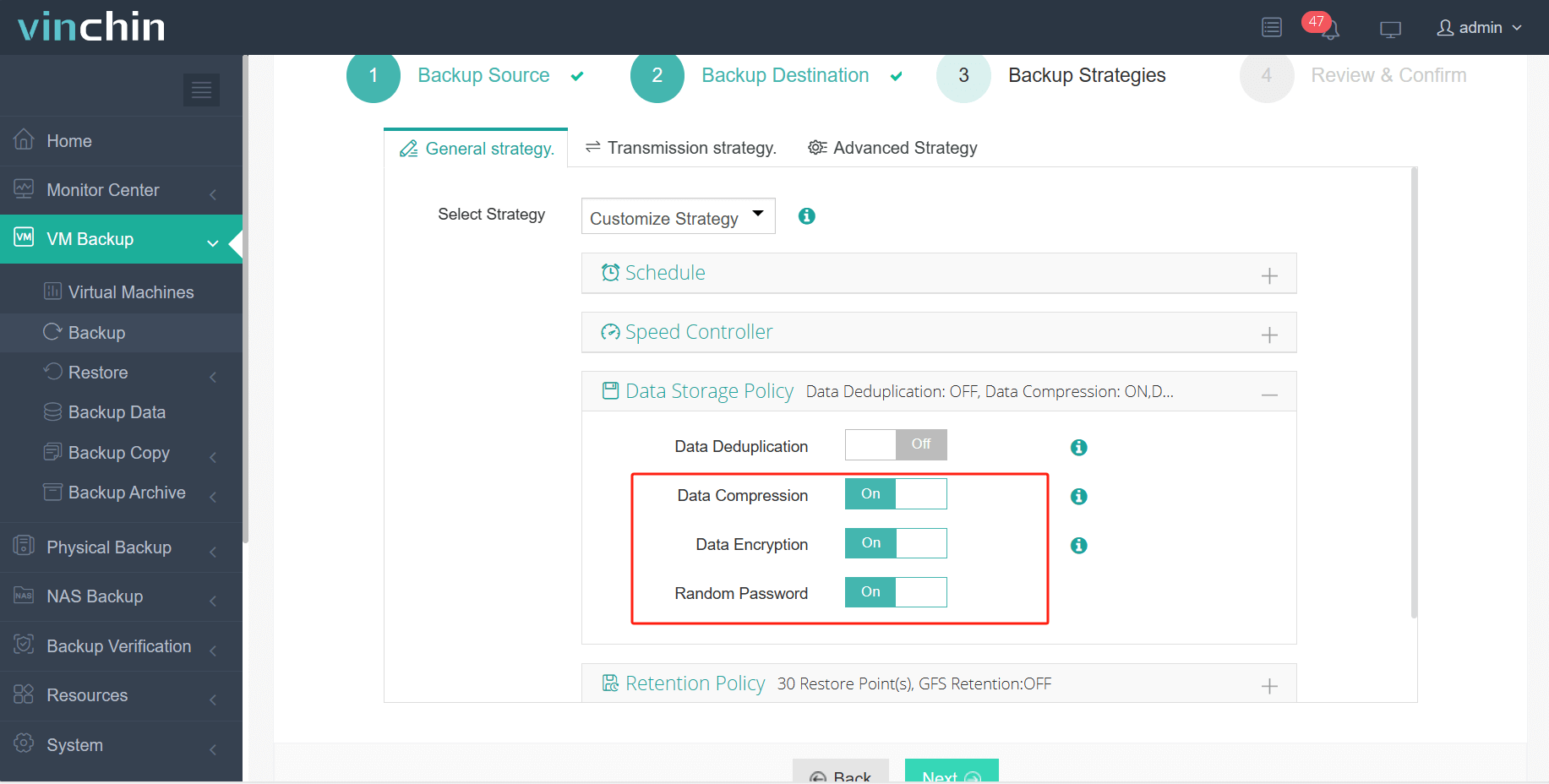
3. Wybierz strategie, włącz tutaj Szyfrowanie danych
4. Na końcu zgłoś zadanie
Vinchin zapewnia wsparcie backupowe dla różnych platform wirtualizacyjnych, umożliwiając firmom dostosowanie rozwiązań backupowych do własnych potrzeb. Obsługiwane platformy to m.in. Proxmox, Xenserver, VMware, Hyper-V, XCP-ng i wiele innych. Dodatkowo, Vinchin oferuje bezpłatny 60-dniowy okres próbny, pozwalający użytkownikom przetestować nasze funkcje w warunkach rzeczywistych. Aby uzyskać więcej informacji i wsparcia, użytkownicy mogą skontaktować się bezpośrednio z Vinchin lub wejść w kontakt z naszym lokalnym partnerem.
Często zadawane pytania dotyczące szyfrowania kopii zapasowych Proxmox
P: Co się stanie, jeśli utracę klucz szyfrowania lub hasło?
A: Utrata klucza szyfrującego lub hasła może prowadzić do utraty danych, ponieważ bez nich nie można uzyskać dostępu do zaszyfrowanych plików kopii zapasowej. Istotne jest, aby przechowywać klucze szyfrujące lub hasła w bezpieczny sposób oraz stosować odpowiednie praktyki zarządzania kluczami w celu zapobieżenia utracie danych.
P: Czy mogę zaszyfrować kopie zapasowe przechowywane w zdalnych lokalizacjach lub w chmurze?
A: Tak, szyfrowanie kopii zapasowych Proxmox można stosować do kopii przechowywanych w lokalizacjach zdalnych lub w chmurze, zapewniając bezpieczeństwo danych niezależnie od miejsca przechowywania.
P: Czy szyfrowanie AES 256 działa na kopii zapasowej SQL Servera?
A: SQL Server można zainstalować na maszynie wirtualnej Proxmox i można wybrać opcję tworzenia kopii zapasowej całej maszyny wirtualnej lub tylko bazy danych. Szyfrowanie kopii zapasowych SQL Server jest funkcją pozwalającą użytkownikom szyfrować kopie zapasowe baz danych, co zwiększa poziom bezpieczeństwa i chroni dane wrażliwe. Szyfrowanie kopii zapasowych SQL Server można włączyć różnymi metodami, takimi jak polecenia T-SQL, SQL Server Management Studio (SSMS) lub przy użyciu rozwiązań programowych do tworzenia kopii zapasowych, które obsługują szyfrowanie.
Podsumowanie
Podsumowując, Proxmox Backup Server stawia na bezpieczeństwo danych dzięki szyfrowaniu, natomiast Vinchin Backup & Recovery oferuje kompleksowy zestaw wzmocnionych funkcji bezpieczeństwa, w tym szyfrowanie, transmisję SSL, ochronę przed ransomware oraz ustawienia odzyskiwania po katastrofach. Intuicyjny interfejs Vinchina ułatwia szyfrowanie maszyn wirtualnych, a użytkownicy mogą bezpiecznie przetestować jego funkcjonalność w ramach darmowej wersji próbnej.