信頼性の高いWindowsサーバーバックアップの解決策をお探しですか? Vinchin Backup & Recoveryを試してみてください!↘ 無料トライアルをダウンロード Proxmox VEは、KVMおよびLXCに基づく仮想化サービスを提供するオープンソースの仮想化プラットフォームです。 Proxmox Backup Server は、仮想マシンとコンテナのバックアップおよび復元を行うためにProxmox VEチームが開発したバックアップソリューションです。
物理的なWindowsマシンをProxmox Backup Serverにバックアップすることは可能ですか?
現状では、Windowsマシンから直接Proxmoxバックアップサーバーにバックアップを取る際にいくつかの制限があるかもしれません。Linuxにはバックアップクライアントをインストールすることが可能ですが、多くの従業員が依然としてWindowsマシンを使用しているため、バックアップ作業にいくつかの複雑さが生じます。
ただし、現時点ではPBS専用のWindowsクライアントが存在しないようです。その代替として、Windows上でドライブを共有し、それをLinuxマシンにマウントした後、Proxmoxバックアップクライアントを使用して共有ドライブからデータをバックアップする方法があります。この方法は多少の追加設定と構成を必要としますが、物理的なWindowsマシンをPBSにバックアップするための解決策となります。
別の可能な解決策としては、Windows Subsystem for Linux (WSL) と Proxmox バックアップクライアントを併用してバックアップを行う方法があります。この方法により、ユーザーは WSL を使用して Windows マシン上でバックアップクライアントを実行し、オペレーティングシステム全体ではなく特定のパスやフォルダをバックアップすることができます。これは特定のケースにおいて非常に効果的に機能します。
Windowsのバックアップクライアントが利用できないため、一部のユーザーはPBSをバックアップ手段として断念し、他のより直接的で効率的なバックアップ方法を探し求めることを考えるかもしれません。
Proxmox上でWindowsマシンを仮想化し、PBSでそのVMをバックアップする
Proxmox VE上で動作する仮想化されたWindowsマシンをProxmox Backup Serverでバックアップすることは、有効かつ効果的な方法です。
準備:
データのバックアップ: 作業を始める前に、予期しない事態に備えて、物理マシン上のすべての重要なデータをバックアップしてください。
変換ツールを入手する:物理から仮想(P2V)への変換に適したツールをダウンロードしてインストールします。
1. 物理マシンのディスクを変換
物理マシン上で変換ツールを実行し、ツールの指示に従って物理マシンのディスクを仮想マシンで使用可能な形式(VMDK、QCOW2など)に変換します。
2. 変換済みディスクファイルをProxmoxにアップロード
変換済みディスクファイルをProxmoxサーバー上の適切な場所にアップロードします。
3. 新しい仮想マシンを作成する
Proxmoxで新しい仮想マシンを作成する 適切なオペレーティングシステムの種類とバージョンを選択してください。
アップロードされたディスクファイルを新しく作成された仮想マシンに関連付けます。
4. 仮想マシンの設定
仮想マシンのハードウェア設定(CPUコア数やメモリサイズなど)を構成してください。ネットワークアダプタやIPアドレス設定を含め、仮想マシンのネットワーク設定が正しくなるようにしてください。
5. 仮想マシンを起動してテストする
必要に応じて調整および最適化を行い、たとえば、パフォーマンス向上のためにVirtIOドライバをインストールします。
6. PBSを使用して仮想マシンをバックアップする
Proxmox VEインターフェースでストレージを選択し、Proxmox Backup Serverをインストールします。
Proxmox Backup Server インターフェースにログインし、「バックアップ」 タブで「バックアップタスクの作成」をクリックします。 バックアップする仮想マシンを選択し、バックアップのスケジュールやその他の関連オプションを設定します。
バックアップタスクの状態とログを監視して、バックアップタスクが正常に実行されていることを確認できます。
仮想マシンを復元する必要がある場合は、Proxmox Backup Serverで対応するバックアップポイントを選択し、復元操作を実行できます。
Windowsバックアップのためのプロフェッショナルソリューション
Proxmox Backup Serverは、Windowsクライアントを直接バックアップするよりも、仮想化環境での仮想マシンやコンテナのバックアップに最適です。Windowsクライアントのバックアップを行う場合は、通常、専用のバックアップソフトウェア(例:Vinchin Backup & Recoveryなど)を使用することをお勧めします。
Vinchin Backup & Recovery はプロフェッショナルな企業向けバックアップおよびディザスタリカバリソリューションであり、Windows/Linuxサーバー (Windows 2022/2019/2016/2012/2012 R2/2008/2008 R2/2003/2003 R2など)、仮想マシン、ファイルサーバー、NAS、データベースなどのバックアップをサポートし、複雑なIT環境への簡単な保護を提供します。
Vinchinの物理サーバーバックアップソリューションは、Windows ServerバックアップのためにVSS(ボリュームシャドウコピーサービス)技術を組み込み、NTFSボリュームのアプリケーション認識スナップショットを作成可能にしています。さらに、Linuxサーバーユーザー向けにカスタムスナップショット機構を備え、バックアップデータの一貫性を維持しています。
osレベルのバックアップに加えて、Vinchin Backup & Recoveryではファイルレベルのバックアップもサポートされており、ファイルやフォルダーを定期的に保護するのに役立ちます。
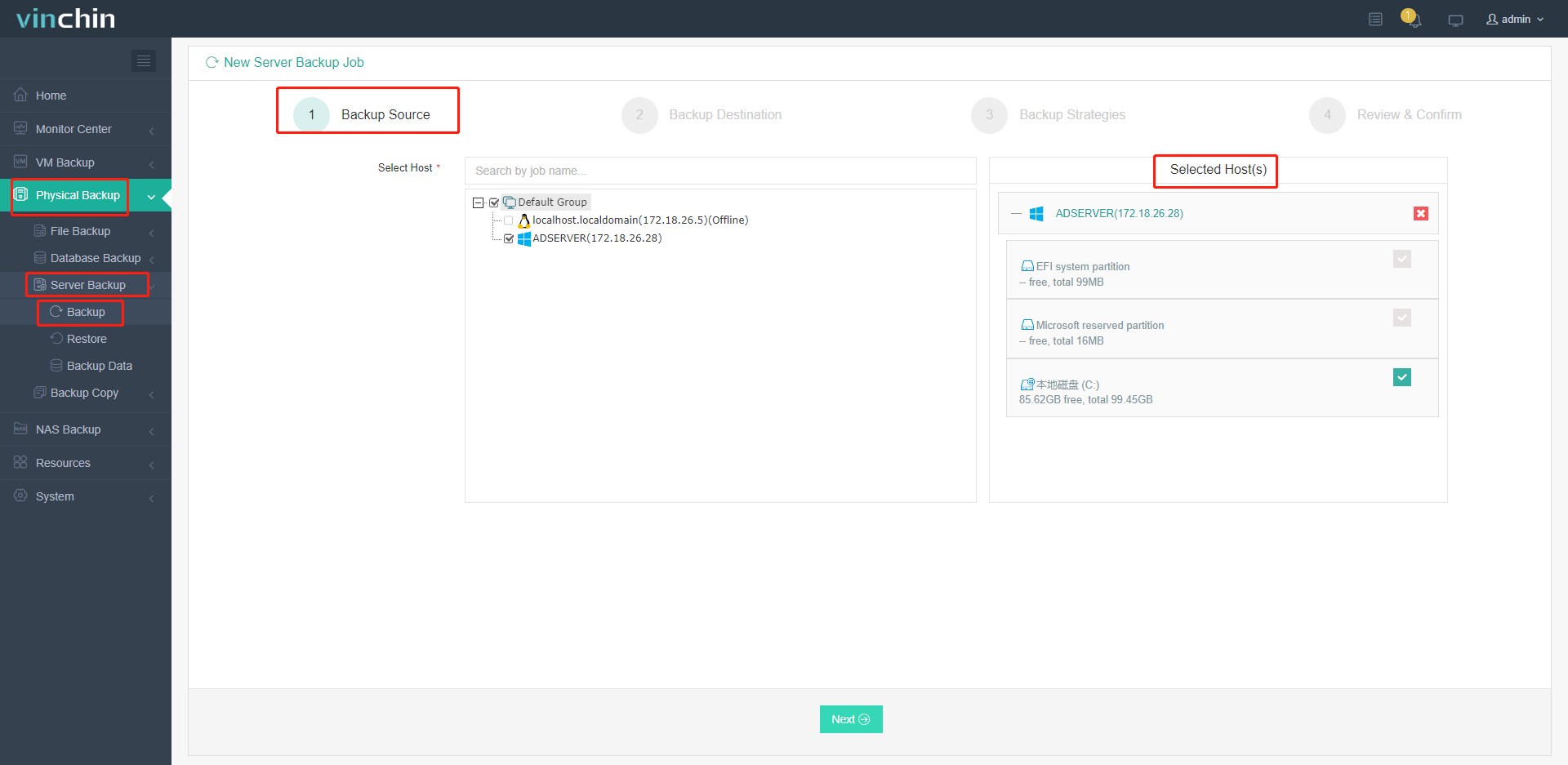
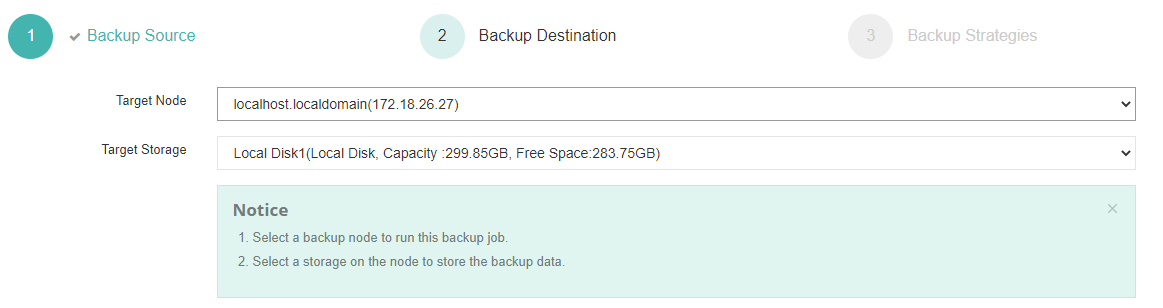
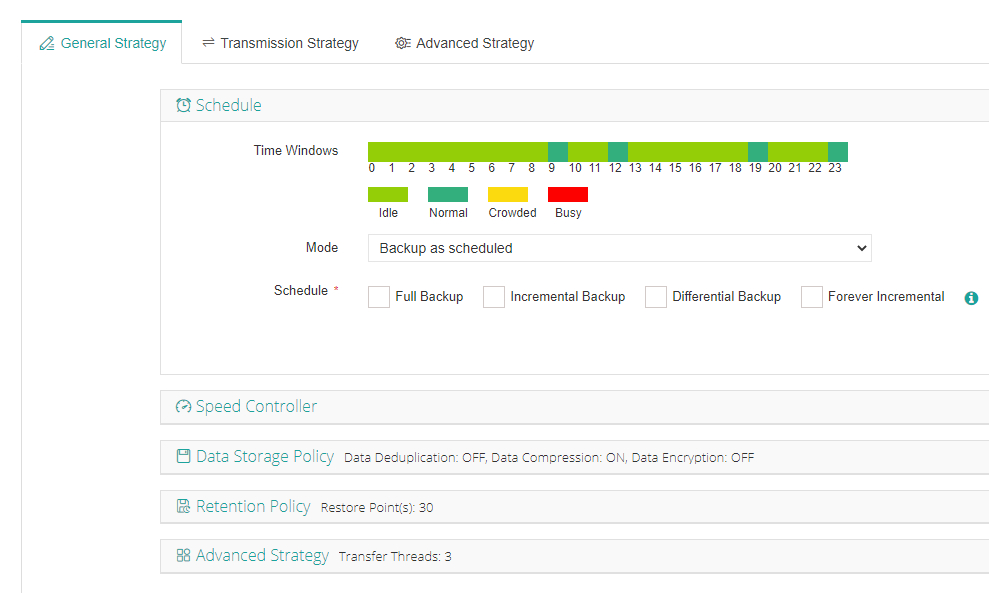
使いやすいWebコンソールにより、Windowsサーバー上で簡単に物理バックアップおよび復元を実行できます。Windowsサーバーをバックアップするには、以下の手順に従ってください。
1. Windowsサーバーを選択
2. バックアップ先を選択する
3. バックアップ戦略を選択
4. 仕事の提出
ベアメタルバックアップにはオペレーティングシステムとその他のデータが含まれるため、ベアメタル復元プロセスを実行する際にそれを使用できます。
こちらから 60日間のフル機能無料トライアル を始めることができます。また、お問い合わせ から要望を送信すれば、貴社に合わせたソリューションを受け取ることができます。
よくある質問
1. Q: Proxmox Backup Serverはクロスプラットフォームでのバックアップと復元をサポートしていますか?
A: Proxmox Backup Serverは主にProxmox VE環境における仮想マシンとコンテナのバックアップおよび復元に使用されます。VMwareやHyper-Vなど、他のプラットフォームからの直接のバックアップや復元をサポートしていない可能性がありますが、変換ツールを使用して仮想マシンをProxmox VE環境にインポートした後、PBSを使ってバックアップおよび復元を行うことは可能です。また、追加の変換プロセスを必要としないV2V移行に関しては、Vinchin Backup & Recoveryのほうがより良い選択となります。
2. Q:Proxmox Backup ServerとProxmox Backup Clientの関係はどのようなものですか?
A: Proxmox Backup ServerとProxmox Backup Clientは、クライアント・サーバー型の関係で動作し、データのバックアップと復元を支援します。クライアントはバックアップが必要なシステムにインストールされ、データの準備と送信を担当します。また、PBSは専用マシンにインストールされ、これらのバックアップの管理、保存、復元を担当します。管理用のWebインターフェースを提供し、クライアントはコマンドラインまたはスクリプト経由で動作するため、ユーザーが異なるオペレーティングシステム間で効率的にデータを保護できるようになっています。
結論
物理的なWindowsマシンをProxmoxバックアップサーバーにバックアップするには、追加の作業や調整が必要になる場合がありますが、WSLとProxmoxバックアップクライアントまたは共有ドライブを組み合わせて使用することでバックアップを実現することが可能です。Windows用のバックアップクライアントが利用できない場合は、Vinchin Backup & Recoveryなどの他のバックアップソリューションを検討して、データの安全性と信頼性を確保してください。








