現代のIT環境において、Windows Serverのデータをクラウドにバックアップすることは、データの安全性と耐障害性を高める鍵となります。Azureはマイクロソフトのクラウドコンピューティングプラットフォームであり、信頼できるバックアップソリューションを提供します。Microsoft Azure Recovery Services (MARS) エージェントを利用すれば、Windows Serverのファイル、フォルダー、システム状態をAzureクラウドに簡単にバックアップできます。このクラウドベースのバックアップ方法は、意図せずにデータが破損または消失することを防ぐだけでなく、自然災害やサイバー攻撃に対する追加的な保護も提供します。以下の手順に従うことで、Windows ServerのデータをAzureにバックアップして、データの安全性と継続性を確保する方法を学ぶことができます。
Windows ServerをAzureにバックアップする方法
手順 1: Azureアカウントにサインインする
まず、Azureポータルにアクセスし、Azureアカウントにサインインします。
手順 2: Recovery Services コンテナの作成
Azure に Windows Server のデータをバックアップするには、最初に Recovery Services コンテナを作成する必要があります。この Azure 上のコンテナは、バックアップと復元の操作を目的とした安全で中央集中的な保存場所として機能します。RSV を使用することで、バックアップ ポイントを保存し、データの復元を行い、バックアップ ポリシーを構成することができます。これにより、Windows Server のファイル、フォルダー、システム状態を安全に保持し、データ損失に対する長期的な保存と耐障害性を確保する信頼性の高い環境を提供します。
Azureポータルにログイン後、上部の検索バーでBackup Center を検索してクリックします
「バックアップ センター」でコンテナー > Recovery Services コンテナー > 続ける をクリックします
Recovery Services Vault で、次の情報を入力してください:
・サブスクリプション:使用するサブスクリプションを選択してください。
・ リソース グループ: 既存のリソース グループを選択するか、新しいものを作成します。
・ 金庫名: 金庫の一意の名前を指定してください(最大50文字)。
・地域: データソースと同じ地域にある地理的場所を選択してください。
設定後、レビュー + 作成 をクリックし、次に 作成 を選択して作成を完了してください。
ステップ 3: MARS エージェントのダウンロードとインストール
MARS エージェントは、Windows Server を Recovery Services リポジトリに接続するためのツールです。
1. Recovery Services バルトで、myRecoveryServicesVault を選択します
2. バックアップの目標で +バックアップをクリック:
ワークロードはどこで実行されていますか? 「オンプレミス」を選択してください。
何をバックアップしますか?「ファイルとフォルダー」と「システム状態」を選択してください。
3. インフラの準備 で、 Windows Server または Windows クライアント用エージェントをダウンロード を選択して、 MARSAgentInstaller.exe をダウンロードします
「インフラの準備」に戻り、「ダウンロード」をクリック > 「Vault資格情報の保存」を選択します。このファイルは、MARSエージェントをRecovery Services コンテナーに接続するために使用されます。
手順 4: MARS エージェントのインストールと登録
Azure バックアップ Windows Server のプロセスにおいて、MARS エージェントは重要な役割を果たします。Azure で RSV を作成した後、次の手順として MARS エージェントをダウンロードしてインストールします。MARS エージェントは、オンプレミスの Windows Server と Recovery Services バックアップの間で接続を確立し、データのバックアップおよび復元操作を可能にするツールです。
1. ダウンロードした MARSAgentInstaller.exe を実行するにはダブルクリックしてください
2. インストールを完了するための手順に従い、プロキシキャッシュディレクトリとプロキシサーバーの情報を設定します(インターネットに接続するためにプロキシを使用する場合)。
3. インストールが完了したら、「登録」をクリックし、前にダウンロードしたVault資格情報ファイルを提供してください。
4. バックアップデータを保護するために暗号化パスワードを設定してください。パスワードは適切に管理し、紛失した場合はMicrosoftでは復旧できないため、注意してください。
ステップ 5: バックアップ計画と保持ポリシーの構成
1. MARS エージェントを使用して、Windows Server のバックアップ計画と保持ポリシーを構成します。
2. インストールされた Microsoft Azure Recovery Services エージェントを開きます。
3. コンソールで バックアップのスケジュール を選択し、バックアップ計画を設定します。
4. バックアップする項目の選択 ページで、バックアップするファイル、フォルダーを選択します。
5. バックアップ時間と保持ポリシーを設定します(例:毎日、毎週バックアップ)。
6. 初期バックアップ タイプの選択 ページで、ネットワーク経由で自動的に を選択します。
7. 設定が完了したら、「完了」をクリックしてバックアップ計画の設定を終了します。
ステップ6:手動バックアップを実行する
バックアップのスケジュールを設定したとしても、システムが適切にバックアップされていることを確認するために、手動バックアップを実施することをお勧めします。
MARS エージェント コンソールで、今すぐバックアップ をクリックします。
ファイルとフォルダーまたはシステム状態を選択 > 「次へ」をクリックします。
確認ページの設定を確認し、今すぐバックアップ をクリックしてください。
バックアップが完了すると、ジョブ パネルに「ジョブが完了しました」というステータスが表示されます。
強力なWindows Server バックアップソリューション -- Vinchin Backup & Recovery
Azureに加えて、Vinchin Backup & Recovery は、高速データ保護と柔軟な復元オプションを備えたWindows Server 環境向けの強力なバックアップソリューションを提供します。このソフトウェアはWindows Serverとシームレスに統合されており、さまざまなシナリオでシステムとデータを保護するための強力なオプションとなっています。Vinchinは、複数のWindows Serverとワークステーションを効率的かつ簡単にバックアップできる包括的なバックアップソリューションを提供します。幅広いWindowsオペレーティングシステムへの対応により、組織内のすべてのWindowsデバイスを完全に保護します。
Vinchin は以下の Windows オペレーティング システムのバージョンをサポートしています:
・ Windows Server 2003/2003 R2
・ Windows Server 2008/2008 R2
・ Windows Server 2012/2012 R2
・ Windows Server 2016
・ Windows Server 2019
・ Windows Server 2022
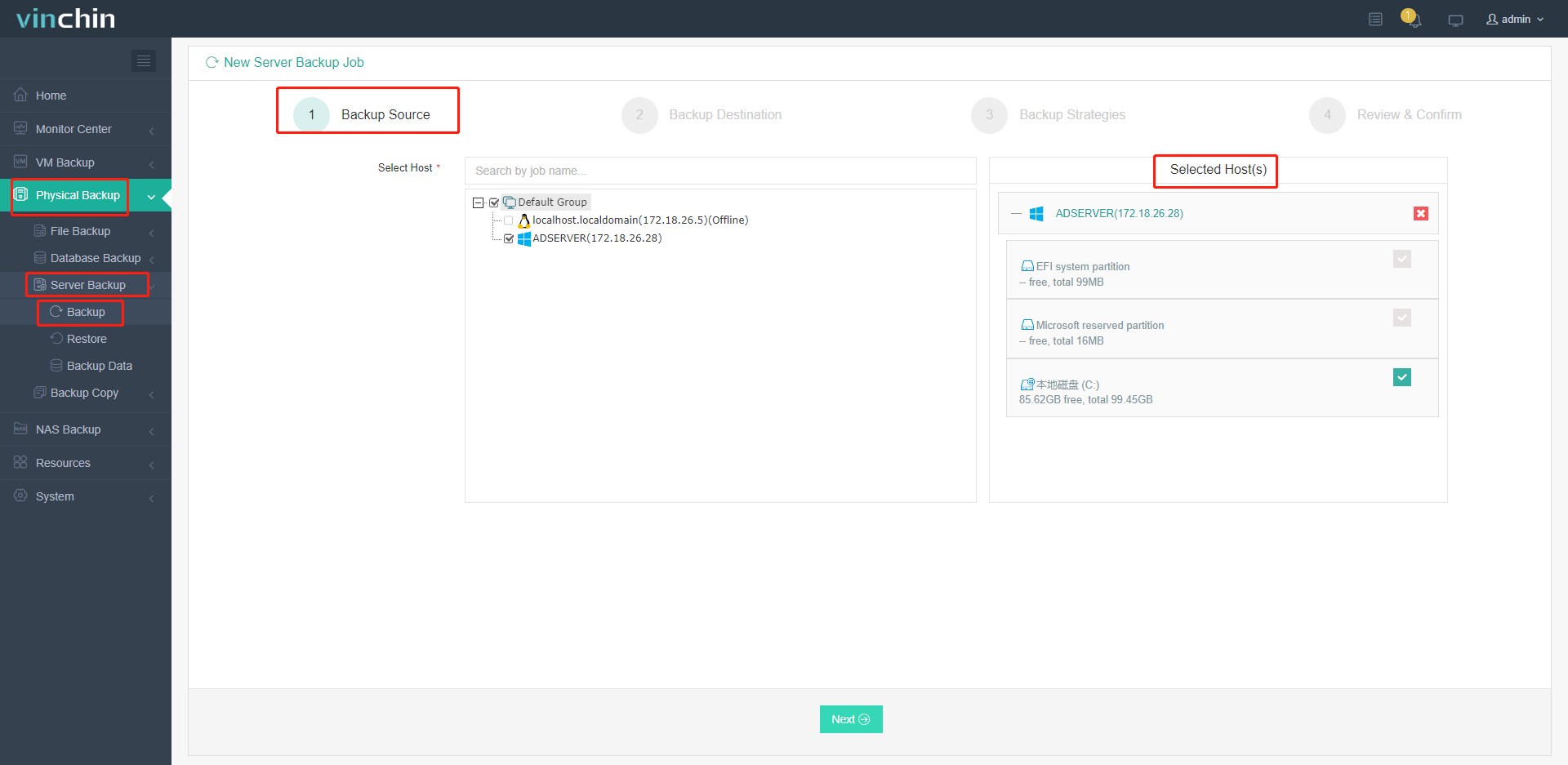
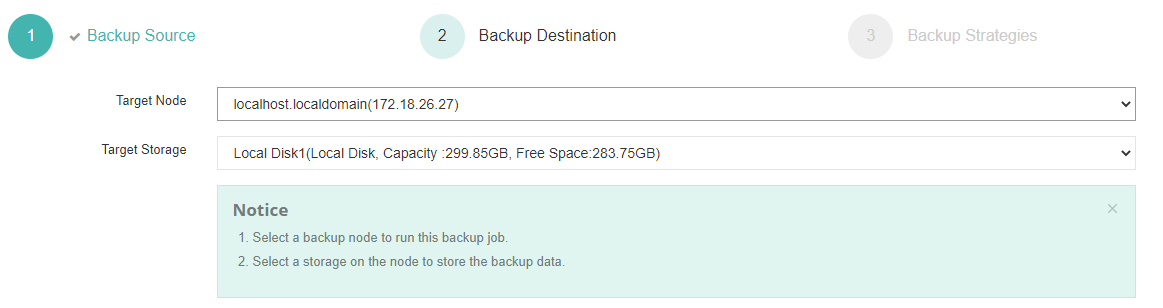
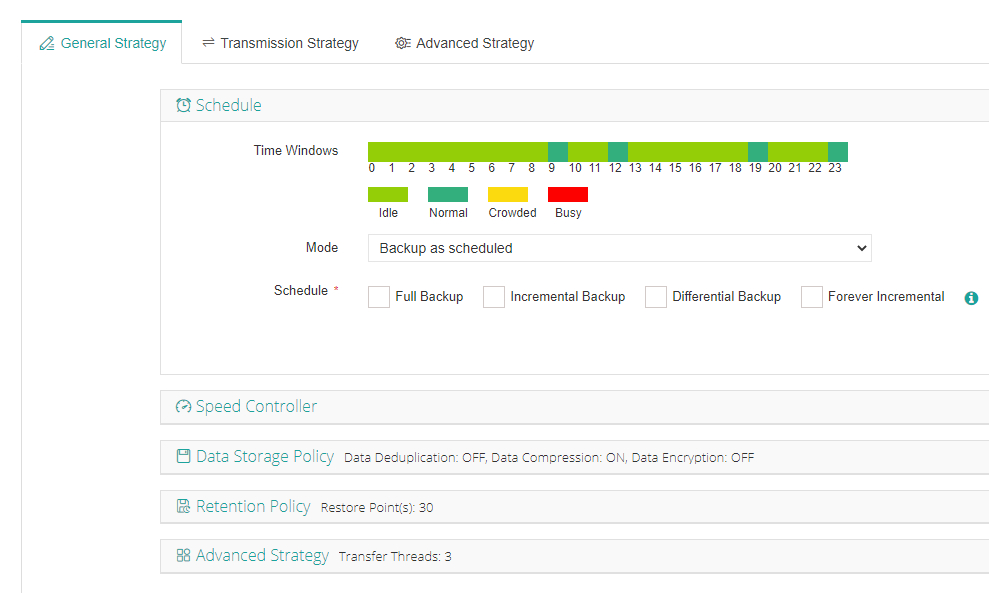
Vinchin Backup & Recoveryの操作は非常に簡単で、ほんの数ステップだけです。
1. Windows Server を選択するだけです
2. バックアップ先を選択します
3. 戦略を選択
4.ジョブを最終的に送信する
Vinchinは60日間の無料トライアルも提供しており、ユーザーが実際にその機能を試すことができます。さらに詳しい情報が必要な場合やご質問がある場合は、ぜひ直接Vinchinにご連絡いただくか、現地のパートナーにお問い合わせください。
Azure バックアップ Windows Server よくある質問
Q1: 1 つのコンテナーを使用して複数のサーバーをバックアップできますか?
A1: はい、複数のサーバーを1つのRecovery Services コンテナーにバックアップできます。ただし、パフォーマンスや管理性を向上させるために、コンテナーごとのサーバー数は適切な数に抑えることをお勧めします。
Q2: Azure Backupのためにストレージ アカウントを構成する必要がありますか?
A3: いいえ、Azure Backup はバックアップの保存に Recovery Services コンテナーを使用します。コンテナーを作成すると、Azure が自動的に必要なストレージをプロビジョニングします。
結論
現代のIT環境において、Azureはデータ損失や破損を防ぎ、データのセキュリティと耐障害性を保証する信頼性の高いクラウドバックアップソリューションを提供します。一方で、Vinchin Backup & Recoveryは、効率的で柔軟なバックアップと復旧オプションにより、Windows Server データを完全に保護し、ビジネスの継続性とデータの完全性を確実にします。








