データのバックアップは、あらゆるIT戦略において極めて重要な要素です。Windowsユーザーは、データの損失や破損から守るための信頼できる解決策を探していることが多いです。Synology NASは、Windowsシステムをバックアップするための強固でコストパフォーマンスに優れたプラットフォームを提供します。個人ユーザーであれ、大規模な企業の一員であれ、WindowsシステムをSynologyにバックアップすることで、データを安全に保管し、容易にアクセスでき、システム障害から守られるようになります。
このガイドでは、WindowsシステムをSynologyにバックアップする理由と方法について説明します。Active Backup for Business、Synology Drive Client、およびVinchinの強力なバックアップソリューションを含む、さまざまな方法を紹介します。
なぜWindowsをSynologyにバックアップするのか?
Synology NASは、Windowsデータのバックアップにおいて効率的なソリューションを提供し、ビジネスの継続性とデータの完全性を確保します。以下に、WindowsシステムをSynologyにバックアップするのが賢明な選択である理由をいくつか示します:
集中ストレージ: Synology NASは、ユーザーがバックアップを一か所に保存できるようにし、データ管理を簡素化します。この中央集約により、必要に応じてバックアップを整理、アクセス、復元することが容易になります。
データ保護: シノロジでは、データ重複排除やスナップショット技術などの高度な機能により、誤った削除やハードウェア障害、さらにはランサムウェア攻撃からもデータを保護します。定期的なバックアップにより、いかなるデータ損失の状況でもシステムを迅速に復元できます。
使いやすさ: Synologyは、初心者から上級ユーザーまで、誰でも簡単にデータ保護計画を管理できる直感的なインターフェースを提供します。
スケーラビリティ:データが増加するにつれて、SynologyのNASデバイスはあなたのニーズに応じて拡張できます。Synologyはさまざまなストレージ容量に対応するモデルを提供しており、必要に応じて簡単にストレージを拡張できるようにしています。
費用対効果: クラウドバックアップソリューションと比較して、Synology NASは継続的なサブスクリプション料金を必要としない一括投資型です。長期的には個人や企業にとってより費用対効果が高い可能性があります。
Active Backup for Business を使用して Windows を Synology NAS にバックアップする方法?
Active Backup for Business は、Synology が提供する Windows PC およびサーバーバックアップのための強力なツールです。システム障害時のデータ損失を最小限に抑え、迅速な復旧を実現する包括的なソリューションを提供します。
1. Active Backup for Business エージェントをインストールします:
Active Backup for Business エージェントを Synology のダウンロードセンターからダウンロードしてインストールしてください。このエージェントにより、Windows システムが NAS と通信してバックアップを行うことが可能になります。
2. バックアップタスクの設定:
Active Backup for BusinessコンソールをSynology NASから開く > 設定に移動 > テンプレート > Windowsテンプレートを選択 > バックアップスケジュールやデータ圧縮、保持ポリシーなどの設定を調整します。
3. Windowsデバイスを選択します:
WindowsコンピューターでActive Backup for Businessエージェントを起動 > Synology NASのIPアドレスを入力し、資格情報を使用して認証を行う > Windowsデバイスがタスク一覧に表示されるはずです。
4. バックアップ元を選択:
バックアップするパーティションまたはファイルを選択してください。システムパーティションや重要なデータフォルダーが含まれていることを確認してください。
5. バックアップを開始:
すべての設定を確認した後、開始 をクリックしてバックアップを開始します。システムは選択されたデータをSynology NASにバックアップします。
6. モニタリングと復元:
コンソールからバックアップの進行状況を確認できます。データ損失の場合は、Active Backup for Business コンソールを使用して簡単にデータを復旧できます。
この方法は、システムのクラッシュやハードウェア障害からでも迅速な復元を可能にする、全体的なWindowsシステムのバックアップに最適です。
WindowsをSynology Drive Clientを使用してSynologyにバックアップする方法は?
Synology Drive Clientは、Windows PCからSynology NASへファイルをバックアップできる別のツールです。このツールはファイル単位のバックアップに適しており、過去のバージョンのファイルを復元するためのバージョン管理機能も提供しています。
1. Synology Drive クライアントをダウンロードしてインストール:
Synologyダウンロードセンターに移動し、お使いのNASモデルを選択してSynology Drive Clientインストーラーをダウンロード > インストール手順に従い、Windows PCでクライアントを起動します。
2. Synology NASに接続する:
Synology Driveクライアントを開き、NASのIPアドレスまたはクイックコネクトIDを入力> NASアカウントの資格情報を使用してログインします。
3. バックアップタスクの作成:
バックアップタスクを選択し、Windows PC 上でバックアップするファイルやフォルダを選択 > Synology NAS 上であなたのバックアップ先を設定 > 連続バックアップやスケジュールバックアップなどのバックアップルールも設定できます。
4. バックアップオプションの設定:
ローカルで削除されたファイルを保持する、バックアップ頻度を選択するなどの設定を構成します。>以前のファイルのバージョンを復元するためにバージョン管理を使用したい場合は、バックアップタスクの設定でそれが有効になっていることを確認してください。
5. バックアップを開始:
「適用」をクリックしてバックアップタスクを開始します。Synology Drive クライアントが選択したファイルの同期をNASと開始します。
WindowsをVinchinでSynologyにバックアップする方法は?
データ保護戦略を強化するために、Vinchin Backup & RecoveryをSynology NASと連携することを検討してください。Vinchinはプロフェッショナルな企業向けバックアップソフトであり、さまざまなWindowsバージョンやUbuntu、RHEL、SESE、Oracle Linux、Debianなどの主要なLinuxディストリビューションを含む多数のオペレーティングシステムをサポートしています。
ビンチンの目立つ機能の一つに、継続的データ保護(CDP)と呼ばれるリアルタイム保護があります。この機能はデータをスタンバイマシンにレプリケートし、継続的にオペレーティングシステムのハートビートを監視し、障害発生時には自動的にスタンバイマシンが業務を引き継ぎます。元のシステムが安定すると、データを再度戻すことが可能となり、ダウンタイムとデータ損失を最小限に抑えることができます。
Vinchinは、定期的なバックアップタスクを設定する際に、さまざまなバックアップポリシーを簡単に構成する機能も提供しています。これには、フォーエバーアンクリメンタルバックアップ、スロットリングポリシー、データ圧縮および重複排除、そして変更ブロック追跡(CBT)が含まれます。これらの機能により、バックアップ効率とストレージ利用率が最適化されます。
ユーザーインターフェースがわかりやすいVinchinのWebコンソールにより、バックアップ作業が簡素化されます。Vinchinを使用してWindowsオペレーティングシステムをSynology NASにバックアップする手順は、一般的に以下の4つのステップがあります:
1. バックアップするパーティションの選択: バックアップしたいWindowsオペレーティングシステムの特定のパーティションを選択してください。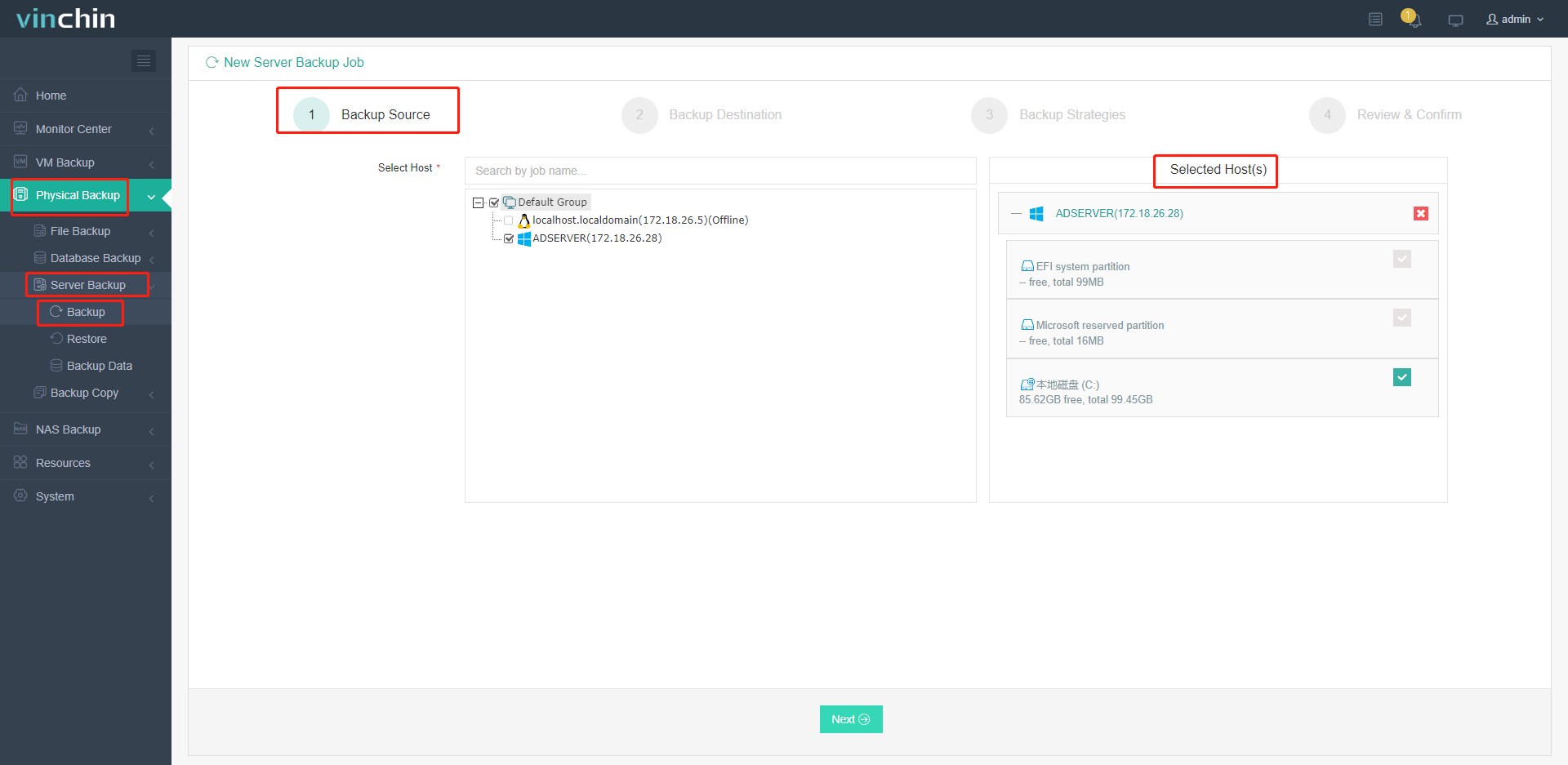
2. バックアップ先の選択:バックアップ先としてご使用のSynology NASを指定してください。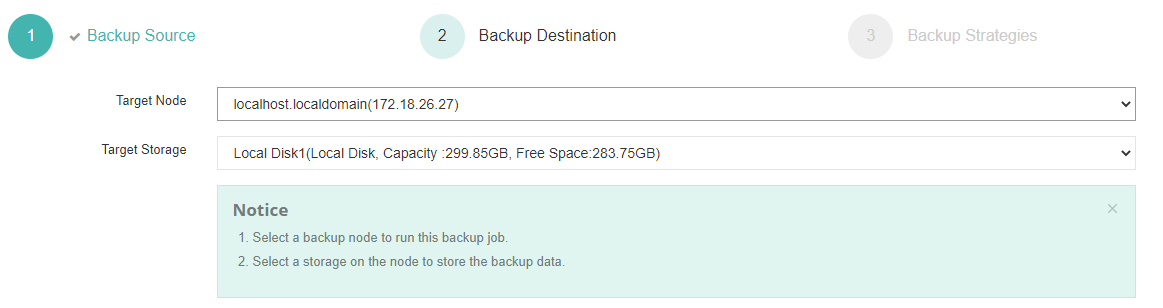
3. バックアップポリシーの選択: スケジュールや増分バックアップオプションなど、好みのバックアップポリシーを定義します。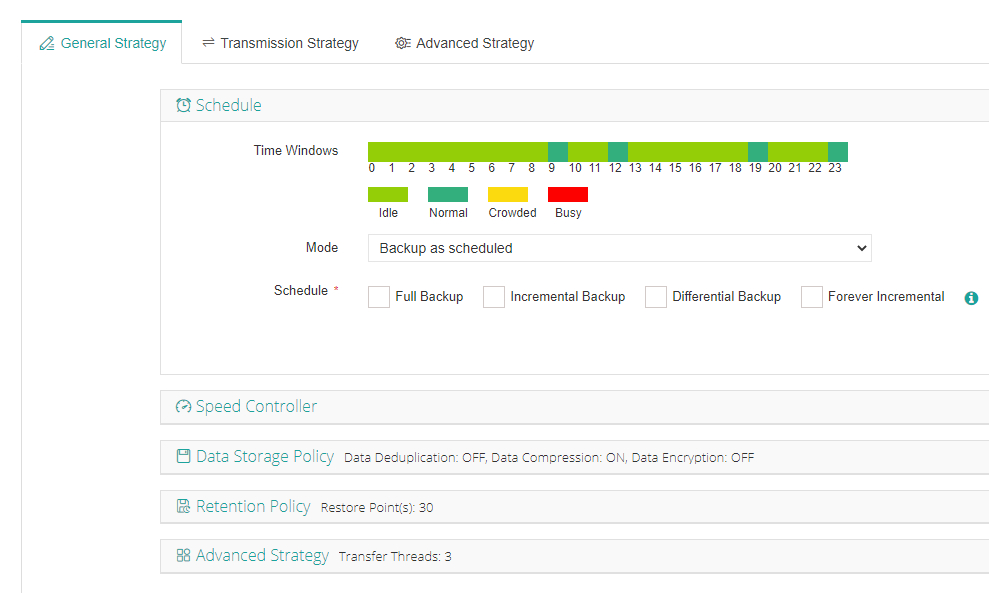
4. ジョブの送信: バックアップ処理を開始してデータの保護を開始します。
Vinchinのグローバルな顧客基盤と高い製品評価は、その信頼性と効果を反映しています。その包括的な機能を実際に体験するため、60日間のフル機能無料トライアル を開始できます。以下のボタンをクリックしてインストールパッケージをダウンロードし、データ保護への旅を始めましょう。
WindowsのバックアップをSynologyに移行に関するよくある質問
Q1. 追加のソフトウェアをインストールすることなく、Windows PCをSynology NASにバックアップすることはできますか?
はい、追加のソフトウェアをインストールすることなく、Windows組み込みの「バックアップと復元 (Windows 7)」機能を使用してPCのデータをSynology NASにバックアップできます。
Q2. Windows PCの特定フォルダーをSynology NASにバックアップするにはどうすればよいですか?
Windows PC 上の特定フォルダーを Synology NAS と同期するために、Synology の Drive Client を利用してバックアップタスクを作成します。
Q3. Windowsのバックアップからファイルを復元する方法は?
ファイルを復元するには、対応するバックアップアプリケーション(例:Synology Drive Client または Active Backup for Business)を通じて Synology NAS にアクセスし、復元プロセスに従ってデータを回復してください。
結論
WindowsをSynologyにバックアップすることで、データの強固な保護が可能になります。Synologyが提供するActive Backup for BusinessやSynology Drive Clientなどの内蔵ツールを利用する場合も、より高度なソリューションであるVinchinを使用する場合も、データの安全性を確保できます。Vinchinは柔軟でスケーラブルなバックアップソリューションを提供し、企業のニーズに応えながらリアルタイムでの保護とディザスタリカバリのオプションを提供します。








