Windows 10 における企業のデータ保護を強化するには、そのセキュリティ機能を包括的に理解し、戦略的な導入を行い、コンプライアンス基準と整合性を取る必要があります。この記事では、Windows 10 のセキュリティ機能の技術的側面について詳しく説明し、多層的な防御戦略を提示し、現実世界での攻撃シナリオとその緩和策について議論し、コンプライアンス要件に対応し、企業での導入におけるベストプラクティスを提供します。
Windows Information Protectionとは何ですか?
Windows Information Protection (WIP) は、Windowsデバイス上の企業データを保護するために設計されました。WIP は、意図せずにデータが漏洩することを防ぐのに役立ちました。また、個人データと企業データを分離するルールを適用しました。WIP は、Windows 10で機密情報を保護するために使用されていました。しかし、MicrosoftはWIPのサポートを終了しました。最新のWindowsバージョンでは、WIPに対する新機能は提供されません。Microsoftは現在、高度な保護のためにMicrosoft Purview Information ProtectionおよびMicrosoft Purview Data Loss Preventionの使用を推奨しています。
Windows 10のセキュリティ機能
デバイス ガードは、信頼できるアプリケーションのみがデバイス上で実行されることを保証します。この機能は証明書の検証とハードウェアの仮想化を利用しており、悪意あるソフトウェアの侵入を防ぐ役割を果たします。
Device Guard
Device Guardは、コード整合性ポリシーを利用して、デバイス上で信頼されたアプリケーションのみを実行できるようにします。 PowerShell でDevice Guardを有効にするには、次のコマンドでコード整合性ポリシーを作成できます:
New-CIPolicy -FilePath 'C:\Policy.xml' -Level FilePublisher
このコマンドは、信頼できないアプリケーションをブロックすることによりシステムのセキュリティを強化し、実行が許可されているアプリケーションを指定するコード整合性ポリシーを生成します。
資格情報ガード
資格情報ガードは、仮想化ベースのセキュリティを活用してユーザー資格情報を保護します。NTLMハッシュとKerberosチケットを安全な仮想環境内で分離することで、不正なソフトウェアによるアクセスを防ぎます。資格情報ガードを使用するには、システムのハードウェアが仮想化をサポートしており、かつBIOS/UEFI設定で有効になっていることを確認してください。この機能は、Windows 10 EnterpriseおよびEducationエディションで利用可能です。
セキュアブート
セキュアブートは、起動プロセス中にファームウェアおよびブートローダの署名を検証することによって、「信頼の連鎖」を確立します。これにより、システム起動中に不正なコードがロードされるのを防ぎ、ルートキットやブートキットからの保護を提供します。セキュアブートを構成するには、システム起動時にUEFIファームウェア設定にアクセスし、セキュアブートが有効になっていることを確認してください。
Windows Hello と Windows Passport
Windows Hello は、指紋や顔認証などの生体認証方式を提供し、従来のパスワードに代わるより安全で便利な方法を実現します。Windows Passport は、公開鍵と秘密鍵のペアを利用して認証を行うことで、ユーザーのサインイン時のデータ保護を強化します。
データ保護のための階層防御モデル
階層防御戦略の実装とは、NISTサイバーセキュリティフレームワークなどの既存のセキュリティフレームワークにWindows 10のセキュリティ機能を対応付けることを含みます。
ハードウェア層
セキュアブート、TPM 2.0: 起動プロセス中に信頼できるソフトウェアのみが読み込まれるようにすることで、ファームウェアレベルの攻撃を防止します。
アイデンティティ・レイヤー
Windows Hello、Credential Guard: ユーザー資格情報を不正アクセスから保護するセキュアな認証メカニズム。
アプリケーション層
デバイス ガード: 信頼されていないアプリケーションの実行を防止するアプリケーション制御により、攻撃対象領域を縮小します。
データ レイヤー
BitLocker、エンタープライズ データ保護 (EDP): 機密データを保存時および転送中に暗号化し、不正アクセスやデータ侵害を防止します。
Vinchinを使用してWindows 10でデータ損失を防ぐ方法
Vinchin はプロフェッショナルな企業向けバックアップソフトウェアです。Windows、Ubuntu、RHEL、SESE、Rocky Linux、Oracle Linux、Debianなど、ほとんどの主要なOSをサポートしています。VinchinはCDPを活用した リアルタイム保護 を提供します。この機能はデータを待機系マシンにレプリケートし、OSのハートビートを監視します。障害発生時には待機系マシンが自動的に業務を引き継ぎます。データは元のマシンが安定した段階で再度転送されます。
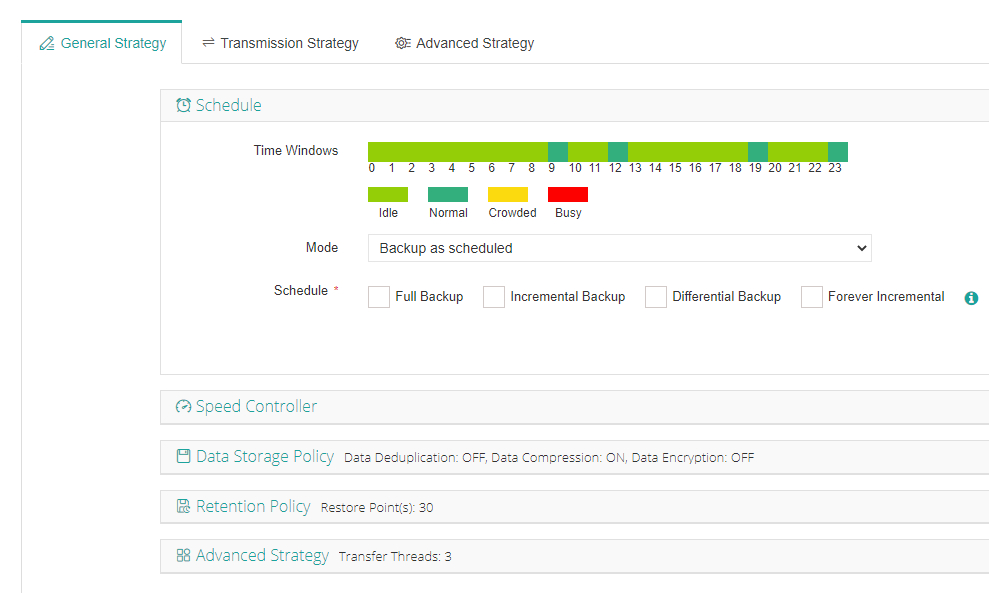
Vinchinは、定期的なバックアップタスクを作成する際に、バックアップポリシーの簡単な設定もサポートしています。 永久増分バックアップ、帯域制限ポリシー、データ圧縮・重複排除、および変更ブロック追跡の設定が可能です。データディスクのインスタントリカバリーや移行も利用できます。これらの機能により、業務への影響を最小限に抑えながら企業データを保護することが可能です。
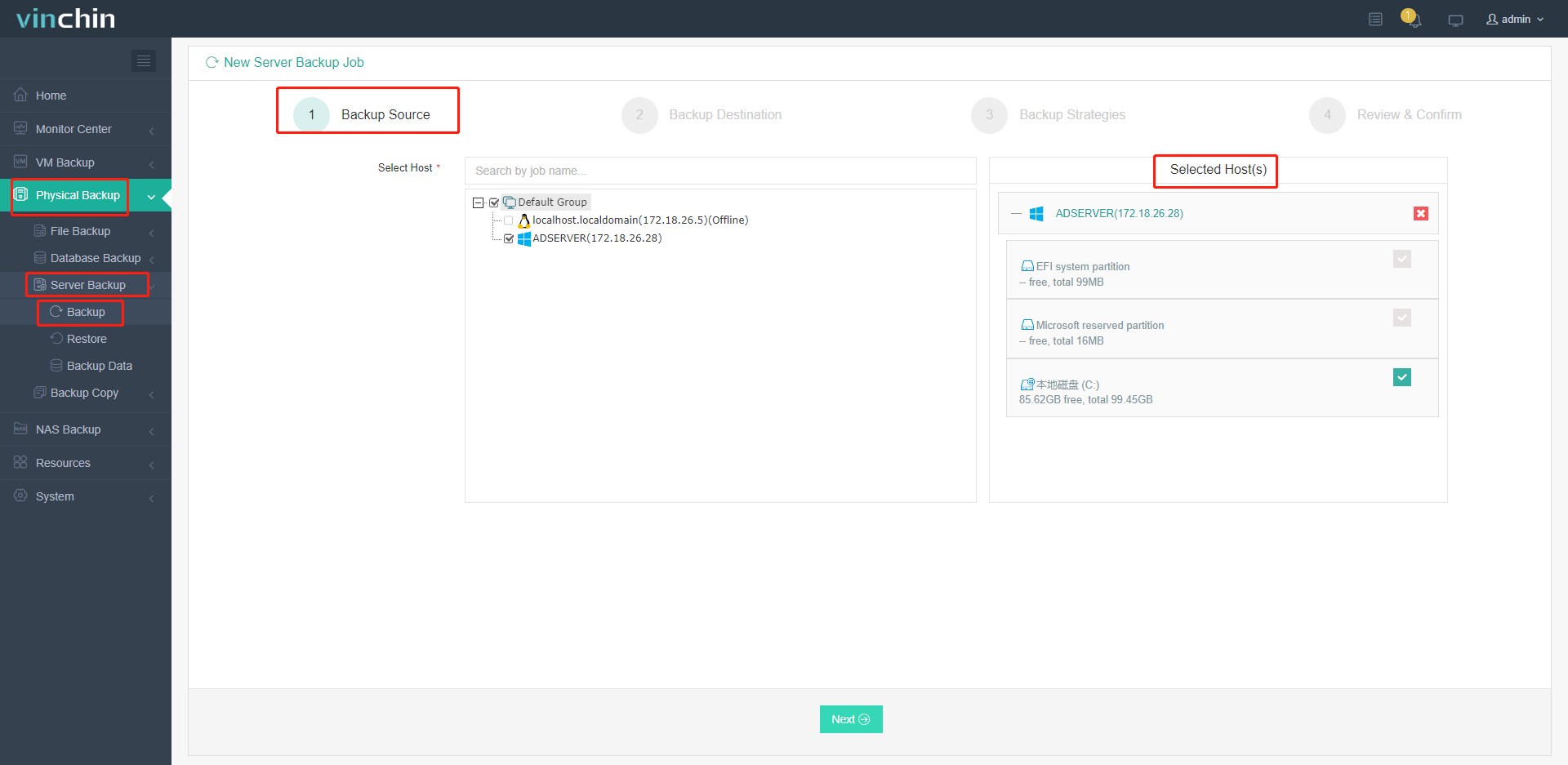
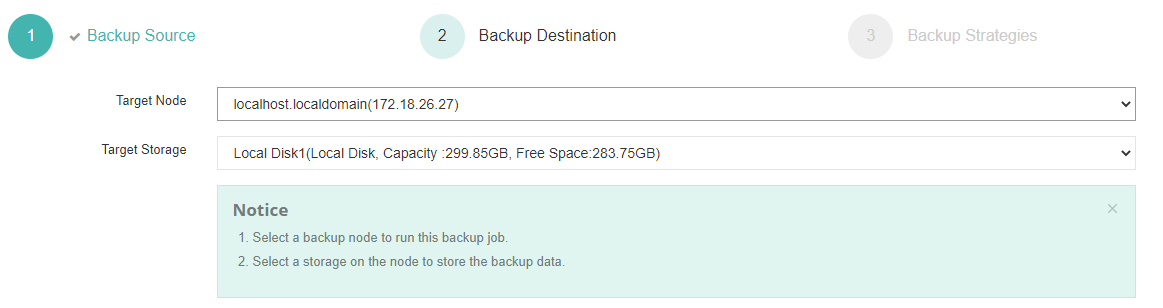
各ステップは初心者でもすぐに始められるよう、わかりやすく説明されています。以下の4つの手順に従ってください:
1. バックアップするオペレーティングシステムのパーティションを選択
2. バックアップストレージの選択
3. バックアップポリシーの選択
4. 仕事の提出
このシンプルさは、迅速かつ効率的にソリューションを導入する必要がある忙しいITチームに最適です。 下のボタンをクリックして、Vinchinの60日間完全機能無料トライアルを開始してください。
Windows 10 データ保護に関するFAQ
Q1: Windows 10で診断データの収集を管理するにはどうすればよいですか?
設定 > プライバシー > 診断とフィードバック に移動して、診断データの設定を調整してください。管理者は、組織全体の構成に対してグループ ポリシーまたはMDMツールを使用できます。
Q2: Windows 10 が収集した診断データを削除することは可能ですか?
はい、設定 > プライバシー > 診断とフィードバック に移動し、削除の診断データで 削除 をクリックしてください。
Q3: Windows 10の管理者アカウントのセキュリティを高めるにはどうすればよいですか?
組み込みの管理者アカウント名を変更することで、攻撃者がユーザー名を推測しにくくなり、セキュリティを向上させることができます。
結論
Windows 10 は BitLocker、Windows Information Protection (WIP)、および Enterprise Data Protection (EDP) などの機能を通じて、包括的なデータ保護を提供します。これらのツールは、不正アクセスやデータ漏洩を防ぐことによって企業データを保護します。Device Guard、Credential Guard、および Windows Hello などの追加セキュリティ機能により、保護レベルをさらに高めます。
ビンチンのバックアップソリューションは、単なるセキュリティ機能を超えてデータ保護を提供し、WindowsおよびLinuxシステムの強力なバックアップおよび復元機能を備えています。ビンチンのリアルタイム保護および柔軟なバックアップポリシーにより、システム障害時でもビジネス運用を継続できます。








