問題: VMware で物理メモリが不足
VMware は非常にプロフェッショナルなハイパーバイザーです。多くの人が仮想マシンの作成や管理に利用しています。ユーザーに便利さを提供する一方で、トラブルを引き起こす場合もあります。あなたがこれまで仮想マシンと幸せな時を過ごしてきたにもかかわらず、ある日突然その仮想マシンを起動できなくなり、「この仮想マシンの構成設定を満たすための物理メモリが不足しています」という警告メッセージが表示されることがあります。
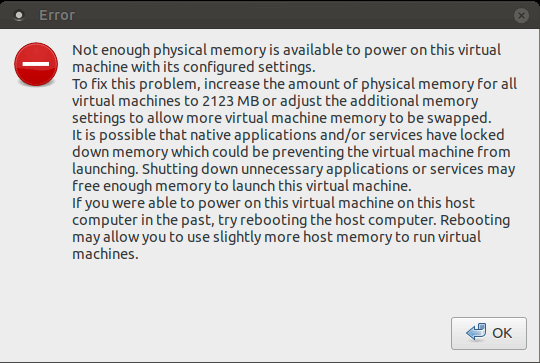
ユーザーから、以前はVMwareで正常に動作していたVMが突然アクセスできなくなったという苦情があります。中にはホストマシンでタスクマネージャーを開き、使用されていないメモリが10GB以上あることを確認した人もいます。それでは、これはバグなのでしょうか?この記事ではその原因と問題の解決方法について説明します。
セクション1. VMwareが物理メモリ不足と報告する理由は?
VMを起動するためにどのくらいのメモリが必要ですか?VMwareによると、VMをホストするためには最低2GBのRAMが必要であり、そのためあなたのコンピューターは4GB以上のRAMを搭載している必要があります。VMをスムーズに動作させたい場合は、1つのVMに最低4GBのRAMを割り当てることをお勧めします。メモリ不足は VMware仮想マシンの動作速度低下にもつながります。
本題に戻りますが、なぜ不足メモリと報告するのでしょうか? 実際のメモリ不足、設定の古さ、またはシステムの不具合が原因かもしれません。
VMに割り当てたメモリが多すぎるか、他のアプリケーション(他のVMを含む)がコンピューター上で過剰なメモリを使用しているため、このVMを起動できません。
実際のメモリ不足以外にも、他のアプリケーションもメモリを使用している可能性があります。タスクマネージャー上で十分なメモリが空いているように見えても、仮想マシン(VM)が引き続きメモリを要求する場合があります。これは、一部のアプリケーションまたはサービスがメモリをロックしてしまい、VMがそのメモリを使用できない状況になっている可能性があります。
P.S. VMの内部ストレージは、必要に応じて拡張可能です。詳しくは VMware仮想マシンのディスクサイズを増設およびパーティションを拡張する方法 をご参照ください。
セクション2. VMwareの物理メモリ不足の問題を解決する方法
この問題の原因の可能性について既にご存知ですので、以下の解決策で対処することができます。
ソリューション 1: 仮想マシンのメモリを減少させる
お使いの仮想マシンは必要以上にメモリを要求しています。このソリューションでは、仮想マシン作成後にメトリクスを変更する方法を案内します。
VMwareを開きます> 編集 に移動します> 設定 をクリックします> メモリ をクリックします> スライダーをドラッグして 予約済みメモリ を2GB以下に調整します> 追加メモリ に移動します> 仮想マシンのメモリの大部分をスワップ可能にする を選択します。その後、VMを起動できます。
解決策2. コンピューターを再起動する
再起動することで、システムの問題の多くを解決し、RAMを解放することができる場合があります。そのため、再起動後は、他のアプリケーションやサービスがRAMを使用したり、ロックしている可能性があるため、まず最初に失敗した仮想マシンを実行する必要があります。
解決策3. VMwareを管理者として実行する
VMwareを完全に終了します。次に、ファイルエクスプローラーでVMwareのインストール場所に移動し、VMwareのアイコンを右クリックして「プロパティ」を選択します。「互換性」タブをクリックし、「このプログラムを管理者として実行する」にチェックを入れ、「OK」をクリックします。その後、失敗した仮想マシンの起動を再度試してください。
解決策4:config.iniファイルを編集する
config.iniファイルを見つけます。このファイルは、C:\Documents and Settings\All Users\Application Data\VMware\VMware Workstation または C:\ProgramData\VMware\VMware Workstation にある可能性があります。ファイルを開きます(管理者として開くことをお勧めします)。次に、「prefvmx.useRecommendedLockedMemSize =」を見つけ、「=」の後ろに「TRUE」を追加します。「prefvmx.minVmMemPct =」も見つけ、「=」の後ろに「1」を追加します。ファイルを保存します。コンピューターを再起動して、失敗した仮想マシンを再度実行してみてください。
ヒント:
ファイルに2つの行が見つからない場合は、ファイルの末尾に直接 “prefvmx.useRecommendedLockedMemSize = TRUE” と “prefvmx.useRecommendedLockedMemSize = 1” を追加してください。
解決策5:VMwareを更新する
以前、VMが問題なく動作していたが、今回は「物理メモリが不足しています」という理由で失敗した場合、最近のオペレーティングシステムの更新が原因である可能性があります。
実際の事例によると、一部のMacユーザーがmacOS Big SurにOSをアップデートした後、VMware Fusion 11で仮想マシンを起動しようとした際に「vmware fusion に十分な物理メモリがありません」という警告が表示されます。VMware Fusionをバージョン12にアップグレードすることで、この問題は解決されます。
実際、VMwareは自社のウェブサイトで、どのオペレーティングシステムがどのVMware製品のどのエディションをサポートしているかを示す表も提供しています。新しいオペレーティングシステムがあなたの古いVMwareをサポートしているかどうか気になる場合は、VMwareのウェブサイトでサポートチームに確認してください。
解決策6:新しいVMを作成
障害が発生したVMに代わる新しいVMを作成することで問題が解決する場合があります。ただし、古い仮想マシンには重要なデータがないため、自由に削除してもかまいません。
VMのバックアップを取ることは必要です。VMマシンのバックアップを忘れてしまった場合は、新しいVMのバックアップを取ることを忘れないでください。
セクション3:簡単なソリューションでVMをバックアップする
従来、VMのバックアップは物理マシンほど簡単ではなく、VMにエージェントを展開する必要がありました。一方で、Vinchin Backup & Recovery は技術的なボトルネックを突破し、エージェントの展開なしにVMをバックアップすることが可能です。
エージェントレス バックアップ: VMwareバックアップ と管理がこれまでになく便利に。Vinchin Backup & Recovery は業務負荷とメンテナンスコストの削減を支援します。
インスタントリカバリー: 常に高いレベルでビジネスの稼働時間を保証します。仮想マシン(VM)が何らかの理由で停止した場合、15秒以内に他のホストマシン上で復旧し、ビジネスをシームレスに再開します。
クラウドアーカイブ: Vinchin Backup & Recovery は、AWS S3、AlibabaCloud、Azure Blob Storage などの複数のクラウドストレージに履歴バックアップコピーをアーカイブする機能を提供します。
バックアップVMwareはVinchinを使えば4ステップで簡単。
1. VMware VMを選択します

2. バックアップ保存先を選択

3. バックアップ戦略を選択する

4. 仕事の提出

Vinchin Backup & Recovery の他の機能についてもっと知りたいですか? それなら、ぜひお試しください。
VMware 不十分な物理メモリに関するFAQ
Q1: タスクマネージャーに空きRAMが表示されているのに「不十分な物理メモリ」と表示されるのはなぜですか?
一部のサービスがRAMをロックしてしまい、空きメモリがあってもVMwareが利用できない場合があります
Q2: VMwareでロックされたメモリをすぐにクリアするにはどうすればよいですか?
ホストシステムを再起動し、直ちにVMの電源を投入してください
Q3: Windowsで実際に利用可能な物理メモリを確認する方法を教えてください。
systeminfo コマンドをコマンドプロンプトで実行し、「利用可能な物理メモリ」の項目を確認してください。
結論
VMwareハイパーバイザで仮想マシンの電源を入れようとしたとき、この仮想マシンの設定では物理メモリが不足しているため電源を入れることができないというエラーメッセージが表示される場合があります。このような場合は、実際のRAMが不足しているか、関連する設定を変更する必要があります。
この記事では、問題を解決するための6つの役立つ方法を紹介しています。もし、これらがあなたの問題解決に役立てば、それをSNSで共有してさらに多くの人の役に立てると嬉しいです。







