強力なProxmox VEバックアップソリューションをお探しですか? Vinchin Backup & Recovery を試してみてください!↘ 無料トライアルをダウンロード
Proxmox Virtual Environment (Proxmox VE または PVE) は、Debian を基盤とするオープンソースの仮想化プラットフォームです。仮想マシンとコンテナの管理において、高いパフォーマンスと信頼性を提供します。直感的なWebインターフェースにより、仮想インフラの管理を簡素化し、IT運用をより効率的に進めることができます。クラスタ管理や高可用性 (HA) にも対応しています。ストレージ面では、LVM、NFS、iSCSIなどの一般的なオプションだけでなく、GlusterFS や Ceph といったクラスタストレージソリューションもサポートしています。
Proxmox High Availabilityとは何ですか?
ProxmoxでのHigh Availability(HA)は、Proxmoxクラスター内に存在する複数のノード上で仮想マシン(VM)またはコンテナーを動作させることが可能な機能です。これにより、いずれかのノードに障害が発生した場合でも、そのノード上で動作していたVMまたはコンテナーを自動的に他のノードへ移動させ、最小限のダウンタイムで動作を継続することが可能になります。
要件
Proxmox VE は内蔵の高可用性(HA)機能を提供しますが、HA を有効にするには次の前提条件を満たす必要があります:
-
最低でも3ノードからなる動作可能なクラスター(投票メカニズムを満たし、ネットワークの分割によるデータ損失を防ぐため)。
-
共有ストレージの使用。
-
冗長なサーバーハードウェア(デュアル電源、ECCメモリ、RAIDなど)
-
信頼できるブランドの信頼性のあるサーバーハードウェアへの依存。
-
ウオッチドッグ: ハードウェアウオッチドッグが利用可能な場合はそれを使う。代わりに、Linuxカーネルのソフトウェアウオッチドッグをフォールバックとして使用することも可能。
-
オプションのハードウェアフェンシングデバイス。
3ノードクラスターの作成
1. Proxmox VEにログインし、データセンター > クラスター > クラスターの作成を選択します。
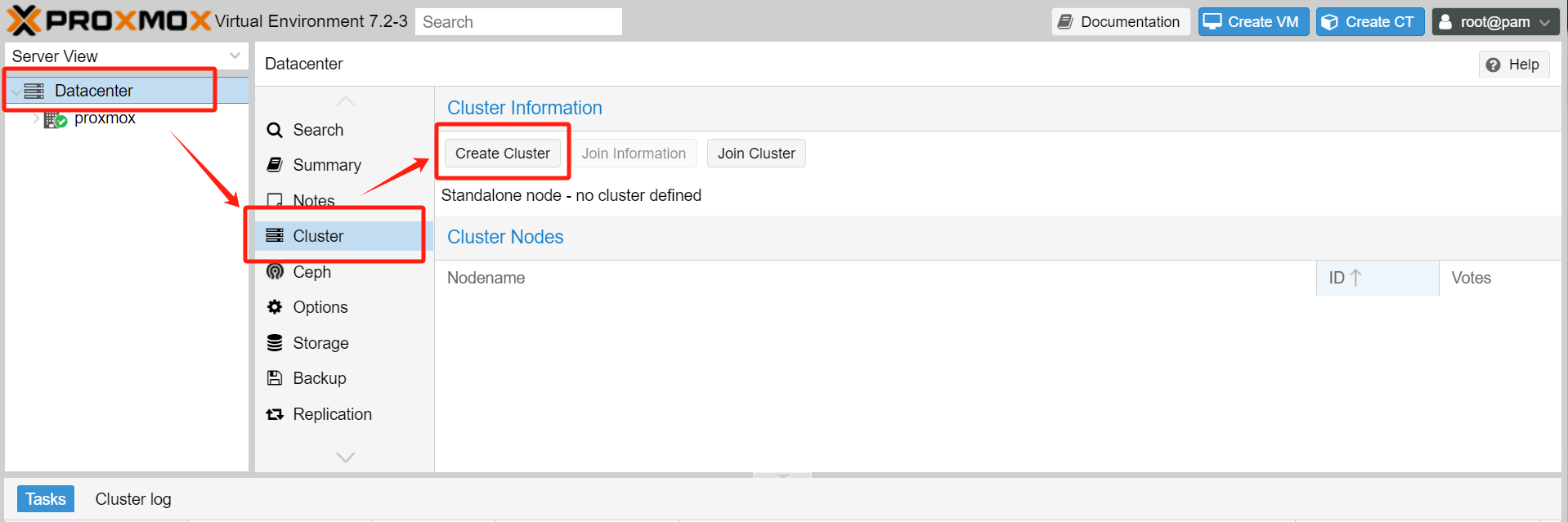
2. 名前 を設定し、ネットワーク を指定してから、作成 をクリックします。
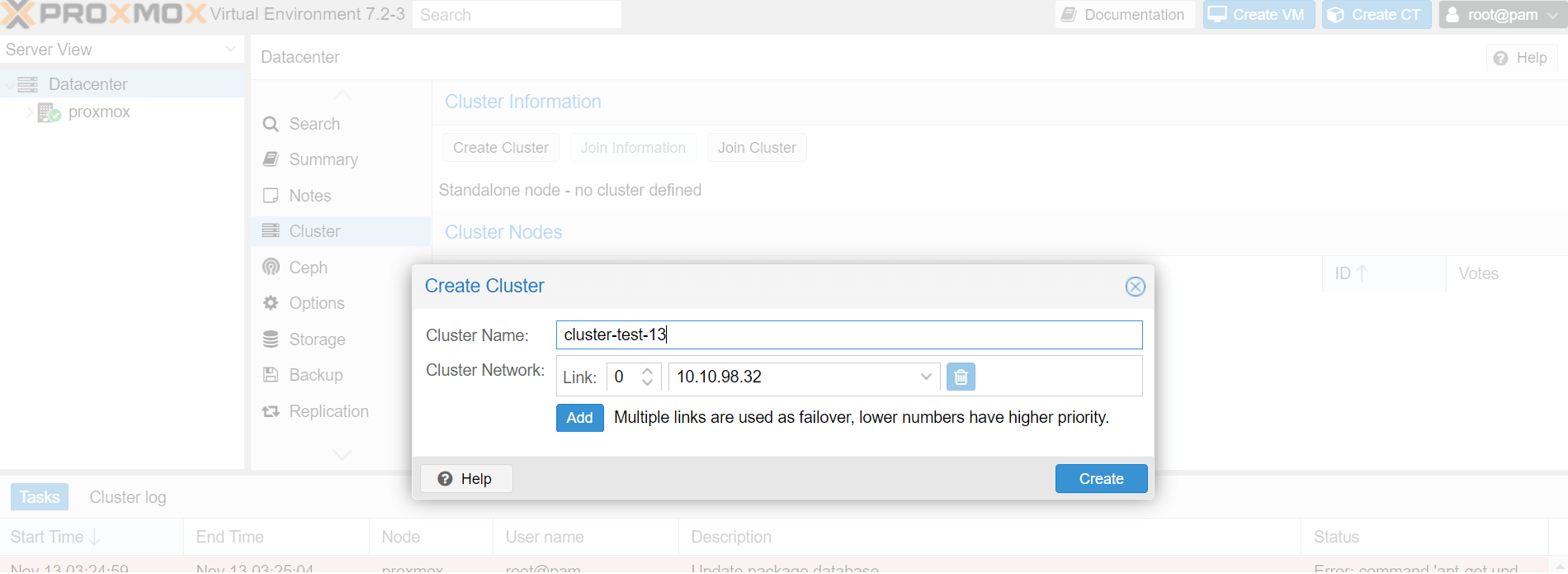
クラスター名: クラスターの名前を設定してください。作成後は変更できないことに注意してください。
クラスターネットワーク: クラスターのネットワークを指定します。デフォルトでは、ホスト名から解決されたIPアドレスが使用されます。
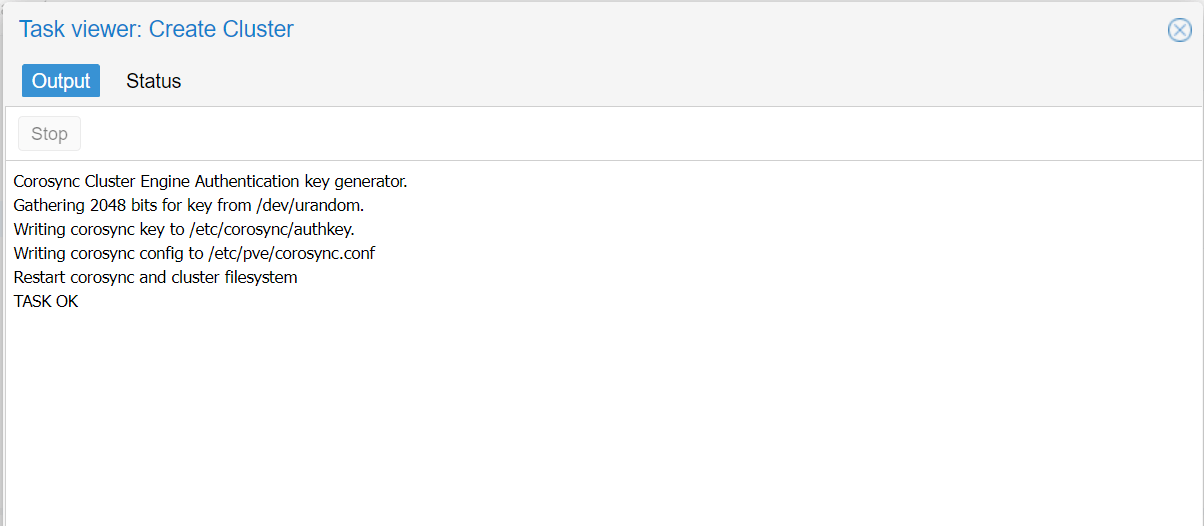
3. クラスタ作成タスクの完了を待ち、最初のクラスタが作成されたことを確認してください。これでクラスタノードセクションに「proxmox」という名前の最初のノードが含まれていることを確認できます。

4. クラスタを作成した後、他のノードをクラスタに追加できます。 データセンター > クラスタ > 参加情報 に移動します。
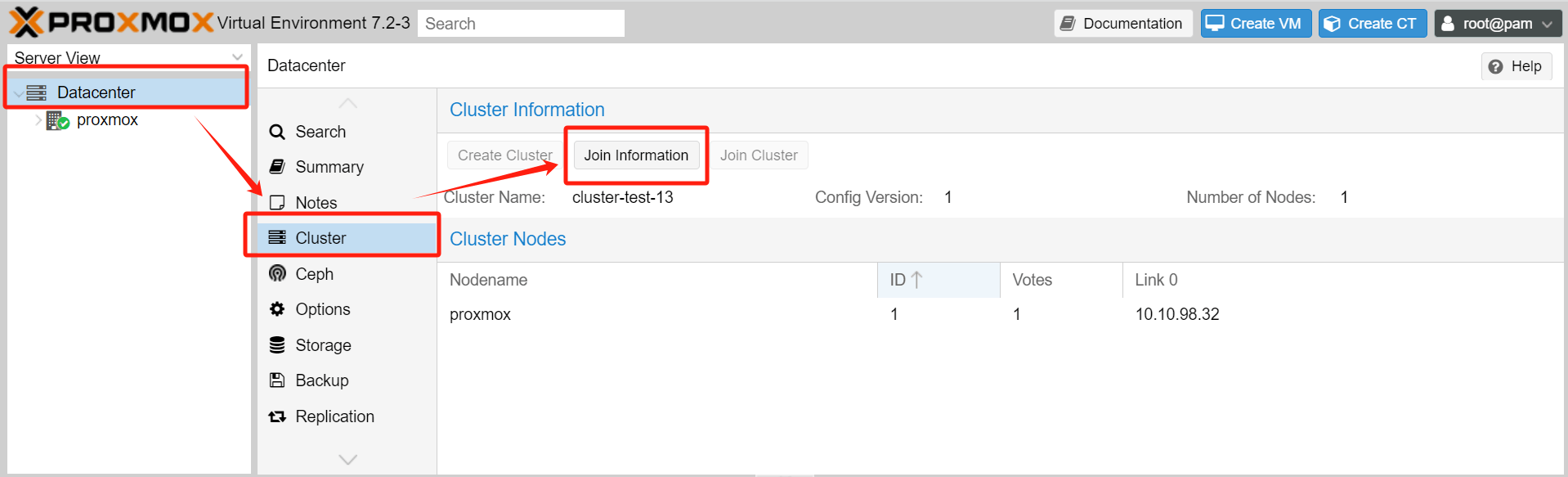
5. 「情報のコピー」をクリックして、クラスターに追加のノードを追加するときに後で使用するために詳細情報をコピーします。

6. 2番目のノードを続けるには、データセンター > クラスター > クラスターに参加を選択します。 次に、前にコピーした情報を指定されたフィールドに貼り付けます。
情報:以前コピーした情報を貼り付けます。
相手のアドレス: クラスター内の他のノードのIPアドレスが自動的に入力されます。
パスワード: クラスターに既に参加しているノードのルートパスワードを入力してください。
指紋: 自動入力されます。
クラスターネットワーク: デフォルト値はホスト名から解決されたIPアドレスであり、クラスターネットワークを表します。
クラスターに参加するには、CA情報を更新してpve-clusterサービスを再起動する必要がありますが、これにより一時的にページが応答不能になる場合があります。心配しないでください。しばらくお待ちいただき、その後ブラウザーを更新して再度ログインしてください。
クラスター情報を表示するには、クラスターノード に移動してください。既に2つのノードがリストされていることがわかります。
クラスターに追加するノードがさらにある場合は、上で説明した手順を繰り返してください。
高可用性の構成
1. データセンター セクションで、HA > グループ > 作成 に移動し、高可用性(HA)グループを作成します。
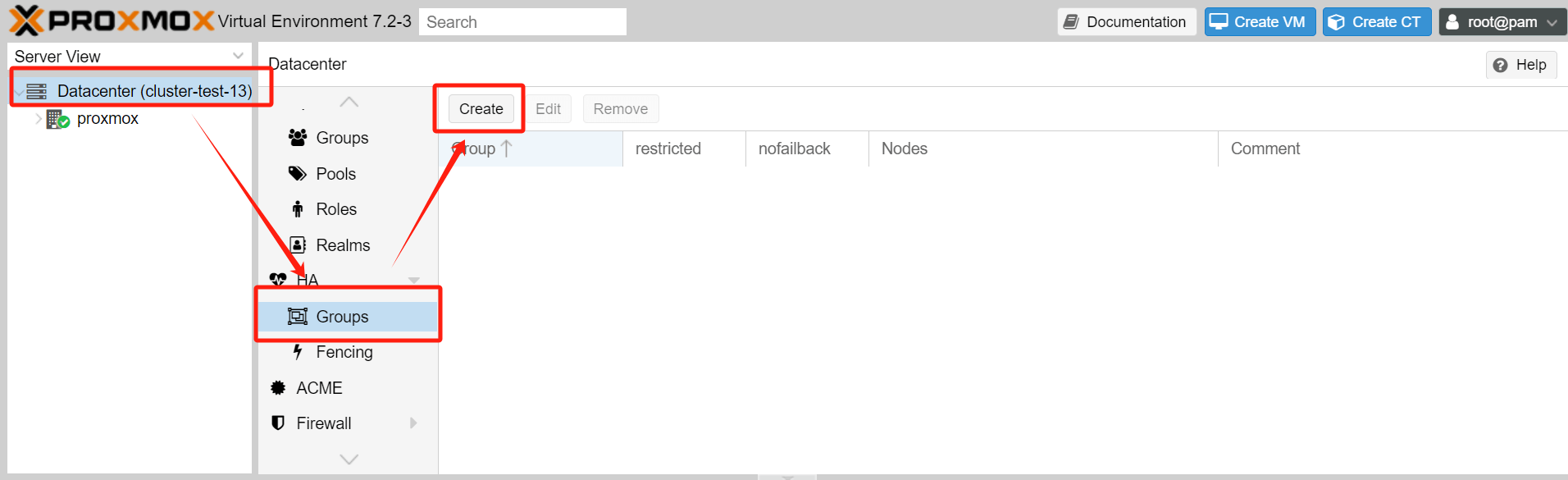
2.HAグループの設定インターフェースに入力:
ID: HAグループに名前を割り当てます。
制限あり: このHAグループに属するノードでのみリソースを実行するように制限します。
ノーフェールバック: 現在リソースを実行しているノードに障害が発生した場合、HAはそれらのリソースを他の正常なノードに移行します。元のノードが復旧した際に、リソースを再度そのノードに戻すか否かを選択します。過剰なリソース移行を防ぎ、ネットワーク帯域やディスクIOへの負荷を回避するために、このオプションを有効にすることが一般的に推奨されます。
コメント: 追加のコメントや情報を入力してください。
ノード一覧: このHAグループに含めるPVEノードを指定します。各ノードに対して優先度を設定できます。より高い優先度は、そのノード上でリソースを動作させることへの優先順位を示します。優先度を決定する際は、各ノードの性能特性を考慮してください。
3. 設定が完了したら、作成したHAグループを一覧で確認できます。
HA構成にリソースを追加する
1. データセンター > HA > リソース > 追加 へ移動し、リソースの種類 (VM/CT) を選択します。
2. リソース追加インターフェースに入力してください:
VM: ドロップダウン リストから目的のCTまたはVMリソースを選択します。
最大再起動回数: リソースの起動に失敗した場合の最大再起動試行回数を指定します。
最大移動回数: 最大再起動制限に達した後に、次のノードに移動する最大回数を指定します。
グループ: ドロップダウンリストからリソースを実行するHAグループを選択してください。
リクエスト状態: リソースの目的の実行状態を選択してください。次のいずれかを指定できます:
開始状態:HAはリソースが開始状態のままであることを保証します。
停止済み:HAはリソースが停止状態のままであることを保証します。
無視:HAはこのリソースを無視し、何も操作しません。
無効:HAはリソースが停止状態のままであることを保証し、他のノードへの移行を試みません。
コメント: リソースに関する追加のコメントやメモ。
3. リソースを追加した後、HAステータスに変化が見られ、リソースが追加されたことを示します。
HA機能の検証
HA機能の動作を確認するには、ノード障害をシミュレートできます。仮想マシンを実行しているノードをシャットダウンすると、ウォッチドッグ機構が再起動をトリガーします。しばらく待つと、仮想マシンが別のノードに移行して実行される様子が確認できます。
Proxmox VEの保護を簡素化する
Proxmox High Availabilityを使用すれば仮想マシンを他のノードに自動フェールオーバーできますが、二重の保険としてプロフェッショナルなProxmoxバックアップおよびディザスタリカバリソリューションを選ぶことをお勧めします。
Vinchin Backup & Recovery は堅牢な Proxmox VE 環境保護ソリューションであり、自動VMバックアップ、エージェントレスバックアップ、LAN/LAN-Freeバックアップ、サイト外コピー、効果的なデータ削減、クラウドアーカイブなど、高度なバックアップ機能を提供し、3-2-1ゴールデンバックアップアーキテクチャに厳密に従ってデータの安全性と完全性を包括的に保証します。
復旧に関して、Vinchin Backup & Recovery は即時VM復旧を提供しており、バックアップから直接VMを起動することでRTOを15秒まで短縮できます。また、Proxmox VE VMのバックアップから特定のファイルを抽出するためのファイルレベルの細かい復元を選択することも可能です。
さらに、データ暗号化およびランサムウェア対策保護により、Proxmox VEの仮想マシンのバックアップをダブルで保護する保険となります。また、Proxmoxホストから別の仮想プラットフォームへ、またはその逆へのデータの移行も簡単に実施できます。
Proxmoxの仮想マシンをバックアップするには、以下の4つの手順に従ってください:
1. バックアップ対象を選択します。

2. バックアップ先を選択します。

3. バックアップ戦略を構成します。

4.求人の確認と送信

Vinchin Backup & Recovery は数千社の企業に選ばれており、あなたも今すぐ 60日間のフル機能トライアルからこの強力なシステムを使い始めることができます! また、お問い合わせ よりご要望をお知らせください。その後、あなたのIT環境に合わせたソリューションを受け取ることができます。
結論
高可用性(High Availability)はProxmox VEの主要な機能のひとつです。ハードウェア障害時において、クラスタ内の他のノードへ仮想マシンやコンテナの自動フェールオーバーが可能であるため、サービスの継続的な可用性を確保し、重要なサービスの常時稼働を維持するために不可欠です。
Proxmox VEの仮想マシンのバックアップと復元を簡単に行うために、Vinchin Backup & Recoveryを選択できます。無料トライアルをお見逃しなく!